L’assistant de suivi en temps réel contribue à réduire la charge de travail du Centre des contacts en permettant aux utilisateurs d’effectuer des actions contextuelles à l’aide du langage naturel, notamment la mise à jour des éléments suivants :
- Statut des agents (individuellement et en masse)
- Compétences des agents (individuellement)
- Capacité des agents (individuellement)
- Réaffectation des tickets entre groupes et agents (individuellement et en masse)
- Transfert des conversations des agents IA vers des agents humains (individuellement et en masse)
Cela permet de garantir la précision des rapports, de maintenir les niveaux de service et d’accompagner à la fois les agents et les clients.
Cet article aborde les sujets suivants :
- Préparation à l’utilisation de l’assistant de suivi en temps réel
- Activation ou désactivation de l’assistant de suivi en temps réel
- Accès à l’assistant de suivi en temps réel
- Utilisation de l’assistant de suivi en temps réel
- Audit des actions effectuées par l’assistant de suivi en temps réel
- Limitations actuelles
Préparation à l’utilisation de l’assistant de suivi en temps réel
Pour utiliser l’assistant de suivi, assurez-vous que les conditions préalables suivantes sont remplies :
- Votre compte dispose d’un accès aux tableaux de bord de suivi en temps réel.
- Le routage omnicanal est activé sur votre compte (voir Activer le routage omnicanal).
- Vous disposez des autorisations d’administrateur ou d’éditeur Explore (voir Accorder l’accès aux utilisateurs à Explore).
Si vous utilisez une édition Entreprise, vous pouvez configurer un rôle personnalisé avec les paramètres suivants :
- Gérer le statut des agents : permet aux utilisateurs d’accéder à l’assistant de suivi.
- Gérer les compétences et Gérer les règles de capacité : offre un contrôle précis sur les actions qu’un utilisateur peut effectuer.
Consultez Création des rôles d’agent personnalisés et affectation des agents.
Activation ou désactivation de l’assistant de suivi en temps réel
L’assistant de suivi en temps réel est activé par défaut. Toutefois, si nécessaire, vous pouvez l’activer ou le désactiver depuis le Centre d’administration.
Pour activer ou désactiver l’assistant de suivi en temps réel
- Dans le Centre d’administration, cliquez sur Personnes (
 ) dans la barre latérale, puis sélectionnez Espaces de travail > Analyses.
- Sur la page Analyses, sélectionnez Assistant de suivi pour l’activer, ou désélectionnez-le pour le désactiver.
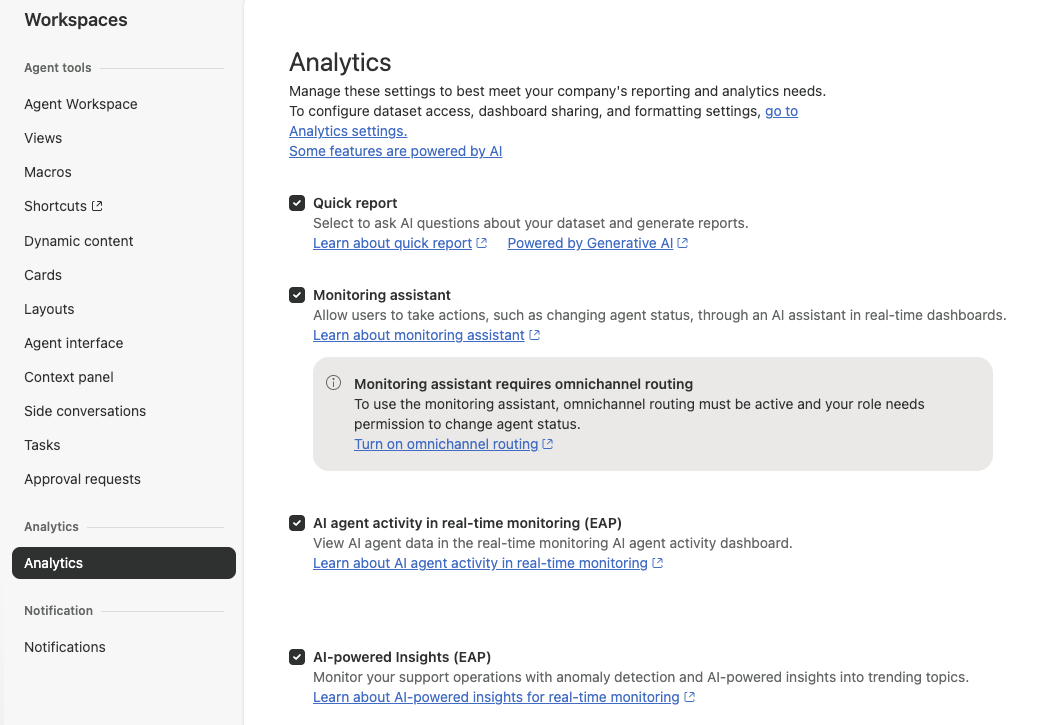
- Cliquez sur Enregistrer.
L’assistant de suivi est désormais activé ou désactivé dans votre compte.
Accès à l’assistant de suivi en temps réel
Vous trouverez l’icône de l’assistant de suivi () dans les tableaux de bord de suivi en temps réel prédéfinis.
- Dans le panel de produits Zendesk, cliquez sur Analyses.
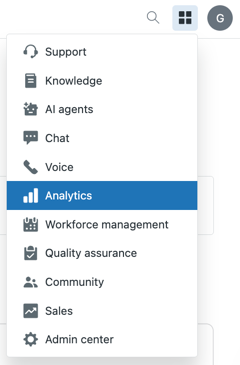
- Cliquez sur l’icône de la page d’accueil du suivi en temps réel (
).
La page d’accueil du suivi en temps réel s’ouvre.
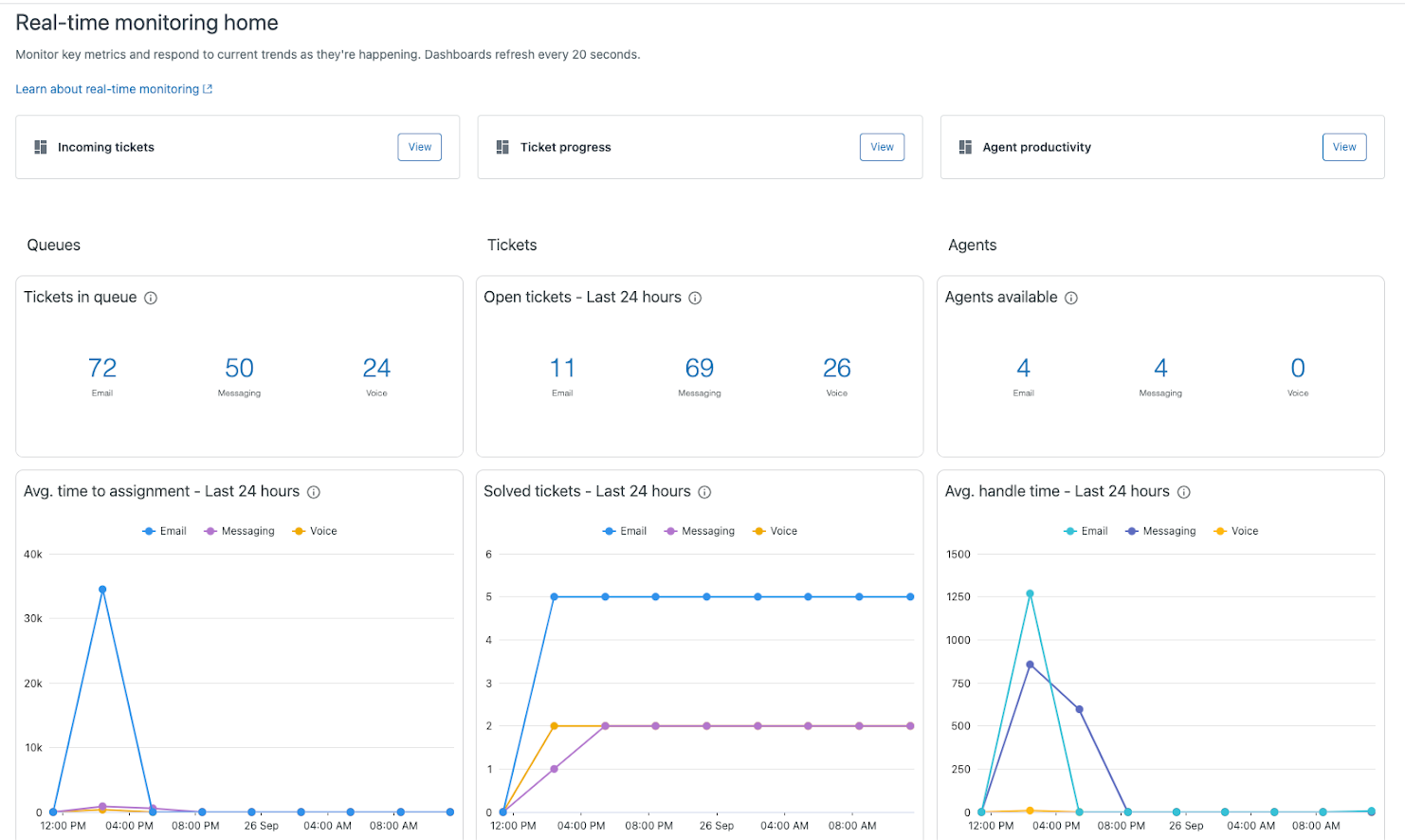
- Cliquez sur n’importe quel tableau de bord pour l’ouvrir.
- Cliquez sur l’icône de l’assistant de suivi (
 ).
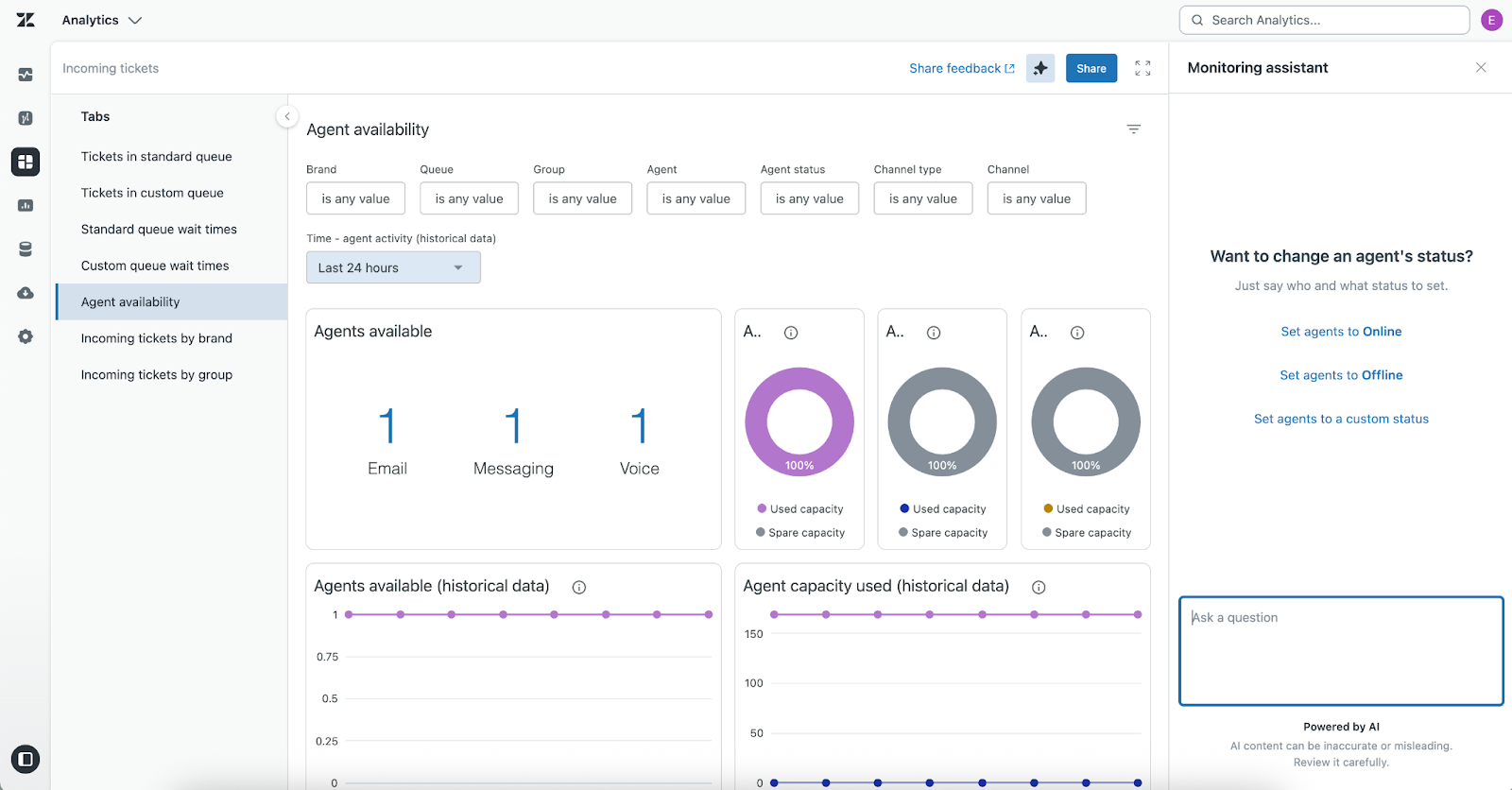
Vous êtes désormais prêt à utiliser l’assistant de suivi.
Utilisation de l’assistant de suivi en temps réel
L’assistant de suivi en temps réel prend en charge plusieurs prompts en langage naturel, que vous pouvez utiliser pour effectuer des actions contextuelles dans votre compte.
Pour saisir un prompt
- Dans le champ Poser une question, saisissez votre prompt, puis appuyez sur Entrée.
- Répondez aux éventuelles questions complémentaires de l’assistant, puis appuyez à nouveau sur Entrée.
Si le prompt est correct, l’assistant de suivi effectue l’action requise et affiche un message de confirmation.
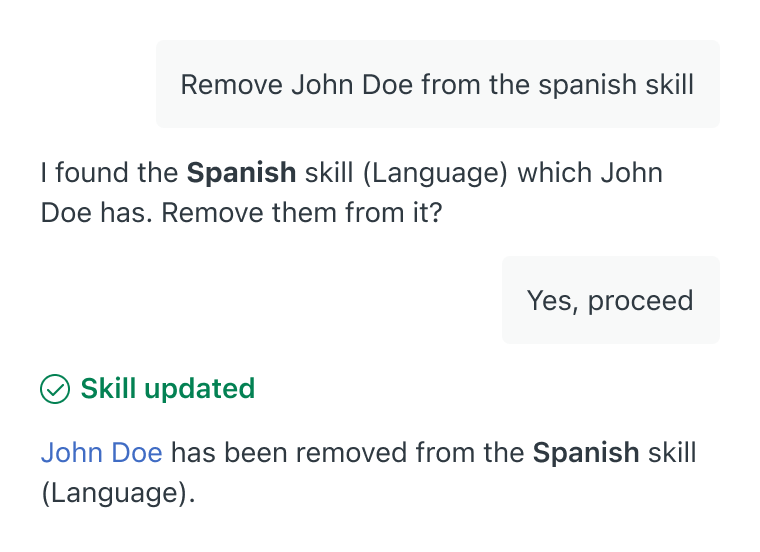
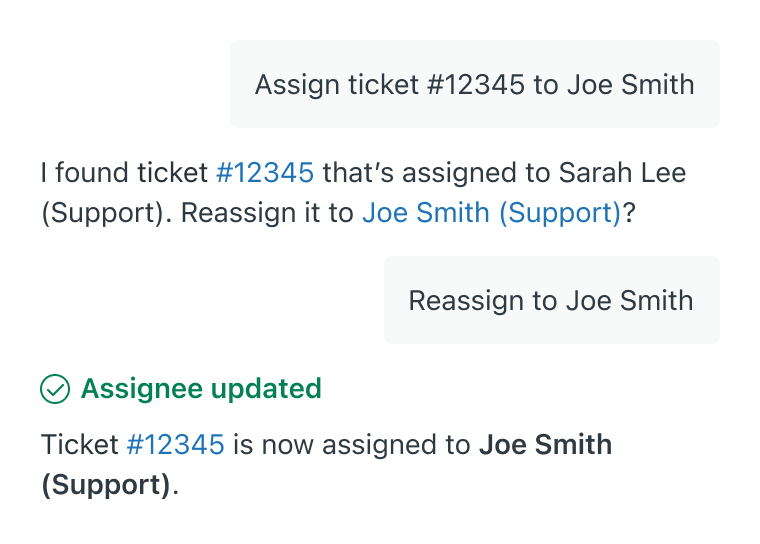
Exemples de prompts pour l’assistant de suivi
L’assistant de suivi en temps réel prend en charge diverses commandes en langage naturel, notamment :
- Faire passer le statut de Marie Baudin à En ligne
- Affecter le ticket #156731 à Martin Dubard
- Mettre à jour la capacité de Jeanne Soulac
- Affecter tous les tickets de Martin Dubard à Pauline Milat
- Affecter le ticket #156731 au groupe support_facturation
- Retirer la compétence Anglais de Thécla Lampard
Audit des actions effectuées par l’assistant de suivi en temps réel
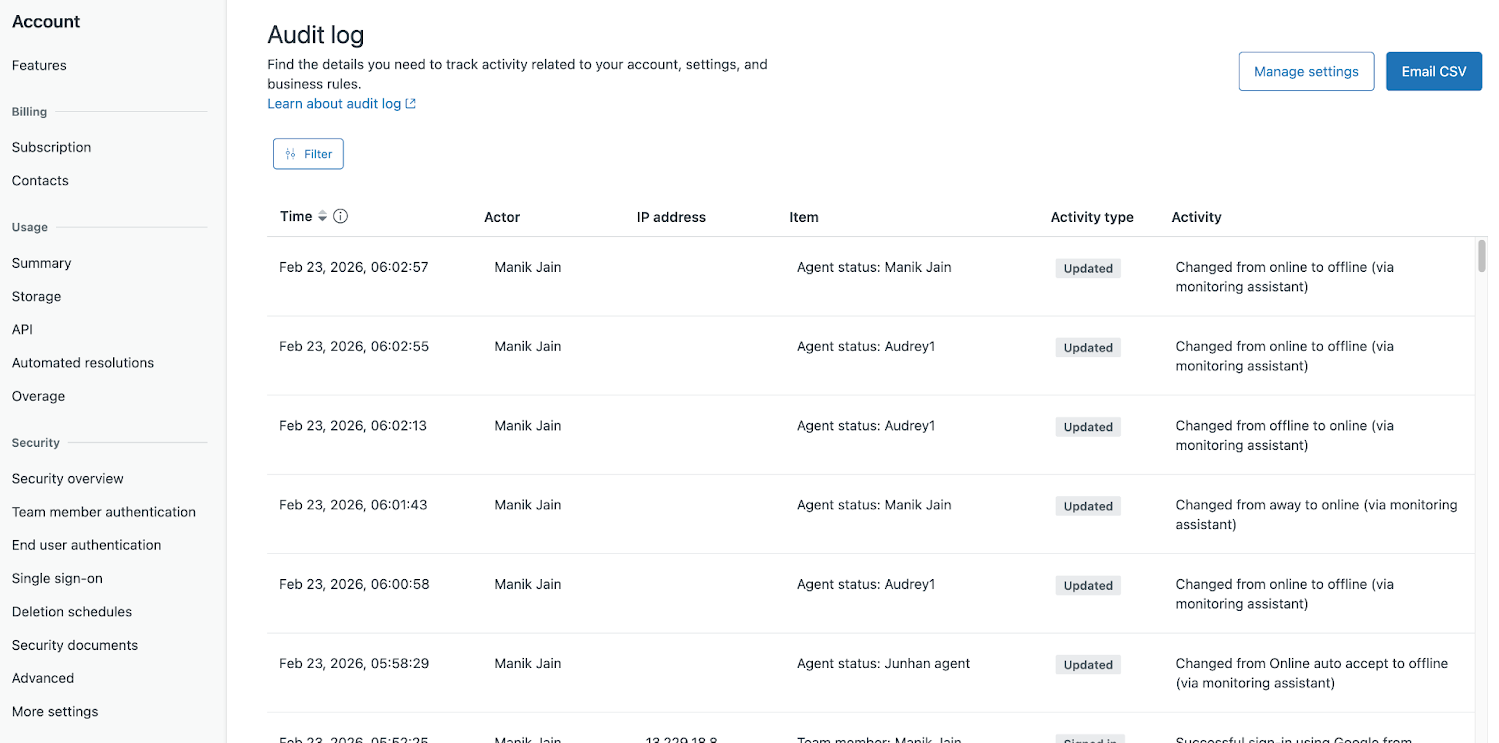
Toutes les actions effectuées à l’aide de l’assistant de suivi sont consultables dans le journal des audits, comme le montre la capture d’écran ci-dessous :
Pour afficher le journal des audits
- Dans le Centre d’administration, cliquez sur Compte (
 ) dans la barre latérale, puis sélectionnez Journaux > Journal d’audit.
Limitations actuelles
L’assistant de suivi en temps réel présente actuellement les limitations suivantes :
- Si un utilisateur ne saisit aucune commande pendant 10 minutes, le panneau de l’assistant de suivi s’actualise, ce qui signifie qu’il doit recommencer le flux.
- Si l’utilisateur ne confirme pas son action au bout de deux minutes, celle-ci expire et il est invité à recommencer le flux.
- Les utilisateurs doivent indiquer le nom complet de l’agent pour modifier son statut ; les noms partiels ne sont pas acceptés. Par exemple, si vous saisissez « Lyl » au lieu de « Lylian » comme prénom, ou « Dam » au lieu de « Damartin » comme nom de famille, ces informations ne seront pas reconnues.
- La zone de saisie de l’assistant de suivi est limitée à 500 caractères.
- Si un agent ne s’est pas connecté depuis l’activation de la fonction OCR pour le compte, il n’est pas possible de modifier son statut à l’aide de l’assistant de suivi.