Cet article explique comment télécharger les journaux des agents à partir du Centre de contact et comment les analyser en utilisant l’analyseur de journaux Amazon Connect Contact Control Panel (CCP). Zendesk Support peut demander ces journaux pendant les enquêtes.
Cet article aborde les sujets suivants :
Accéder aux journaux des agents
Les journaux des agents sont une excellente ressource pour l'assistance client Zendesk pour diagnostiquer et résoudre les problèmes du Centre de contact Zendesk. Zendesk Support peut demander ces journaux pendant une enquête.
Pour télécharger les journaux des agents dans l’espace de travail d’agent :
- Cliquez sur votre image de profil
- Cliquez sur Gérer le profil
- Cliquez sur l’onglet Préférences du Centre d’appels.
- Sous Télécharger les journaux, cliquez sur Télécharger
Pour télécharger les journaux des agents dans l’application Zendesk pour le Centre de contact :
- Dans l’application Centre de contact Zendesk, cliquez sur votre image de profil
- Dans la barre latérale, cliquez sur Paramètres de l’agent
- Cliquez sur ... en bas, puis sur Télécharger les journaux
Le navigateur enregistre un fichier texte (TXT) intitulé agent-log.txt dans votre répertoire par défaut. Une fois le fichier téléchargé, vous pouvez le renommer de la même façon que n’importe quel autre fichier sur votre ordinateur.
Analyser les journaux des agents
Une fois les journaux d’agent téléchargés, accédez à l’analyseur de journaux CCP d’Amazon Connect pour les analyser. Faites glisser et déposez le fichier agent-log.txt téléchargé dans l’analyseur :

L’onglet Instantanés et journaux affiche les journaux enregistrés pendant la session de l’agent. Vous pouvez filtrer les journaux par type. Ces journaux ne persistent pas quand vous actualisez le navigateur.
Les entrées du journal s’affichent réduites, mais la plupart contiennent des informations supplémentaires. Pour voir l’objet journal d’origine au format JSON, cliquez sur + pour développer ou réduire les lignes de journal.
Sur la gauche de l’entrée du journal, sélectionnez Instantanés, qui s’affichent périodiquement. Chaque instantané affiche le statut de l’agent pendant la période de récupération. Sélectionnez un instantané pour mettre en surbrillance la section de cet instantané jusqu’à l’instantané suivant.

L’image suivante montre un journal d’aperçu avec une erreur de téléphone logiciel.

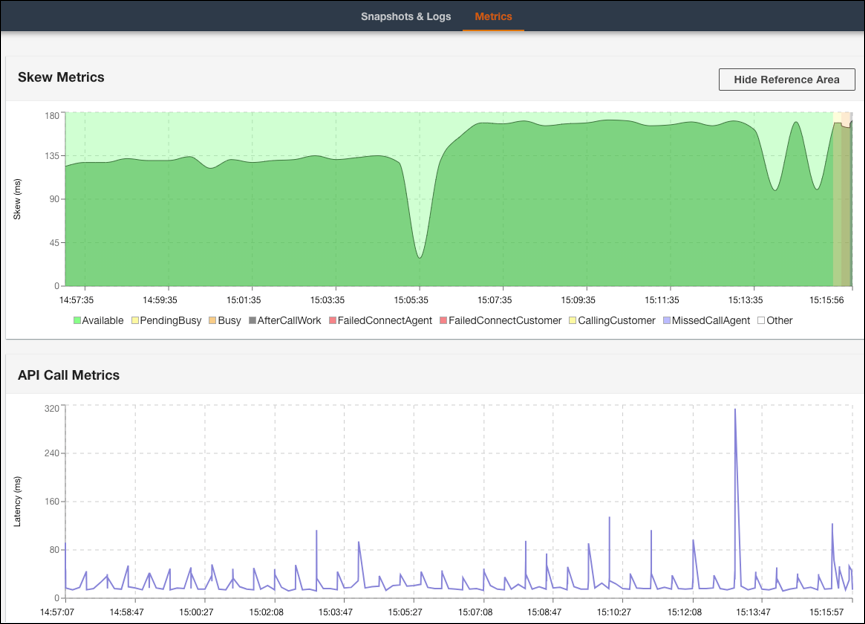
L’onglet Mesures affiche les mesures suivantes :
- Skew Metrics affiche la différence en millisecondes entre l’horodatage local du poste de travail d’agent côté client et l’horodatage du service Amazon Connect côté serveur.
- Mesures des appels API indique la latence de l’appel API depuis le CCP.
- WebRTC Mesures est disponible si l’appel a lieu via CCP. Ces mesures indiquent l’état du flux multimédia pendant un appel.

Traduction - exonération : cet article a été traduit par un logiciel de traduction automatisée pour permettre une compréhension élémentaire de son contenu. Des efforts raisonnables ont été faits pour fournir une traduction correcte, mais Zendesk ne garantit pas l’exactitude de la traduction.
Si vous avez des questions quant à l’exactitude des informations contenues dans l’article traduit, consultez la version anglaise de l’article, qui représente la version officielle.