L’application Centre d’appels des clients (VOC) Patterns de Zendesk Labs s’appuie sur Zendesk IA pour identifier et expliquer les schémas de vos tickets d’assistance, ce qui vous aide à identifier les problèmes, célébrer les succès et révéler les opportunités d’amélioration.
Cet article vous guidera dans la configuration et l’utilisation efficace de l’application VOC Patterns pour identifier les tendances des clients, les problèmes courants et les domaines à développer.
Cet article aborde les sujets suivants :
- À propos de l’application VOC Patterns
- Exigences importantes en matière de sécurité et d’accès aux données
- Installation de l’application VOC Patterns
- Utilisation des schémas VOC
- Meilleures pratiques
- Questions fréquentes
- Besoin de plus d’aide ?
À propos de l’application VOC Patterns
Conçue pour l'accessibilité, cette application VOC Patterns ne nécessite aucune expertise en analyse, permettant aux dirigeants et cadres de l'assistance de transformer les données de tickets en informations claires et exploitables sans rapports complexes. Dans les 24 heures suivant l’installation, vous commencerez à voir les résultats, qui sont automatiquement mis à jour toutes les 12 heures au fur et à mesure du traitement des nouveaux tickets.
Les avantages de l’utilisation de l’application VOC Patterns incluent :
- Gagnez des heures d’analyse manuelle et trouvez des schémas exploitables avec des causes profondes et des actions suggérées.
- Comprenez le « Pourquoi » derrière vos demandes client. L’application trouve les schémas qui vous aident à comprendre pourquoi il se passe quelque chose et ce que vivent les clients.
- Découvrez ce que vous faites de bien. Découvrez ce que vos clients aiment et ce qui leur convient le mieux.
- Reliez les points entre les tickets et les canaux. Les problèmes connexes apparaissent sous différentes formes; notre IA trouve des schémas pour vous.
- Fonctionne avec votre workflow existant, sans configuration ni connaissances nécessaires.
Exigences importantes en matière de sécurité et d’accès aux données
- Eligibilité : VOC Patterns est disponible sur Zendesk Marketplace pour tous les utilisateurs ayant accès aux applications ZAF.
- Seuil de tickets : VOC Patterns recommande au moins ~50 tickets résolus ou clos correspondant aux filtres et à la période d’une catégorie donnée pour générer des schémas pour cette catégorie. Cela s’applique à l’ensemble du compte et à chaque catégorie que vous créez. Si les filtres d’une catégorie réduisent les résultats en dessous de ce seuil (p. ex., une combinaison de niches de conditions), aucun schéma ne sera généré pour cette catégorie même si votre compte a globalement un volume de tickets suffisant.
- Sécurité des données: L’application fonctionne conformément aux normes de sécurité des données de Zendesk.
- Langue : Actuellement, cette application est uniquement disponible en anglais.
Installation de l’application VOC Patterns
Considérations à prendre en compte avant d’installer :
- Vous devez être un administrateur Zendesk pour installer et utiliser les schémas VOC.
- Au moins 50 tickets doivent être résolus ou terminés dans votre environnement avant la génération de schémas.
- Une fois installé, vous pouvez vous attendre à voir vos premiers schémas dans plusieurs heures ou moins.
- Les schémas VOC créeront automatiquement un formulaire de ticket dédié à la première création d’un plan d’action.
Pour installer l’application VOC Patterns
- Accédez à la page de l’application VoC Patterns dans Zendesk Marketplace.
- Cliquez sur Installer.
- Sélectionnez votre compte Zendesk, puis cliquez sur Installer.
Une fois l’installation terminée, le système commencera à analyser l’historique de vos tickets en arrière-plan. Les schémas initiaux s’afficheront dans un délai de 24 heures. Vous pouvez alors voir les schémas les plus récents ou épinglés.
Utilisation des schémas VOC
Création et gestion des catégories
Les catégories vous permettent de filtrer les schémas en fonction de domaines d’activité, types de tickets, processus d’assistance, etc. Vous pouvez créer un maximum de 5 catégories par compte.
Pour créer une nouvelle catégorie
-
Nommez votre catégorie
- Saisissez un nom pertinent pour aider votre équipe à identifier facilement le domaine d’intervention.
-
Ajouter des filtres pertinents
- Vous pouvez ajouter des filtres adaptés à votre secteur d’activité ou à des besoins spécifiques pour générer les bons schémas.
- Pour la création d’une nouvelle catégorie, les tickets dans le filtre défini doivent appartenir au statut Résolu ou Clos.
- Bon à savoir : les filtres sur le même champ (comme deux conditions de satisfaction) fonctionnent comme « OU », alors que les filtres sur différents champs (comme Satisfaction + Formulaire de ticket) fonctionnent comme « ET ». Il n’y a pas d’option de rencontre séparée/rencontrer n’importe quel(le) ; cela se produit automatiquement.
- Conseil : L’ajout de plus de conditions de filtre réduit vos résultats. Si une catégorie ne génère pas de schémas, essayez de supprimer une condition ou de prolonger la période pour dépasser le minimum de 50 tickets.
-
Choisissez une période
- Faites votre choix parmi les périodes prédéfinies disponibles (par exemple, 3 jours, 7 jours, 15 jours, 30 jours) ou définissez une plage personnalisée.
-
Affiner en utilisant une invite
- Pour des résultats plus personnalisés, ajoutez des instructions de perfectionnement. Mentionnez des mesures spécifiques (comme « CSAT élevé »), des comportements, ou encore des tendances sentiment à mettre en évidence.
- Cliquez sur Ajouter une catégorie pour terminer le processus.
-
Création réussie de catégories
- Une fois la catégorie enregistrée, le système commence immédiatement à fonctionner. Il passe en revue vos tickets, regroupe les thèmes similaires, puis les transforme en informations. Vous commencerez à voir des schémas s’afficher peu de temps après l’enregistrement.
-
Mise à jour d’une catégorie
- Quand vous mettez une catégorie à jour, il est possible que le système renouvelle l’analyse si votre modification est importante.
- Les changements importants incluent :
- Mise à jour des filtres
- Modification de la période
- Modification des dates de début ou de fin
- Modification du paramètre de catégorie par défaut
- La modification du nom d’une catégorie ne déclenche pas de nouvelle analyse.
- Pour que tout fonctionne bien :
- Vous ne pouvez effectuer chaque changement de catégorie qu’une fois toutes les 15 minutes.
- Chaque compte est limité à 50 exécutions déclenchées par des changements de catégorie par jour.
Vous pouvez filtrer les schémas à tout moment en utilisant n’importe quelle catégorie disponible. Pour supprimer une catégorie, vérifiez qu’aucun schéma épinglé n’est joint. Si des schémas épinglés sont présents, le système affiche un avertissement. Si vous continuez, la catégorie et ses schémas épinglés seront supprimés.
Comprendre et utiliser les schémas
L’application VOC Patterns récapitule les problèmes courants des clients ou les opportunités identifiées automatiquement par l’IA Zendesk. Chaque schéma est conçu pour décrire le problème réel du client, la tendance du processus ou l’histoire réussie, avec un contexte pour l’action.
Exemple : Qu’est-ce qu’un schéma ?
Un schéma regroupe les informations suivantes dans une vue unifiée et claire :
- Titre et résumé : Une description concise de la situation ou de la tendance.
- Causes profondes : Le ou les principaux facteurs à l’origine du problème ou du schéma positif, plus les facteurs contributifs et les événements déclencheurs.
- Actions suggérées : Prochaines étapes concrètes pour votre équipe, avec des liens directs vers les outils Zendesk pertinents, notamment le LMS (Learning Management System), le cas échéant.
- Commentaires des clients : Commentaires ou plaintes réels recueillis à partir des tickets.
- Tickets pertinents : Affiche les tickets qui ont contribué au schéma pour que vous puissiez afficher une vue détaillée.
- Date générée et confiance : Quand le schéma a fait surface, et à quel point le système est confiant dans son analyse.
Remarque : Les modèles seront supprimés s’ils ne sont pas inclus dans la période de la catégorie, sauf s’ils sont épinglés.
Actions de schéma
- Trier les schémas : Filtrez et triez les schémas par score de confiance pour trouver les plus fiables.
- Épingler un schéma : Déplacez-le dans un onglet épinglé pour une référence facile.
- Copier un schéma : Pour partager des schémas ou pour planifier des actions.
- Analyser avec IA Assistant: Ouvrez un assistant de chat optimisé par l'IA pour approfondir des schémas spécifiques en posant des questions approfondies sur les tickets ou les sujets associés.
- Tickets associés : Si vous cliquez sur un ticket, les détails du ticket s’ouvrent dans Zendesk.
Les schémas sont automatiquement actualisés toutes les 12 heures pour maintenir vos données à jour.
Élaboration et gestion des plans d’action
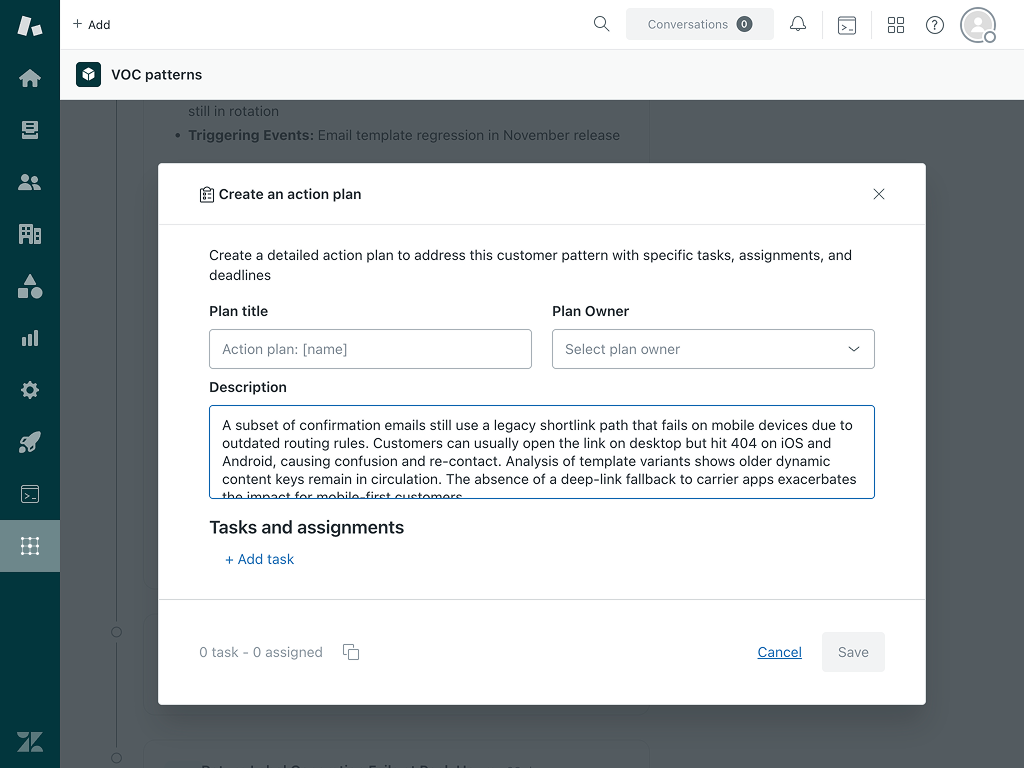
Pour chaque schéma, vous pouvez créer un plan d’action directement au sein de l’application. Les plans d'action contribuent à améliorer la situation et à responsabiliser les gens.
Pour créer un plan d ' action
- Cliquez sur le schéma que vous voulez traiter.
- Cliquez sur Créer un plan d’action.
- Inscrire le titre du régime, le propriétaire du régime (personne responsable) et une description de l'objectif global.
-
Ajoutez une ou plusieurs tâches :
-
Pour chaque tâche, spécifiez :
- Nom de la tâche
- Assigné (le membre de l’équipe qui sera responsable de la tâche)
- Description de la tâche
- Priorité (basse, moyenne, élevée)
- Date d’échéance
- Vous pouvez créer plusieurs tâches dans le cadre d’une seule édition pour traiter différentes facettes du schéma.
-
Pour chaque tâche, spécifiez :
- Une fois le plan d’action enregistré, Zendesk génère et affecte automatiquement les tickets aux assignés que vous avez spécifiés. Chaque ticket suit les progrès et contient les détails que vous avez fournis.
- Pour passer en revue tous vos plans d’action existants, utilisez le lien intitulé Afficher les plans en haut de la page Schémas des COV, qui résume les plans actifs et terminés pour votre équipe.
Création automatique de formulaire de ticket
Quand vous créez votre premier plan d’action, VOC Patterns crée automatiquement un formulaire de ticket personnalisé dédié dans votre compte.
En effet, les administrateurs peuvent configurer des champs conditionnels ou obligatoires de ticket. Sans formulaire dédié, les tickets du plan d’action peuvent être bloqués ou perdre un contexte important s’ils ne satisfont pas aux champs obligatoires existants de votre compte. VOC Patterns crée son propre formulaire pour s’assurer que les champs dont il a besoin sont toujours disponibles quand des tickets de plan d’action sont générés.
Remarque : Dans la plupart des cas, le formulaire s’affiche dès la création d’un plan d’action.
- Vous n’avez pas besoin de configurer ou de modifier ce formulaire manuellement.
- Le formulaire est utilisé spécifiquement pour les tickets générés par les plans d’action ; il n’affecte pas vos autres formulaires de ticket ni vos workflows.
- Si votre compte a des limites pour les formulaires de ticket, notez que ce formulaire compte pour cette limite une fois créé.
Meilleures pratiques
Remarque : Les schémas sont générés par IA en analysant les tickets. Comme des erreurs peuvent survenir, veuillez valider ces schémas avant d’agir.
- Consultez régulièrement l’application pour repérer de nouveaux schémas au fur et à mesure de leur apparition.
- Épinglez les schémas les plus critiques pour les placer au centre de votre équipe.
- Utilisez les filtres de catégorie pour vous concentrer sur les segments les plus importants pour vos objectifs.
- Le cas échéant, les actions suggérées sont liées au Copilote administrateur, macros, déclencheurs, Relay, routage omnicanal ou LMS; utilisez ces outils pour améliorer les processus ou former de façon ciblée.
- Vérifiez toujours le contexte dans les extraits des commentaires des clients avant de créer des plans d’action.
- Utilisez des plans d’action non seulement pour résoudre les problèmes, mais aussi pour promouvoir des comportements efficaces.
Questions fréquentes
-
Qui peut accéder à l’application ?
Tout utilisateur Zendesk ayant accès aux applications ZAF peut utiliser l’application VOC Patterns. Les administrateurs peuvent installer l’application et gérer les permissions dans le Centre d’administration selon les besoins.
-
Y a-t-il un coût ?
L’application est gratuite pour tous les utilisateurs Zendesk.
-
Comment mes données sont-elles protégées ?
Toutes les données sont traitées conformément aux normes de sécurité des données de Zendesk.
-
Combien de temps faut-il pour voir mes premiers schémas ?
Les premiers résultats s’affichent généralement 24 heures après l’installation, en fonction de votre volume de tickets.
-
Combien de catégories puis-je créer ?
Vous pouvez créer un maximum de 5 catégories par compte, quelle que soit votre édition Zendesk. Pour en ajouter une autre une fois la limite atteinte, commencez par supprimer une catégorie existante.
-
Combien de temps faut-il pour voir les schémas après avoir créé ou modifié une catégorie ?
Les schémas s’affichent généralement peu de temps après l’enregistrement d’une nouvelle catégorie ou sa modification. Les modifications qui déclenchent de nouveaux schémas incluent des mises à jour des filtres, de la période, des dates de début ou de fin ou du paramètre de catégorie par défaut. Chaque mise à jour de catégorie peut déclencher une exécution de traitement toutes les 15 minutes, et chaque compte peut avoir un maximum de 50 exécutions de changement par jour.
-
Que sont les schémas par défaut ?
Les schémas par défaut sont générés à partir de l’activité de votre compte au cours des 7 derniers jours.
-
Quels tickets sont inclus dans une catégorie par défaut ?
Une catégorie par défaut inclut les tickets créés au cours des 7 derniers jours qui sont :
- Résolus ou clos
- Pas des Centres d’appels
- Not agent IA conversations
-
Quels canaux sont pris en charge pour la génération de schémas ?
- Supporté: E-mail, formulaire Web, Chat et messagerie.
- Pas de prise en charge : Téléphone/Centre d’appels, Réseaux sociaux, et Centre d’aide commentaires d’articles.
-
Quels tickets sont inclus dans les catégories personnalisées ?
Les catégories personnalisées utilisent les conditions de vue Zendesk que vous avez sélectionnées, plus une période que vous choisissez. Les périodes prises en charge sont :
- Les 3 derniers jours
- Les 7 derniers jours
- 15 derniers jours
- Les 30 derniers jours
- Plage de dates personnalisée
-
L’application applique aussi toujours ces filtres :
- Tickets résolus ou clos uniquement
- Pas de Centre d’appels
- No agent IA conversations
- Uniquement les tickets résolus/clos au cours des 90 derniers jours
-
Pourquoi ma catégorie affiche-t-elle uniquement les tickets résolus et clos, alors que ma vue inclut les tickets ouverts ?
Les catégories filtrent automatiquement pour ne sélectionner que les tickets résolus et clos, quels que soient vos paramètres de vue. Cela aide à assurer la précision de l’analyse. -
Pourquoi ma catégorie dit-elle qu’il n’y a pas assez de tickets pour générer un schéma ?
Chaque catégorie recommande au moins ~50 tickets résolus/clos correspondant à ses filtres pendant la période sélectionnée. Si votre combinaison de filtres est très spécifique (p. ex., une condition de catégorie de niche + sentiment), il est possible qu'elle renvoie moins de tickets que ce seuil alors même que votre compte compte compte a globalement beaucoup de tickets. Essayez d’élargir vos filtres ou de prolonger la période.
-
Quelles plages de dates puis-je sélectionner pour les catégories personnalisées ?
Cela dépend de la date d’activation de l’application :
- Si activé il y a moins de 90 jours : de votre date d’activation à aujourd’hui
- Si activé il y a plus de 90 jours : de 90 jours à aujourd’hui
-
Pourquoi ne puis-je pas analyser les tickets de plus de 90 jours ?
L’application conserve les données de ticket pour l’analyse des schémas au cours des 90 derniers jours uniquement. Cela aide aux performances, à la pertinence et au stockage.
-
Pourquoi les tickets du Centre d’appels sont-ils exclus des catégories?
- Centre d’appels (appels téléphoniques et messagerie vocale) ne prend actuellement pas en charge l’analyse des schémas. L’application se concentre sur les canaux texte comme l’e-mail, le chat et les formulaires Web.
-
Ma vue utilise les conditions « Temps écoulé depuis ouverture (en heures) ». Vont-ils fonctionner par catégories ?
- Non. Les conditions temporelles utilisant le nombre d’heures écoulées depuis ne peuvent pas être converties en filtres de catégorie. L’application ignore ces conditions et utilise les conditions compatibles.
-
Que se passe-t-il si ma vue a des conditions non prises en charge ?
L’application ignore automatiquement les conditions non prises en charge et applique le reste de vos conditions de vue. Votre catégorie continuera de fonctionner.
-
Comment fonctionne le filtrage par plusieurs statuts ?
Quand une catégorie recherche plusieurs valeurs, elle inclut les tickets correspondant à l’une de ces valeurs. Par exemple, il peut inclure les tickets résolus et clos.
-
Pourquoi ne vois-je pas certains tickets dans ma catégorie ?
Vérifiez si les tickets :
- ont été créés pendant la période sélectionnée
- Sont résolus ou clos
- Doit être datée de moins de 90 jours
- Ne proviennent pas du Centre d’appels
- Conversations de l’agent IA
- Mettez en correspondance vos conditions de vue
-
Puis-je utiliser VOC Patterns si mes tickets d'assistance ne sont pas en anglais ?
Oui, l’analyse des tickets est disponible pour n’importe quelle langue. Cependant, la sortie de schéma est actuellement disponible en anglais uniquement. Pour améliorer les résultats et la qualité globale du mélange de langues et de dialectes, nous vous conseillons également de créer des catégories spécifiques à chaque langue. -
Quel est le calendrier d’intégration ?
Notre calendrier d’intégration actuel est généralement de 3 à 6 jours ouvrables, selon la complexité de la configuration et l’exhaustivité des informations fournies pendant le lancement.
-
Et si je veux partager un schéma ?
Les modèles peuvent être copiés et partagés par SMS, chat ou e-mail, mais pas exportés sous forme de fichiers. Les plans d’action peuvent être partagés en affectant des tickets Zendesk aux membres de l’équipe.
Besoin de plus d’aide ?
Contactez votre administrateur Zendesk pour obtenir une assistance pour la configuration. Vous pouvez aussi utiliser la section d’aide intégrée pour le dépannage et les conseils.
Donnez à votre équipe d'assistance les moyens d'améliorer les données et d'offrir une meilleure expérience client grâce aux modèles VOC.