La page d’accueil de l’agent inclut une disposition en vue fractionnée qui permet aux agents de travailler sur les tickets directement à partir de la page d’accueil de l’agent, sans avoir à naviguer entre cette page et l’interface de tickets Support. Cela fait gagner du temps aux agents en leur permettant d’interagir rapidement avec les clients, tout en maintenant la visibilité sur les autres tickets et priorités.
Cet article inclut les sections suivantes :
- À propos de la disposition en vue fractionnée
- Travail sur un ticket dans la vue fractionnée
- Passage des tickets aux listes des tâches
- Utilisation des approbations dans la vue fractionnée
- Filtrage de vos tâches dans la vue fractionnée
- Tri de vos tâches dans la vue fractionnée
- Épinglage et désépinglage des tickets et des demandes d’approbation
- Épinglage et désépinglage des vues
- Modification de la disposition en vue fractionnée
- Limites de la vue fractionnée
Articles connexes
À propos de la disposition en vue fractionnée
Quand elle est activée par un administrateur, la disposition en vue fractionnée affiche votre liste de tickets et autres tâches affectées sur la gauche de la page, ainsi que la portion de conversation d’un ticket actif sur la droite. Vous pouvez consulter la conversation de ticket et gérer les propriétés des tickets directement sur la page d’accueil de l’agent.
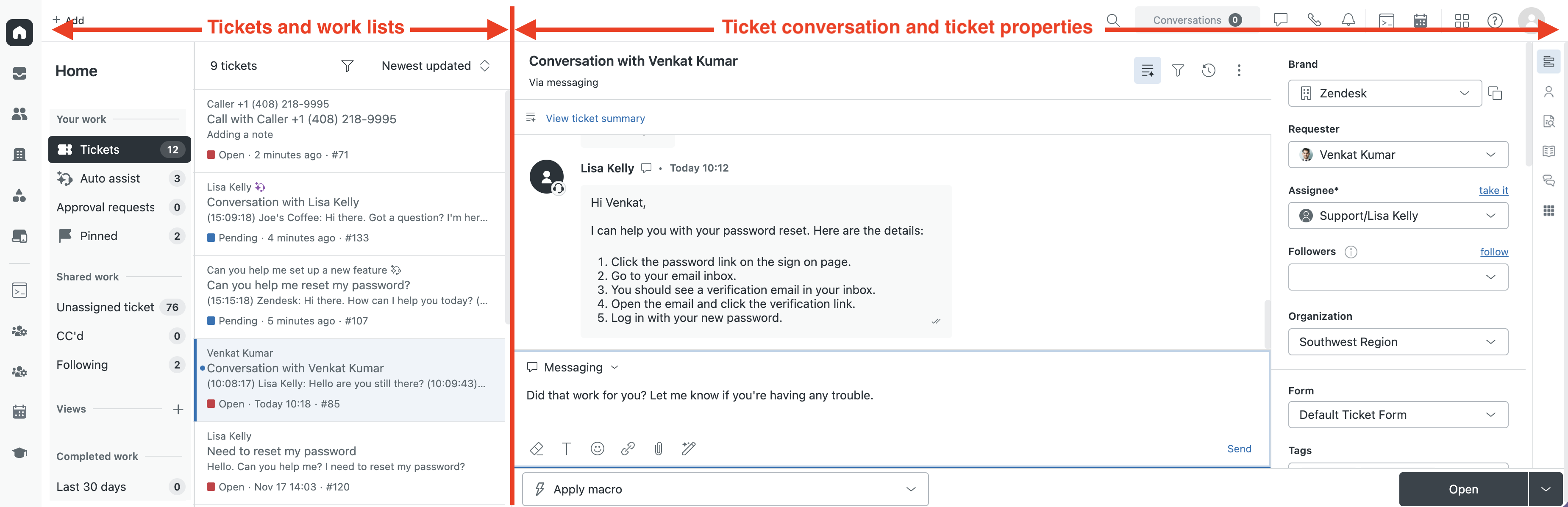
- Listes des tickets et des tâches : une liste montrant le travail qui vous est affecté, organisé par priorité. Vous pouvez alterner entre Tickets, CC et abonnés, et Approbations.
- Conversation et propriétés du ticket : la conversation du ticket actif, le rédacteur et les propriétés du ticket. Quand vous sélectionnez un ticket dans la liste, ses détails s’affichent ici. Vous pouvez aussi afficher ou masquer les propriétés du ticket.
Travail sur un ticket dans la vue fractionnée
Dans la vue fractionnée, vous pouvez ouvrir un ticket, consulter les réponses du client, composer des messages et gérer les priorités du ticket.
Pour ouvrir un ticket
-
Dans Support, cliquez sur Accueil (
 ) dans la barre latérale.
La page d’accueil de l’agent s’affiche.
- Cliquez sur un ticket dans votre liste des tâches.
Le ticket s’ouvre dans la vue fractionnée. Vous pouvez utiliser la vue fractionnée pour répondre aux clients, mettre les champs de ticket à jour ou modifier le statut d’un ticket.
Le ticket sur lequel vous travaillez activement s’affiche en surbrillance dans la liste de tickets.
- Quand vous avez fini de travailler sur un ticket, sélectionnez-en un autre dans la liste.
- Ouvrez un ticket dans la vue fractionnée.
- Cliquez sur l’icône Champs de ticket (
 ) pour ouvrir le volet des propriétés du ticket.
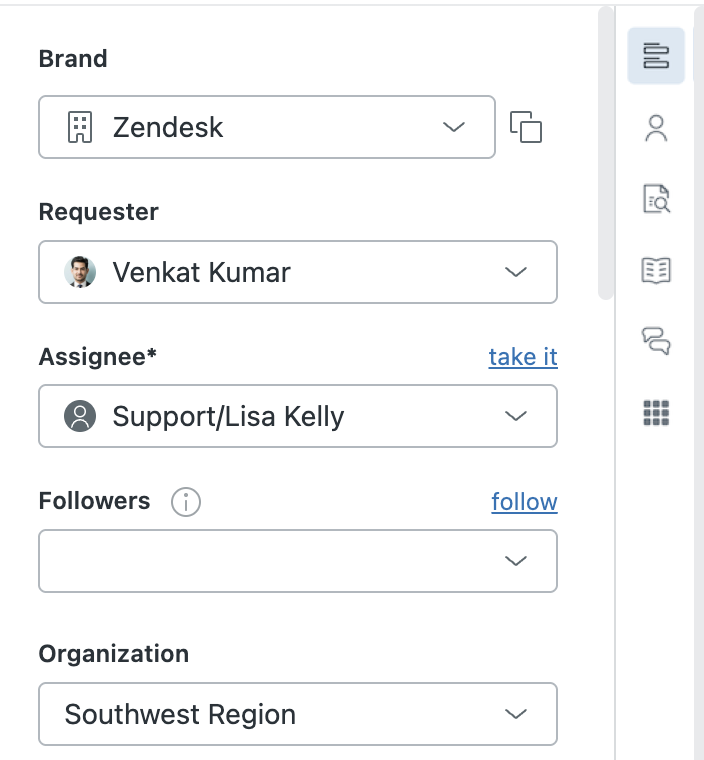
Le volet des propriétés du ticket s’affiche en regard de la conversation du ticket. Ce volet montre tous les champs associés au ticket, notamment le demandeur et l’assigné.
- Cliquez à nouveau sur l’icône Champs de ticket () pour masquer le volet des propriétés du ticket.
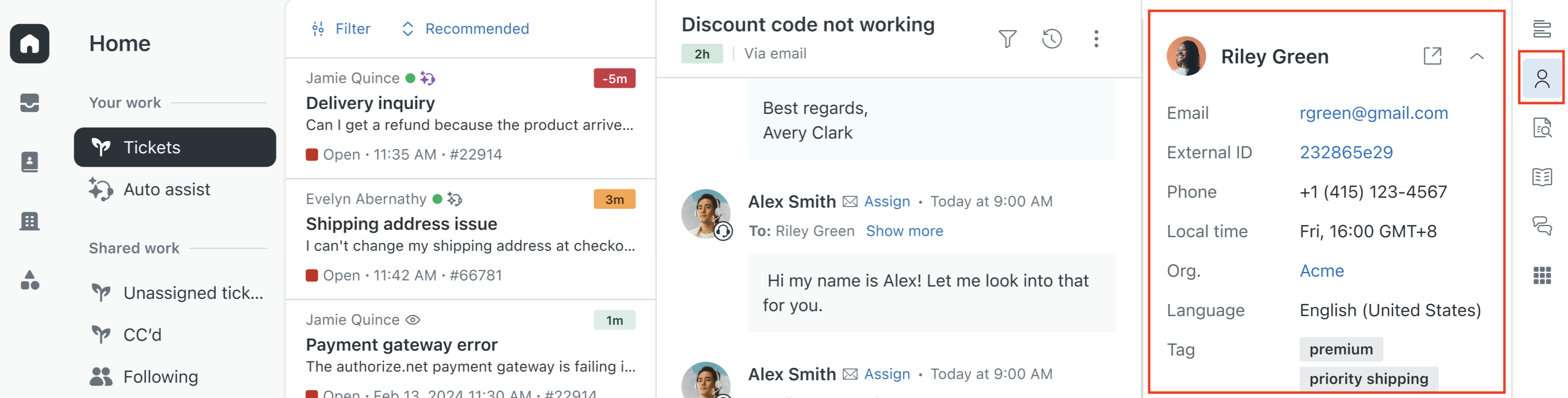
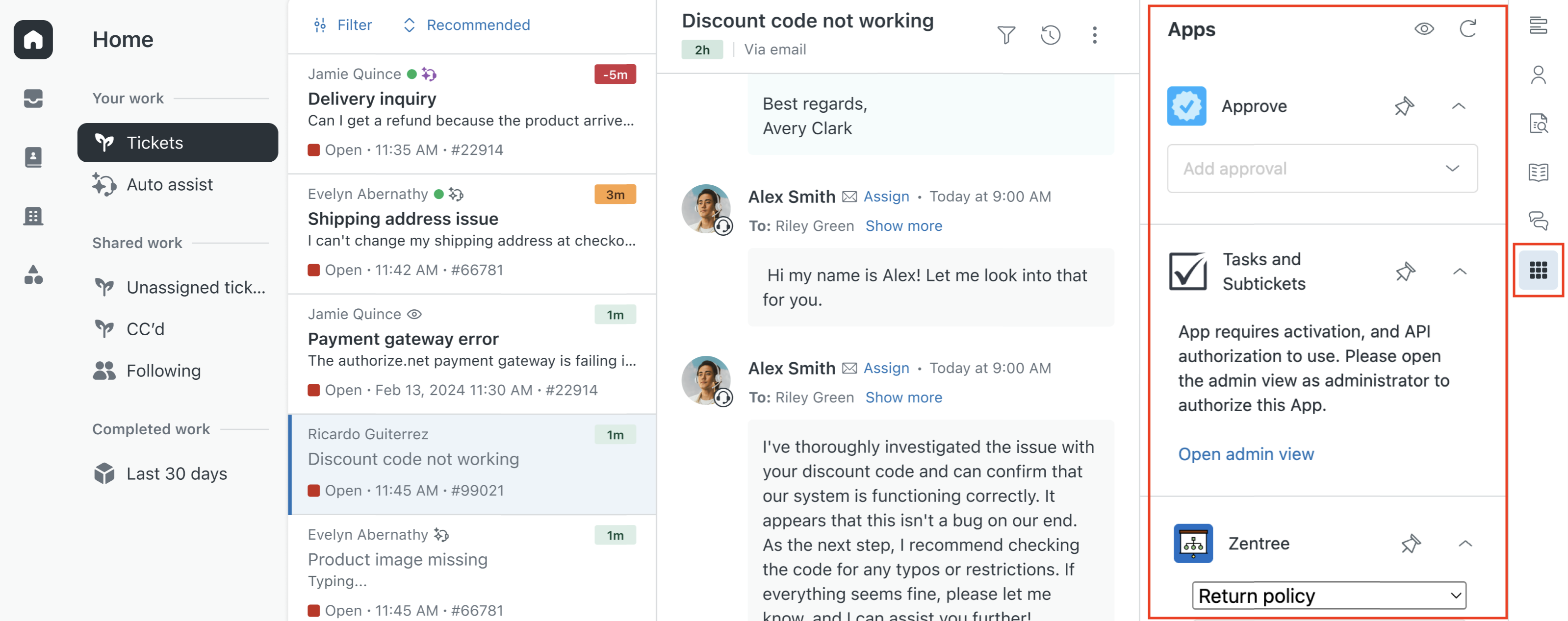
En plus du volet des propriétés du ticket, vous pouvez utiliser le volet contextuel dans la vue fractionnée pour consulter les coordonnées du client, les applications ouvertes, etc. Toutes les fonctionnalités du volet contextuel fonctionnent dans la vue fractionnée.
Pour utiliser le volet contextuel
- Dans la vue fractionnée, cliquez sur n’importe quelle icône contextuelle dans la barre latérale sur la droite pour ouvrir le volet.
Il vous suffit de cliquer à nouveau sur l’icône pour fermer le volet.
- Quand le volet est ouvert, cliquez sur une icône pour changer de vue.
Par exemple, si les applications (
 ) sont affichées, cliquez sur l’icône Utilisateur (
 ) pour voir les informations utilisateur.
Voici quelques exemples du volet contextuel dans la vue fractionnée :
Pour ouvrir la vue complète d’un ticket
Dans certains cas, il peut arriver que vous deviez ouvrir une vue complète du ticket dans l’interface Support, au lieu de travailler dessus dans la page d’accueil de l’agent.
-
Dans Support, cliquez sur Accueil () dans la barre latérale.
La page d’accueil de l’agent s’affiche.
- Cliquez sur l’icône du menu des options (
 ) dans l’en-tête de la conversation du ticket.
- Sélectionnez Ouvrir dans un nouvel onglet dans le menu.
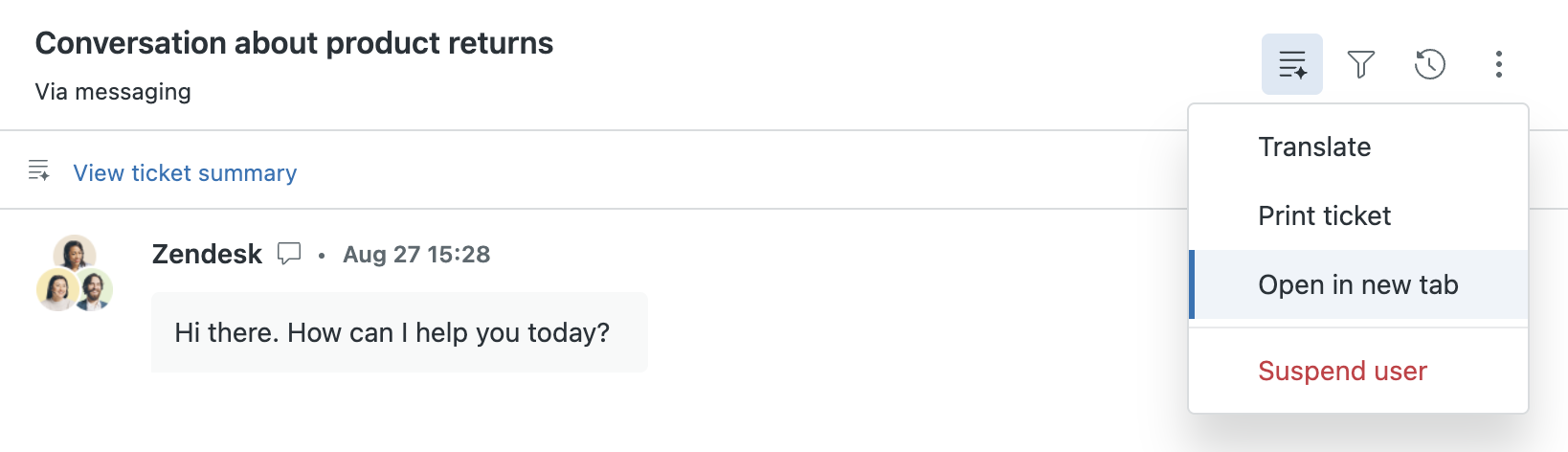
Le ticket s’ouvre dans un onglet de ticket dans l’interface de tickets Support.
Passage des tickets aux listes des tâches
Vous pouvez passer d’un ticket à un autre, ainsi qu’à d’autres tâches dans la vue fractionnée.
Pour passer à un autre ticket
-
Pour passer à un autre ticket dans la vue fractionnée, cliquez sur un ticket dans la liste des tâches.
Quand vous passez à un autre ticket, votre ticket existant se ferme et le nouveau ticket s’ouvre. Les modifications non envoyées dans votre ticket existant sont enregistrées. Vous pouvez y revenir quand vous le souhaitez et reprendre vos mises à jour.
Pour passer à une autre liste des tâches
- Pour passer à une autre liste des tâches, cliquez sur la liste des tâches dans la barre latérale sur la gauche.
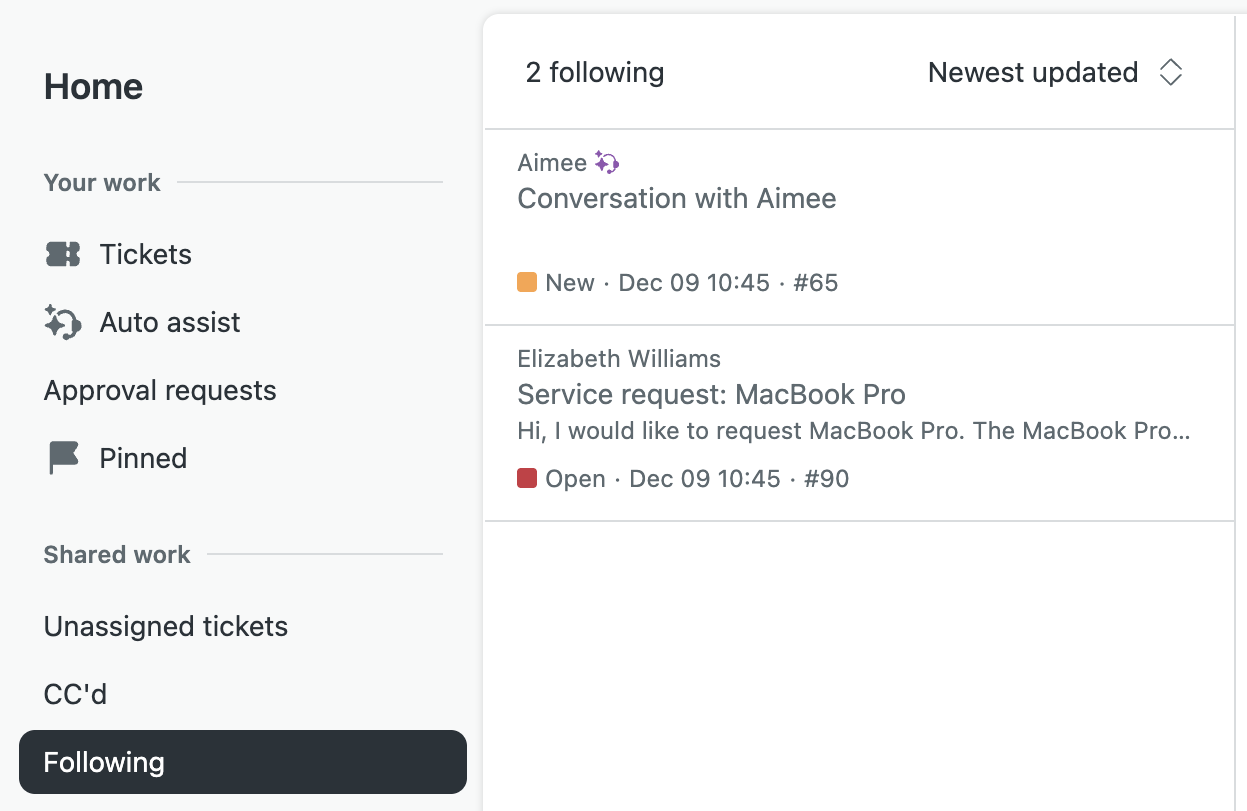
Une nouvelle liste des tâches s’affiche.
- Cliquez sur un ticket pour l’ouvrir depuis la liste des tâches.
Utilisation des approbations dans la vue fractionnée
La vue fractionnée inclut une liste des tâches pour les demandes d’approbation que vous pouvez utiliser pour répondre aux demandes d’approbation. La liste des tâches vous aide à gérer vos demandes d’approbation à un seul endroit.
Pour consulter et répondre aux demandes d’approbation
- Dans Support, cliquez sur Accueil () dans la barre latérale.
- Sur la page d’accueil de l’agent, cliquez sur Demandes d’approbation dans la barre latérale sur la gauche.
Une liste des demandes d’approbation en attente de vérification s’affiche. La liste inclut les demandes d’approbation qui vous sont affectées ou qui sont affectées à votre groupe.
- Cliquez sur une demande d’approbation pour en afficher les détails.
Vous verrez sa description, ainsi que le ticket qui y est associé. Vous pouvez répondre à la demande d’approbation directement dans la vue fractionnée.
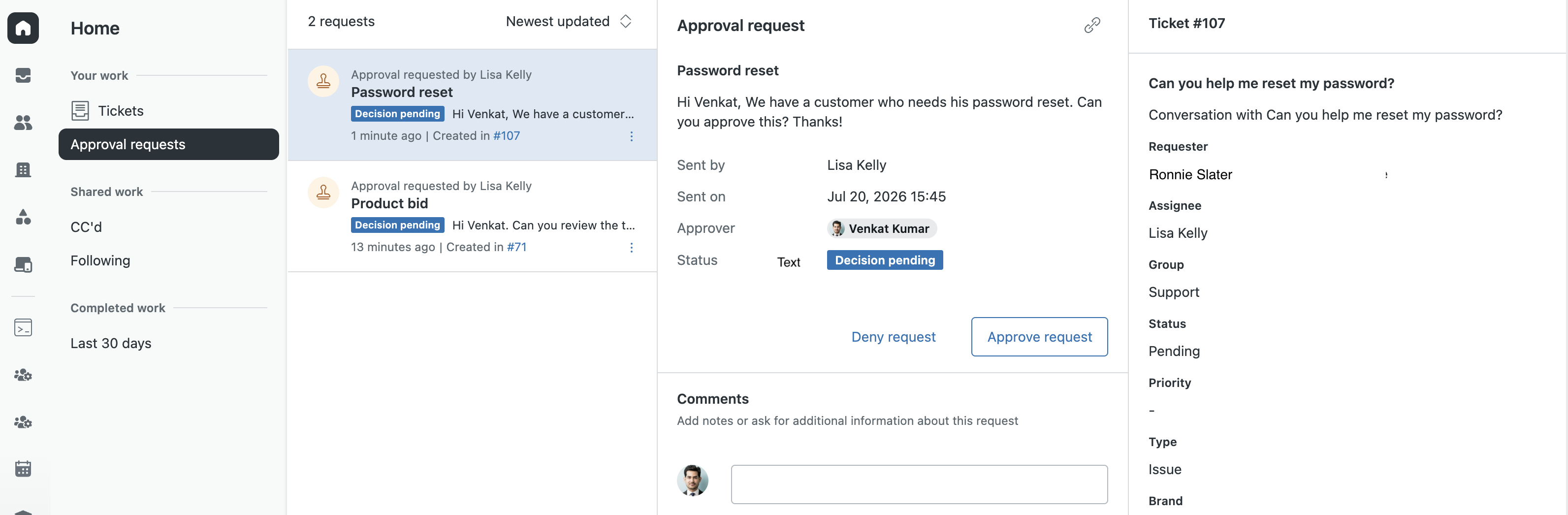
Quand vous avez terminé de répondre, sélectionnez une autre demande d’approbation dans votre liste.
 ) dans ce volet.
Filtrage de vos tâches dans la vue fractionnée
Vous pouvez filtrer les tickets de la page d’accueil de l’agent pour obtenir la vue exacte dont vous avez besoin pour gérer vos tâches. Vous pouvez filtrer les tickets par statut ou par canal. Les filtres sont disponibles pour les tickets, mais pas pour les demandes d’approbation.
Pour filtrer vos tickets
- Dans Support, cliquez sur Accueil () dans la barre latérale.
- Cliquez sur l’icône de filtre (
 ) en haut de votre liste de tickets, puis sélectionnez Canal ou Statut.
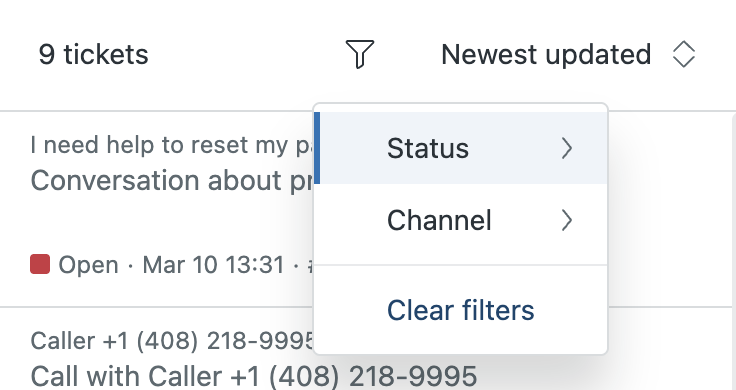
- Sélectionnez un statut ou un canal dans le menu.
Pour Canal, vous pouvez choisir n’importe quel canal qui s’affiche actuellement dans votre liste de tickets.
Pour Statut, vous pouvez choisir Ouvert, En attente ou En pause (si ce statut est activé). Vous pouvez aussi trier par statuts de ticket personnalisés, si un administrateur les a activés dans votre compte.
Quand vous filtrez vos tickets, vous voyez un point bleu qui indique que la liste que vous consultez est filtrée. Le chiffre à l’intérieur du point indique le nombre d’options de filtrage que vous avez configurées.
- Pour voir tous les tickets, quel que soit le canal ou le statut, cliquez sur Effacer les filtres.
Tri de vos tâches dans la vue fractionnée
Pour vous aider à gérer vos priorités, vous pouvez trier vos tickets afin d’afficher les plus importants pour vous.
Pour trier vos tickets
- Dans Support, cliquez sur Accueil () dans la barre latérale.
- Ouvrez le menu de tri en haut de votre liste de tickets et sélectionnez une option de tri.
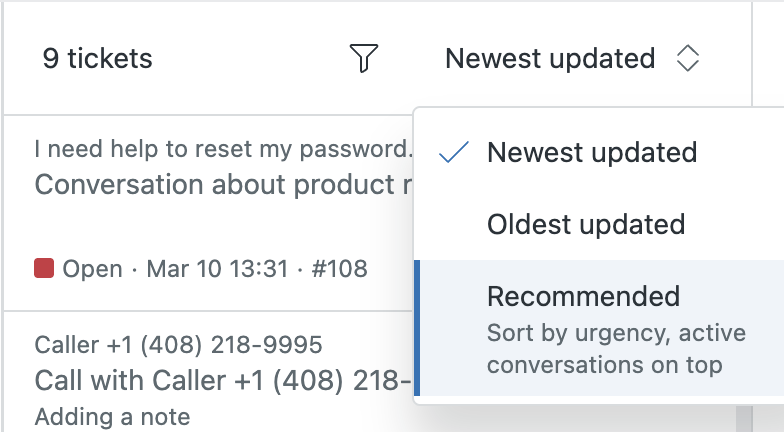
Les options de tri incluent :
- Recommandé : suggère des tickets à traiter en priorité. La liste Recommandé regroupe les conversations par messagerie en direct en haut de votre liste de tâches et trie le reste de vos tickets par violation SLA suivante.
- Mise à jour la plus ancienne : vos tickets dont les mises à jour sont les plus anciennes s’affichent en premier.
- Mise à jour la plus récente : vos tickets dont les mises à jour sont les plus récentes s’affichent en premier.
Épinglage et désépinglage des tickets et des demandes d’approbation
La vue fractionnée inclut une liste épinglée que vous pouvez utiliser pour vous concentrer sur les tâches importantes. Quand vous épinglez un ticket ou une demande d’approbation, il s’affiche dans votre liste épinglée.
Pour épingler et annuler l’épinglage de tickets ou de demandes d’approbation
- Dans Support, cliquez sur Accueil () dans la barre latérale.
- Sélectionnez le ticket ou la demande d’approbation à épingler, puis cliquez sur l’icône d’épinglage (
 ).
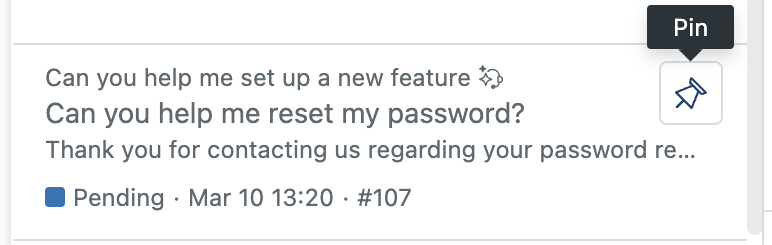
- Pour consulter vos tickets épinglés et vos demandes d’approbation, cliquez sur Épinglés.
Une liste de vos éléments épinglés s’affiche.
- Pour annuler l’épinglage d’un ticket ou d’une demande d’approbation, cliquez sur l’icône Annuler l’épinglage (
 ).
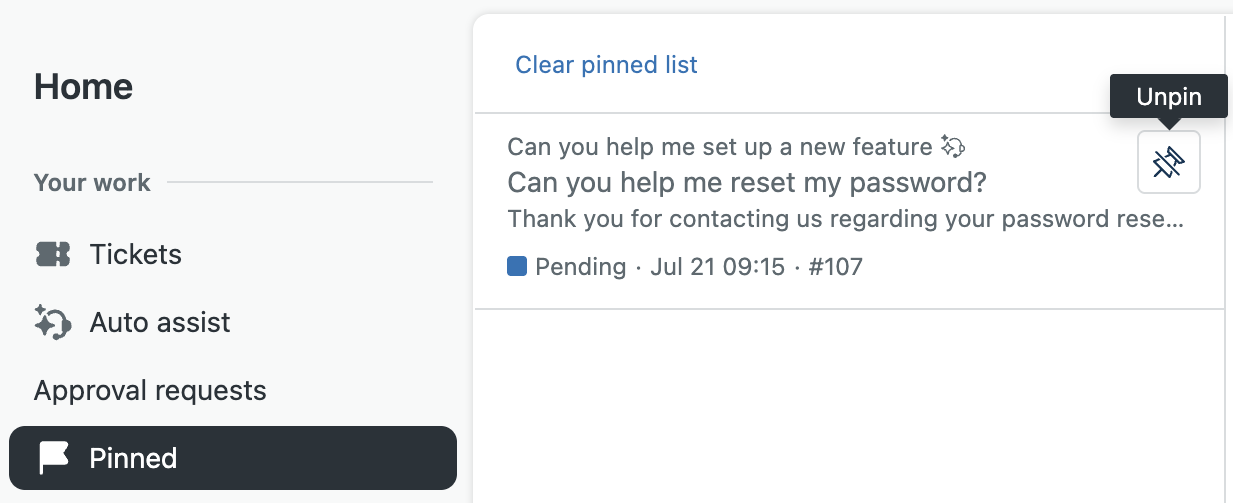
- Pour annuler l’épinglage de tous les éléments en même temps, cliquez sur Supprimer la liste épinglée.
Épinglage et désépinglage des vues
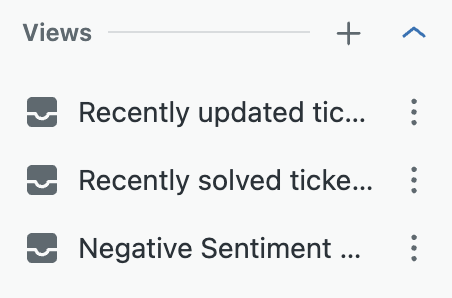
La vue fractionnée inclut une liste de vues que vous pouvez utiliser pour accéder rapidement aux tickets d’une vue. Quand vous épinglez une vue, vous pouvez l’ouvrir directement à partir de la Page d’accueil de l’agent. Vous n’avez pas besoin d’accéder à la page Vues de Support.
Pour épingler et annuler l’épinglage d’une vue
- Dans Support, cliquez sur Accueil () dans la barre latérale.
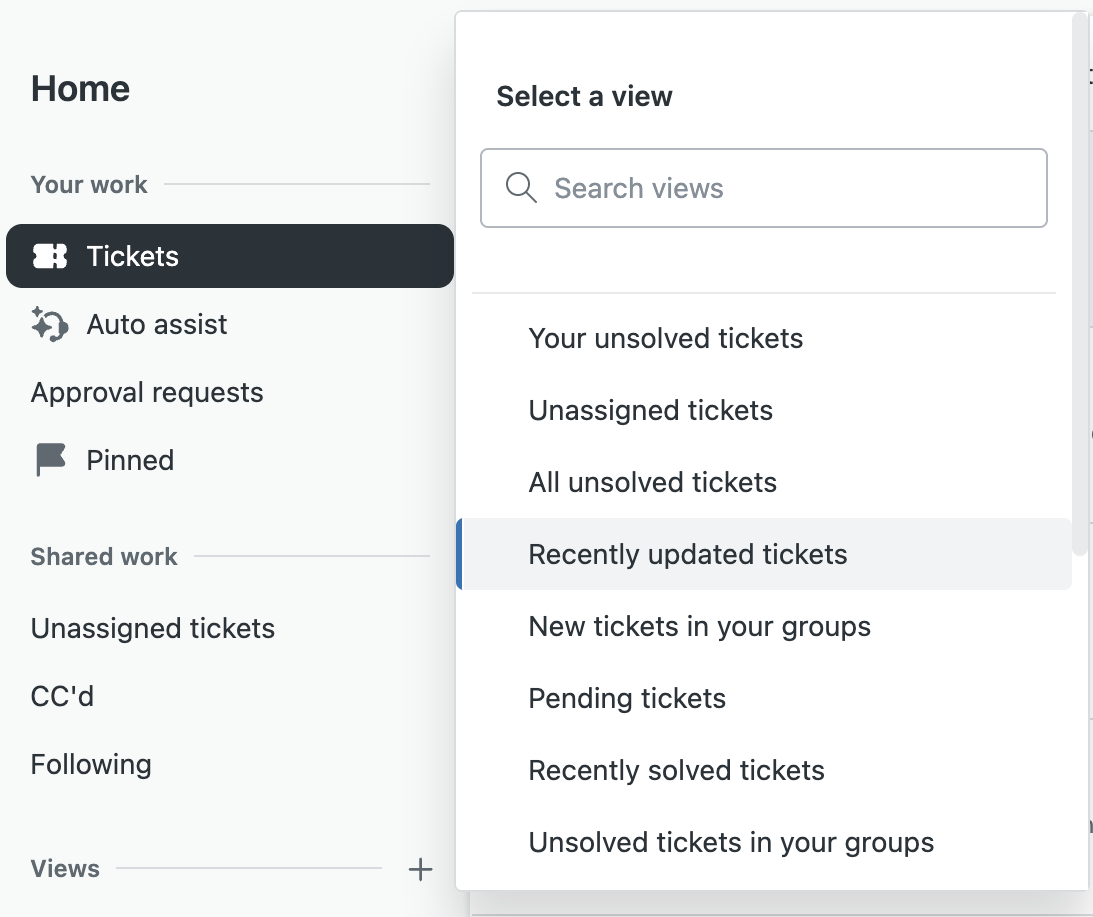
- Dans la liste des tâches partagées, cliquez sur le symbole Plus (+) en regard de Vues.
Une liste de vos vues s’affiche.
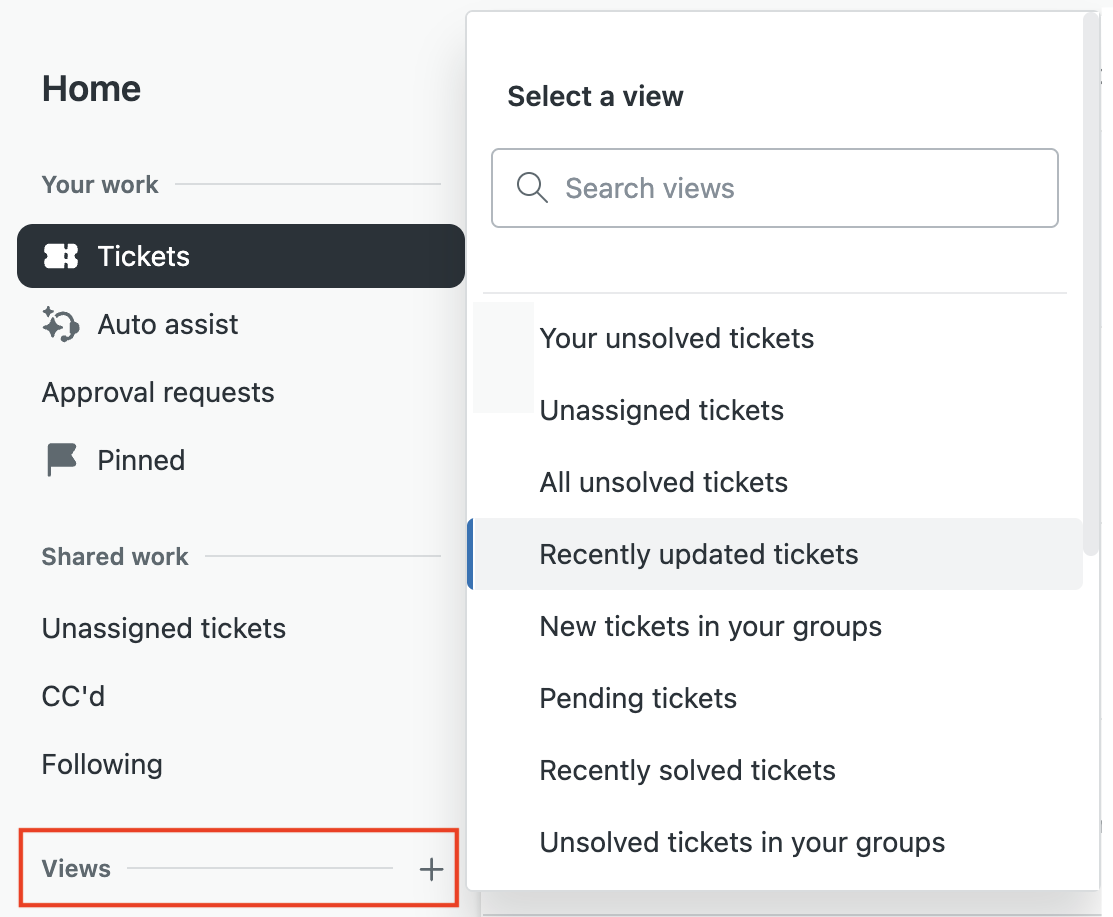
- Sélectionnez la vue à épingler.
La vue que vous avez sélectionnée est épinglée dans votre liste de vues. Vous pouvez épingler jusqu’à huit vues.
-
Pour annuler l’épinglage d’une vue, cliquez sur le menu des options (
) en regard de la vue et sélectionnez Supprimer la vue. 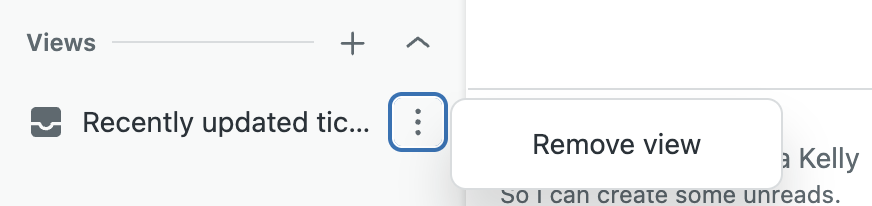
Modification de la disposition en vue fractionnée
La vue fractionnée inclut des contrôles que vous pouvez utiliser pour modifier la disposition et la personnaliser en fonction de vos besoins spécifiques. Vous pouvez :
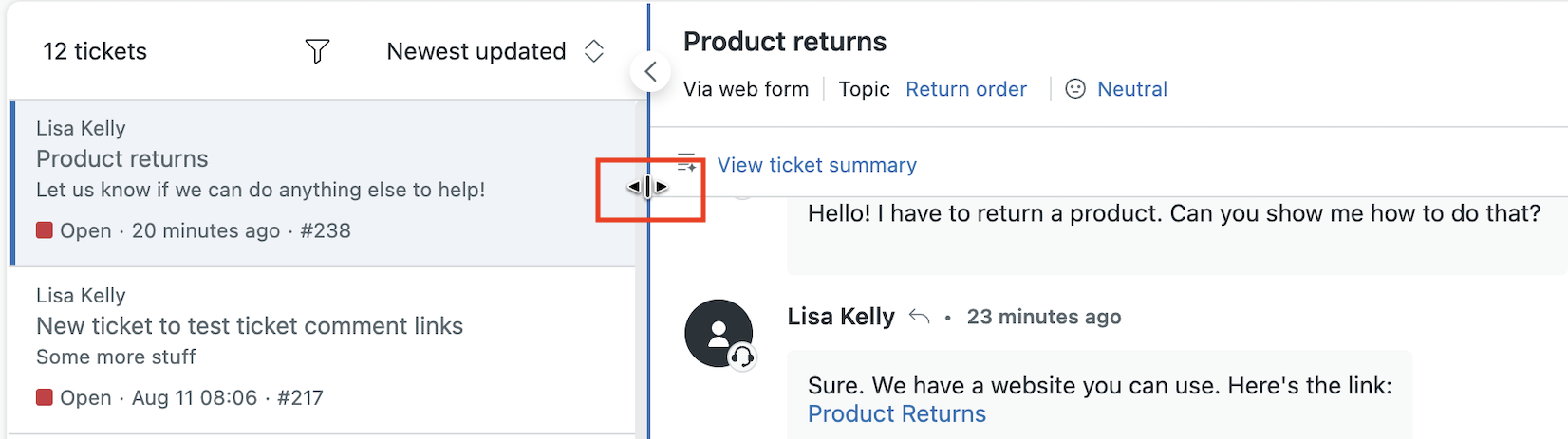
- Faites glisser l’icône de double flèche pour redimensionner le volet de liste des tickets.
Vous pouvez aussi utiliser l'icône de double flèche pour redimensionner le volet contextuel.
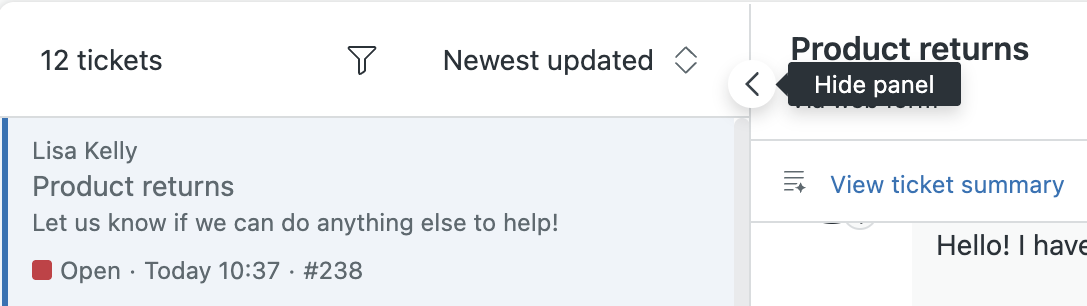
- Cliquez sur les flèches Cacher le volet (<) et Afficher le volet (>) pour masquer ou afficher complètement le volet de liste des tickets.
-
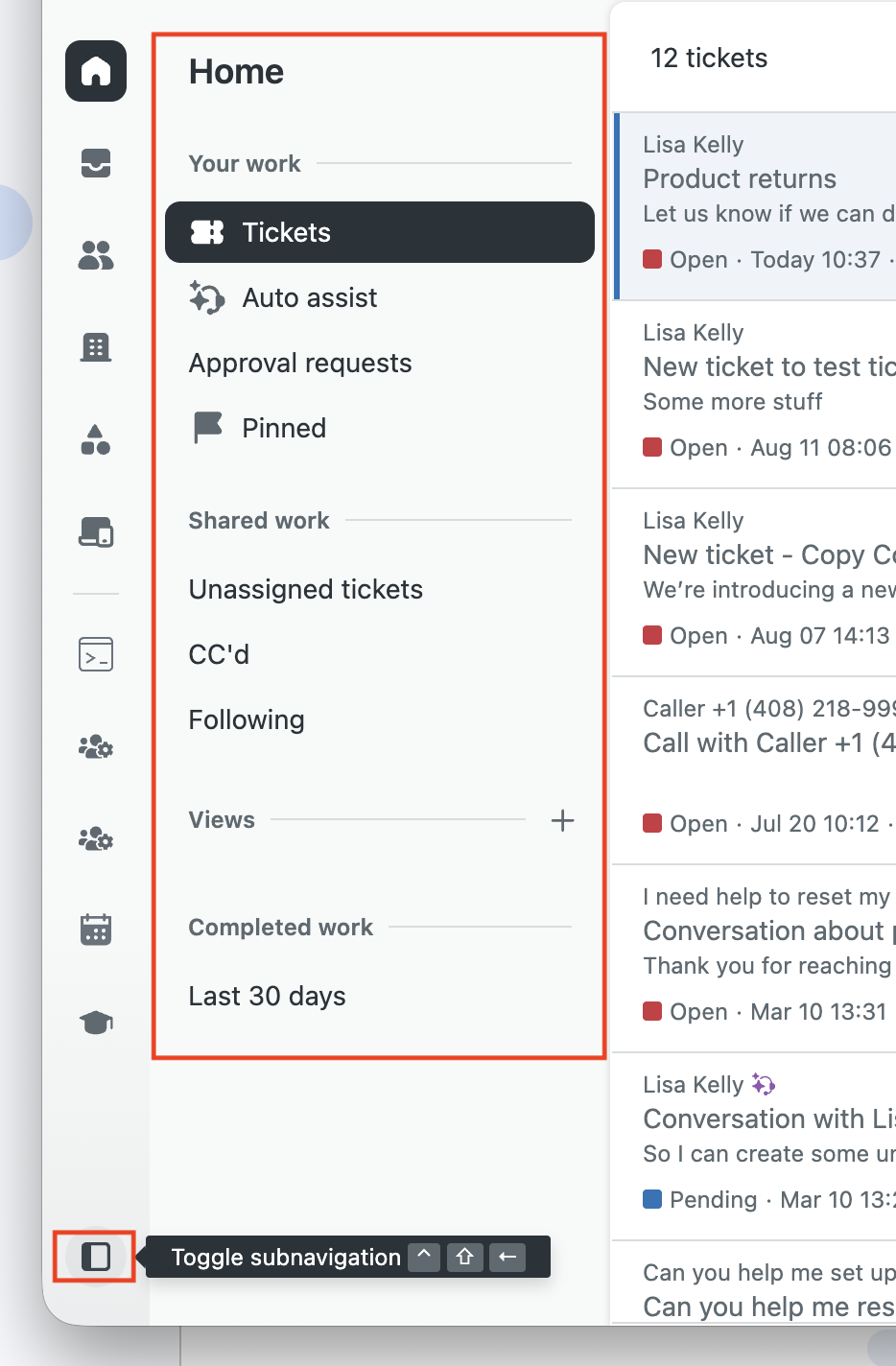
- Cliquez sur le bouton de sous-navigation pour masquer ou afficher le volet latéral de navigation.
Limites de la vue fractionnée
Les limitations suivantes s’appliquent à la vue fractionnée :
- Les espaces de travail contextuels ne sont pas pris en charge.
- Les dispositions personnalisées ne sont pas prises en charge.
- Les intégrations du framework des canaux ne sont pas prises en charge.
- Les raccourcis clavier ne sont pas disponibles.
- Il est possible que certains éléments de l’interface ne s’affichent pas correctement dans certaines langues.