Résumé ◀▼
Créez un agent IA pour résoudre automatiquement les problèmes des clients sur les canaux de messagerie, e-mail ou Centre d’appels. Connectez un centre d’aide, des sources de connaissances externes ou du contenu de site Web, puis définissez le ton, la langue et les réponses de l’agent. Passez les recommandations en revue et testez les réponses avant l’activation afin de préparer l’agent à répondre aux questions des clients et à remonter les dossiers à votre équipe d’assistance si besoin est.
Les agents IA interagissent avec les clients dans les canaux de messagerie ou d’e-mail (y compris l’API ou le formulaire Web) afin de résoudre les problèmes sans intervention humaine et de libérer votre équipe d’assistance pour qu’elle puisse se consacrer à des problèmes plus complexes.
Chaque agent IA peut interagir avec les clients sur un seul type de canaux. Par exemple, un seul agent IA ne peut pas interagir avec les clients sur les canaux de messagerie et d’e-mail. Par défaut, tous les nouveaux agents IA utilisent l’IA agentique.
Vous devez être un administrateur client dans les agents IA pour créer un agent IA.
Cet article aborde les sujets suivants :
- Création d’un agent IA pour la messagerie
- Création d’un agent IA pour l’e-mail
- Création d’un agent IA pour le centre d’appels
Articles connexes :
Création d’un agent IA pour la messagerie
Vous pouvez créer un agent IA pour interagir avec les clients dans les canaux de messagerie. Un seul agent IA à la fois peut être actif sur un canal de messagerie donné.
Ces instructions supposent que vous avez déjà créé un canal de messagerie.
Pour créer un agent IA pour la messagerie
- Dans l’espace de travail des agents IA, cliquez sur Tableau de bord (
 ) dans la barre latérale.
- Cliquez sur Créer un agent IA et sélectionnez Pour la messagerie.
La page Alimenter votre agent IA avec des connaissances s’ouvre.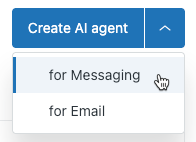
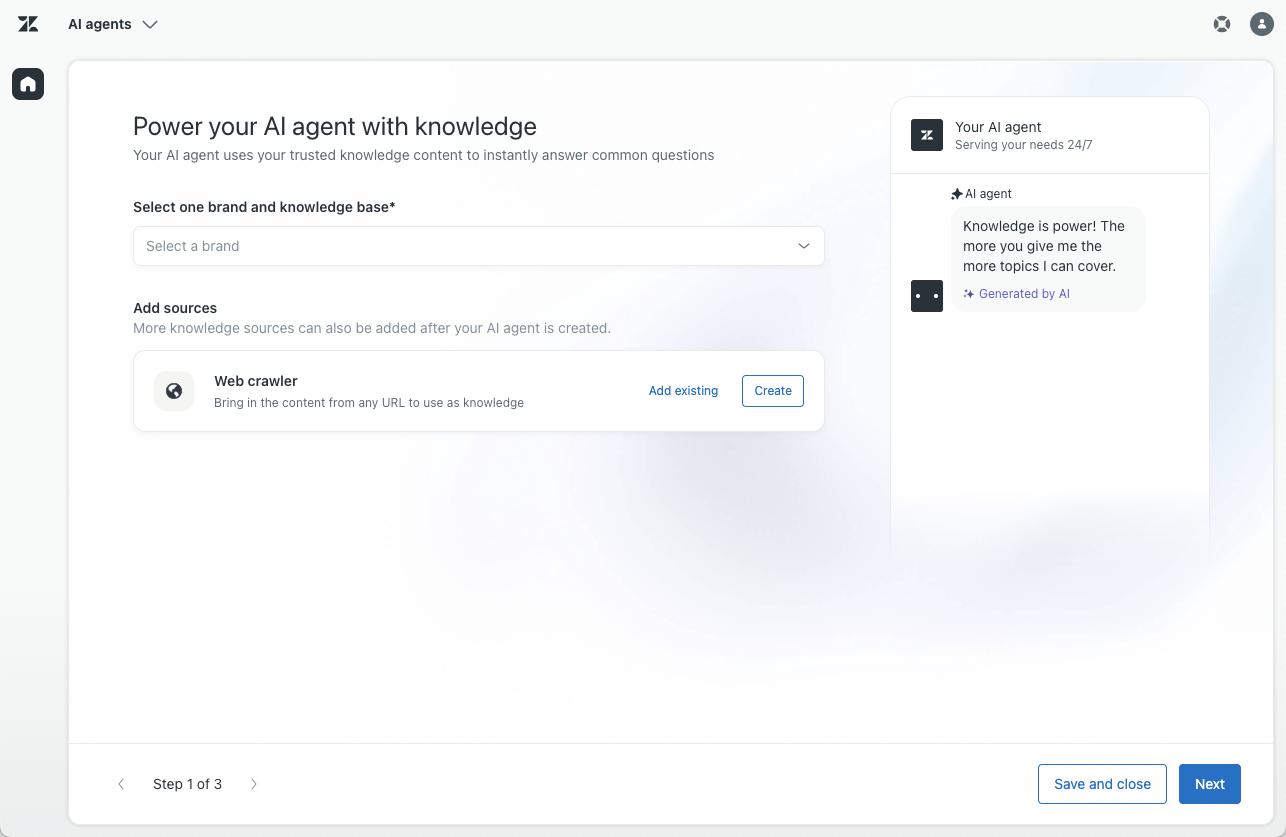
- Sous Sélectionnez une marque et une base de connaissances, sélectionnez la marque que vous voulez que l’agent IA utilise.
La base de connaissances associée à la marque est automatiquement connectée à l’agent IA pour lui permettre de créer des réponses générées par l’IA à partir de ce contenu. Si la base de connaissances de la marque :
- N’a pas encore été créée, cliquez sur Ajouter une base de connaissances pour en créer une.

- N’a pas encore été activée, cliquez sur Activer la base de connaissances pour l’activer.

- N’a pas l’authentification activée, cliquez sur En savoir plus sur l’authentification pour activer l’authentification du centre d’aide pour la messagerie.

- N’a pas encore été créée, cliquez sur Ajouter une base de connaissances pour en créer une.
- (facultatif) Si vous avez déjà connecté une source de connaissances externe à un autre agent IA de votre compte, cliquez sur Modifier les sources et sélectionnez la source pour la connecter également à cet agent IA.
- (facultatif) Ajoutez du contenu provenant de sites Web externes en utilisant un crawler Web en cliquant sur l’une des options suivantes :
-
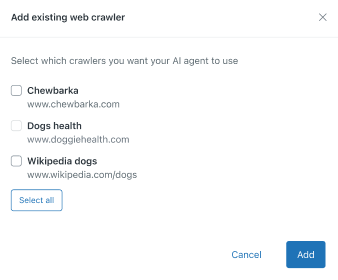
Ajouter un crawler existant : sélectionnez un ou plusieurs crawlers Web existants que vous voulez que votre agent IA utilise et cliquez sur Ajouter.
-
Créer : créez un nouveau crawler Web pour indexer le contenu des sites Web.Remarque – Vous devez avoir au moins une source de connaissances connectée avant d’aller plus loin, qu’il s’agisse d’un centre d’aide actif ou d’un crawler Web.
-
Ajouter un crawler existant : sélectionnez un ou plusieurs crawlers Web existants que vous voulez que votre agent IA utilise et cliquez sur Ajouter.
- Cliquez sur Continuer.
La page Définir la langue et le ton du Centre d’appels s’ouvre.
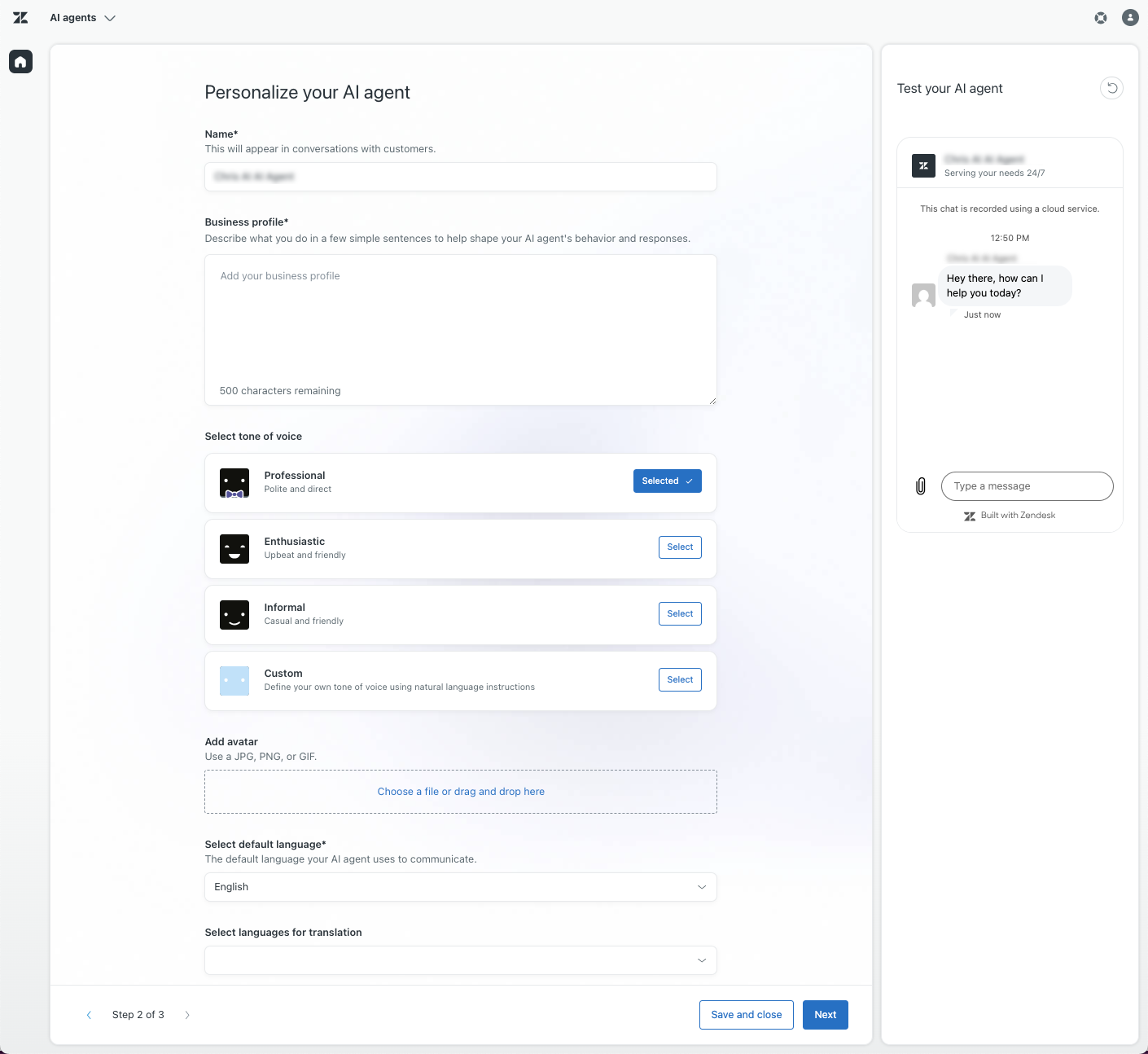
- Dans Nom, modifiez le nom de l’agent IA si besoin est.
Par défaut, il s’appelle <marque sélectionnée > Agent IA. Ce nom s’affiche dans l’espace de travail des agents IA et en haut du Web Widget dans les conversations de messagerie.
- Dans Profil de l’entreprise, saisissez une ou deux phrases factuelles simples pour décrire ce que fait votre entreprise.
Cela fournit des informations contextuelles à votre agent IA et lui permet de donner les réponses les plus pertinentes. Cette description doit être un texte simple portant sur le secteur d’activité de votre entreprise et non un texte marketing qui risquerait d’influencer le comportement de votre agent IA. N’ajoutez pas d’instructions pour l’agent IA dans le profil de l’entreprise, cela pourrait provoquer des erreurs inattendues.
- Sous Ton de la voix, cliquez sur Sélectionner pour l’une des options suivantes :
- Professionnel : (option par défaut) ton poli et direct
- Enthousiaste : ton enjoué et amical
- Informel : ton décontracté et convivial
-
Personnalisés : un ton personnalisé créé de zéro ou une version modifiée de l’un des tons présentés ci-dessus.
Si vous sélectionnez cette option, rédigez des instructions concises pour indiquer à l’agent IA comment parler aux utilisateurs. Par exemple, « Vous devez maintenir un ton poli, accessible et conversationnel tout au long de la conversation ».
- Sous Ajouter un avatar, faites glisser et déposez une image ou cliquez pour en charger une.
L’image peut être au format JPG, PNG ou GIF et sa taille doit être inférieure à 100 Ko. Une taille d’image de 50x50 pixels donne les meilleurs résultats. Privilégiez des images claires et simples, qui représentent votre organisation (comme un logo ou une mascotte).
- Dans Sélectionner la langue par défaut, sélectionnez la langue par défaut que doit utiliser votre agent IA.
C’est la langue utilisée quand la langue du client n’est pas connue.
- Dans Sélectionner les langues pour la traduction, sélectionnez les langues supplémentaires que l’agent IA devrait pouvoir utiliser pour répondre aux clients.
Cela est limité aux langues pour lesquelles la traduction automatique est disponible. Avec les traductions automatiques, les réponses système de l’agent IA, comme les messages de salutation et de remontée et autres dialogues, sont automatiquement traduites dans ces langues. Pour en savoir plus, consultez Ajout et gestion des langues prises en charge pour les agents IA.
- (facultatif) Testez votre agent IA pour vous assurer qu’il réponde comme vous le souhaitez.
- Cliquez sur Continuer.
La page Configurer les réponses système s’affiche.
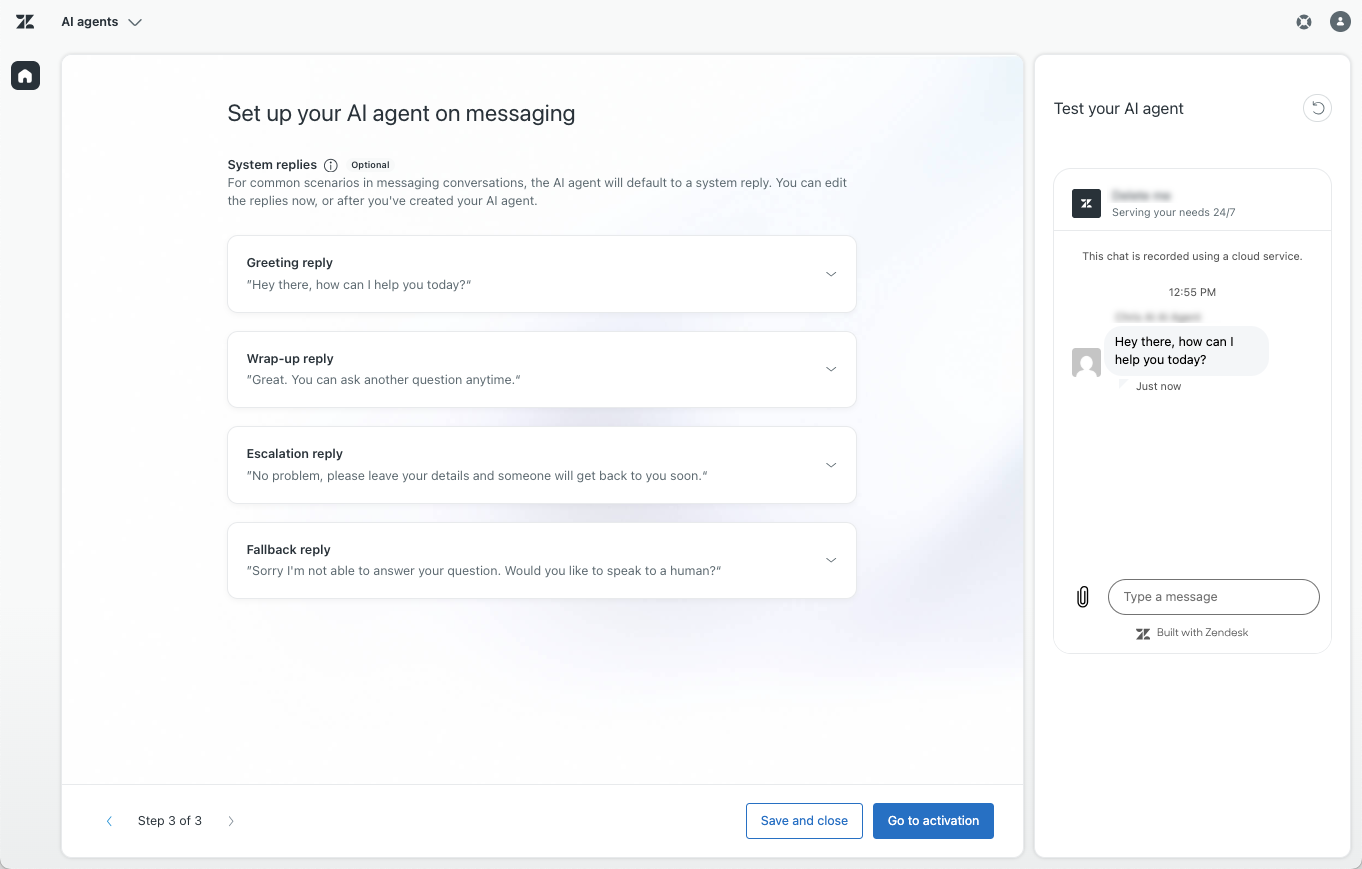
- (facultatif) Sous Réponses système, développez chacune des sections suivantes et personnalisez les messages en fonction de vos besoins :
- Réponse de salutation : ce que doit dire l’agent IA pour saluer le client au début d’une conversation. Cela fait partie de la réponse de bienvenue et peut être modifié ultérieurement.
-
Réponse de clôture : ce que l’agent IA doit dire à la fin d’une conversation quand il recueille les commentaires du client sur son expérience. Cela fait partie de la réponse Recueillir une réponse BSAT et peut être modifié ultérieurement. Il existe deux versions de ce message, séparées en deux onglets différents :
- Utile : ce que l’agent IA doit dire si le client confirme que la réponse de l’agent IA lui a été utile.
- Inutile : ce que l’agent IA doit dire si le client dit que la réponse de l’agent IA ne lui a pas été utile. Sélectionnez Ajouter une option pour parler à un être humain et remonter la demande pour automatiquement ajouter un bloc de remontée au dialogue de la réponse Recueillir une réponse BSAT.
- Réponse à la remontée : ce que doit dire l’agent IA quand il transfère la conversation à un agent humain. Cela fait partie de la réponse à la remontée et peut être modifié ultérieurement. Sélectionnez Recueillir le nom, l’adresse e-mail et le motif du contact si vous voulez que l’agent IA recueille ces détails au moment de la remontée.
- Réponse de repli : ce que doit dire l’agent IA quand aucun cas d’utilisation pertinent n’est détecté et qu’il n’est pas possible de produire une réponse générative. Cela fait partie de la réponse par défaut et peut être modifié ultérieurement. Sélectionnez Ajouter une option pour parler à un être humain et remonter la demande pour automatiquement ajouter un bloc de remontée au dialogue de la réponse par défaut.
- (facultatif) Testez votre agent IA pour vous assurer qu’il réponde comme vous le souhaitez.Remarque – Entre le 30 septembre et le 31 octobre 2026, le workflow de création de l’agent IA est mis à jour. Par conséquent, il est possible que les étapes suivantes ne soient pas encore disponibles dans votre compte. Si vous ne voyez pas ces étapes dans votre compte, passez directement à la dernière étape de cette section.
- Cliquez sur Continuer.
La page des sujets d’assistance automatique s’ouvre.
Une analyse de vos tickets existants est effectuée et les résultats suivants s’affichent :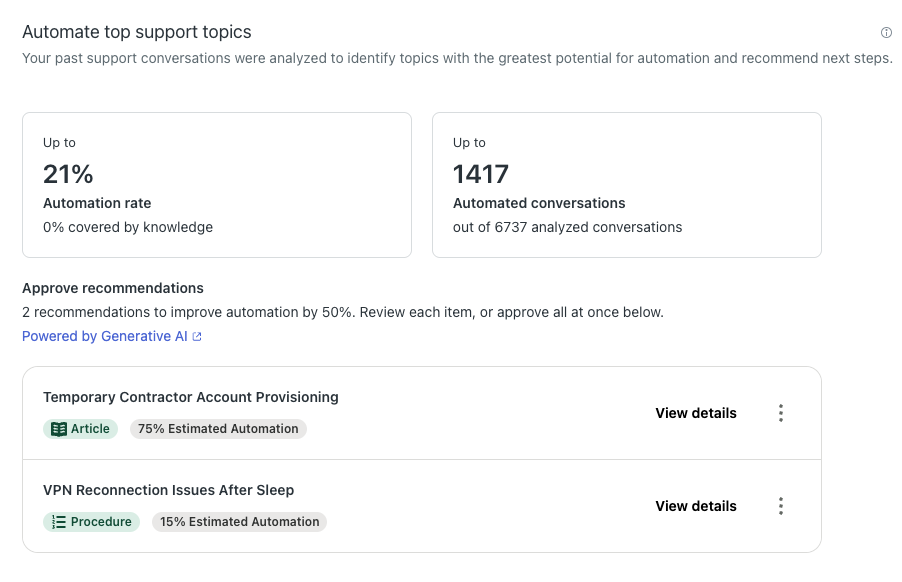
- Taux d’automatismes : le pourcentage estimé de conversations qui pourraient être résolues automatiquement par cet agent IA. Un pourcentage estimé supplémentaire montre combien de conversations pourraient être résolues en utilisant spécifiquement vos sources de connaissances connectées.
- Conversations automatisées : le nombre de conversations sur le total qui pourraient être résolues automatiquement par cet agent IA.
-
Recommandations : recommandations pour créer des articles spécifiques du centre d’aide ou des procédures génératives que l’agent IA peut utiliser pour traiter plus de demandes des clients et augmenter votre taux d’automatisation.
Les recommandations ne sont générées que si votre compte a suffisamment d’historique des tickets ainsi que des conversations suffisamment similaires pour être regroupées sous des sujets d’assistance unifiés. Les recommandations sont actualisées toutes les semaines et s’adaptent en fonction de l’évolution des conversations avec vos clients. Si aucune recommandation ne peut être générée, les pages Assistance automatique et Testez votre agent IA sont ignorées.
- Pour chaque recommandation, procédez comme suit :
- Cliquez sur Afficher les détails pour ouvrir le volet Détails de la recommandation, qui affiche les informations suivantes :
- Exemples de tickets existants qui pourraient être résolus automatiquement en utilisant l’article ou la procédure recommandé(e) Vous pouvez cliquer sur l’ID d’un ticket pour l’ouvrir dans un nouvel onglet de navigateur.
- (pour les articles uniquement) Configuration du centre d’aide, notamment les permissions de placement et de consultation de l’article Vous pouvez cliquer sur les menus déroulants pour modifier la configuration en fonction de vos besoins.
- (pour les procédures uniquement) Aperçu du texte de la procédure.
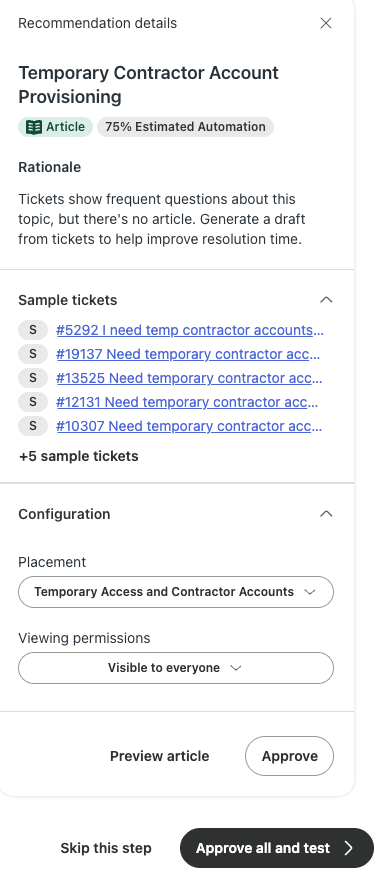
- Cliquez sur Aperçu de l’article ou Aperçu de la procédure pour ouvrir une version modifiable du contenu recommandé.
- Vérifiez le contenu et apportez les modifications nécessaires.
Pour obtenir de l’aide sur la modification d’un article, consultez Barre d’outils de l’éditeur du centre d’aide - Référence.
- Cliquez sur Enregistrer pour retourner à la page précédente.
- Cliquez sur Approuver.
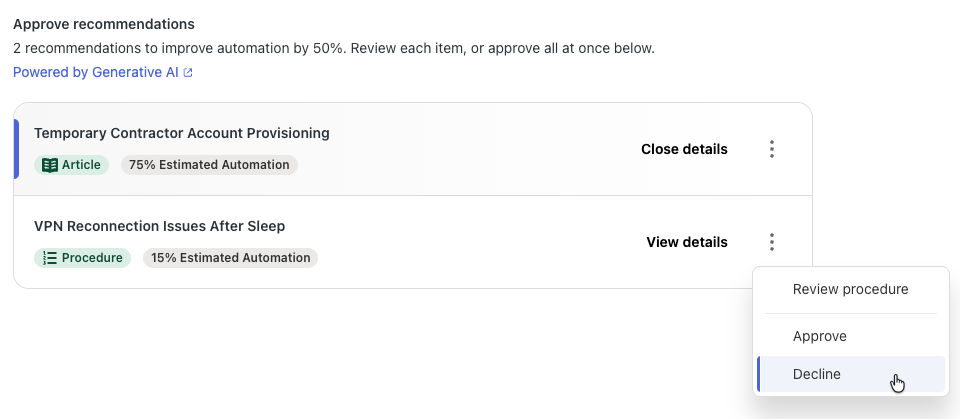
Si vous ne voulez pas du tout utiliser le contenu recommandé, placez votre curseur sur la recommandation au milieu de l’écran, cliquez sur le menu des options (
 ) et sélectionnez Refuser.
- Cliquez sur Afficher les détails pour ouvrir le volet Détails de la recommandation, qui affiche les informations suivantes :
- Une fois que vous avez examiné toutes les recommandations, cliquez sur l’une des options suivantes :
-
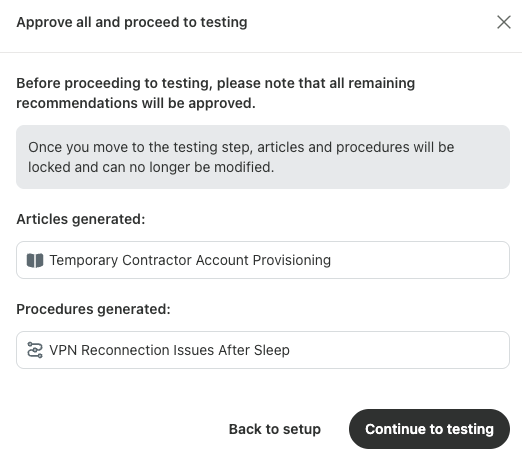
Tout approuver et tester : si vous n’avez pas approuvé toutes les recommandations individuellement, consultez les informations présentées dans la boîte de dialogue, puis cliquez sur Retour à la configuration ou Continuer les tests.
-
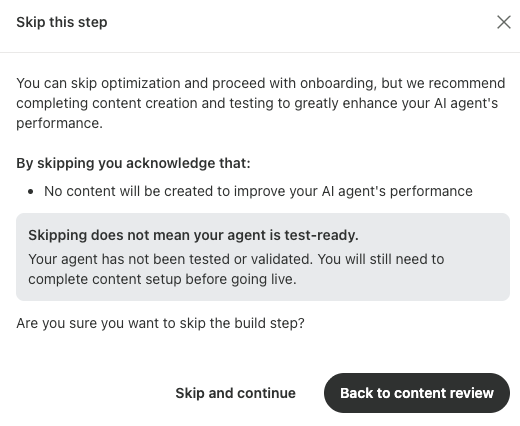
Ignorer cette étape : vérifiez les informations présentées dans la boîte de dialogue, puis cliquez sur Ignorer et continuer ou Retour au contenu.
La page Testez votre agent IA s’ouvre.
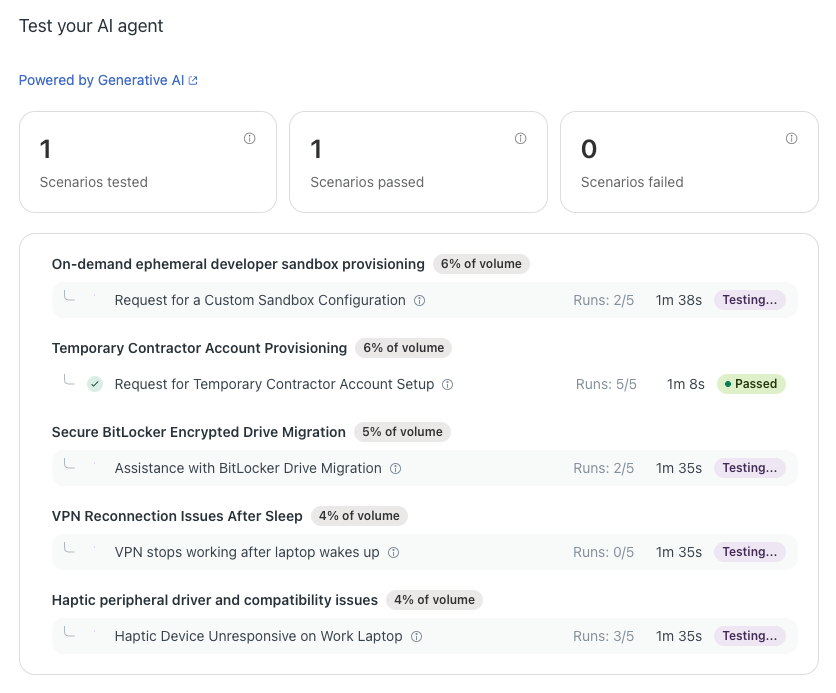
Un processus de test automatisé s’exécute et les résultats suivants s’affichent :
- Scénarios testés : le nombre de scénarios de test effectués. Scénarios passés : le nombre de scénarios de test que votre agent IA a résolus.
- Échec des scénarios : le nombre de scénarios de test que votre agent IA n’a pas pu résoudre.
-
Scénarios de test spécifiques : les résultats de scénarios de test spécifiques, notamment :
- Le titre du test
- Un résumé généré par l’IA de la demande qui a été testée
- Combien d’essais ont été effectués
- Combien de temps les essais ont pris
- Si le test a réussi ou échoué
-
Tout approuver et tester : si vous n’avez pas approuvé toutes les recommandations individuellement, consultez les informations présentées dans la boîte de dialogue, puis cliquez sur Retour à la configuration ou Continuer les tests.
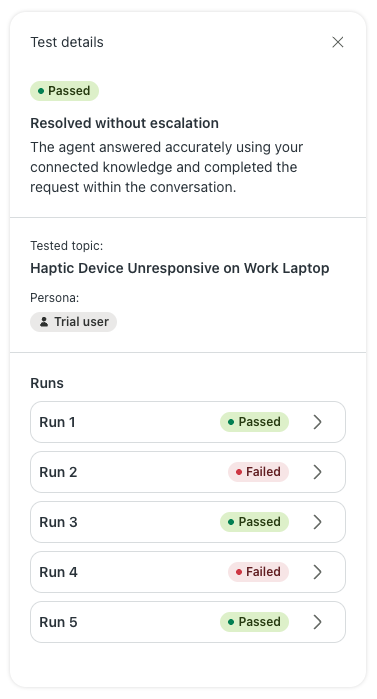
- (facultatif) Pour chaque scénario de test, cliquez sur le résumé du test pour ouvrir le volet Détails du test et consultez les informations supplémentaires suivantes :
- Le persona utilisé pour le scénario de test.
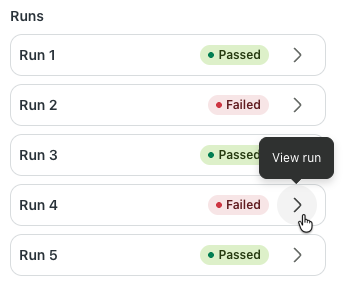
- Les résultats de chaque essai. Tant que la majorité des tests réussissent, tout le scénario réussit.
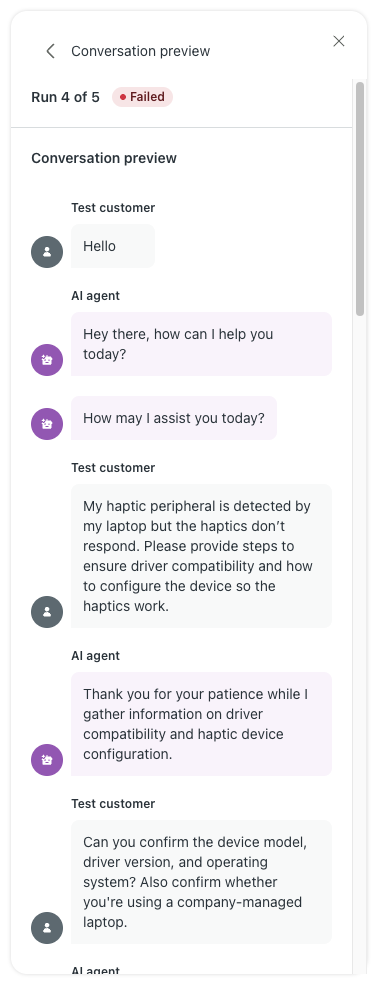
- (facultatif) Cliquez sur l’icône Afficher l’exécution (>) pour ouvrir la conversation associée à un scénario de test.
- (facultatif) Examinez la conversation pour voir pourquoi elle a réussi ou échoué, puis cliquez sur < Aperçu de la conversation pour retourner au volet Détails du test.
Si vous n’êtes pas satisfait des résultats des tests, vous pouvez cliquer sur Enregistrer et fermer pour enregistrer vos progrès. Ensuite, mettez à jour les procédures ou les articles pertinents en fonction de vos besoins, effectuez des tests jusqu’à ce que vous soyez satisfait des résultats et activez l’agent IA quand vous êtes prêt.
- Cliquez sur Aller à l’activation.
- Cliquez sur l’une des options suivantes :
- Enregistrer et fermer : enregistrez votre configuration et quittez le workflow de création. Vous pouvez continuer de configurer les paramètres de l’agent IA avant de l’activer et de la mettre à la disposition de vos clients, mais vous ne pouvez pas retourner au workflow de création pour cet agent IA. Utilisez plutôt l’espace de travail des agents IA pour effectuer toute configuration supplémentaire nécessaire et activer l’agent IA ultérieurement.
-
Aller à l’activation : activez l’agent IA pour qu’il puisse commencer à interagir avec les clients.
- Sélectionnez les canaux sur lesquels vous voulez que l’agent IA interagisse avec les clients.
- Cliquez sur Activer sur les canaux.
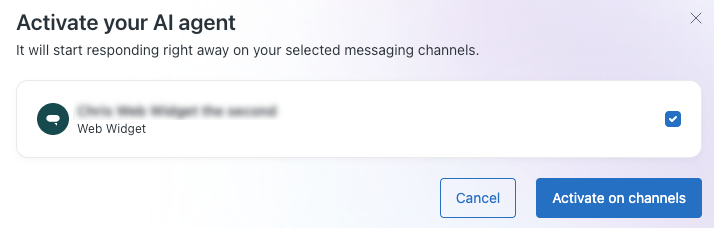
Votre agent IA est désormais disponible sur les canaux que vous avez sélectionnés. Vous ne pouvez pas retourner au workflow de création pour cet agent IA, mais vous pouvez utiliser l’espace de travail des agents IA pour effectuer toutes les configurations en cours nécessaires.
Création d’un agent IA pour l’e-mail
Vous pouvez créer un agent IA pour interagir avec les clients dans les canaux d’e-mail (y compris l’API et le formulaire Web). Un seul agent IA à la fois peut être actif pour une adresse e-mail d’assistance ou un formulaire Web donné.
Pour créer un agent IA pour l’e-mail
- Dans l’espace de travail des agents IA, cliquez sur Tableau de bord () dans la barre latérale.
- Cliquez sur Créer un agent IA et sélectionnez Pour les e-mails.
La page Alimenter votre agent IA avec des connaissances s’ouvre.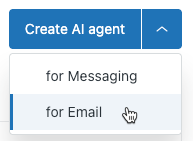
- Sous Sélectionnez une marque et une base de connaissances, sélectionnez la marque que vous voulez que l’agent IA utilise.
La base de connaissances associée à la marque est automatiquement connectée à l’agent IA pour lui permettre de créer des réponses générées par l’IA à partir de ce contenu. Si la base de connaissances de la marque :
- (facultatif) Si vous avez déjà connecté une source de connaissances externe à un autre agent IA de votre compte, cliquez sur Modifier les sources et sélectionnez la source pour la connecter également à cet agent IA.
- (facultatif) Ajoutez du contenu provenant de sites Web externes en utilisant un crawler Web en cliquant sur l’une des options suivantes :
-
Ajouter un crawler existant : sélectionnez un ou plusieurs crawlers Web existants que vous voulez que votre agent IA utilise et cliquez sur Ajouter.
-
Créer : créez un nouveau crawler Web pour indexer le contenu des sites Web.Remarque – Vous devez avoir au moins une source de connaissances connectée avant d’aller plus loin, qu’il s’agisse d’un centre d’aide actif ou d’un crawler Web.
-
Ajouter un crawler existant : sélectionnez un ou plusieurs crawlers Web existants que vous voulez que votre agent IA utilise et cliquez sur Ajouter.
- Cliquez sur Continuer.
La page Définir la langue et le ton du Centre d’appels s’ouvre.
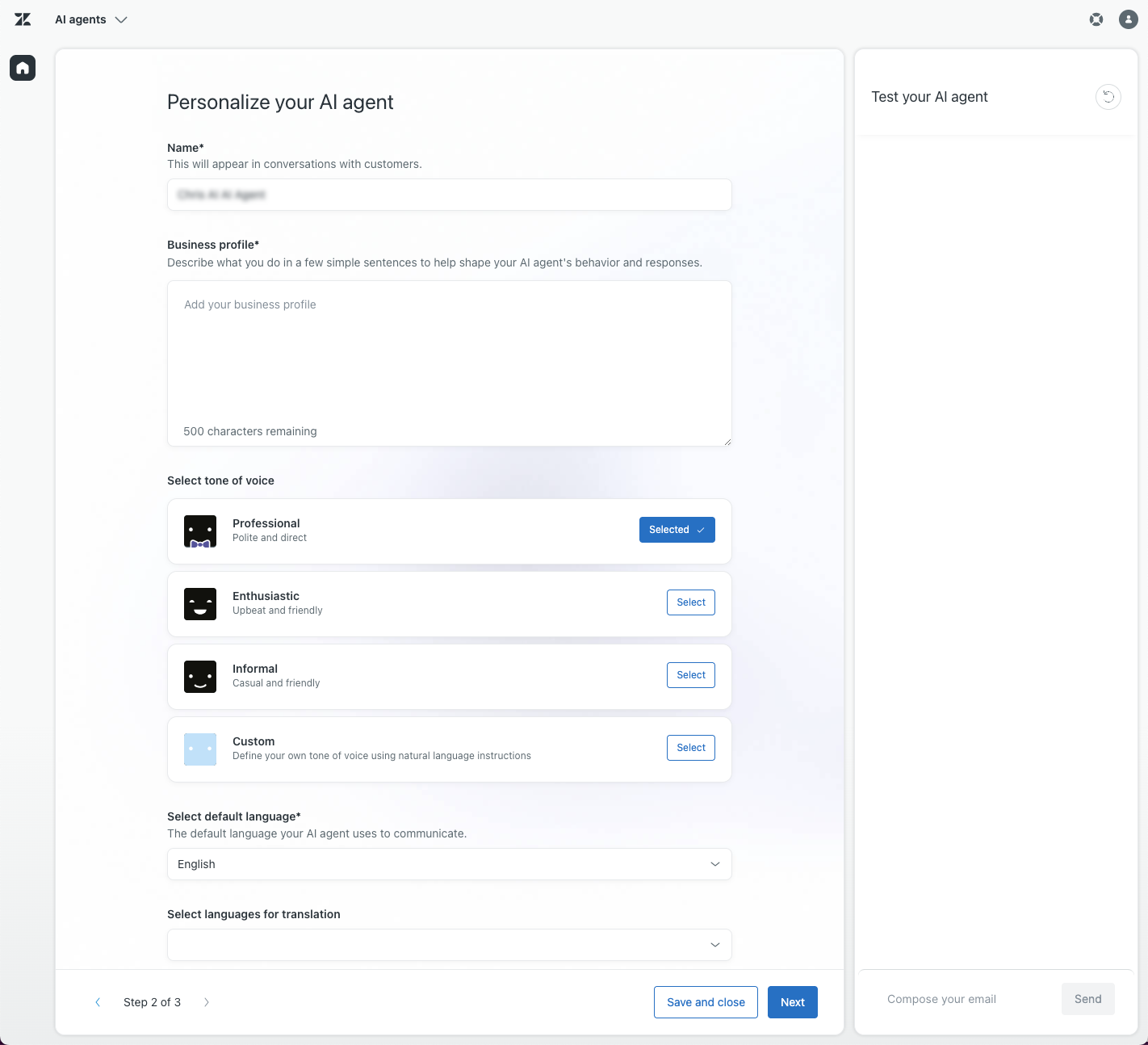
- Dans Nom, modifiez le nom de l’agent IA si besoin est.
Par défaut, il s’appelle <marque sélectionnée > Agent IA. Ce nom s’affiche uniquement dans l’espace de travail des agents IA. Pour en savoir plus sur la façon dont les clients voient le nom de votre agent IA, consultez Configuration de l’expéditeur des réponses par e-mail des agents IA.
- Dans Profil de l’entreprise, saisissez une ou deux phrases factuelles simples pour décrire ce que fait votre entreprise.
Cela fournit des informations contextuelles à votre agent IA et lui permet de donner les réponses les plus pertinentes. Cette description doit être un texte simple portant sur le secteur d’activité de votre entreprise et non un texte marketing qui risquerait d’influencer le comportement de votre agent IA. N’ajoutez pas d’instructions pour l’agent IA dans le profil de l’entreprise, cela pourrait provoquer des erreurs inattendues.
- Sous Ton de la voix, cliquez sur Sélectionner pour l’une des options suivantes :
- Professionnel : (option par défaut) ton poli et direct
- Enthousiaste : ton enjoué et amical
- Informel : ton décontracté et convivial
-
Personnalisés : un ton personnalisé créé de zéro ou une version modifiée de l’un des tons présentés ci-dessus.
Si vous sélectionnez cette option, rédigez des instructions concises pour indiquer à l’agent IA comment parler aux utilisateurs. Par exemple, « Vous devez maintenir un ton poli, accessible et conversationnel tout au long de la conversation ».
- Dans Sélectionner la langue par défaut, sélectionnez la langue par défaut que doit utiliser votre agent IA.
C’est la langue utilisée quand la langue du client n’est pas connue.
- Dans Sélectionner les langues pour la traduction, sélectionnez les langues supplémentaires que l’agent IA devrait pouvoir utiliser pour répondre aux clients.
Cela est limité aux langues pour lesquelles la traduction automatique est disponible. Avec les traductions automatiques, les réponses système et les dialogues de l’agent IA sont automatiquement traduits dans ces langues. Pour en savoir plus, consultez Ajout et gestion des langues prises en charge pour les agents IA.
- (facultatif) Testez votre agent IA pour vous assurer qu’il réponde comme vous le souhaitez.
- Cliquez sur Continuer.
La page Configuration de votre agent IA pour les e-mails et les formulaires Web s’ouvre.
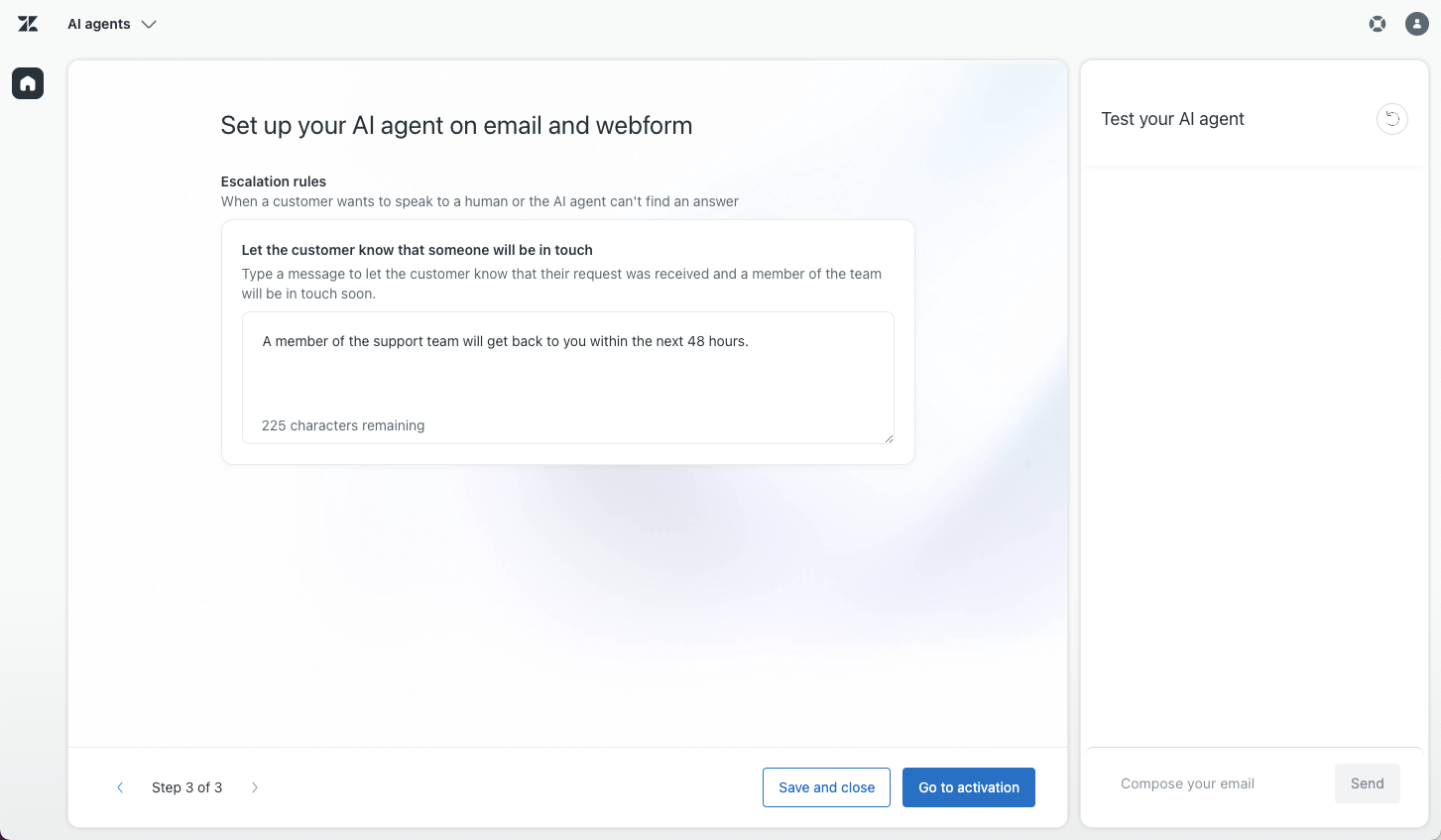
- Dans le champ Informez le client que quelqu’un le contactera, saisissez le message que l’agent IA doit envoyer si la conversation a besoin d’être remontée à un agent humain.
- (facultatif) Testez votre agent IA pour vous assurer qu’il réponde comme vous le souhaitez.
- Cliquez sur Continuer.
La page des sujets d’assistance automatique s’ouvre.
Une analyse de vos tickets existants est effectuée et les résultats suivants s’affichent :- Taux d’automatismes : le pourcentage estimé de conversations qui pourraient être résolues automatiquement par cet agent IA. Un pourcentage estimé supplémentaire montre combien de conversations pourraient être résolues en utilisant spécifiquement vos sources de connaissances connectées.
- Conversations automatisées : le nombre de conversations sur le total qui pourraient être résolues automatiquement par cet agent IA.
-
Recommandations : recommandations pour créer des articles spécifiques du centre d’aide ou des procédures génératives que l’agent IA peut utiliser pour traiter plus de demandes des clients et augmenter votre taux d’automatisation.
Les recommandations ne sont générées que si votre compte a suffisamment d’historique des tickets ainsi que des conversations suffisamment similaires pour être regroupées sous des sujets d’assistance unifiés. Les recommandations sont actualisées toutes les semaines et s’adaptent en fonction de l’évolution des conversations avec vos clients. Si aucune recommandation ne peut être générée, les pages Assistance automatique et Testez votre agent IA sont ignorées.
- Pour chaque recommandation, procédez comme suit :
- Cliquez sur Afficher les détails pour ouvrir le volet Détails de la recommandation, qui affiche les informations suivantes :
- Exemples de tickets existants qui pourraient être résolus automatiquement en utilisant l’article ou la procédure recommandé(e) Vous pouvez cliquer sur l’ID d’un ticket pour l’ouvrir dans un nouvel onglet de navigateur.
- (pour les articles uniquement) Configuration du centre d’aide, notamment les permissions de placement et de consultation de l’article Vous pouvez cliquer sur les menus déroulants pour modifier la configuration en fonction de vos besoins.
- (pour les procédures uniquement) Aperçu du texte de la procédure.
- Cliquez sur Aperçu de l’article ou Aperçu de la procédure pour ouvrir une version modifiable du contenu recommandé.
- Vérifiez le contenu et apportez les modifications nécessaires.
Pour obtenir de l’aide sur la modification d’un article, consultez Barre d’outils de l’éditeur du centre d’aide - Référence.
- Cliquez sur Enregistrer pour retourner à la page précédente.
- Cliquez sur Approuver.
Si vous ne voulez pas du tout utiliser le contenu recommandé, placez votre curseur sur la recommandation au milieu de l’écran, cliquez sur le menu des options (
) et sélectionnez Refuser.
- Cliquez sur Afficher les détails pour ouvrir le volet Détails de la recommandation, qui affiche les informations suivantes :
- Une fois que vous avez examiné les recommandations, cliquez sur l’une des options suivantes :
- Enregistrer et fermer : enregistrez votre configuration et quittez le workflow de création. Vous pouvez continuer de configurer les paramètres de l’agent IA avant de l’activer et de la mettre à la disposition de vos clients, mais vous ne pouvez pas retourner au workflow de création pour cet agent IA. Utilisez plutôt l’espace de travail des agents IA pour effectuer toute configuration supplémentaire nécessaire et activer l’agent IA ultérieurement.
-
Aller à l’activation : activez l’agent IA pour qu’il puisse commencer à interagir avec les clients.
- Sélectionnez les canaux sur lesquels vous voulez que l’agent IA interagisse avec les clients.
- Cliquez sur Activer sur les canaux.
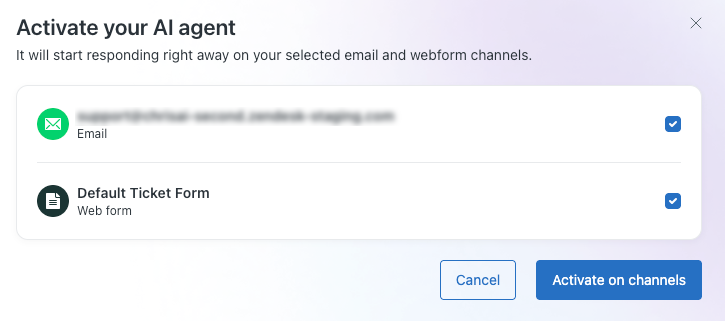
Votre agent IA est désormais disponible sur les canaux que vous avez sélectionnés. Vous ne pouvez pas retourner au workflow de création pour cet agent IA, mais vous pouvez utiliser l’espace de travail des agents IA pour effectuer toutes les configurations en cours nécessaires.
Création d’un agent IA pour le centre d’appels
Les administrateurs clients peuvent créer un agent IA du centre d’appels dans l’espace de travail des agents IA. Un seul agent IA peut être actif sur une ligne téléphonique donnée.
Pour créer un agent IA du centre d’appels
- Dans l’espace de travail des agents IA, cliquez sur Tableau de bord () dans la barre latérale.
- Cliquez sur Créer un agent IA et sélectionnez Pour le centre d’appels.
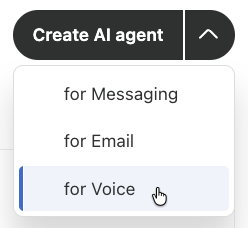
La page Alimenter votre agent IA avec des connaissances s’ouvre.
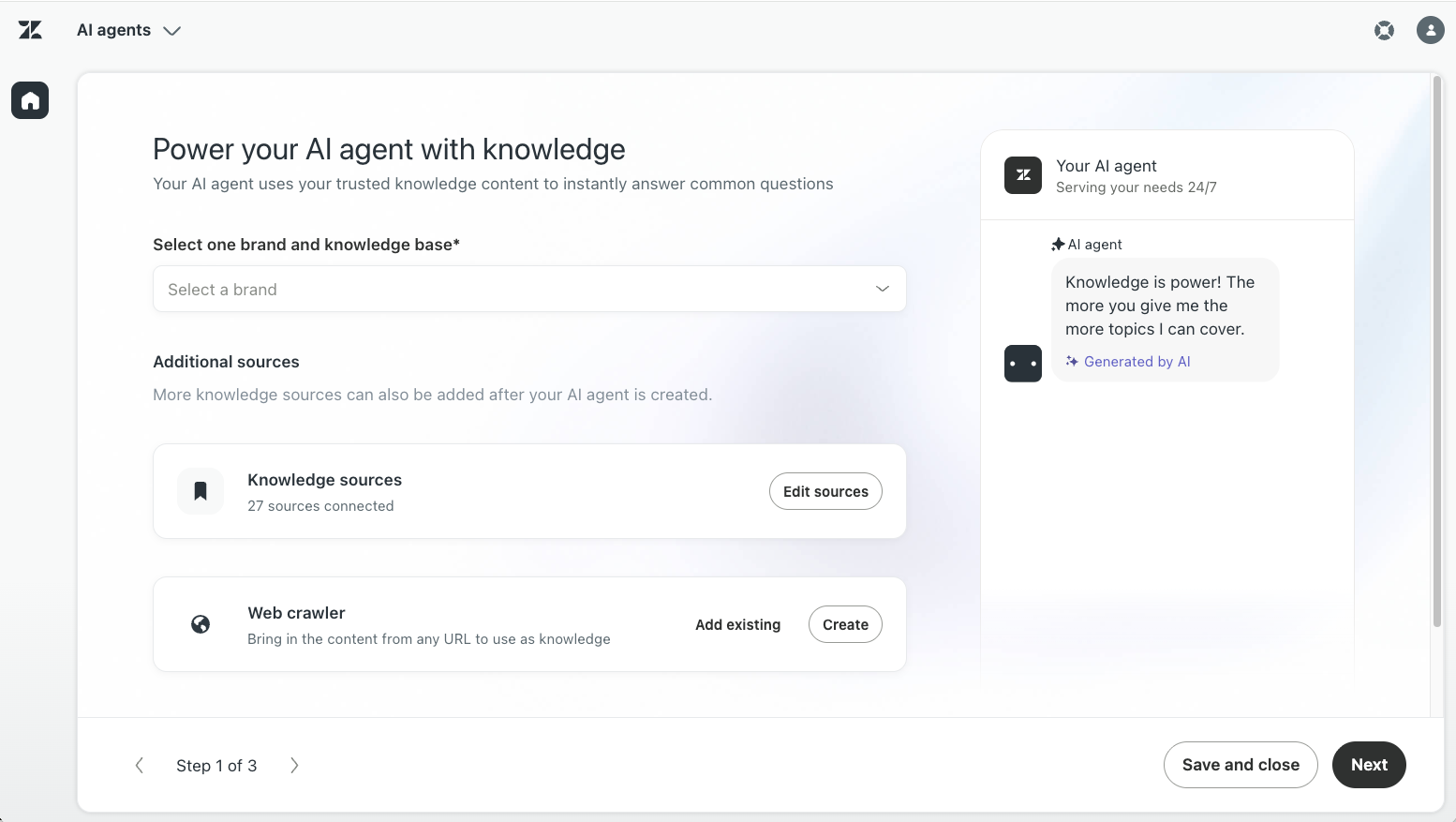
- Sous Sélectionnez une marque et une base de connaissances, sélectionnez la marque que vous voulez que l’agent IA utilise.
La base de connaissances associée à la marque est automatiquement connectée à l’agent IA pour lui permettre de créer des réponses générées par l’IA à partir de ce contenu. Si la base de connaissances de la marque :
- N’a pas encore été créée, cliquez sur Ajouter une base de connaissances pour en créer une.
- N’a pas encore été activée, cliquez sur Activer la base de connaissances pour l’activer.
- N’a pas l’authentification activée, cliquez sur En savoir plus sur l’authentification pour activer l’authentification du centre d’aide pour la messagerie.
- N’a pas encore été créée, cliquez sur Ajouter une base de connaissances pour en créer une.
- (facultatif) Ajoutez du contenu provenant de sites Web externes en utilisant un crawler Web en cliquant sur l’une des options suivantes :
-
Ajouter un crawler existant : sélectionnez un ou plusieurs crawlers Web existants que vous voulez que votre agent IA utilise et cliquez sur Ajouter.
-
Créer : créez un nouveau crawler Web pour indexer le contenu des sites Web.Remarque – Vous devez avoir au moins une source de connaissances connectée avant d’aller plus loin, qu’il s’agisse d’un centre d’aide actif ou d’un crawler Web.
-
Ajouter un crawler existant : sélectionnez un ou plusieurs crawlers Web existants que vous voulez que votre agent IA utilise et cliquez sur Ajouter.
- Cliquez sur Suiv.
La page Personnaliser votre agent IA s’ouvre.
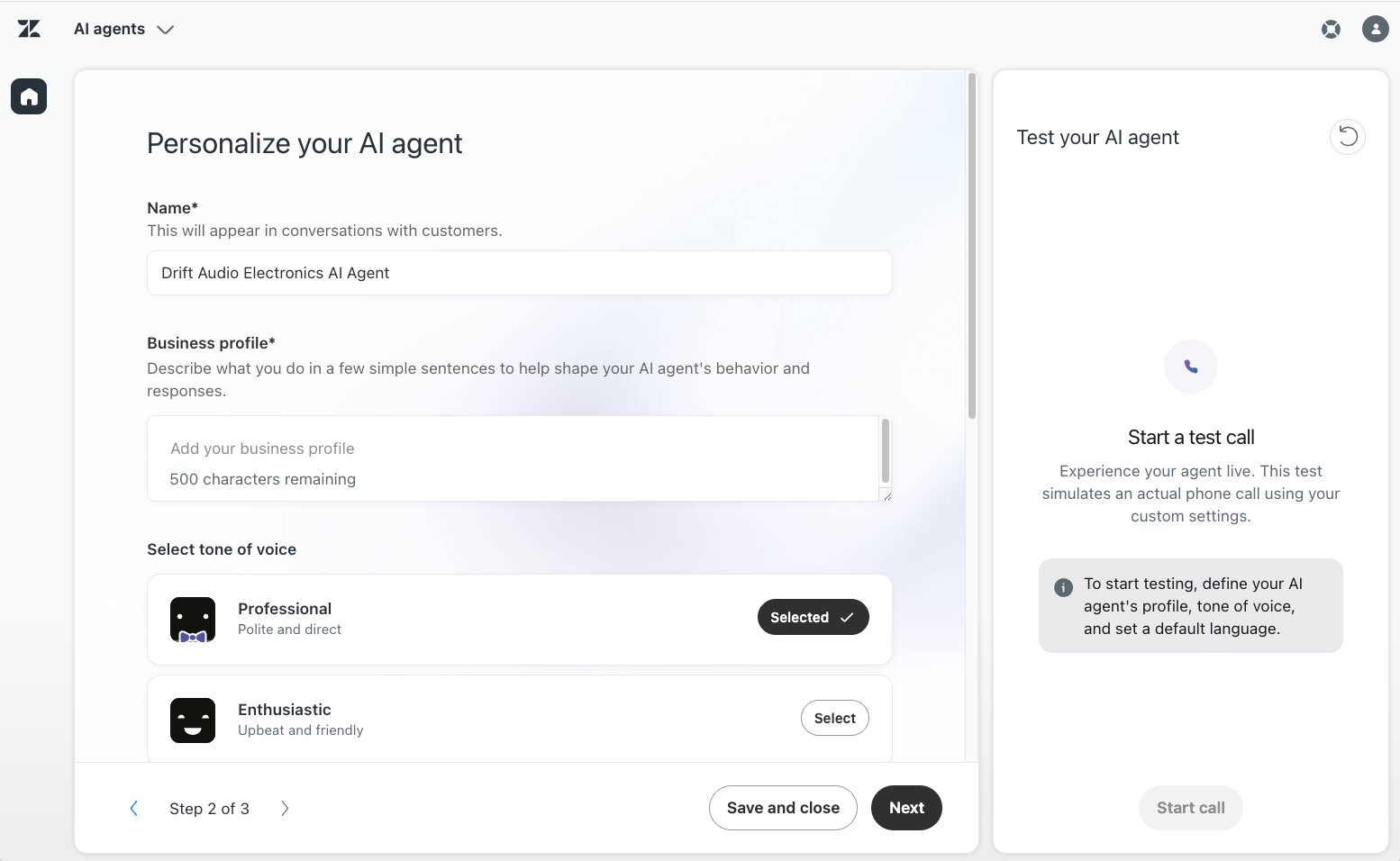
- Dans Nom, modifiez le nom de l’agent IA si besoin est.
Par défaut, il s’appelle <marque sélectionnée > Agent IA.
- Dans Profil de l’entreprise, saisissez une ou deux phrases factuelles simples pour décrire ce que fait votre entreprise.
Cela fournit des informations contextuelles à votre agent IA et lui permet de donner les réponses les plus pertinentes. Cette description doit être un texte simple portant sur le secteur d’activité de votre entreprise et non un texte marketing qui risquerait d’influencer le comportement de votre agent IA. N’ajoutez pas d’instructions pour l’agent IA dans le profil de l’entreprise, cela pourrait provoquer des erreurs inattendues.
- Sous Ton de la voix, cliquez sur Sélectionner pour l’une des options suivantes :
- Professionnel : (option par défaut) ton poli et direct
- Enthousiaste : ton enjoué et amical
- Informel : ton décontracté et convivial
-
Personnalisés : un ton personnalisé créé de zéro ou une version modifiée de l’un des tons présentés ci-dessus.
Si vous sélectionnez cette option, rédigez des instructions concises pour indiquer à l’agent IA comment parler aux utilisateurs. Par exemple, « Vous devez maintenir un ton poli, accessible et conversationnel tout au long de la conversation ».
- Dans Sélectionner la langue par défaut, sélectionnez la langue que doit utiliser votre agent IA.
Vous pourrez ajouter d’autres langues prises en charge ultérieurement.
- Dans Sélectionner une variante pour votre langue par défaut, sélectionnez une variante pour déterminer le vocabulaire et l’accent qu’utilisera l’agent IA.
Par exemple, si vous ajoutez le français comme langue par défaut, vous pouvez choisir une variante (France ou Canada). La variante affecte les formulations choisies par l’agent IA, son vocabulaire, les conventions orthographiques qu’il utilise dans les transcriptions et sa prononciation pendant les conversations.
- Dans Variante par défaut, sélectionnez la variante que l’agent IA utilisera par défaut. Vous pouvez configurer une autre variante pour d’autres langues ultérieurement.
Pour en savoir plus sur les langues, les variantes et les paramètres du centre d’appels, consultez Configuration de la prise en charge de plusieurs langues pour les agents IA du centre d’appels.
- (facultatif) Testez votre agent IA pour vous assurer qu’il réponde comme vous le souhaitez. Pour en savoir plus, consultez Test d’un agent IA du centre d’appels.
- Cliquez sur Suiv.
La page Configurer votre agent IA pour le centre d’appels s’ouvre.
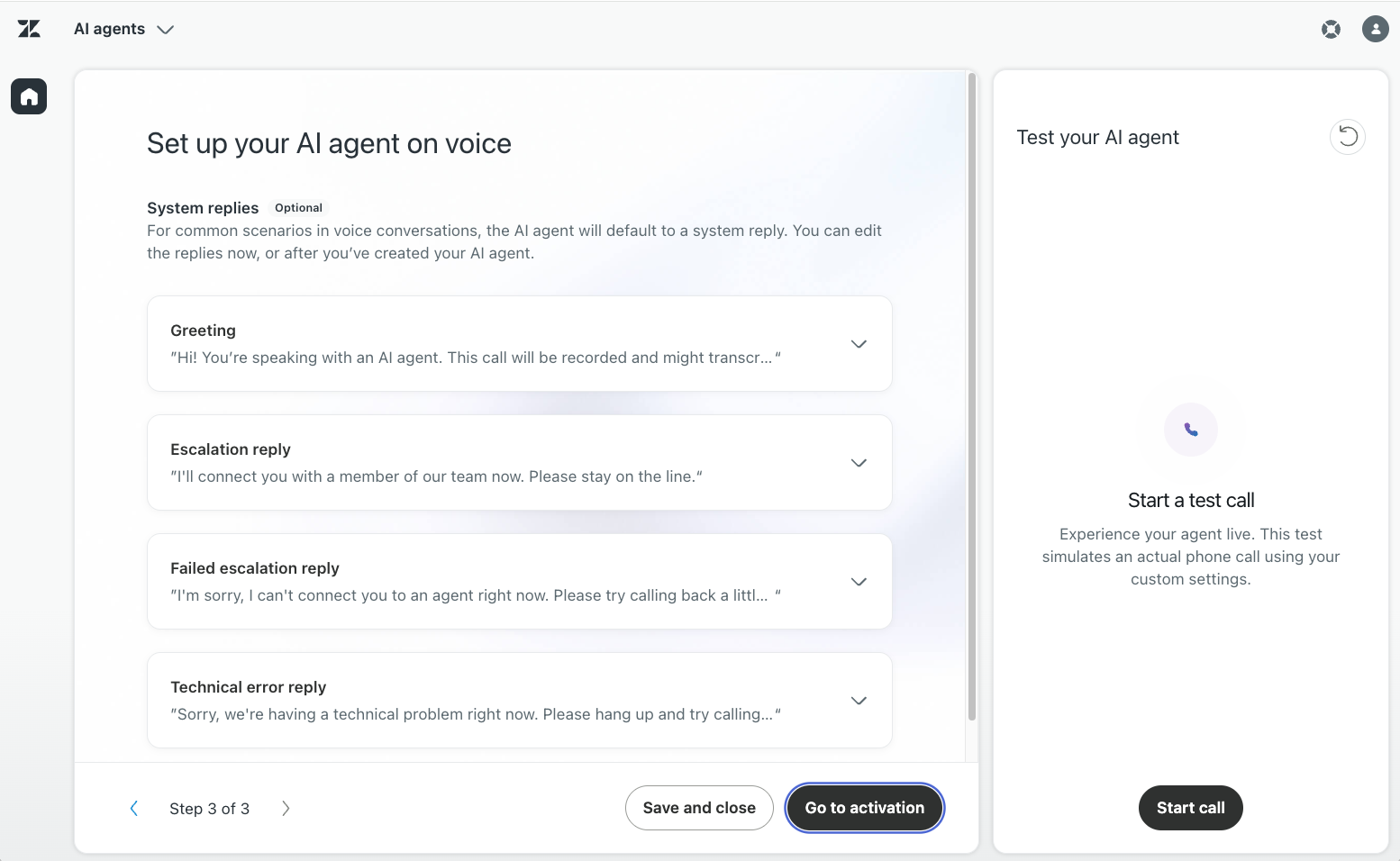
- (facultatif) Sous Réponses système, développez chacun des messages et personnalisez-les en fonction de vos besoins. Pour en savoir plus, consultez Consultation et modification des réponses système pour les agents IA.
-
Cliquez sur l’une des options suivantes :
-
Enregistrer et fermer : créez l’agent sans l’activer.
Vous pouvez continuer de configurer l’agent avant de l’activer et de la mettre à la disposition de vos clients, mais vous ne pouvez pas retourner au workflow de création pour cet agent IA. Utilisez plutôt l’espace de travail des agents IA pour effectuer toute configuration supplémentaire nécessaire et activer l’agent IA ultérieurement.
-
Aller à l’activation : activez l’agent pour qu’il puisse commencer à interagir avec les clients.
-
Sélectionnez les lignes sur lesquelles vous voulez que l’agent IA interagisse avec les clients.
-
Cliquez sur Activer sur les canaux.
Par défaut, Zendesk enregistre tous les appels des agents AI et vous pouvez surveiller vos frais d’utilisation. Si vous ne souhaitez pas que ces appels soient enregistrés, sélectionnez Arrêter l’enregistrement des appels des agents IA dans la configuration d’enregistrement de vos appels.
-
-
Votre agent IA a été créé. Si vous avez sélectionné Aller à l’activation, il est également actif sur les lignes sélectionnées. Vous ne pouvez pas retourner au workflow de création pour cet agent IA, mais vous pourrez continuer à le configurer à tout moment dans l’espace de travail des agents IA. Pour des instructions de déploiement, consultez Meilleures pratiques pour les agents IA du centre d’appels.
Questions/réponses
Cliquez pour afficher
Que dois-je savoir avant de créer un agent IA ?
Vous devez être administrateur client dans Agents IA. Chaque agent IA fonctionne avec un seul type de canal, et un seul agent peut être actif sur un canal de messagerie, une adresse e-mail d’assistance ou un formulaire Web ou une ligne téléphonique donnés à la fois. L’utilisation est mesurée en résolutions automatisées, avec une allocation basée sur votre édition. Si vous avez acheté Agents IA - Avancé avant le 10 mars 2026, utilisez l’article séparé référencé dans cette documentation.
Comment connecter les connaissances à un agent IA ?
Dans l’espace de travail des agents IA, choisissez Tableau de bord > Créer un agent IA et sélectionnez Messagerie, E-mail ou Centre d’appels. Sélectionnez une marque ; la base de connaissances associée se connecte automatiquement. Vous devez avoir au moins une source de connaissances connectée avant d’aller plus loin, comme un centre d’aide actif ou un crawler Web. Vous pouvez aussi ajouter un crawler existant, créer un crawler, et, pour la messagerie ou l’e-mail, connecter une source externe déjà utilisée par un autre agent IA.
Comment définir le profil, le ton et la langue de mon agent IA ?
Saisissez une ou deux courtes phrases factuelles en français au sujet de votre entreprise ; ne mettez pas d’instructions pour l’agent IA ni de matériel axé sur le marketing dans le profil. Choisissez Professionnel, Enthousiaste, Officiel ou un ton personnalisé. Définissez une langue par défaut. Les agents de messagerie et d’e-mail peuvent aussi être configurés pour les langues de traduction automatique disponibles. Pour un agent du Centre d’appels, choisissez une langue par défaut et un Centre d’appels par défaut. La langue affecte la formulation, l’orthographe et la prononciation.
Comment passer en revue les recommandations et tester un agent IA messagerie avant le lancement ?
Dans le workflow de configuration de la messagerie, l’analyse des tickets peut afficher des taux d’automatisation estimés, le nombre de conversations automatisables et des recommandations d’articles du centre d’aide ou de procédures génératives. Les recommandations ne s’affichent que lorsqu’il y a suffisamment d’historique des tickets et de conversations similaires ; elles sont actualisées toutes les semaines. Vérifiez et modifiez le contenu recommandé, puis approuvez ou refusez-le, ou ignorez cette étape. Les tests automatisés montrent les scénarios réussis et ratés ; vous pouvez inspecter les tests et les conversations, mettre à jour les articles ou les procédures, et effectuer de nouveaux tests.
Puis-je enregistrer un agent IA sans l’activer, et que se passe-t-il quand je l’active ?
Oui. Choisissez Enregistrer et fermer pour enregistrer vos progrès et terminer la configuration plus tard dans l’espace de travail des agents IA ; vous ne pouvez pas rouvrir le workflow de création de cet agent. Pour le rendre actif, choisissez Aller à l’activation, sélectionnez les canaux ou les lignes téléphoniques, puis cliquez sur Activer sur les canaux. Vous n’avez pas besoin d’une ligne téléphonique disponible pour créer ou tester un agent Centre d’appels. Les appels IA Centre d’appels sont enregistrés par défaut ; vous pouvez désactiver l’enregistrement dans la configuration de l’enregistrement des appels.