MCP (Model Context Protocol) permet aux administrateurs de connecter Zendesk avec des serveurs MCP externes, de découvrir les outils que fournissent ces serveurs et d’utiliser ces outils comme étapes dans les workflows d’actions. Cela élargit les workflows Zendesk et leur permet d’interagir avec des systèmes tiers, comme les outils de gestion de projets, les plateformes de commerce électronique ou les systèmes de connaissances internes, sans devoir créer d’intégrations API personnalisées.
La création et la gestion des connexions MCP se font dans le Centre d’administration. Une fois que vous avez créé une connexion, Zendesk récupère les outils MCP disponibles sur ce serveur et les affiche dans le créateur d’actions pour que vous puissiez les utiliser dans les workflows d’actions et, facultativement, utiliser ces workflows via l’assistance automatique, les agents IA ou les agents personnalisés.
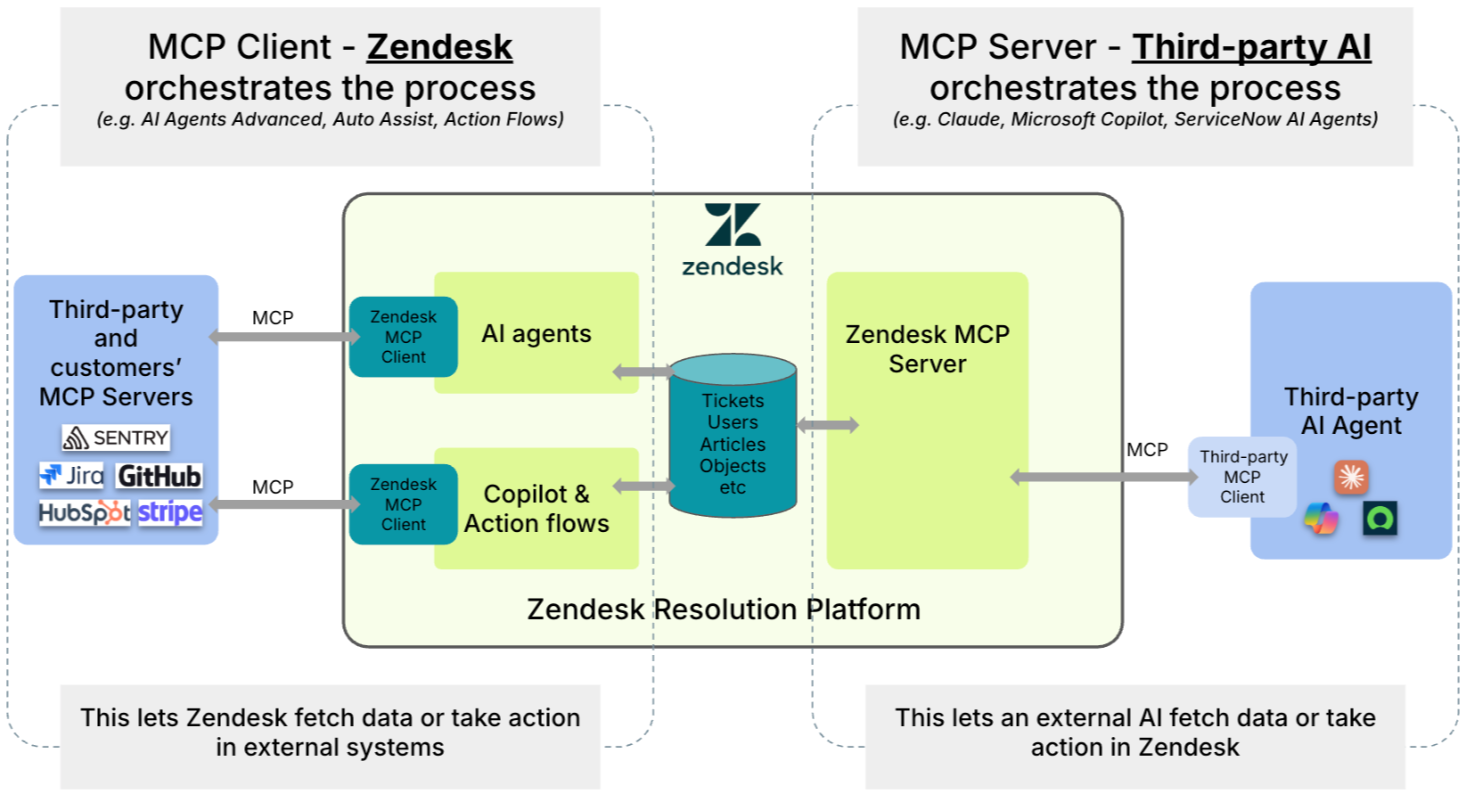
Cet article parle de Zendesk jouant le rôle de client MCP. Dans ce rôle, Zendesk se connecte avec des serveurs MCP externes, découvre les outils qu’ils fournissent et se sert de ces outils dans les workflows d’actions et l’assistance automatique. Dans ce modèle, Zendesk envoie des demandes à un autre système pour récupérer des informations ou effectuer des actions dans un workflow. Zendesk peut aussi jouer le rôle de serveur MCP dans d’autres scénarios. Dans ce rôle, Zendesk découvre les outils et les ressources que les agents IA tiers peuvent utiliser pour accéder aux données Zendesk ou effectuer des actions dans Zendesk.
Le diagramme suivant illustre les deux rôles MCP :
Cet article aborde les sujets suivants :
Considérations pour l’utilisation des outils MCP
Avant de commencer, gardez les points suivants à l’esprit :
- Authentification
- OAuth est la seule méthode d’authentification prise en charge pour les connexions aux serveurs MCP. Seuls les serveurs HTTP sont pris en charge. Le transport Stdio n’est pas pris en charge.
- Résidence et rétention des données
- Il est possible que les connexions MCP externes transmettent des données hors de la région que vous avez sélectionnée.
- Les sorties d’exécution des étapes sont conservées pendant sept jours.
- Crédits d’action
- Les actions des outils MCP consomment des crédits d’actions quand elles sont exécutées dans un workflow d’actions. Pour en savoir plus sur le suivi de l’utilisation, consultez Suivi de l’utilisation des crédits d’action et de l’activité des workflows d’actions.
- Limites des connexions et des outils
- Il n’y a pas de limites du nombre de serveurs MCP que vous pouvez connecter avec votre compte Zendesk.
- Le créateur d’actions pagine et récupère jusqu’à 250 outils renvoyés par un serveur MCP.
- Vous pouvez actualiser la liste des outils manuellement à la page Connexions pour mettre les outils existants à jour, découvrir de nouveaux outils ou supprimer les outils abandonnés. Les workflows d’actions existants continuent d’utiliser la version précédente d’un outil mis à jour jusqu’à ce que vous supprimiez et ajoutiez à nouveau l’étape au workflow.
Création d’une connexion avec un serveur MCP
Les administrateurs peuvent ajouter des connexions à des serveurs MCP. Les serveurs MCP connectés s’affichent sur la page des connexions MCP du Centre d’administration. Quand un serveur est connecté, Zendesk découvre automatiquement jusqu’à 250 outils présentés par le serveur MCP. Une fois les outils découverts, ils sont répertoriés sur la page Connexions et les administrateurs peuvent explicitement sélectionner ceux qu’ils veulent rendre disponibles dans le créateur d’actions.
Vous devez être administrateur Zendesk pour créer une connexion avec un serveur MCP.
-
Dans le Centre d’administration, cliquez sur Applications et intégrations (
 ) dans la barre latérale, puis sélectionnez Connexions > Connexions.
- Cliquez sur Ajouter une connexion.
- Choisissez Connexion à un serveur MCP (Model Context Protocol).
- Cliquez sur Suiv.
- Sous Informations de base, saisissez le nom et la description de la connexion.
- Cliquez sur Suiv.
- Sous Serveur MCP, saisissez L’URL de votre serveur MCP.
- Cliquez sur Tester l’URL pour valider la connexion avec le serveur MCP.
- Si vous y êtes invité, saisissez tous les détails du client OAuth requis pour le serveur MCP, comme l’ID client, le secret client, le point de terminaison d’autorisation ou le point de terminaison de token. Les champs obligatoires dépendent de la configuration de votre serveur.
- Quand vous y êtes invité, utilisez la fenêtre d’authentification du serveur MCP pour terminer le workflow d’authentification pour le service externe.
Si le serveur MCP exige que vous créiez une application OAuth dans un service externe comme GitHub ou HubSpot, quand il vous demande une URL de redirection ou de rappel (callback), saisissez
https://zis.zendesk.com/api/services/zis/connections/oauth/callback. - Cliquez sur Enregistrer.
- Une fois que vous avez enregistré, consultez la page Connexions pour voir la liste des outils découverts. Cochez les cases des outils que vous voulez rendre disponibles pour vos workflows d’actions.
Actualisation d’une connexion MCP
Si une connexion MCP arrête de fonctionner parce qu’une autorisation a expiré ou a été invalidée, vous pouvez la rétablir.
Faites-le quand :
- La connexion a expiré pour cause d’inactivité.
- L’accès de l’utilisateur au système externe a changé ou a été révoqué.
- Vous devez ré-autoriser la connexion après un changement d’identifiants ou de permissions.
Vous devez être administrateur Zendesk pour créer une connexion avec un serveur MCP.
Pour actualiser une connexion MCP
- Dans le Centre d’administration, cliquez sur Applications et intégrations () dans la barre latérale, puis sélectionnez Connexions > Connexions.
- Sélectionnez la connexion MCP concernée en cliquant sur son nom ou en ouvrant le menu de débordement et en sélectionnant Modifier la connexion.
- Cliquez sur Reconnexion.
- Effectuez à nouveau le workflow OAuth quand vous y êtes invité.
Actualisation des outils du serveur MCP
Vous pouvez actualiser la liste des outils disponibles pour une connexion MCP afin d’obtenir des mises à jour, découvrir de nouveaux outils ou supprimer ceux qui ont été supprimés sans recréer la connexion.
Faites-le quand :
- De nouveaux outils sont disponibles sur le serveur MCP.
- Les entrées, les paramètres ou la structure de sortie d’un outil existant ont changé.
- Les outils supprimés ou abandonnés doivent être supprimés de Zendesk.
Vous devez être administrateur Zendesk pour créer une connexion avec un serveur MCP.
Pour actualiser les outils du serveur MCP
- Dans le Centre d’administration, cliquez sur Applications et intégrations () dans la barre latérale, puis sélectionnez Connexions > Connexions.
- Sélectionnez la connexion MCP concernée en cliquant sur son nom ou en ouvrant le menu de débordement et en sélectionnant Modifier la connexion.
- Cliquez sur Actualiser les outils.
- Dans la boîte de dialogue de confirmation, cliquez sur Actualiser les outils.
Exemples de serveurs MCP
Voici des exemples de serveurs MCP avec lesquels vous pouvez vous connecter. De nombreux autres fournisseurs proposent des serveurs MCP et vous pouvez aussi vous connecter avec le serveur MCP de votre propre organisation.
- URL du serveur MCP : https://mcp.asana.com/v2/mcp
- Détails du client : suivez les instructions de la section Create your OAuth app pour générer un ID et un secret client.
- URL du serveur MCP : https://mcp.stripe.com
- Détails du client : non obligatoires. L’ID et le secret client seront détectés automatiquement quand vous testerez la connexion.
- URL du serveur MCP : https://api.githubcopilot.com/mcp/
- Détails du client : suivez les instructions de la section Creating an OAuth app pour générer un ID et un secret client.
Utilisation des outils MCP dans les workflows d’actions
Une fois que vous avez créé une connexion avec un serveur MCP, les outils découverts sont disponibles dans le créateur d’actions. Les connecteurs MCP s’affichent sous Actions externes et sont identifiés par le nom de connexion que vous avez fourni et un marqueur MCP. Pour en savoir plus sur les workflows d’actions, consultez Créateur d’actions et workflows d’actions.
Quand le workflow d’actions s’exécute, Zendesk appelle l’outil MCP sélectionné sur le serveur externe en utilisant vos entrées configurées et renvoie la sortie de l’outil pour une utilisation dans les étapes ultérieures. Vous pouvez utiliser une étape de code personnalisé plus tard dans le workflow pour transformer ou extraire des champs spécifiques de la sortie, si besoin est.
Pour ajouter un outil MCP en tant qu’étape dans un workflow d’actions
- Ouvrez le créateur d’actions et créez ou modifiez un workflow d’actions.
- Dans le créateur d’actions, sous une étape existante, cliquez sur l’icône Ajouter une étape (
 ).
- Dans la barre latérale de l’étape, sous Actions externes, cliquez sur les options du menu pour sélectionner le serveur MCP connecté, puis l’action spécifique.
- Dans la barre latérale de l’action, saisissez les entrées requises pour l’action sélectionnée. Consultez Entrées à fournir pour les actions et les étapes.
Quand les entrées ou les sorties d’un outil MCP changent, les workflows d’actions existants continuent d’exécuter la version précédente de l’outil. Pour utiliser la version mise à jour dans un workflow d’actions :
- Supprimez l’étape d’outil de la toile.
- Ajoutez à nouveau l’étape d’outil au workflow.
- Mettez à jour toutes les étapes suivantes qui font référence aux variables de l’outil en supprimant et en ajoutant à nouveau ces références de variables.
Si un outil MCP définit un paramètre d’entrée qui accepte plusieurs types de données (un schéma de oneOf), le créateur d’actions affecte le champ de saisie au premier type de données répertorié dans la définition de l’outil (par exemple, un nombre entier par défaut). Vérifiez que les valeurs transférées à la ième étape correspondent au type de données principal attendu par le champ.
Mapper les sorties d’un outil MCP
Certains outils MCP renvoient des données structurées que vous voudrez peut-être réutiliser dans les étapes ultérieures d’un workflow d’actions. Vous pouvez configurer un schéma de sortie pour que les champs renvoyés de l’outil soient disponibles sous la forme de sorties mappées.
Si vous ne définissez pas de schéma de sortie, Zendesk traite la sortie de l’outil comme une seule valeur. Si l’outil renvoie un objet ou un tableau, Zendesk le convertit en chaîne. Utilisez une étape avec code personnalisé si vous avez besoin d’extraire ou de transformer des champs spécifiques.
Vous devez être administrateur Zendesk pour créer une connexion avec un serveur MCP.
Pour configurer un schéma de sortie pour un outil MCP
- Dans le Centre d’administration, cliquez sur Applications et intégrations () dans la barre latérale, puis sélectionnez Connexions > Connexions.
- Ouvrez la connexion MCP et cherchez l’outil que vous voulez configurer.
- Dans le menu de débordement de l’outil, sélectionnez Configurer le schéma de sortie.
- Fournissez l’une des formes suivantes :
- Ajouter un exemple de réponse : Collez un exemple d’objet de réponse JSON, puis cliquez sur Carter les sorties.
- Effectuer un appel API : Saisissez les valeurs d’argument requises (ou cliquez sur Modifier au format JSON pour saisir des arguments au format JSON brut), puis cliquez sur Exécuter l’outil pour générer la structure de sortie.
Remarque – Si un paramètre d’outil accepte plusieurs types de données (comme une chaîne ou un nombre entier), le formulaire Effectuer un appel API affiche des options déroulantes (comme « Option 1 » et « Option 2 ») qui ne peuvent pas être exécutées directement. Pour saisir des valeurs de test pour ces paramètres, cliquez sur Modifier au format JSON et fournissez la charge de test comme objet JSON. - Sélectionnez les champs que vous voulez afficher comme sorties mappées.
- (facultatif) Mettez à jour le nom du champ ou le type de données.
- Cliquez sur Enregistrer.
Résolution de problèmes
-
Serveurs avec accès restreint : Zendesk ne prend pas en charge les serveurs qui restreignent l’accès par client. Cependant, dans certains cas, il est possible que vous puissiez demander au propriétaire du serveur MCP d’ajouter le client MCP Zendesk à sa liste autorisée. Dans ce cas, le propriétaire du serveur peut vous demander les détails suivants :
- Plages IP Zendesk IP pour votre compte : https://votre_sousdomaine.zendesk.com/ips
- URL de redirection du client MCP Zendesk : https://zis.zendesk.com/api/services/zis/connections/oauth/callback
- PKCE (Proof Key for Code Exchange) : les serveurs MCP qui utilisent PKCE avec la méthode S256 sont pris en charge. Les serveurs qui n’utilisent que la méthode brute ne sont pas pris en charge pour des raisons de sécurité.
- Délais d’expiration d’exécution et limites de débit : un délai d’expiration de 30 secondes s’applique aux appels des outils MCP. Les opérations d’outils qui durent longtemps risquent d’expirer avant de se terminer. Pour des informations sur les limites de débit, consultez Considérations pour l’utilisation des workflows d’actions.
-
Authentification : les serveurs MCP qui n’exigent pas d’authentification ne sont pas pris en charge. Le client MCP Zendesk prend en charge les serveurs qui implémentent OAuth 2.0 avec découverte automatique utilisant les points de terminaison connus standards.
Pour résoudre les problèmes d’authentification avec les serveurs MCP publics ou configurer un serveur MCP pour votre organisation, essayez ce qui suit :
-
Initiez la poignée de main.Quand le client MCP client essaie de se connecter pour la première fois, le serveur répond avec
401 Unauthorizedet inclut une référence à un document de métadonnées de ressources protégées (Protected Resource Metadata) dans l’en-têteWWW-Authenticate.HTTP/1.1 401 Unauthorized WWW-Authenticate: Bearer realm="mcp", resource_metadata="https://your-server.com/.well-known/oauth-protected-resource"Cela indique au client que l’autorisation est requise et où récupérer les informations nécessaires pour lancer le workflow d’autorisation.
-
Découvrez les métadonnées de ressources protégées.
Le client récupère le document de métadonnées de ressources protégées pour identifier le serveur d’autorisation, les portées prises en charge et d’autres détails sur les ressources.
Demande :
https://your-mcp-server.com/.well-known/oauth-protected-resourceExemple de réponse (200 OK) :
{"resource":"https://your-mcp-server.com","authorization_servers":["https://your-auth-server.com"],"scopes_supported":["mcp:read","mcp:write"]} -
Découvrez le serveur d’autorisation.
Le client identifie les capacités du serveur d’autorisation en récupérant ses métadonnées.
Demande :https://your-auth-server.com/.well-known/oauth-authorization-serverIl est possible que ce point de terminaison soit hébergé dans le même domaine que le serveur MCP si c’est là que votre serveur OAuth s’exécute.
Exemple de réponse (200 OK) :
{ "issuer": "https://your-auth-server.com", "authorization_endpoint": "https://your-auth-server.com/oauth/authorize", "token_endpoint": "https://your-auth-server.com/oauth/token", "registration_endpoint": "https://your-auth-server.com/oauth/register", "code_challenge_methods_supported": ["S256"], "token_endpoint_auth_methods_supported": ["client_secret_basic", "none"], "scopes_supported": ["mcp:read", "mcp:write"] } -
Enregistrez le client.
Une fois la découverte terminée, vous devez enregistrer le client Zendesk auprès du système d’autorisation de votre serveur en utilisant l’une des méthodes suivantes :
- Client pré-enregistré : le client est déjà enregistré auprès du serveur d’autorisation. Vous fournissez manuellement les détails du client pour finaliser le workflow d’autorisation quand vous créez la connexion MCP.
- Enregistrement automatique (enregistrement du client dynamique) : Zendesk essaie automatiquement de s’enregistrer en utilisant des protocoles Web standards. Si le protocole principal échoue, Zendesk essaie automatiquement un autre format (OpenID Connect) pour finaliser la connexion sans votre intervention.
- Configuration manuelle (solution de secours) : si Zendesk ne parvient à s’enregistrer automatiquement auprès de votre serveur avec aucune de ces méthodes, les administrateurs peuvent saisir manuellement tous les détails du client OAuth requis afin d’établir la connexion.
-
Initiez la poignée de main.