Résumé ◀▼
Vous pouvez mapper les attributs de contact Amazon Connect avec les champs de ticket pour fournir aux agents des informations contextuelles pertinentes sur les appels. Créez des attributs définis par l’utilisateur dans les workflows de contact, puis associez-les à des champs de ticket personnalisés ou existants. Cette configuration capture les détails clés des interactions avec les clients, comme les numéros de commande ou les ID des tickets, ce qui améliore l’efficacité de l’assistance et permet un service personnalisé.
Les administrateurs peuvent configurer les attributs capturés pendant les appels pour personnaliser et optimiser les opérations du Centre de contact (pour fournir aux agents des informations contextuelles au sujet de l’appel ou de l’utilisateur, par exemple). Pour configurer ces attributs, vous configurez les attributs de contact Amazon Connect avec les champs de ticket dans Zendesk Support par le biais du Centre de contact.
Cet article aborde les sujets suivants :
Attributs de contact
Les attributs de contact Amazon Connect sont des paires clé/valeur qui stockent des informations au sujet des interactions avec les clients. Ce sont en quelque sorte des libellés ou des marqueurs qui stockent des données pendant tout le cycle de vie d’un appel, d’un chat ou d’une tâche dans votre Centre de contact. Par exemple, les administrateurs peuvent configurer un attribut de contact pour fournir aux agents le numéro de la commande la plus récente de l’appelant, puis ajouter ces informations au ticket en le mappant avec un champ de ticket.
En tant qu’administrateur, vous pouvez créer des attributs de contact définis par l’utilisateur dans les workflows Amazon Connect. Vous pouvez les remplir en envoyant une demande à une base de données externe, en extrayant les données de profils client unifiés ou en capturant directement les saisies des clients. Vous pouvez aussi utiliser les attributs de contact spécifiques à Zendesk. Par exemple, pour déterminer si le client appelle au sujet d’un ticket existant avant de transférer son appel à un agent.
Voici des attributs de contact spécifiques à Zendesk que vous pouvez utiliser dans vos workflows :
| Attribut de contact | Description |
| zendesk_ticket_id | Si cet attribut est défini dans le workflow de contact, il est utilisé pour joindre l’appel au ticket correspondant avec cet ID ou pour créer un nouveau ticket avec cet ID. |
| conversation_title | Cet attribut est utilisé pour le titre du ticket et du commentaire du centre d’appels, sinon, il utilise la valeur par défaut. |
| zendesk_user_id |
Cet attribut est défini via une mise en correspondance de l’utilisateur et du numéro de téléphone.
Remarque – L’utilisation de la valeur de cet attribut à partir du workflow de contact n’est pas prise en charge actuellement.
|
| zendesk_agent_id | L’ID de l’utilisateur Zendesk qui répond à l’appel. |
| zendesk_call_id | L’ID de l’objet appel que crée le Centre de contact quand un agent accepte un appel. |
Mappage des attributs Connect par le biais du Centre de contact
Vous pouvez mapper les attributs Amazon Connect d’un workflow de contact avec un champ de ticket Zendesk par le biais du Centre de contact. Le mappage d’un attribut Connect avec un champ de ticket Zendesk implique les tâches suivantes :
Ajout des attributs Connect aux workflows de contact
Pour ajouter un attribut Connect à un workflow de contact
-
Dans Amazon Connect, sélectionnez Routing > Contact flows.
-
Sélectionnez le workflow de contact que vous voulez modifier.
-
Ajoutez un bloc Set contact attributes au workflow pour capturer l’attribut.
Pour en savoir plus, consultez Fonctionnement des attributs de contact dans Connect Customer.
-
Ajoutez une clé et une valeur définies par l’utilisateur (User defined).
-
Cliquez sur Confirm pour confirmer la configuration du bloc.
-
Cliquez sur Save pour enregistrer le workflow.
Un attribut de contact est désormais capturé et affecté aux appels pendant tout le workflow. Pour en savoir plus, consultez le Guide des attributs de contact Amazon Connect.
Ajout de champs de ticket personnalisés
Vous pouvez ajouter des champs de ticket personnalisés ou utiliser des champs de ticket existants pour mapper un attribut. Pour en savoir plus au sujet des champs de ticket personnalisés, notamment pour des exemples de cas d’utilisation, consultez Ajout de champs de ticket personnalisés à vos tickets et formulaires.
Mappage des attributs Connect avec les champs de ticket
Pour mapper un attribut Connect à un champ de ticket
-
Cliquez sur le menu de produits Zendesk dans la barre supérieure, puis sélectionnez Centre de contact.
-
Sous Général, cliquez sur Attributs de contact.
-
Cliquez sur Ajouter un nouvel attribut.
-
Saisissez la clé de l’attribut de contact et sélectionnez le champ de ticket correspondant.
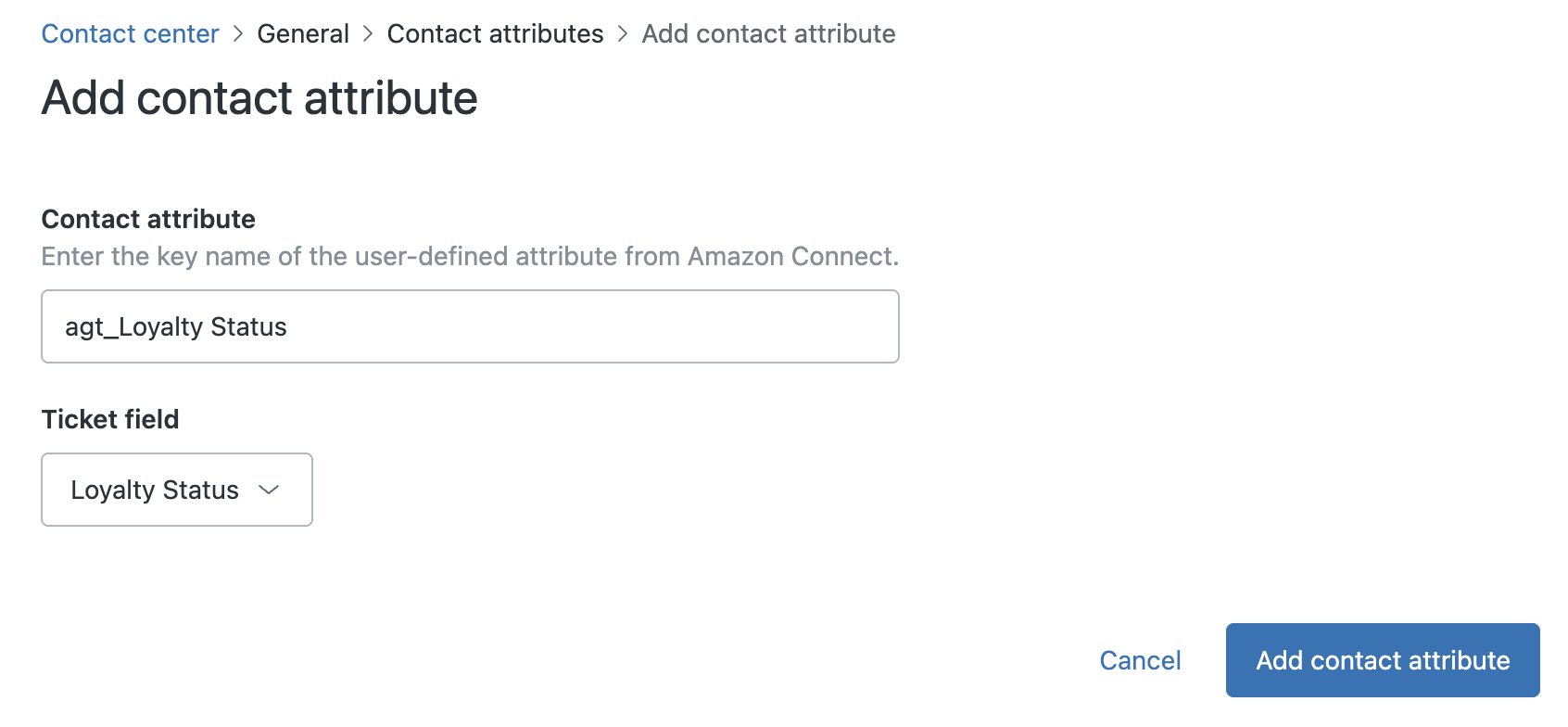 Conseil : le nom d’un attribut de contact et les champs de ticket avec lesquels il est mappé sont indépendants.
 -
Cliquez sur Ajouter un attribut de contact.
Le mappage des attributs entre Amazon Connect et Zendesk est désormais en place. Une fois que vous avez actualisé votre espace de travail Zendesk, vous pouvez effectuer un appel test pour vérifier que l’attribut Contact est capturé dans les tickets.