Résumé ◀▼
Vous pouvez gérer les appels en cours depuis la console d’appel ou les commandes des tickets : mettre un appel en pause ou en sourdine, consulter les transcriptions en temps réel, transférer l’appel vers l’agent ou la file d’attente appropriée, ajouter des participants à une conférence téléphonique et mettre fin à l’appel avec une clôture. Ces outils vous permettent de gérer l’acheminement des appels, de vérifier certaines informations pendant la conversation et de mettre à jour le ticket avant de terminer.
Les agents peuvent gérer les appels à partir de la console d’appel ou des commandes d’appel disponibles dans le ticket. La console d’appel s’avère particulièrement utile lorsque vous quittez le ticket dans l’espace de travail de l’agent, car elle comporte un lien vers le ticket ainsi que les commandes d’appel. Vous pouvez mettre l’appel en pause, mettre votre micro en sourdine, accéder à la transcription de l’appel en cours, transférer l’appel, organiser une téléconférence et mettre fin à l’appel.
Cet article aborde les sujets suivants :
- Mettre des appels en pause ou en sourdine
- Utilisation des transcriptions en direct
- Transfert des appels
- Réaliser une téléconférence
- Mettre fin à un appel
Articles connexes :
Mettre des appels en pause ou en sourdine
Au cours d’un appel, vous pouvez être amené à mettre le client en pause ou à mettre votre micro en sourdine pour consulter vos collègues ou rechercher des informations.
Pour mettre un appel en pause
-
Dans la console d’appel, cliquez sur l’icône En pause (
 )
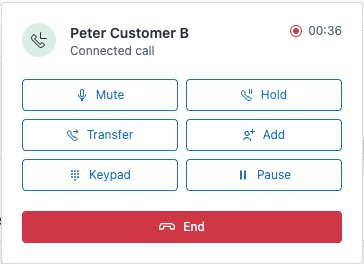
- Ou bien, dans les commandes de gestion des appels liés aux tickets, cliquez sur l’icône En pause ().
Lorsque vous mettez un client en pause, il est redirigé vers un workflow géré par le système dans lequel il ne peut pas vous entendre et où vous ne pouvez pas l’entendre. Selon votre configuration, les clients entendront :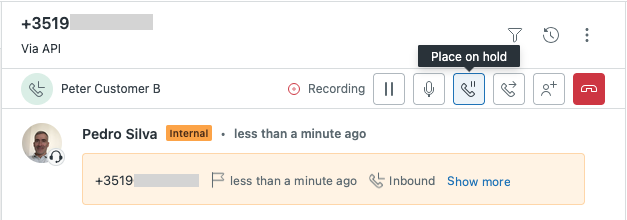
-
Audio personnalisé : de la musique ou des conseils utiles en rapport avec leur problème spécifique.
-
Boucles d’informations : des mises à jour ou des rappels réguliers concernant les documents requis pendant qu’ils attendent.
-
Pour vous mettre en sourdine
-
Dans la console d’appel, cliquez sur l’icône Sourdine (
 )
-
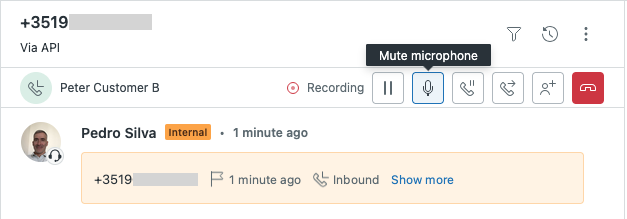
Ou bien, dans les commandes de gestion des appels liés aux tickets, cliquez sur l’icône du microphone (
).
Le client n’entend rien de votre côté, mais vous pouvez toujours l’entendre.
Utilisez cette fonction pour les courtes pauses pendant lesquelles vous devez attendre que le client termine une tâche ou pour l’empêcher d’entendre les bruits de fond pendant que vous recherchez des informations.
Utilisation des transcriptions en direct
Si votre administrateur a activé la transcription des appels en cours, vous pouvez accéder à une version textuelle d’un appel vocal en temps réel, pendant la conversation. La transcription montre qui parle (Agent ou Client), les horodatages depuis le début de l’appel, et défile automatiquement pour afficher les échanges les plus récents.
Vous pouvez utiliser la transcription pour vérifier ce qui a été dit et rechercher des détails pour consulter des informations pendant un appel sans interrompre la conversation.
Pour utiliser les transcriptions en direct pendant un appel en cours
-
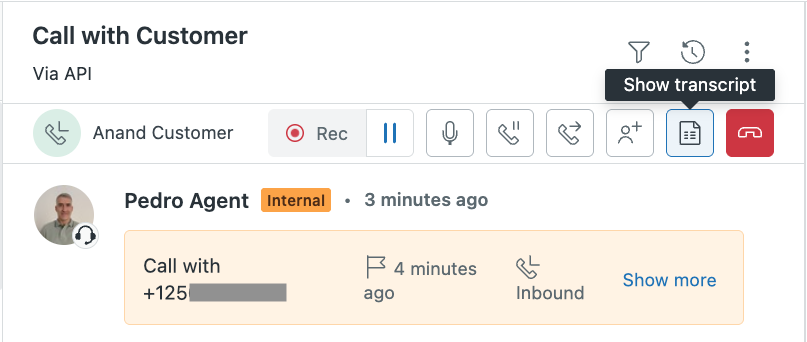
Dans les commandes d’appel du ticket, cliquez sur Afficher la transcription (
 ).Le volet de transcription s’ouvre dans le ticket, sous les commandes, et affiche la partie la plus récente de la conversation. La transcription est automatiquement mise à jour au fil de la conversation.Remarque – Afficher la transcription n’est disponible qu’une fois que quelqu’un commence à parler.
-
Cliquez sur l’icône de développement (v) en haut à droite du volet de transcription pour accéder à la totalité de la conversation.
La transcription défile automatiquement pour afficher les échanges les plus récents. - (facultatif) Faites défiler la transcription vers le haut et le bas pour consulter la totalité de la conversation.
- (facultatif) Cliquez Faire défiler jusqu’au plus récent en bas du volet pour accéder à la conversation en cours.
-
Pour trouver un sujet spécifique, saisissez un mot ou une expression clé dans le champ de recherche en haut à droite du volet de transcription.
Cette recherche est sensible à la casse et prend en charge les correspondances partielles. Cela vous permet d’aller directement aux parties de la conversation qui vous intéressent et de consulter des détails spécifiques (des informations sur un « compte », une « commande » ou un « message d’erreur », par exemple).
Toutes les instances du terme de recherche sont mises en surbrillance dans la transcription. S’il y en a plusieurs, utilisez les flèches pour passer d’une correspondance à une autre.
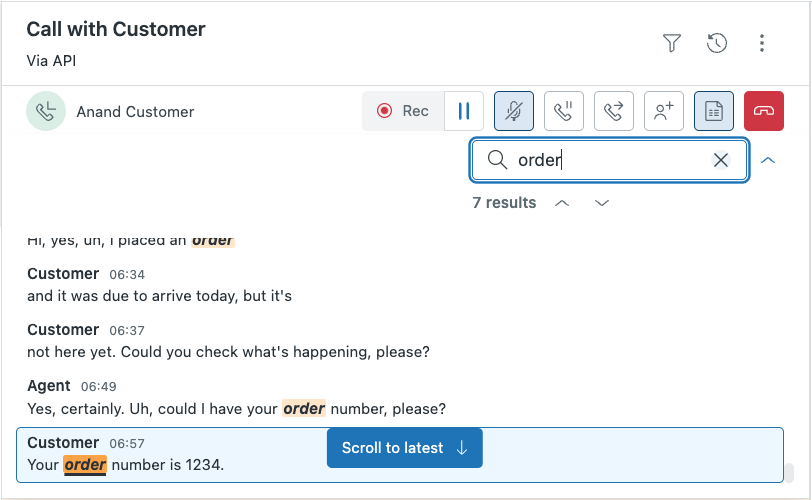
- Cliquez sur Cacher la transcription () pour fermer le volet de transcription.
Quand l’appel se termine, le volet de transcription se ferme également.
Transfert des appels
Lorsque vous devez transférer un appel, celui-ci est mis en pause pendant la durée du transfert. Zendesk vous fournit la disponibilité des agents et des files d’attente pour vous aider à router les tickets efficacement et définir des attentes pertinentes pour les clients.
Pour transférer un appel
-
Dans la console d’appel, cliquez sur Transfert (
 ) ou, dans les commandes d’appel de ticket, cliquez sur l’icône de transfert d’appel ().
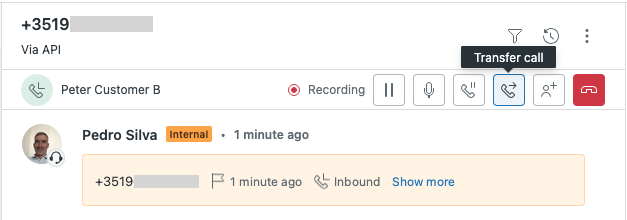
Le client peut toujours vous entendre.
-
(facultatif) Utilisez le champ de recherche pour trouver un agent, une file d’attente ou un numéro externe spécifique par nom.
-
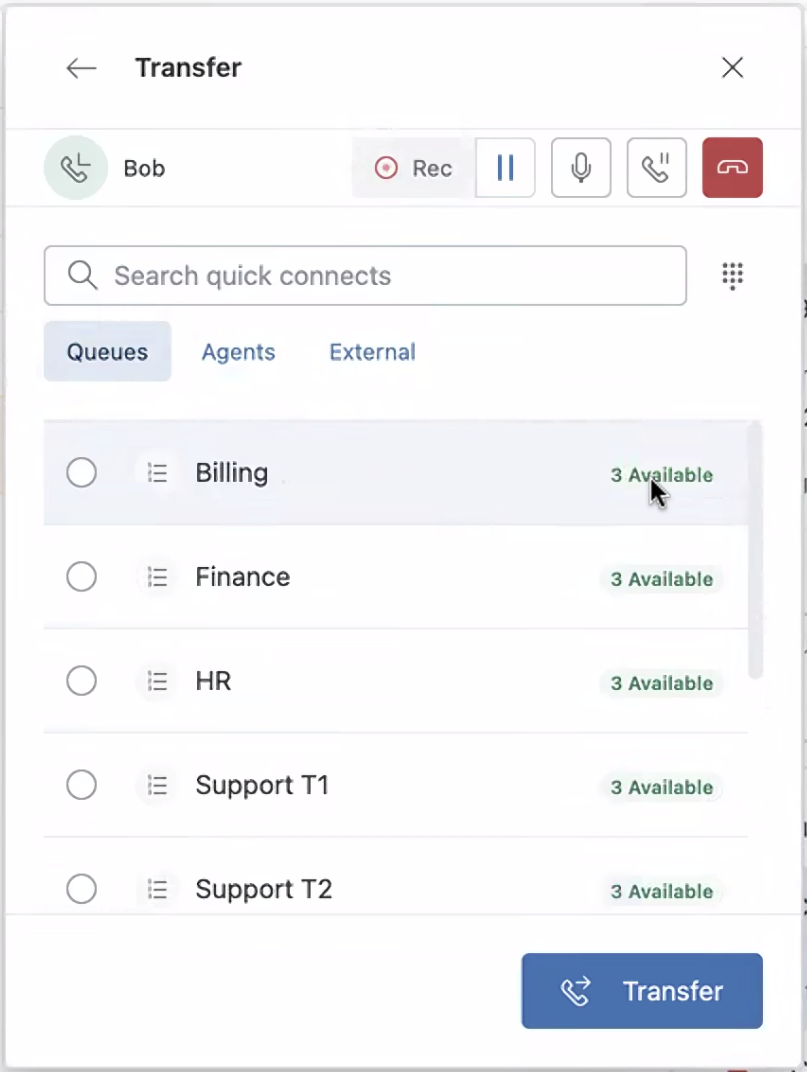
Consultez les informations de statut et de disponibilité des files d’attente et des agents.
Utilisez ces informations pour définir les attentes des clients en matière de temps d’attente.Conseil : pour actualiser les informations de statut et de disponibilité, recommencez le transfert.Pour les files d’attente, vérifiez le statut de disponibilité et le temps d’attente.
-
Disponible (vert) : montre le nombre d’agents qui peuvent prendre des appels dans cette file d’attente.
-
Estimation du délai d’attente <minutes>:<secondes> (orange) : tous les agents sont occupés. Affiche le temps d’attente estimé pour le client. Par exemple, « Estimation du délai d’attente 01:43 » signifie que le client attendrait environ 1 minute et 43 secondes avant son transfert à un agent dans cette file d’attente.
Le temps d’attente estimé est calculé en fonction de la position du contact dans la file d’attente, la vitesse à laquelle les contacts sont connectés avec les agents ou se déconnectent, et un facteur de correction qui améliore la précision au fil du temps.
-
Indisponible (gris) : aucun agent n’est disponible dans la file d’attente.
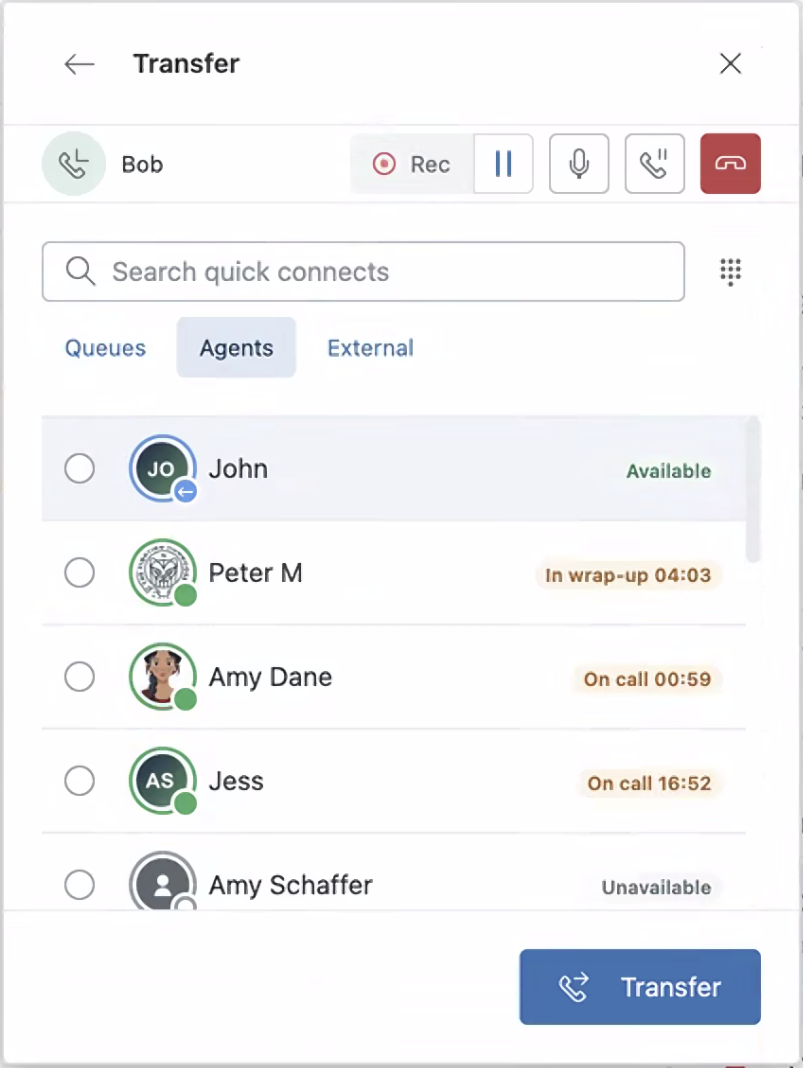
Pour les agents, placez votre curseur sur chaque avatar pour voir son statut d’agent, les statuts standards étant : En ligne (vert), Absent (orange), Transferts uniquement (bleu) et Hors ligne (gris).
L’information en regard du nom de chaque agent est sa disponibilité Amazon Connect pour recevoir des appels :
-
Disponible (vert) : l’agent est en ligne et peut recevoir des appels.
-
Au téléphone <minutes>:<secondes> (orange) : l’agent est au téléphone. Le compteur montre la durée de l’appel (par exemple, « Au téléphone 00:04 » signifie que l’appel a commencé il y a 4 secondes).
-
En clôture <minutes>:<secondes> (orange) : l’agent est en train de terminer le travail sur un appel. Le compteur affiche le temps de clôture restant.
-
Indisponible (gris) : l’agent ne peut pas prendre d’appels.
Remarque – Si un agent est au téléphone, il est possible que son statut soit en ligne, car, quand un agent répond à un appel, le système ne change pas son statut.Pour les numéros externes, aucune information de statut ne s’affiche.
-
-
Sélectionnez l’agent, la file d’attente ou le contact externe, ou composez le numéro du contact à l’aide du clavier numérique.
Voici les options de transfert de votre appel :
- Files d’attente : une liste des files d’attente d’appels avec le nombre d’agents disponibles, le temps d’attente estimé et le statut Indisponible.
- Agents : une liste d’agents avec leur statut Zendesk et leur disponibilité Amazon Connect.
- Externe : une liste de numéros de téléphone configurés comme connexions rapides (sans informations de statut).
Pour Files d’attente et Agents, les résultats sont automatiquement triés par disponibilité (du plus disponible au moins disponible).
-
(facultatif) Si vous décidez de ne pas effectuer le transfert ou si vous voulez le recommencer, cliquez sur l’icône de fermeture (X).
Vous pouvez aussi cliquer en dehors de la fenêtre de transfert.
-
Cliquez sur Transférer.
Cela placera automatiquement le client en pause. Pour en savoir plus, consultez Mettre des appels en pause ou se mettre en sourdine.
- (facultatif) Effectuez un transfert annoncé.
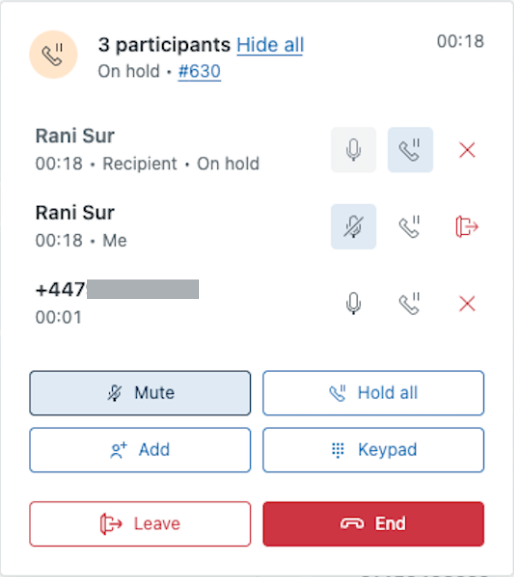
Pendant que le client est en pause, vous pouvez parler avec le nouveau participant. Si nécessaire, vous pouvez également ajouter d’autres participants avant de quitter l’appel Réaliser une téléconférence.
- (facultatif) Cliquez sur l’icône En pause () en regard du client participant.
Avant de quitter l’appel, vous pouvez également parler avec le client.
-
Cliquez sur Quitter ou sur l’icône Quitter (
 ) en regard de votre nom pour quitter l’appel.
Cela vous fera passer automatiquement en mode de clôture et le client restera en ligne avec les autres participants.
Réaliser une téléconférence
Vous pouvez ajouter des participants à un appel en cours.
Pour ajouter des participants à un appel
-
Dans la console d’appel, cliquez sur Ajouter ou, dans les commandes du ticket, cliquez sur l’icône d’ajout (
 ).
-
Sélectionnez le participant que vous voulez ajouter à l’appel ou saisissez son numéro à l’aide du clavier numérique.
- Cliquez sur Ajouter un participant.
Après avoir ajouté le premier participant, le client est automatiquement placé en pause.
- (facultatif) Répétez les étapes 2 et 3 autant de fois que nécessaire.
-
(facultatif) Parlez avec les nouveaux participants avant de reprendre l’appel avec le client.
-
Cliquez sur l’icône En pause (
) pour réactiver le client et reprendre l’appel.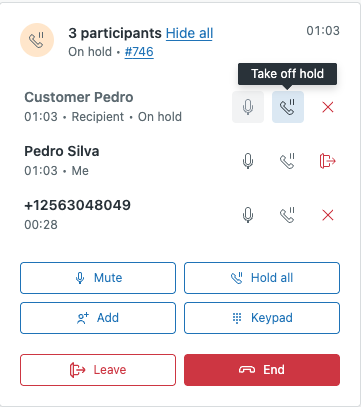
Mettre fin à un appel
Vous pouvez mettre fin à un appel manuellement en raccrochant. Si le client auquel vous parlez raccroche le premier, l’appel se termine automatiquement.
Pour mettre fin à un appel
-
Dans la console d’appel, cliquez sur Mettre fin ou, dans les commandes du ticket, cliquez sur l’icône de fin (
 ).
-
Saisissez les données dans tous les champs de ticket requis et ajoutez des notes au ticket associé à l’appel.
-
Cliquez sur Terminer la clôture pour clôturer la tâche.
Si les paramètres de votre agent prévoient un délai d’expiration pour le travail après appel, vous pouvez laisser ce délai s’écouler pour clôturer la tâche.
S’il est configuré en ce sens, Copilote s’exécutera et ajoutera des données de type résumé IA, intention et sentiment au ticket.