Résumé ◀▼
Vous pouvez gérer les paramètres de notification de ticket pour contrôler les alertes pour activités de ticket de messagerie et par e-mail, les @mentions et les tickets rouverts. Ces contrôles vous aident à personnaliser la manière dont vous recevez les mises à jour pour les conversations de ticket et les activités de collaboration.
Cet article contient les sections suivantes :
Ouverture de page Notifications
Pour ouvrir la page Notifications
-
Dans le Centre d’administration, cliquez sur
 Espaces de travail dans la barre latérale, puis sélectionnez Notifications > Notifications.
Les paramètres de notification s’affichent.
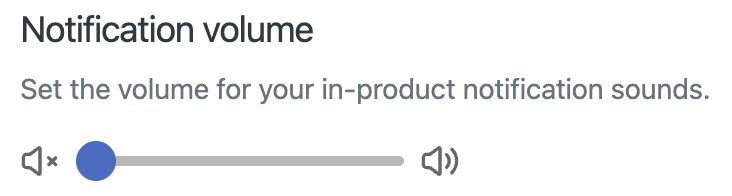
- Pour régler le volume des sons de notification intégrés à l’application, sélectionnez le curseur et faites-le glisser jusqu’au niveau souhaité.
- Dans la section Événements, apportez les modifications nécessaires, puis cliquez sur Enregistrer.
Consultez Sélection de vos paramètres de notification pour en savoir plus.
Sélection de vos paramètres de notification
Les paramètres de notification que vous pouvez activer ou désactiver incluent :
- Activité de messagerie
- Nouvelle activité dans les tickets de messagerie qui vous sont affectés : recevez une notification en cas de mise à jour des tickets de messagerie qui vous sont affectés. Ce paramètre est activé par défaut.
- Activité d’e-mail
- Nouvelle activité dans les tickets qui vous sont affectés : recevez une notification en cas de mise à jour des tickets par e-mail qui vous sont affectés. Ce paramètre est désactivé par défaut.
- Collaboration
- Lors de la mention dans un ticket : recevez une notification quand vous êtes ajouté en tant que @mention dans un ticket. Ce paramètre est activé par défaut.
- Tickets rouverts
-
Nouvelle activité dans les tickets résolus : recevez une notification en cas de mise à jour des tickets de chat et de messagerie résolus qui vous sont affectés ou auxquels vous êtes inclus via @mention.
- Maintenir les notifications permanentes : si vous activez les notifications pour les tickets rouverts, vous pouvez aussi choisir de maintenir les notifications permanentes ou non.
-
Nouvelle activité dans les tickets résolus : recevez une notification en cas de mise à jour des tickets de chat et de messagerie résolus qui vous sont affectés ou auxquels vous êtes inclus via @mention.
Maintenir les notifications permanentes
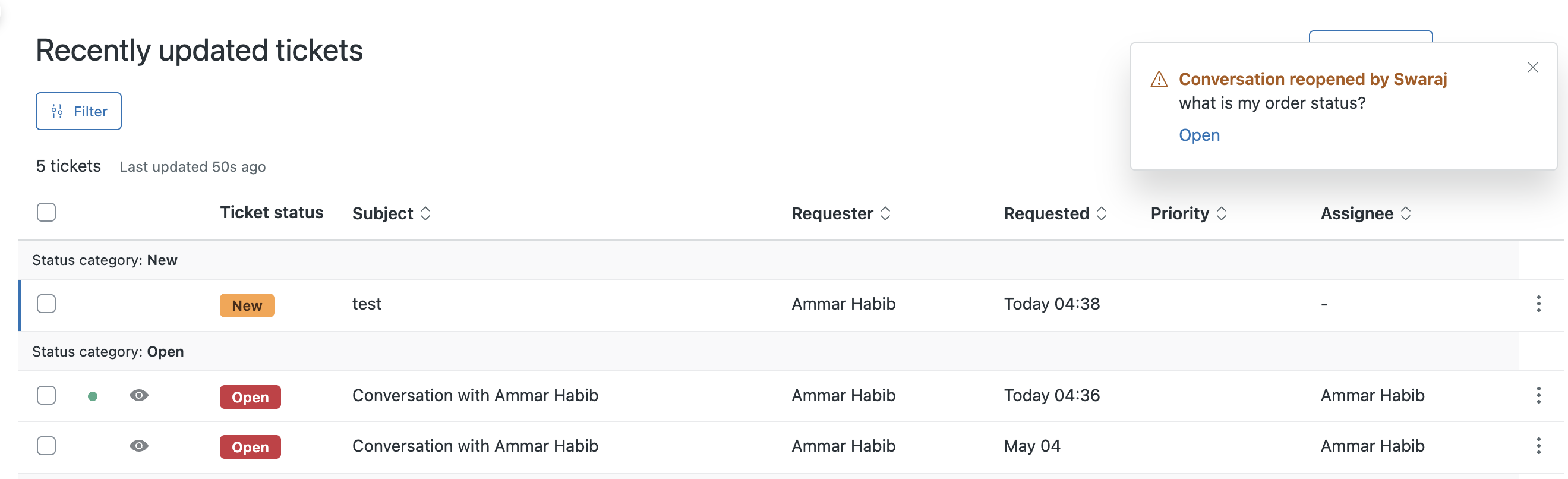
Les paramètres de notification pour les tickets de chat et de messagerie rouverts incluent l’option de maintenir les notifications permanentes. Quand vous activez ce paramètre, le message d’alerte de notification que vous voyez dans votre navigateur reste affiché jusqu’à ce que vous le fermiez.
Rétablissement des paramètres de notification par défaut
Si vous voulez annuler les modifications que vous avez apportées à la page des paramètres, vous pouvez actualiser la page pour rétablir les paramètres par défaut.
Pour rétablir les paramètres de notification par défaut
- Dans le Centre d’administration, cliquez sur Espaces de travail dans la barre latérale, puis sélectionnez Notifications > Notifications.
- Cliquez sur Rétablir les valeurs par défaut.
La page est actualisée et les paramètres par défaut s’affichent.
- Cliquez sur Enregistrer.