Résumé ◀▼
La transcription des appels en cours vous fournit une vue textuelle en temps réel des appels vocaux, avec des libellés indiquant qui parle, des horodatages et le défilement automatique pour afficher les mises à jour. Vous pouvez effectuer des recherches par mots-clés, consulter des informations détaillées sans interrompre l’appel et modifier la langue de transcription, grâce à la prise en charge multilingue de plusieurs langues courantes. Cela vous permet de suivre les conversations, de trouver plus rapidement des réponses et d’assurer le bon déroulement des appels.
Vous pouvez utiliser la transcription pour vérifier ce qui a été dit et rechercher des détails pour consulter des informations pendant un appel sans interrompre la conversation. Vous pouvez aussi utiliser les suggestions en temps réel (consultez Utilisation des suggestions de l’IA en temps réel pour les appels vocaux).
Pour utiliser les transcriptions en direct pendant un appel en cours
-
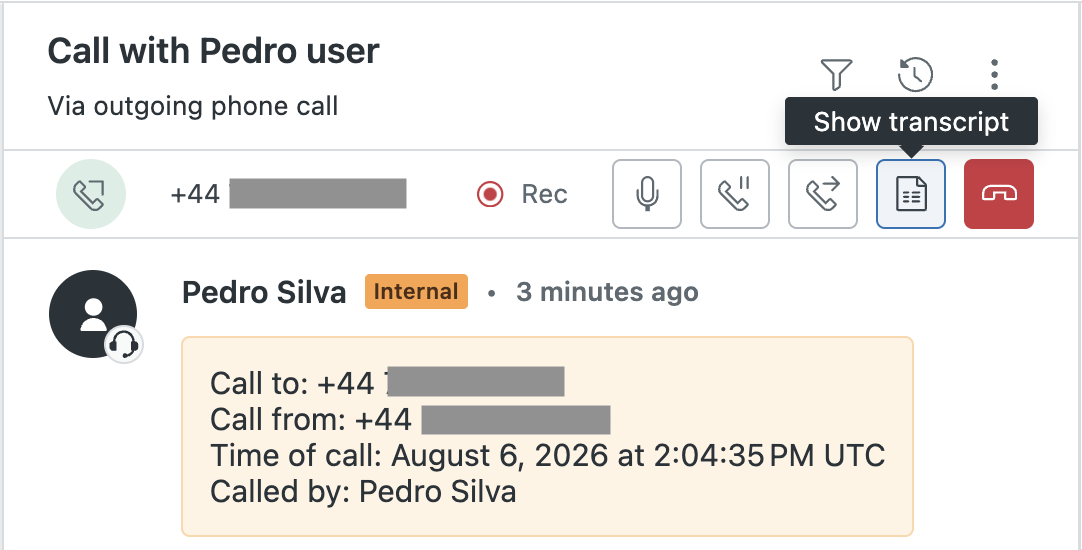
Dans les commandes d’appel du ticket, cliquez sur l’icône de transcription (
 ).
Le volet de transcription s’ouvre dans le ticket, sous les commandes, et affiche la partie la plus récente de la conversation. La transcription est automatiquement mise à jour au fil de la conversation.
-
Cliquez sur l’icône de développement (v) en haut à droite du volet de transcription pour accéder à la totalité de la conversation.
La transcription défile automatiquement pour afficher les échanges les plus récents. - (facultatif) Faites défiler la transcription vers le haut et le bas pour consulter la totalité de la conversation.
- (facultatif) Cliquez sur Faire défiler jusqu’au plus récent en bas du volet pour consulter les dernières déclarations des participants.
-
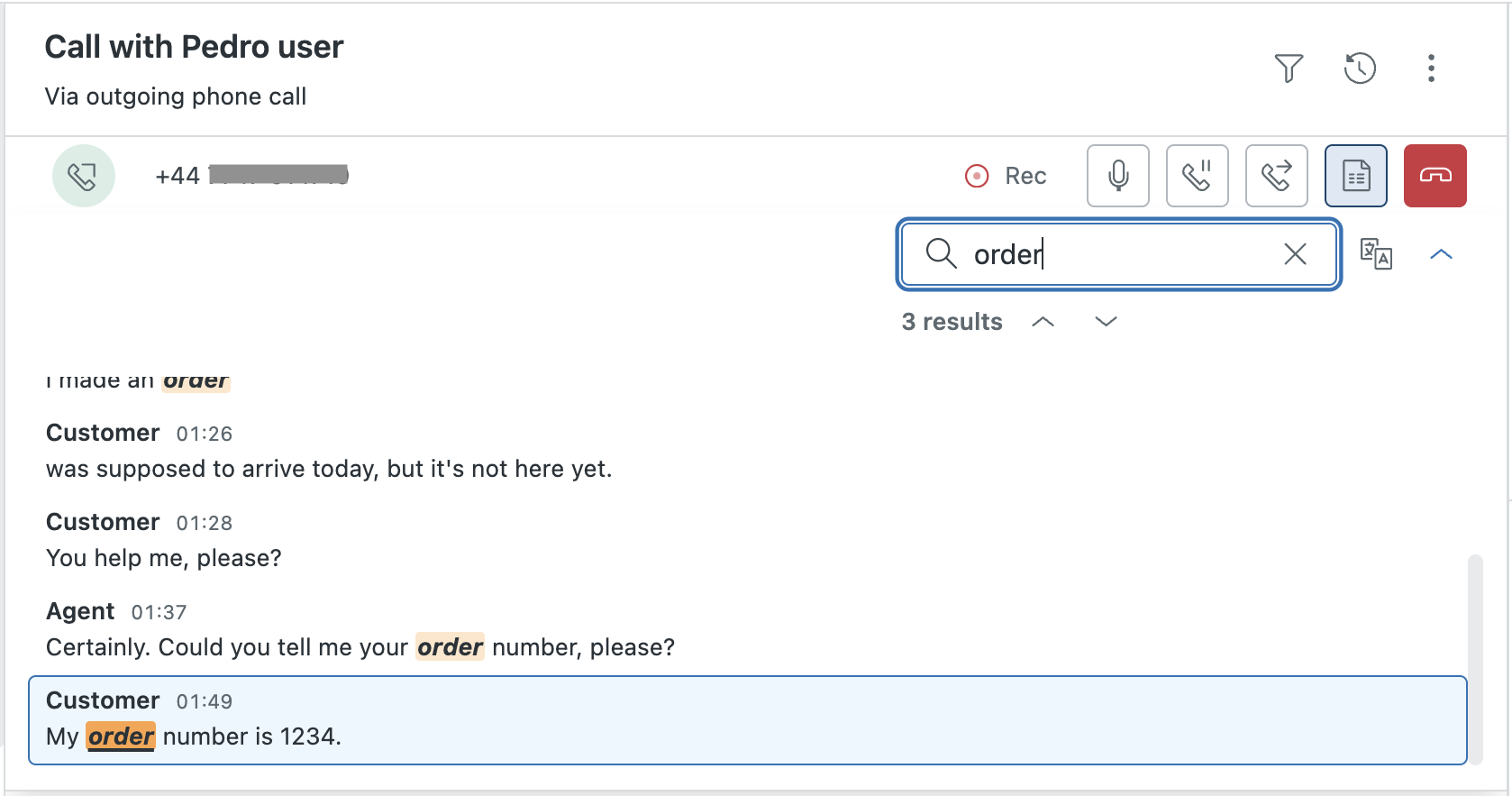
(Facultatif) Cliquez sur l’icône de recherche (
 ) et saisissez un mot-clé ou une expression pour trouver un sujet précis.
Cette recherche est sensible à la casse et prend en charge les correspondances partielles. Cela vous permet d’aller directement aux parties de la conversation qui vous intéressent et de consulter des détails spécifiques (des informations sur un « compte », une « commande » ou un « message d’erreur », par exemple).
Toutes les instances du terme de recherche sont mises en surbrillance dans la transcription. S’il y en a plusieurs, utilisez les flèches pour passer d’une correspondance à une autre.
- (facultatif) Cliquez sur l’icône de langue (
 ), puis sélectionnez la langue que vous voulez utiliser pour votre transcription.
Par défaut, la langue de la transcription est la langue de votre profil Zendesk. Vous pouvez changer de langue en cours d’appel pour que la transcription utilise la langue parlée par le client. La transcription utilise alors la nouvelle langue pour le reste de la transcription. Le texte transcrit précédemment n’est pas retranscrit. Pour connaître les langues prises en charge, consultez Résumés et transcriptions des appels pour le centre d’appels.
Vous pouvez aussi sélectionner Multilingue pour passer d’une langue à une autre en toute transparence, mais seules les langues suivantes sont prises en charge pour cette option : anglais, espagnol, français, allemand, hindi, russe, portugais, japonais, italien et néerlandais.
- Cliquez sur l’icône de transcription () pour masquer le volet de transcription.
Quand l’appel se termine, le volet de transcription se ferme également.