Résumé ◀▼
Vous pouvez récupérer des enregistrements d’objets personnalisés dans les workflows d’actions à l’aide de deux méthodes : consulter par ID d’enregistrement pour des enregistrements spécifiques liés à des tickets ou à des utilisateurs, et rechercher par type d’objet avec des conditions de filtrage, des termes de recherche et des options de tri pour trouver plusieurs enregistrements pertinents. Utilisez la consultation par ID lorsque vous disposez de l’ID d’enregistrement, et la recherche par type d’objet lorsque vous devez trouver des enregistrements en fonction de caractéristiques ou de mots-clés.
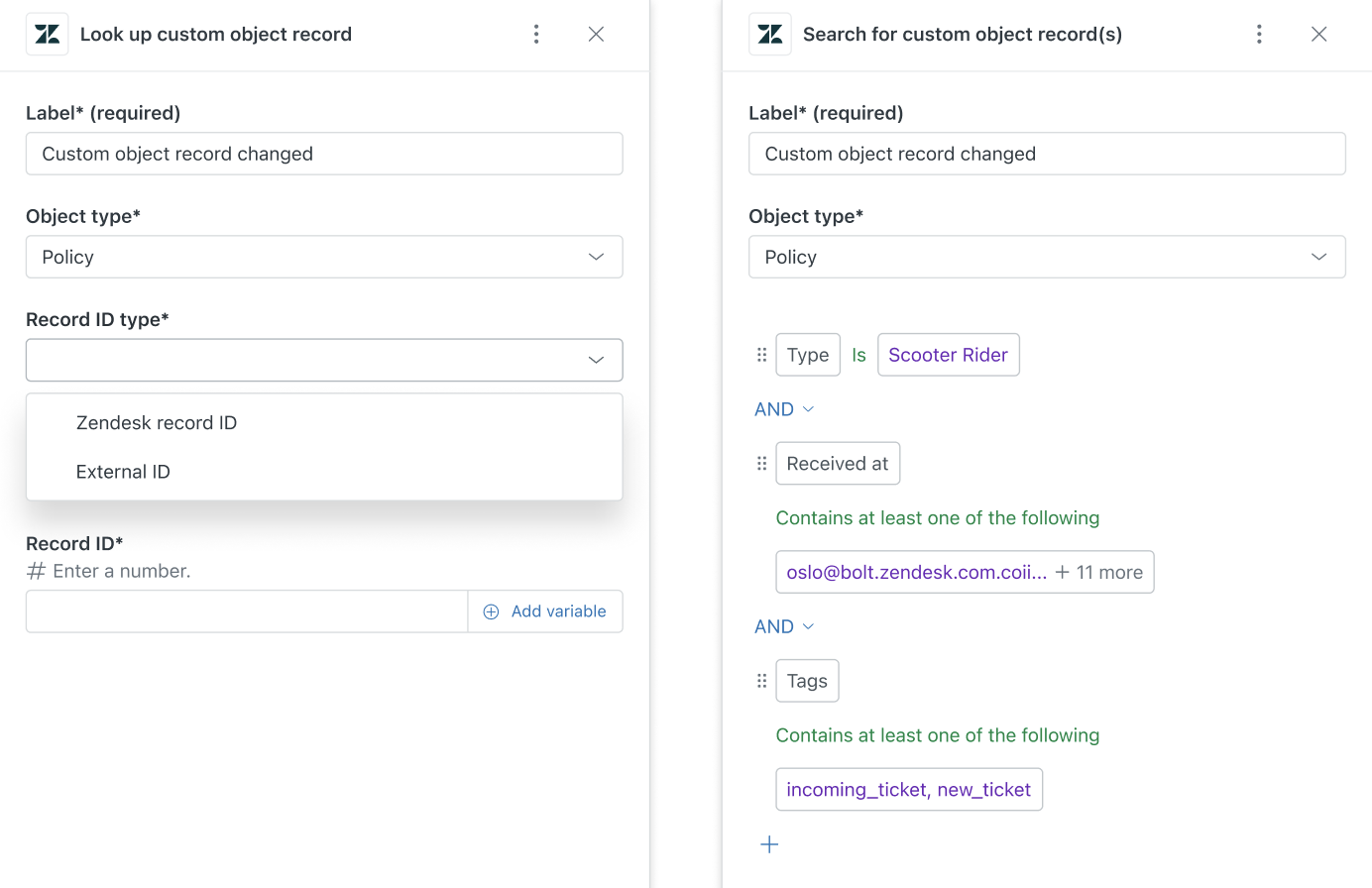
Les workflows d’actions sont des workflows automatisés définis par l’utilisateur et qui peuvent effectuer des actions dans Zendesk et dans les systèmes externes connectés. Au sein des workflows d’actions, il existe deux façons de récupérer des enregistrements d’objets personnalisés : l’étape Consulter un enregistrement d’objet personnalisé et l’étape Rechercher un enregistrement d’objet personnalisé. Bien que ces deux étapes fournissent des informations sur les enregistrements d’objets personnalisés, il est important de comprendre quand utiliser l’une ou l’autre.
L’action Consulter un enregistrement d’objet personnalisé exige un identifiant d’enregistrement en entrée et renvoie uniquement les données relatives à cet enregistrement particulier. Cette action est couramment utilisée lorsqu’un enregistrement est lié à un ticket, à un utilisateur ou à un autre objet déjà apparu lors d’une étape précédente du workflow d’actions et que l’identifiant peut être saisi en tant que variable issue d’une étape précédente.
- Conditions de filtrage : les caractéristiques que les enregistrements doivent présenter, au format Catégorie | Opérateur | Valeur. Les conditions peuvent être imbriquées jusqu’à trois niveaux de profondeur.
- Terme de recherche : le mot ou l’expression est recherché dans tous les champs textuels des enregistrements. Séparez les mots multiples par des espaces.
- Ordre de tri : triez les enregistrements correspondants par nom, date de création ou date de dernière mise à jour. Si aucun ordre de tri n’est spécifié, la pertinence est utilisée par défaut.
- Taille de la page : spécifiez le nombre d’enregistrements à afficher par page.
- Trier par : triez les enregistrements correspondants par ordre croissant ou décroissant. Disponible uniquement lorsque l’ordre de tri est spécifié.