Un workflow d’actions est un workflow automatisé défini par l’utilisateur. Chaque workflow d’actions consiste en un déclencheur de workflow d’actions, qui lance le workflow, et d’une ou plusieurs actions. Les workflows d’actions peuvent s’exécuter en réponse à leur déclencheur configuré ou être initiés par des agents utilisant l’assistance automatique de l’agent copilote, et peuvent consister en une combinaison d’actions Zendesk et d’actions de connecteur pour plusieurs systèmes connectés. Une fois que vous avez connecté le créateur d’actions à un système externe, vous pouvez incorporer des actions associées à ce système à vos workflows. Consultez Étapes et actions du workflow d’actions - Référence.
Cet article explique comment connecter le créateur d’actions aux systèmes externes pris en charge pour que leurs actions puissent être utilisées dans vos workflows d’actions.
- Toutes les actions externes effectuées par un workflow d’actions sont attribuées à l’utilisateur qui a connecté le système externe. Il est donc recommandé d’utiliser un compte de service dédié, plutôt que des identifiants personnels quand vous vous connectez à chaque système externe.
- Toutes les intégrations nécessitent des portées obligatoires. Cependant, il est important d’examiner et de valider les portées avant de valider l’accès au système externe.
- Si vous gérez les identifiants pour les outils basés sur des clés API, comme OpenAI, nous vous conseillons de stocker les clés dans un gestionnaire d’identifiants ou un coffre-fort sécurisé.
La connexion du créateur d’actions à des systèmes externes utilise le processus d’authentification et les exigences du système externe. Ces exigences et processus varient en fonction du connecteur. Pour des étapes spécifiques pour chaque connecteur, développez les sections ci-dessous.
AfterShip
La connexion AfterShip nécessite une clé API avec les permissions appropriées. Vous pouvez générer une clé API dans vos paramètres de compte AfterShip. Vérifiez que la clé API a les portées nécessaires pour effectuer les actions que vous voulez utiliser.
- Dans le Centre d’administration, cliquez sur Applications et intégrations (
 ) dans la barre latérale, puis sélectionnez Actions > Workflows d’actions.
- Créez ou modifiez un workflow d’actions.
- Ouvrez la barre latérale.
- Sous Actions externes, cliquez sur AfterShip.
- Cliquez sur Connexion.
- Suivez les prompts d’AfterShip pour saisir votre clé API AfterShip et finaliser la connexion.
Une fois que vous vous êtes connecté au système, vous verrez un indicateur de connexion et des détails sur l’instance à laquelle vous êtes connecté, ainsi que les actions disponibles pour AfterShip.
Tableau aérien
Pour connecter le créateur d’actions à Airtable, vous devez générer un token d’accès personnel, qui est ensuite utilisé pour authentifier la connexion.
Pour créer un token d’accès personnel
- Créez un token d’accès personnel sur https://airtable.com/create/tokens.
- Accordez au token l’accès aux bases spécifiques que vous voulez utiliser.
- Vérifiez que le token a les portées suivantes :
data.records:read, data.records:write, data.recordComments:read, data.recordComments:write,schema.bases:read - Enregistrez le token ou laissez la fenêtre ouverte pour pouvoir le copier et le coller dans Zendesk.
Vous en aurez besoin pour connecter Airtable au créateur d’actions.
- Dans le Centre d’administration, cliquez sur Applications et intégrations () dans la barre latérale, puis sélectionnez Actions > Workflows d’actions.
- Créez ou modifiez un workflow d’actions.
- Ouvrez la barre latérale.
- Sous Actions externes, cliquez sur Airtable.
- Cliquez sur Connexion.
- Suivez les prompts d’Airtable pour saisir le token d’accès Airtable et terminer la connexion.
Une fois que vous vous êtes connecté au système, vous verrez un indicateur de connexion et des détails sur l’instance à laquelle vous êtes connecté, ainsi que les actions disponibles pour Airtable.
Asana
- Dans le Centre d’administration, cliquez sur Applications et intégrations () dans la barre latérale, puis sélectionnez Actions > Workflows d’actions.
- Créez ou modifiez un workflow d’actions.
- Ouvrez la barre latérale.
- Sous Actions externes, cliquez sur Asana.
- Cliquez sur Connexion.
- Suivez les prompts d’Asana pour vous authentifier et terminer la connexion.
La connexion Asana utiliser OAuth 2.0 avec le type d’octroi Code d’autorisation. Quand vous autorisez la connexion, vous êtes redirigé vers Asana pour accorder les permissions pour votre compte Zendesk.
Une fois que vous vous êtes connecté au système, vous verrez un indicateur de connexion et des détails sur l’instance à laquelle vous êtes connecté, ainsi que les actions disponibles pour Asana.
BambooHR
- Dans le Centre d’administration, cliquez sur Applications et intégrations () dans la barre latérale, puis sélectionnez Actions > Workflows d’actions.
- Créez ou modifiez un workflow d’actions.
- Ouvrez la barre latérale.
- Sous Actions externes, cliquez sur BambooHR.
- Cliquez sur Connexion.
- Suivez les prompts de BambooHR pour vous authentifier et terminer la connexion.
Les étendues d’autorisation suivantes sont nécessaires :
Claims - read,Employee - read/write,Time Off - read/write,Reports - read,Company - read,Miscellaneous - read meta data.
Une fois que vous vous êtes connecté au système, vous verrez un indicateur de connexion et des détails sur l’instance à laquelle vous êtes connecté, ainsi que les actions disponibles pour BambooHR.
Calendy
- Dans le Centre d’administration, cliquez sur Applications et intégrations () dans la barre latérale, puis sélectionnez Actions > Workflows d’actions.
- Créez ou modifiez un workflow d’actions.
- Ouvrez la barre latérale.
- Sous Actions externes, cliquez sur Calendly.
- Cliquez sur Connexion.
- Suivez les prompts de Calendly pour vous authentifier et terminer la connexion.
La connexion Calendly utilise l’authentification OAuth 2.0 avec le type d’octroi Code d’autorisation. Quand vous connectez Calendly au créateur d’actions, vous êtes redirigé vers Calendly pour autoriser la connexion. Le connecteur recevra un token d’accès qui permet aux workflows d’actions d’effectuer des opérations en votre nom.
Vérifiez les permissions demandées avec soin avant d’autoriser la connexion. Calendly utilisera les portées par défaut configurées pour les intégrations d’API, qui incluent généralement l’accès en lecture et en écriture à vos types d’événements, vos événements planifiés et vos informations utilisateur.
Une fois que vous vous êtes connecté au système, vous verrez un indicateur de connexion et des détails sur l’instance à laquelle vous êtes connecté, ainsi que les actions disponibles pour Calendly.
Chargebee
- Dans le Centre d’administration, cliquez sur Applications et intégrations () dans la barre latérale, puis sélectionnez Actions > Workflows d’actions.
- Créez ou modifiez un workflow d’actions.
- Ouvrez la barre latérale.
- Sous Actions externes, cliquez sur Chargebee.
- Cliquez sur Connexion.
- Suivez les prompts de Chargebee pour vous authentifier et terminer la connexion.
La connexion à Chargebee nécessite une clé API pour l’authentification. Vous devrez fournir :
- Nom du site Chargebee : Votre sous-domaine Chargebee (par exemple, « acme » pour acme.chargebee.com)
- Clé API : Vous trouverez dans votre tableau de bord Chargebee sous Paramètres > Configurer Chargebee > API Keys.
Une fois que vous vous êtes connecté au système, vous verrez un indicateur de connexion et des détails sur l’instance à laquelle vous êtes connecté, ainsi que les actions disponibles pour Chargebee.
Claude
Pour connecter le créateur d’actions à Claude, vous devez générer une nouvelle clé API, qui est ensuite utilisée pour authentifier la connexion.
- Ouvrez la console Claude.
- Naviguez jusqu’à la section des clés API.
- Créez une nouvelle clé API avec les permissions appropriées.
- Enregistrez la clé API ou laissez la fenêtre ouverte pour pouvoir la copier et la coller dans Zendesk. Vous en aurez besoin pour connecter Claude au créateur d’actions.
- Dans le Centre d’administration, cliquez sur Applications et intégrations () dans la barre latérale, puis sélectionnez Actions > Workflows d’actions.
- Créez ou modifiez un workflow d’actions.
- Ouvrez la barre latérale.
- Sous Actions externes, cliquez sur Claude.
- Cliquez sur Connexion.
- Suivez les prompts pour saisir votre clé Anthropic et finaliser la connexion.
Une fois que vous vous êtes connecté au système, vous verrez un indicateur de connexion et des détails sur l’instance à laquelle vous êtes connecté, ainsi que les actions disponibles pour Claude.
ClickUp
- Dans le Centre d’administration, cliquez sur Applications et intégrations () dans la barre latérale, puis sélectionnez Actions > Workflows d’actions.
- Créez ou modifiez un workflow d’actions.
- Ouvrez la barre latérale.
- Sous Actions externes, cliquez sur ClickUp.
- Cliquez sur Connexion.
- Suivez les prompts de ClickUp pour saisir le token d’accès ClickUp et terminer la connexion.
La connexion ClickUp utilise le workflow de code d’autorisation OAuth2 pour authentifier votre compte ClickUp de façon sécurisée. Quand vous vous connectez, vous serez redirigé vers ClickUp pour autoriser l’accès. La connexion actualise automatiquement les tokens quand cela est nécessaire pour maintenir l’accès.
Vérifiez les permissions demandées pendant le processus d’autorisation OAuth. Ces permissions permettent aux workflows d’actions d’effectuer les opérations en votre nom dans ClickUp.
Une fois que vous vous êtes connecté au système, vous verrez un indicateur de connexion et des détails sur l’instance à laquelle vous êtes connecté, ainsi que les actions disponibles pour ClickUp.
Confluence
- Dans le Centre d’administration, cliquez sur Applications et intégrations () dans la barre latérale, puis sélectionnez Actions > Workflows d’actions.
- Créez ou modifiez un workflow d’actions.
- Ouvrez la barre latérale.
- Sous Actions externes, cliquez sur Confluence.
- Cliquez sur Connexion.
- Suivez les prompts d’Atlassian pour vous authentifier et terminer la connexion.
Une fois que vous vous êtes connecté au système, vous verrez un indicateur de connexion et des détails sur l’instance à laquelle vous êtes connecté, ainsi que les actions disponibles pour Confluence.
Freshdesk
- Sous-domaine Freshdesk : la partie sous-domaine de votre URL Freshdesk (par exemple, « acme » pour acme.freshdesk.com).
- Clé API : votre clé API Freshdesk. Vous pouvez générer une clé API dans votre compte Freshdesk sous Profile Settings > API Key.
- Dans le Centre d’administration, cliquez sur Applications et intégrations () dans la barre latérale, puis sélectionnez Actions > Workflows d’actions.
- Créez ou modifiez un workflow d’actions.
- Ouvrez la barre latérale.
- Sous Actions externes, cliquez sur Freshdesk.
- Cliquez sur Connexion.
- Suivez les prompts de Freshdesk pour saisir votre clé API Freshdesk et terminer la connexion.
Une fois que vous vous êtes connecté au système, vous verrez un indicateur de connexion et des détails sur l’instance à laquelle vous êtes connecté, ainsi que les actions disponibles pour Freshdesk.
GitHub
- Dans le Centre d’administration, cliquez sur Applications et intégrations () dans la barre latérale, puis sélectionnez Actions > Workflows d’actions.
- Créez ou modifiez un workflow d’actions.
- Ouvrez la barre latérale.
- Sous Actions externes, cliquez sur GitHub.
- Cliquez sur Connexion.
- Suivez les prompts de GitHub pour vous authentifier et terminer la connexion.
La connexion GitHub utilise l’authentification OAuth 2.0 avec le type d’octroi Code d’autorisation. Quand vous connectez GitHub au créateur d’actions, vous êtes redirigé vers GitHub pour autoriser la connexion. Le connecteur recevra un token d’accès qui permet aux workflows d’actions d’effectuer des opérations en votre nom.
Vérifiez les permissions demandées avec soin avant d’autoriser la connexion. Le connecteur demandera l’accès à vos référentiels, problèmes et extraira les demandes en fonction des permissions de votre compte.
Une fois que vous vous êtes connecté au système, vous verrez un indicateur de connexion et des détails sur l’instance à laquelle vous êtes connecté, ainsi que les actions disponibles pour GitHub.
Gmail
- Dans le Centre d’administration, cliquez sur Applications et intégrations () dans la barre latérale, puis sélectionnez Actions > Workflows d’actions.
- Créez ou modifiez un workflow d’actions.
- Ouvrez la barre latérale.
- Sous Actions externes, cliquez sur Gmail.
- Cliquez sur Connexion.
- Suivez les prompts de Gmail pour vous authentifier et terminer la connexion.
Vous vous connecterez à un compte Google Workspace ou Gmail et il est possible que l’approbation d’un administrateur soit nécessaire dans les environnements gérés.
Le champ d’application suivant est nécessaire pour le compte avec lequel vous vous authentifiez :
https://www.googleapis.com/auth/gmail.send.
Une fois que vous vous êtes connecté au système, vous verrez un indicateur de connexion et des détails sur l’instance à laquelle vous êtes connecté, ainsi que les actions disponibles pour Gmail.
Agenda Google
- Dans le Centre d’administration, cliquez sur Applications et intégrations () dans la barre latérale, puis sélectionnez Actions > Workflows d’actions.
- Créez ou modifiez un workflow d’actions.
- Ouvrez la barre latérale.
- Sous Actions externes, cliquez sur Agenda Google.
- Cliquez sur Connexion.
- Suivez les prompts de l’agenda Google pour vous authentifier et terminer la connexion.
La portée
https://www.googleapis.com/auth/calendardoit être autorisée pendant le processus de connexion.
Une fois que vous vous êtes connecté au système, vous verrez un indicateur de connexion et des détails sur l’instance à laquelle vous êtes connecté, ainsi que les actions disponibles pour l’Agenda Google.
Google Drive
- Dans le Centre d’administration, cliquez sur Applications et intégrations () dans la barre latérale, puis sélectionnez Actions > Workflows d’actions.
- Créez ou modifiez un workflow d’actions.
- Ouvrez la barre latérale.
- Sous Actions externes, cliquez sur Google Drive.
- Cliquez sur Connexion.
- Suivez les prompts de Gmail pour vous authentifier et terminer la connexion.
Vous vous connecterez à un compte Google Workspace ou Google Drive et il est possible que l’approbation d’un administrateur soit nécessaire dans les environnements gérés.
Le champ d’application suivant est nécessaire pour le compte avec lequel vous vous authentifiez :
https://www.googleapis.com/auth/drive.file.
Une fois que vous vous êtes connecté au système, vous verrez un indicateur de connexion et des détails sur l’instance à laquelle vous êtes connecté, ainsi que les actions disponibles pour Google Drive.
Google Gemini
- Dans le Centre d’administration, cliquez sur Applications et intégrations () dans la barre latérale, puis sélectionnez Actions > Workflows d’actions.
- Créez ou modifiez un workflow d’actions.
- Ouvrez la barre latérale.
- Sous Actions externes, cliquez sur Google Gemini.
- Cliquez sur Connexion.
- Utilisez une clé API pour authentifier votre compte.Remarque – La connexion n’est confirmée qu’une fois que vous avez testé ou utilisé un workflow d’actions avec une étape Google Gemini.
Une fois que vous vous êtes connecté au système, vous verrez un indicateur de connexion et des détails sur l’instance à laquelle vous êtes connecté, ainsi que les actions disponibles pour le calendrier Gemini.
Google Forms
- Dans le Centre d’administration, cliquez sur Applications et intégrations () dans la barre latérale, puis sélectionnez Actions > Workflows d’actions.
- Créez ou modifiez un workflow d’actions.
- Ouvrez la barre latérale.
- Sous Actions externes, cliquez sur Google Forms.
- Cliquez sur Connexion.
- Suivez les prompts de Google Forms pour vous authentifier et terminer la connexion.
Les portées
forms.body.readonly,forms.responses.readonlyetdrivedoivent être autorisées pendant le processus de connexion.
Une fois que vous vous êtes connecté au système, vous verrez un indicateur de connexion et des détails sur l’instance à laquelle vous êtes connecté, ainsi que les actions disponibles pour Google Forms.
Google Sheets
- Dans le Centre d’administration, cliquez sur Applications et intégrations () dans la barre latérale, puis sélectionnez Actions > Workflows d’actions.
- Créez ou modifiez un workflow d’actions.
- Ouvrez la barre latérale.
- Sous Actions externes, cliquez sur Google Sheets.
- Cliquez sur Connexion.
- Suivez les prompts de Google pour vous authentifier et terminer la connexion.
Vous vous connecterez à un compte Google Workspace ou Gmail et il est possible que l’approbation d’un administrateur soit nécessaire dans les environnements gérés.
Une fois que vous vous êtes connecté au système, vous verrez un indicateur de connexion et des détails sur l’instance à laquelle vous êtes connecté, ainsi que les actions disponibles pour Google Sheets.
Gorgias
- Sous-domaine Gorgias : le sous-domaine de votre compte Gorgias (par exemple, « acme » si votre URL Gorgias est acme.gorgias.com)
- Adresse e-mail : l’adresse e-mail de l’utilisateur Gorgias qui a créé la clé API
- Clé API : La clé API générée dans votre compte Gorgias
Vous pouvez générer une clé API dans votre compte Gorgias sous Paramètres > API REST. La clé API accorde l’accès à vos données Gorgias en fonction des permissions de l’utilisateur qui les a créées, alors gardez-les confidentielles et utilisez les identifiants d’un compte de service dédié.
- Dans le Centre d’administration, cliquez sur Applications et intégrations () dans la barre latérale, puis sélectionnez Actions > Workflows d’actions.
- Créez ou modifiez un workflow d’actions.
- Ouvrez la barre latérale.
- Sous Actions externes, cliquez sur Gorgias.
- Cliquez sur Connexion.
- Suivez les prompts de Gorgias pour saisir votre clé API Gorgias et finaliser la connexion.
Une fois que vous vous êtes connecté au système, vous verrez un indicateur de connexion et des détails sur l’instance à laquelle vous êtes connecté, ainsi que les actions disponibles pour Gorgias.
HaloCRM
X-Halo-Api-Key et porte les permissions configurées dans votre application API Halo. L’application a besoin de permissions qui permettent aux workflows d’actions de :- Lire les articles de la base de connaissances et les listes de questions fréquentes
- Lire les tickets et leurs actions chronologiques
- Lire les agents, les équipes, les clients, les utilisateurs et les données de référence associées
- Créer des tickets (y compris des champs personnalisés, si vous les utilisez)
Vous pouvez créer une application API et générer sa clé API dans HaloCRM sous Configuration > Intégrations > API Halo.
- Dans le Centre d’administration, cliquez sur Applications et intégrations () dans la barre latérale, puis sélectionnez Actions > Workflows d’actions.
- Créez ou modifiez un workflow d’actions.
- Ouvrez la barre latérale.
- Sous Actions externes, cliquez sur HaloCRM.
- Cliquez sur Connexion.
- Suivez les prompts de HaloCRM pour saisir votre clé API HaloCRM et finaliser la connexion.
Une fois que vous vous êtes connecté au système, vous verrez un indicateur de connexion et des détails sur l’instance à laquelle vous êtes connecté, ainsi que les actions disponibles pour HaloCRM.
HiBob
La connexion HiBob nécessite les identifiants d’authentification suivants :
- Identifiant d’utilisateur du service : le nom d’utilisateur de votre compte de service HiBob.
-
Token de service : le token API de votre compte de service HiBob.
Stockez votre token de service de façon sécurisée. Il permet d’accéder à vos données HiBob, vous devez donc le traiter comme un mot de passe.
Vous pouvez générer des identifiants de compte de service dans les paramètres de votre compte HiBob, sous Intégrations. Le compte de service doit avoir les permissions adéquates dans pour effectuer les actions que vous voulez utiliser dans vos workflows.
- Dans le Centre d’administration, cliquez sur Applications et intégrations () dans la barre latérale, puis sélectionnez Actions > Workflows d’actions.
- Créez ou modifiez un workflow d’actions.
- Ouvrez la barre latérale.
- Sous Actions externes, cliquez sur HiBob.
- Saisissez votre identifiant d’utilisateur du service et votre token de service HiBob au prompt.
- Cliquez sur Connexion.
- Suivez les prompts de HiBob pour vous authentifier et terminer la connexion.
Une fois que vous vous êtes connecté au système, vous verrez un indicateur de connexion et des détails sur l’instance à laquelle vous êtes connecté, ainsi que les actions disponibles pour HiBob.
HubSpot
- Dans le Centre d’administration, cliquez sur Applications et intégrations () dans la barre latérale, puis sélectionnez Actions > Workflows d’actions.
- Créez ou modifiez un workflow d’actions.
- Ouvrez la barre latérale.
- Sous Actions externes, cliquez sur HubSpot.
- Cliquez sur Connexion.
- Suivez les prompts de HubSpot pour vous authentifier et terminer la connexion.
La connexion HubSpot utilise OAuth 2.0 pour l’authentification sécurisée. Vous serez redirigé vers HubSpot pour autoriser l’accès à votre compte. Le connecteur gère automatiquement l’actualisation des tokens quand cela est nécessaire.
Une fois que vous vous êtes connecté au système, vous verrez un indicateur de connexion et des détails sur l’instance à laquelle vous êtes connecté, ainsi que les actions disponibles pour HubSpot.
incident.io
Pour connecter le créateur d’actions à incident.io, vous devez générer une nouvelle clé API, qui est ensuite utilisée pour authentifier la connexion.
- Connectez-vous à votre compte incident.io.
- Allez à Settings.
- Allez à API tokens.
- Créez un nouveau token API avec les permissions nécessaires.
- Enregistrez le token API ou laissez la fenêtre ouverte pour pouvoir le copier et le coller dans Zendesk. Vous en aurez besoin pour connecter incident.io au créateur d’actions.
- Dans le Centre d’administration, cliquez sur Applications et intégrations () dans la barre latérale, puis sélectionnez Actions > Workflows d’actions.
- Créez ou modifiez un workflow d’actions.
- Ouvrez la barre latérale.
- Sous Actions externes, cliquez sur incident.io.
- Cliquez sur Connexion.
- Suivez les prompts d’incident.io pour vous authentifier et terminer la connexion.
Une fois que vous vous êtes connecté au système, vous verrez un indicateur de connexion et des détails sur l’instance à laquelle vous êtes connecté, ainsi que les actions disponibles pour incident.io.
Intercom
La connexion Intercom nécessite un token d’accès avec les permissions suivantes : Accès en lecture et en écriture aux contacts, conversations, tickets, entreprises et administrateurs dans votre espace de travail Intercom.
Vous pouvez générer un token d’accès dans votre compte Intercom en accédant à Developer Hub > votre application > Authentification >Token d’accès.
- Dans le Centre d’administration, cliquez sur Applications et intégrations () dans la barre latérale, puis sélectionnez Actions > Workflows d’actions.
- Créez ou modifiez un workflow d’actions.
- Ouvrez la barre latérale.
- Sous Actions externes, cliquez sur Intercom.
- Cliquez sur Connexion.
- Suivez les prompts d’Intercom pour vous authentifier et terminer la connexion.
Une fois que vous vous êtes connecté au système, vous verrez un indicateur de connexion et des détails sur l’instance à laquelle vous êtes connecté, ainsi que les actions disponibles pour Intercom.
Iterable
La connexion Iterable nécessite une clé API côté serveur de votre projet Iterable. Les clés API en lecture seule ne fonctionneront pas. Assurez-vous de créer une clé API côté serveur avec les permissions d’écriture appropriées.
- Connectez-vous à votre compte Iterable.
- Allez à Integrations > API Keys.
- Créez une nouvelle clé API côté serveur.
- Enregistrez la clé ou laissez la fenêtre ouverte pour pouvoir la copier et la coller dans Zendesk.
Vous en aurez besoin pour connecter Iterable au créateur d’actions.
- Dans le Centre d’administration, cliquez sur Applications et intégrations () dans la barre latérale, puis sélectionnez Actions > Workflows d’actions.
- Créez ou modifiez un workflow d’actions.
- Ouvrez la barre latérale.
- Sous Actions externes, cliquez sur Iterable.
- Cliquez sur Connexion.
- Suivez les prompts d’Iterable pour vous authentifier et terminer la connexion.
- Saisissez votre clé API côté serveur Iterable.
- Spécifiez la région de votre centre de données (États-Unis ou UE). Si votre compte Iterable est hébergé dans le centre de données de l’Union européenne, vous devez spécifier « EU » comme centre de données. Si vous laissez ce champ vide, la connexion utilise le centre de données américain (api.iterable.com) par défaut. L’utilisation du mauvais centre de données provoquera des échecs d’authentification.
Une fois que vous vous êtes connecté au système, vous verrez un indicateur de connexion et des détails sur l’instance à laquelle vous êtes connecté, ainsi que les actions disponibles pour Iterable.
Jamf Pro
- Création d’un rôle et d’un client Jamf Pro
- Connexion du créateur d’actions au client Jamf Pro, à partir du créateur d’actions ou de la page d’aperçu ITAM.
- Dans Jamf Pro, créez un rôle avec les permissions suivantes :
Assign users to computersAssign users to mobile devicesRead accountsRead computersRead computer inventory collectionRead mobile devicesRead mobile device inventory collectionRead userUpdate computersUpdate computer inventory collectionSend computer remote lock commandSend computer remote wipe commandSend computer restart commandSend mobile device lost mode commandSend mobile device restart device commandView MDM command information in Jamf Pro API
- Dans Jamf Pro, créez un client API et affectez-le au rôle avec les permissions répertoriées.
- Dans Jamf Pro, générez un secret client.
- Connectez le client Jamf Pro au créateur d’actions à partir de la page d’aperçu ITAM ou directement dans le créateur d’actions.
- Dans le Centre d’administration, cliquez sur Ressources informatiques (
 ) dans la barre latérale, puis sélectionnez Ressources > Tout afficher.
- Cliquez sur Synchronisation des détails de l’ordinateur à partir de Jamf Pro ou Synchronisation des informations mobiles à partir de Jamf Pro.
Un module d’authentification s’ouvre.
- Saisissez l’URL du serveur Jamf Pro, l’ID client et le secret client.
- Cliquez sur Autoriser la connexion.
- Dans le Centre d’administration, cliquez sur Applications et intégrations () dans la barre latérale, puis sélectionnez Actions > Workflows d’actions.
- Créez ou modifiez un workflow d’actions.
- Ouvrez la barre latérale.
- Sous Actions externes, cliquez sur Jamf Pro.
- Cliquez sur Connexion.
- Utilisez Jamf Pro pour authentifier le compte.
Utilisez l’URL Jamf, l’ID client et le secret client généré pour vous authentifier.
Jira
- Dans le Centre d’administration, cliquez sur Applications et intégrations () dans la barre latérale, puis sélectionnez Actions > Workflows d’actions.
- Créez ou modifiez un workflow d’actions.
- Ouvrez la barre latérale.
- Sous Actions externes, cliquez sur Jira.
- Cliquez sur Connexion.
- Suivez les prompts d’Atlassian pour vous authentifier et terminer la connexion.
Une fois que vous vous êtes connecté au système, vous verrez un indicateur de connexion et des détails sur l’instance à laquelle vous êtes connecté, ainsi que les actions disponibles pour Jira.
Jira Service Management
La connexion Jira Service Management utilise OAuth 2.0 avec le type d’octroi de code d’autorisation via Atlassian. Vous devez fournir le sous-domaine Jira Service Management (la partie avant .atlassian.net dans votre URL Jira, par exemple, acme pour acme.atlassian.net).
La connexion demande un accès hors ligne pour que les workflows d’actions puissent continuer de s’exécuter quand vous n’êtes pas connecté activement et actualise automatiquement son token d’accès si besoin est. Le connecteur ne demande pas de portées OAuth supplémentaires. Les opérations effectuées par les workflows d’actions sont limitées par les permissions Jira Service Management de l’utilisateur qui a connecté le compte.
- Dans le Centre d’administration, cliquez sur Applications et intégrations () dans la barre latérale, puis sélectionnez Actions > Workflows d’actions.
- Créez ou modifiez un workflow d’actions.
- Ouvrez la barre latérale.
- Sous Actions externes, cliquez sur Jira Service Management.
- Cliquez sur Connexion.
- Suivez les prompts d’Atlassian pour vous authentifier et terminer la connexion.
Une fois que vous vous êtes connecté au système, vous verrez un indicateur de connexion et des détails sur l’instance à laquelle vous êtes connecté, ainsi que les actions disponibles pour Jira.
Klaviyo
- Connectez-vous à votre compte Klaviyo.
- Allez à Settings > API Keys.
- Copiez la clé au format :
Klaviyo-API-Key {votre_clé} - Enregistrez la clé API ou laissez la fenêtre ouverte pour pouvoir la copier et la coller dans Zendesk.
Vous en aurez besoin pour connecter Klaviyo au créateur d’actions.
- Dans le Centre d’administration, cliquez sur Applications et intégrations () dans la barre latérale, puis sélectionnez Actions > Workflows d’actions.
- Créez ou modifiez un workflow d’actions.
- Ouvrez la barre latérale.
- Sous Actions externes, cliquez sur Klaviyo.
- Cliquez sur Connexion.
- Suivez les prompts pour saisir votre clé API Klaviyo et finaliser la connexion. Collez la totalité de la clé, préfixe inclus.
Quand vous autorisez la connexion, vous êtes redirigé vers Klaviyo pour accorder les permissions pour votre compte Zendesk.
La connexion Klaviyo utilise OAuth 2.0 avec le type d’octroi Code d’autorisation. Vérifiez les permissions avec soin avant d’autoriser la connexion. Ces permissions permettent aux workflows d’actions de créer et de modifier des pages, d’ajouter des commentaires, de gérer les éléments de la base de données et de mettre le contenu à jour dans votre espace de travail Klaviyo pour votre compte.
Une fois que vous vous êtes connecté au système, vous verrez un indicateur de connexion et des détails sur l’instance à laquelle vous êtes connecté, ainsi que les actions disponibles pour Klaviyo.
Kustomer
La connexion Kustomer nécessite une clé API. Vous pouvez générer une clé API dans Kustomer sous Paramètres > > de sécurité Clés API. Collez une clé API dont le rôle couvre les actions que vous projetez d’utiliser (par exemple, org.admin). La clé API est envoyée sous la forme d’un token du porteur dans l’en-tête d’autorisation de chaque demande à api.kustomerapp.com.
- Dans le Centre d’administration, cliquez sur Applications et intégrations () dans la barre latérale, puis sélectionnez Actions > Workflows d’actions.
- Créez ou modifiez un workflow d’actions.
- Ouvrez la barre latérale.
- Sous Actions externes, cliquez sur Kustomer.
- Cliquez sur Connexion.
- Suivez les prompts de Kustomer pour saisir votre clé API Kustomer et terminer la connexion.
Une fois que vous vous êtes connecté au système, vous verrez un indicateur de connexion et des détails sur l’instance à laquelle vous êtes connecté, ainsi que les actions disponibles pour Kustomer.
Linéaire
- Dans le Centre d’administration, cliquez sur Applications et intégrations () dans la barre latérale, puis sélectionnez Actions > Workflows d’actions.
- Créez ou modifiez un workflow d’actions.
- Ouvrez la barre latérale.
- Sous Actions externes, cliquez sur Linear.
- Cliquez sur Connexion.
- Suivez les prompts de Linear pour vous authentifier et terminer la connexion.
La connexion Linear utiliser OAuth 2.0 avec le type d’octroi Code d’autorisation. Quand vous autorisez la connexion, vous êtes redirigé vers Linear pour accorder les permissions pour votre compte Zendesk.
Une fois que vous vous êtes connecté au système, vous verrez un indicateur de connexion et des détails sur l’instance à laquelle vous êtes connecté, ainsi que les actions disponibles pour Linear.
Magento 2
La connexion Magento 2 nécessite les informations d’authentification suivantes :
-
Hôte Magento 2 : votre domaine Magento 2 ou Adobe Commerce (par exemple, maboutique.com). Saisissez le domaine sans le préfixe
https://ni le chemin de navigation. - Code de votre boutique (facultatif) : stockez le code de vue de la boutique utilisé dans les URL de l’API. Utilisez « par défaut » pour une configuration en magasin unique. La configuration se fait dans Magento 2 Admin sous Stores > All Stores.
- Token d’accès à l’intégration : le token d’accès émis pour une intégration Magento 2. Ce token est envoyé sous la forme d’un token au porteur dans les demandes API.
Pour créer un token d’intégration
- Dans Magento 2 Admin, allez à System > Integrations.
- Créez une nouvelle intégration ou activez une intégration existante.
- Vérifiez que l’intégration a les portées de ressources nécessaires pour les clients, commandes, produits, factures et envois.
- Copiez le token d’accès fourni après l’activation.
- Dans le Centre d’administration, cliquez sur Applications et intégrations () dans la barre latérale, puis sélectionnez Actions > Workflows d’actions.
- Créez ou modifiez un workflow d’actions.
- Ouvrez la barre latérale.
- Sous Actions externes, cliquez sur Magento 2.
- Cliquez sur Connexion.
- Suivez les prompts Magento 2 pour saisir le token d’intégration Magento 2 et terminer la connexion.
Une fois que vous vous êtes connecté au système, vous verrez un indicateur de connexion et des détails sur l’instance à laquelle vous êtes connecté, ainsi que les actions disponibles pour Magento 2.
Mailchimp
- Dans le Centre d’administration, cliquez sur Applications et intégrations () dans la barre latérale, puis sélectionnez Actions > Workflows d’actions.
- Créez ou modifiez un workflow d’actions.
- Ouvrez la barre latérale.
- Sous Actions externes, cliquez sur Mailchimp.
- Cliquez sur Connexion.
- Suivez les prompts de Mailchimp pour vous authentifier et terminer la connexion.
La connexion Mailchimp utilise OAuth 2.0 avec le type d’octroi Code d’autorisation. Quand vous autorisez la connexion, vous êtes redirigé vers Mailchimp pour accorder les permissions pour votre compte Zendesk.
Une fois que vous vous êtes connecté au système, vous verrez un indicateur de connexion et des détails sur l’instance à laquelle vous êtes connecté, ainsi que les actions disponibles pour Mailchimp.
Outils MCP (Model Context Protocol)
MCP (Model Context Protocol) permet aux administrateurs de connecter Zendesk avec des serveurs MCP externes, de découvrir les outils que fournissent ces serveurs et d’utiliser ces outils comme étapes dans les workflows d’actions. Cela élargit les workflows Zendesk et leur permet d’interagir avec des systèmes tiers, comme les outils de gestion de projets, les plateformes de commerce électronique ou les systèmes de connaissances internes, sans devoir créer d’intégrations API personnalisées.
La création et la gestion des connexions des serveurs MCP se font dans le Centre d’administration. Une fois que vous avez créé une connexion, Zendesk récupère les outils MCP disponibles sur ce serveur et les affiche dans le créateur d’actions pour que vous puissiez les utiliser dans les workflows d’actions et, facultativement, utiliser ces workflows via l’assistance automatique, les agents IA ou les agents personnalisés.
Pour en savoir plus, consultez Connexion aux serveurs MCP et utilisation des outils MCP dans les workflows d’actions.
Actions Microsoft Azure DevOps
- Dans le Centre d’administration, cliquez sur Applications et intégrations () dans la barre latérale, puis sélectionnez Actions > Workflows d’actions.
- Créez ou modifiez un workflow d’actions.
- Ouvrez la barre latérale.
- Sous Actions externes, cliquez sur Microsoft Azure DevOps.
- Cliquez sur Connexion.
- Suivez les prompts de Microsoft Azure DevOps pour vous authentifier et terminer la connexion.
La connexion Microsoft Azure DevOps utilise OAuth 2.0 pour sécuriser l’authentification. Vous serez redirigé vers Microsoft afin d’autoriser l’accès à votre organisation Azure DevOps. Le connecteur gère automatiquement l’actualisation des tokens quand cela est nécessaire.
Vérifiez que l’utilisateur qui s’authentifie dispose des permissions appropriées dans votre organisation Azure DevOps pour les opérations que vous projetez de réaliser via les workflows d’actions.
Une fois que vous vous êtes connecté au système, vous verrez un indicateur de connexion et des détails sur l’instance à laquelle vous êtes connecté, ainsi que les actions disponibles pour Microsoft Azure DevOps.
Actions du Calendrier Microsoft
- Dans le Centre d’administration, cliquez sur Applications et intégrations () dans la barre latérale, puis sélectionnez Actions > Workflows d’actions.
- Créez ou modifiez un workflow d’actions.
- Ouvrez la barre latérale.
- Sous Actions externes, cliquez sur Calendrier Microsoft.
- Cliquez sur Connexion.
- Utilisez Microsoft pour authentifier le compte.
Quand vous vous connectez à un Calendrier Microsoft, vous devez utiliser un compte de service, car il utilise les champs d’application utilisateur. L’authentification avec un compte personnel ne fonctionnera pas correctement.
Les champs d’application suivants sont nécessaires :
offline_access,User.Read,Calendars.Read,Calendars.ReadWrite,MailboxSettings.Read,MailboxSettings.ReadWrite.
Une fois que vous vous êtes connecté au système, vous verrez un indicateur de connexion et des détails sur l’instance à laquelle vous êtes connecté, ainsi que les actions disponibles pour Jira.
-
ID du locataire Azure : votre ID de locataire Azure Active Directory.
Vous trouverez votre ID de locataire Azure sous Azure Active Directory > Propriétés.
-
Identifiant de l’entreprise : votre ID d’entreprise Business Central au format GUID.
Vous trouverez l’identifiant de votre entreprise dans les paramètres de votre entreprise ou en examinant l’URL quand vous êtes connecté à Business Central.
- Environnement : (facultatif) le nom de l’environnement (production ou sandbox). Si la valeur n’est pas spécifiée, la valeur par défaut est Production.
- Dans le Centre d’administration, cliquez sur Applications et intégrations () dans la barre latérale, puis sélectionnez Actions > Workflows d’actions.
- Créez ou modifiez un workflow d’actions.
- Ouvrez la barre latérale.
- Sous Actions externes, cliquez sur Microsoft Dynamics 365 Business Central.
- Cliquez sur Connexion.
- Suivez les prompts de Microsoft Dynamics 365 Business Central pour vous authentifier et autoriser la connexion.Remarque – Toutes les actions externes effectuées par un workflow d’actions sont attribuées à l’utilisateur qui a connecté le système externe. Il est donc recommandé d’utiliser un compte de service dédié, plutôt que des identifiants personnels quand vous vous connectez à chaque système externe.
Une fois que vous vous êtes connecté au système, vous verrez un indicateur de connexion et des détails sur l’instance à laquelle vous êtes connecté, ainsi que les actions disponibles pour Microsoft Dynamics 365 Business Central.
et Microsoft Dynamics 365 Sales
- Dans le Centre d’administration, cliquez sur Applications et intégrations () dans la barre latérale, puis sélectionnez Actions > Workflows d’actions.
- Créez ou modifiez un workflow d’actions.
- Ouvrez la barre latérale.
- Sous Actions externes, cliquez sur Dynamics 365 Sales.
- Cliquez sur Connexion.
- Suivez les prompts de Microsoft Dynamics 365 Sales pour vous authentifier et terminer la connexion.
La connexion Microsoft Dynamics 365 Sales utilise l’authentification OAuth 2.0 pour accéder en toute sécurité à votre instance Dynamics 365 CRM. Vous serez redirigé vers Microsoft Dynamics 365 Sales afin d’autoriser l’accès à votre compte.
Vous devez indiquer votre domaine Dynamics 365 Sales lors de la configuration. Si votre URL de Dynamics 365 Sales est
https://abc.crm.dynamics.com, saisissezabc.crm.dynamics.comen tant que domaine.
Une fois que vous vous êtes connecté au système, vous verrez un indicateur de connexion et des détails sur l’instance à laquelle vous êtes connecté, ainsi que les actions disponibles pour Microsoft Dynamics 365 Sales.
Microsoft Entra ID
- Dans le Centre d’administration, cliquez sur Applications et intégrations () dans la barre latérale, puis sélectionnez Actions > Workflows d’actions.
- Créez ou modifiez un workflow d’actions.
- Ouvrez la barre latérale.
- Sous Actions externes, cliquez sur Microsoft Entra.
- Cliquez sur Connexion.
- Utilisez Microsoft pour authentifier le compte.
Les portées de l’API Microsoft Graph suivantes doivent être autorisées pendant le processus de connexion OAuth :
User.Read.All,Group.Read.All,GroupMember.Read.All,GroupMember.ReadWrite.All.
Une fois que vous vous êtes connecté au système, vous verrez un indicateur de connexion et des détails sur l’instance à laquelle vous êtes connecté, ainsi que les actions disponibles pour Microsoft Entra ID.
Microsoft Excel
- Dans le Centre d’administration, cliquez sur Applications et intégrations () dans la barre latérale, puis sélectionnez Actions > Workflows d’actions.
- Créez ou modifiez un workflow d’actions.
- Ouvrez la barre latérale.
- Sous Actions externes, cliquez sur Microsoft Excel.
- Cliquez sur Connexion.
- Utilisez Microsoft pour authentifier le compte.
Selon les politiques de votre organisation, il est possible que vous deviez autoriser l’accès de l’appareil ou de l’application.
Remarque – Pour que la connexion réussisse, vous devez commencer par demander à un administrateur locataire Microsoft d’ajouter le connecteur.
Une fois que vous vous êtes connecté au système, vous verrez un indicateur de connexion et des détails sur l’instance à laquelle vous êtes connecté, ainsi que les actions disponibles pour Microsoft Excel.
Microsoft Intune
- Dans le Centre d’administration, cliquez sur Ressources informatiques () dans la barre latérale, puis sélectionnez Ressources > Tout afficher.
- Cliquez sur Synchronisation des données de Microsoft Intune.
Un module d’authentification s’ouvre.
- Cliquez sur Autoriser la connexion.
- Utilisez Microsoft pour authentifier le compte avec l’adresse e-mail de votre locataire.
- Dans le Centre d’administration, cliquez sur Applications et intégrations () dans la barre latérale, puis sélectionnez Actions > Workflows d’actions.
- Créez ou modifiez un workflow d’actions.
- Ouvrez la barre latérale.
- Sous Actions externes, cliquez sur Microsoft Intune.
- Cliquez sur Connexion.
- Utilisez Microsoft pour authentifier le compte. Le compte de service utilisé pour connecter Microsoft Intune doit être :
- Un administrateur global dans Microsoft Intune
- Un administrateur Microsoft Intune qui a été affecté à la connexion des workflows d’actions Microsoft Intune par un administrateur global. Pour ce faire, un administrateur global doit commencer par authentifier le compte dans le créateur d’actions, puis se déconnecter et enfin se réauthentifier avec un compte d’administrateur Microsoft Intune.
Microsoft OneDrive
- Dans le Centre d’administration, cliquez sur Applications et intégrations () dans la barre latérale, puis sélectionnez Actions > Workflows d’actions.
- Créez ou modifiez un workflow d’actions.
- Ouvrez la barre latérale.
- Sous Actions externes, cliquez sur OneDrive.
- Cliquez sur Connexion.
- Suivez les prompts de OneDrive pour vous authentifier et terminer la connexion.
La portée
https://graph.microsoft.com/Files.ReadWritedoit être autorisée pendant le processus de connexion.
Une fois que vous vous êtes connecté au système, vous verrez un indicateur de connexion et des détails sur l’instance à laquelle vous êtes connecté, ainsi que les actions disponibles pour OneDrive.
Microsoft Outlook
- Dans le Centre d’administration, cliquez sur Applications et intégrations () dans la barre latérale, puis sélectionnez Actions > Workflows d’actions.
- Créez ou modifiez un workflow d’actions.
- Ouvrez la barre latérale.
- Sous Actions externes, cliquez sur Microsoft Outlook.
- Cliquez sur Connexion.
- Utilisez Microsoft pour authentifier le compte.
Vérifiez que le compte utilisé pour l’authentification a les permissions nécessaires pour envoyer et lire les e-mails. Les champs d’application suivants sont nécessaires :
Mail.SendetMail.Read,Mail.ReadWrite.
Une fois que vous vous êtes connecté au système, vous verrez un indicateur de connexion et des détails sur l’instance à laquelle vous êtes connecté, ainsi que les actions disponibles pour Microsoft Outlook.
Planificateur Microsoft Planner
- Dans le Centre d’administration, cliquez sur Applications et intégrations () dans la barre latérale, puis sélectionnez Actions > Workflows d’actions.
- Créez ou modifiez un workflow d’actions.
- Ouvrez la barre latérale.
- Sous Actions externes, cliquez sur Planificateur Microsoft.
- Cliquez sur Connexion.
- Suivez les prompts du Planificateur Microsoft pour vous authentifier et terminer la connexion.
L’utilisateur authentifié doit disposer des permissions nécessaires dans le Planificateur Microsoft pour créer, consulter et modifier des tâches et des plans. La connexion au Planificateur Microsoft utilise l’authentification OAuth 2.0 via l’API Microsoft Graph pour accéder en toute sécurité aux plans et aux tâches de votre organisation Microsoft 365.
Une fois que vous vous êtes connecté au système, vous verrez un indicateur de connexion et des détails sur l’instance à laquelle vous êtes connecté, ainsi que les actions disponibles pour le Planificateur Microsoft.
Microsoft SharePoint
- Dans le Centre d’administration, cliquez sur Applications et intégrations () dans la barre latérale, puis sélectionnez Actions > Workflows d’actions.
- Créez ou modifiez un workflow d’actions.
- Ouvrez la barre latérale.
- Sous Actions externes, cliquez sur Microsoft SharePoint.
- Cliquez sur Connexion.
- Suivez les prompts de SharePoint pour vous authentifier et terminer la connexion.
La connexion Microsoft SharePoint utiliser OAuth 2.0 avec le type d’octroi Code d’autorisation. Quand vous autorisez la connexion, vous êtes redirigé vers Microsoft pour accorder les permissions pour votre compte Zendesk. La connexion utilise l’API Microsoft Graph (
graph.microsoft.com) pour interagir avec SharePoint.
Une fois que vous vous êtes connecté au système, vous verrez un indicateur de connexion et des détails sur l’instance à laquelle vous êtes connecté, ainsi que les actions disponibles pour SharePoint.
Microsoft Teams
- Dans le Centre d’administration, cliquez sur Applications et intégrations () dans la barre latérale, puis sélectionnez Actions > Workflows d’actions.
- Créez ou modifiez un workflow d’actions.
- Ouvrez la barre latérale.
- Sous Actions externes, cliquez sur Microsoft Teams.
- Cliquez sur Connexion.
- Utilisez Microsoft pour authentifier le compte.
Quand vous vous connectez à Microsoft Teams, vous devez utiliser un compte de service, car il utilise les champs d’application utilisateur. L’authentification avec un compte personnel ne fonctionnera pas correctement.
Les étendues d’autorisation suivantes sont nécessaires :
ChannelMessage.Send,Chat.ReadWrite,ChannelMessage.Read.All,User.ReadBasic.All,User.Read.All,offline_access.
Une fois que vous vous êtes connecté au système, vous verrez un indicateur de connexion et des détails sur l’instance à laquelle vous êtes connecté, ainsi que les actions disponibles pour Microsoft Teams.
monday.com
La connexion à monday.com nécessite un token API pour l’authentification. Stockez votre token API de manière sécurisée et ne le partagez jamais publiquement. Traitez-le comme un mot de passe.
- Allez à votre photo de profil dans monday.com.
- Cliquez sur Developers.
- Allez à API Token.
- Générez un nouveau token.
- Enregistrez le token ou laissez la fenêtre ouverte pour pouvoir le copier et le coller dans Zendesk.
Vous en aurez besoin pour connecter monday.com au créateur d’actions.
Vous pouvez aussi gérer vos tokens sur https://[votre-compte].monday.com/apps/manage/tokens. Consultez la documentation sur l’authentification de monday.com pour en savoir plus.
- Dans le Centre d’administration, cliquez sur Applications et intégrations () dans la barre latérale, puis sélectionnez Actions > Workflows d’actions.
- Créez ou modifiez un workflow d’actions.
- Ouvrez la barre latérale.
- Sous Actions externes, cliquez sur monday.com.
- Cliquez sur Connexion.
- Suivez les prompts de monday.com pour saisir votre token API monday.com et terminer la connexion.
Une fois connecté au système, vous verrez un indicateur de connexion et des détails sur l’instance à laquelle vous êtes connecté, ainsi que les actions disponibles pour monday.com.
Nouvelle relique
La connexion New Relic utilise une authentification par clé API. Vous devrez indiquer une clé API utilisateur depuis votre compte New Relic. Cette clé sert à interroger les données et à gérer les configurations. Cette clé API doit avoir les permissions appropriées pour accéder aux API New Relic pour les actions que vous comptez utiliser.
- Accédez au menu utilisateur de New Relic.
- Sélectionnez Clés API.
- Créez une clé d’application.
- Enregistrez la clé API ou laissez la fenêtre ouverte pour pouvoir la copier et la coller dans Zendesk.
Vous en aurez besoin pour connecter New Relic au créateur d’action.
- Dans le Centre d’administration, cliquez sur Applications et intégrations () dans la barre latérale, puis sélectionnez Actions > Workflows d’actions.
- Créez ou modifiez un workflow d’actions.
- Ouvrez la barre latérale.
- Sous Actions externes, cliquez sur New Relic.
- Cliquez sur Connexion.
- Suivez les prompts de New Relic pour saisir votre clé API New Relic et finaliser la connexion.Important : Toutes les actions externes effectuées par un workflow d’actions sont attribuées à l’utilisateur qui a connecté le système externe. Il est donc recommandé d’utiliser un compte de service dédié, plutôt que des identifiants personnels quand vous vous connectez à chaque système externe.
Une fois que vous vous êtes connecté au système, vous verrez un indicateur de connexion et des détails sur l’instance à laquelle vous êtes connecté, ainsi que les actions disponibles pour New Relic.
Notion
- Dans le Centre d’administration, cliquez sur Applications et intégrations () dans la barre latérale, puis sélectionnez Actions > Workflows d’actions.
- Créez ou modifiez un workflow d’actions.
- Ouvrez la barre latérale.
- Sous Actions externes, cliquez sur Notion.
- Cliquez sur Connexion.
- Suivez les prompts de Notion pour vous authentifier et terminer la connexion.
Quand vous autorisez la connexion, vous êtes redirigé vers Notion pour accorder les permissions pour votre compte Zendesk.
La connexion Notion utilise OAuth 2.0 avec le type d’octroi Code d’autorisation. Vérifiez les permissions avec soin avant d’autoriser la connexion. Ces permissions permettent aux workflows d’actions de créer et de modifier des pages, d’ajouter des commentaires, de gérer les éléments de la base de données et de mettre le contenu à jour dans votre espace de travail Notion pour votre compte.
Une fois que vous vous êtes connecté au système, vous verrez un indicateur de connexion et des détails sur l’instance à laquelle vous êtes connecté, ainsi que les actions disponibles pour Notion.
Okta
- Connectez-vous à votre console d’administration Okta en tant qu’administrateur.
- Allez à Applications > Applications.
- Cliquez sur Create App Integration.
- Sélectionnez OIDC - OpenID Connect, puis Web Application.
- Configurez l’application :
- App integration name : saisissez un nom pertinent (par exemple, « Connecteur de workflow d’actions Zendesk »).
- Grant type : choisissez Authorization Code.
-
Sign-in redirect URI : saisissez
https://zis.zendesk.com/api/services/zis/connections/oauth/callback. -
Sign-out redirect URI : saisissez
https://zis.zendesk.com/api/services/zis/connections/oauth/callback. - Controlled access : affectez les utilisateurs et les groupes appropriés.
- Cliquez sur Enregistrer.
- Après l’enregistrement, enregistrez les valeurs générées suivantes de manière sécurisée :
- ID client
- Secret client
- Allez à Security > API > Authorization Servers pour consulter et enregistrer l’URL de votre domaine Okta.
- Dans le Centre d’administration, cliquez sur Applications et intégrations () dans la barre latérale, puis sélectionnez Actions > Workflows d’actions.
- Créez ou modifiez un workflow d’actions.
- Ouvrez la barre latérale.
- Sous Actions externes, cliquez sur Okta.
- Cliquez sur Connexion.
- Saisissez ces valeurs dans leurs champs respectifs :
- ID client
- Secret client
- URL de base Okta (votre domaine Okta, par exemple :
https://your-domain.okta.com)
- Suivez les prompts d’Okta pour vous authentifier et terminer la connexion.
Les portées suivantes doivent être autorisées pendant le processus de connexion OAuth :
openid,okta.users.read,okta.users.manage,okta.groups.read,okta.groups.manage.
Une fois que vous vous êtes connecté au système, vous verrez un indicateur de connexion et des détails sur l’instance à laquelle vous êtes connecté, ainsi que les actions disponibles pour Okta.
OpenAI
- Dans le Centre d’administration, cliquez sur Applications et intégrations () dans la barre latérale, puis sélectionnez Actions > Workflows d’actions.
- Créez ou modifiez un workflow d’actions.
- Ouvrez la barre latérale.
- Sous Actions externes, cliquez sur OpenAI.
- Cliquez sur Connexion.
- utilisez une clé API pour authentifier le compte. Remarque – La connexion n’est confirmée qu’une fois que vous avez testé ou utilisé un workflow d’actions avec les étapes OpenAI.
Une fois que vous vous êtes connecté au système, vous verrez un indicateur de connexion et des détails sur l’instance à laquelle vous êtes connecté, ainsi que les actions disponibles pour OpenAI.
PagerDuty
- Dans le Centre d’administration, cliquez sur Applications et intégrations () dans la barre latérale, puis sélectionnez Actions > Workflows d’actions.
- Créez ou modifiez un workflow d’actions.
- Ouvrez la barre latérale.
- Sous Actions externes, cliquez sur PagerDuty.
- Cliquez sur Connexion.
- Suivez les prompts de PagerDuty pour vous authentifier et terminer la connexion.
La connexion PagerDuty utilise le workflow de code d’autorisation OAuth 2.0 pour accéder de façon sécurisée à votre compte PagerDuty. Vérifiez les permissions avec soin avant d’autoriser la connexion. Ces permissions permettent aux workflows d’actions de gérer les incidents et les utilisateurs de votre compte PagerDuty en votre nom. Quand vous connectez PagerDuty, vous êtes redirigé vers PagerDuty pour autoriser l’accès.
Le champ
From
                                Email
est obligatoire pour certains types de token PagerDuty. Si votre intégration l’exige, fournissez l’adresse e-mail de l’utilisateur qui effectue l’action.
Une fois que vous vous êtes connecté au système, vous verrez un indicateur de connexion et des détails sur l’instance à laquelle vous êtes connecté, ainsi que les actions disponibles pour PagerDuty.
Quickbooks Online
- ID client OAuth : l’ID client de votre application OAuth Intuit QuickBooks Online. Créez ou sélectionnez une application dans le portail des développeurs Intuit et utilisez les clés de production.
- Secret client OAuth : le secret client de votre application OAuth Intuit QuickBooks Online. Dès qu’il a été créé, copiez-le immédiatement à partir du Intuit Developer Portal.
- Identifiant de l’entreprise : l’ID de l’entreprise QuickBooks Online (realm) pour l’entreprise que vous voulez connecter. Par exemple, « 1234567890123456 ». L’environnement de l’entreprise (production ou sandbox) est détecté automatiquement à la création de la connexion, le même ID de l’entreprise fonctionne donc pour les deux.
- Dans le Centre d’administration, cliquez sur Applications et intégrations () dans la barre latérale, puis sélectionnez Actions > Workflows d’actions.
- Créez ou modifiez un workflow d’actions.
- Ouvrez la barre latérale.
- Sous Actions externes, cliquez sur Quickbooks Online.
- Cliquez sur Connexion.
- Suivez les prompts de Quickbooks Online pour vous authentifier et terminer la connexion.
Une fois connecté au système, vous verrez un indicateur de connexion et des détails sur l’instance à laquelle vous êtes connecté, ainsi que les actions disponibles pour Quickbooks Online.
Recurly
Pour trouver votre domaine Recurly et votre clé API
- Sous-domaine Recurly : la partie « sous-domaine » de votre URL Recurly (par exemple, « yourcompany » dans yourcompany.recurly.com).
- Clé API : votre clé API privée Recurly, disponible dans Recurly sous Intégrations > Identifiants API > Clé API privée.
Consultez la documentation Recurly pour plus d’informations.
- Dans le Centre d’administration, cliquez sur Applications et intégrations () dans la barre latérale, puis sélectionnez Actions > Workflows d’actions.
- Créez ou modifiez un workflow d’actions.
- Ouvrez la barre latérale.
- Sous Actions externes, cliquez sur Recurly.
- Cliquez sur Connexion.
- Suivez les prompts de Recurly pour saisir votre clé API Recurly et finaliser la connexion.
Une fois que vous vous êtes connecté au système, vous verrez un indicateur de connexion et des détails sur l’instance à laquelle vous êtes connecté, ainsi que les actions disponibles pour Recurly.
Salesforce
- Dans le Centre d’administration, cliquez sur Applications et intégrations () dans la barre latérale, puis sélectionnez Actions > Workflows d’actions.
- Créez ou modifiez un workflow d’actions.
- Ouvrez la barre latérale.
- Sous Actions externes, cliquez sur Salesforce.
- Cliquez sur Connexion.
- Utilisez Salesforce pour authentifier le compte.
Une fois que vous vous êtes connecté au système, vous verrez un indicateur de connexion et des détails sur l’instance à laquelle vous êtes connecté, ainsi que les actions disponibles pour Salesforce.
ServiceNow
Avant de vous connecter, vous devez enregistrer une application OAuth dans ServiceNow.
La connexion ServiceNow nécessite la portée OAuth useraccount, qui permet un accès en lecture et en écriture aux comptes utilisateur, incidents, tickets et enregistrements connexes ServiceNow. Vérifiez la portée avec soin avant d’autoriser la connexion. Cette permission autorise les workflows d’actions à créer et modifier les enregistrements ServiceNow pour votre compte.
- Connectez-vous à votre instance ServiceNow en tant qu’administrateur.
- Allez à System OAuth > Application Registry.
- Cliquez sur New > Create an OAuth API endpoint for external clients.
- Saisissez un nom pour votre application (« Workflows d’actions Zendesk », par exemple).
- Configurez l’URL de redirection sur la valeur fournie dans la boîte de dialogue de connexion Zendesk.
- Copiez les valeurs d’ID client et de secret client.
- Enregistrez l’entrée du registre des applications.
- Dans le Centre d’administration, cliquez sur Applications et intégrations () dans la barre latérale, puis sélectionnez Actions > Workflows d’actions.
- Créez ou modifiez un workflow d’actions.
- Ouvrez la barre latérale.
- Sous Actions externes, cliquez sur ServiceNow.
- Cliquez sur Connexion.
- Saisissez le sous-domaine de votre instance ServiceNow (par exemple, « dev12345 » depuis dev12345.service-now.com).
- Saisissez votre ID client et votre secret client OAuth depuis votre registre d’applications ServiceNow.
- Suivez les prompts de ServiceNow pour vous authentifier et terminer la connexion.
Une fois que vous vous êtes connecté au système, vous verrez un indicateur de connexion et des détails sur l’instance à laquelle vous êtes connecté, ainsi que les actions disponibles pour ServiceNow.
ShipStation
La connexion ShipStation nécessite une clé API avec les permissions appropriées. Vous pouvez générer une clé API dans vos paramètres de compte ShipStation. Vérifiez que la clé API a les portées nécessaires pour effectuer les actions que vous voulez utiliser.
- Dans le Centre d’administration, cliquez sur Applications et intégrations () dans la barre latérale, puis sélectionnez Actions > Workflows d’actions.
- Créez ou modifiez un workflow d’actions.
- Ouvrez la barre latérale.
- Sous Actions externes, cliquez sur ShipStation.
- Cliquez sur Connexion.
- Suivez les prompts de ShipStation pour saisir votre clé API ShipStation et finaliser la connexion.
Une fois que vous vous êtes connecté au système, vous verrez un indicateur de connexion et des détails sur l’instance à laquelle vous êtes connecté, ainsi que les actions disponibles pour ShipStation.
Shopify
- Dans le Centre d’administration, cliquez sur Applications et intégrations () dans la barre latérale, puis sélectionnez Actions > Workflows d’actions.
- Créez ou modifiez un workflow d’actions.
- Ouvrez la barre latérale.
- Sous Actions externes, cliquez sur Shopify.
- Cliquez sur Connexion.
- Utilisez le système OAuth Shopify pour authentifier le compte.
Une fois que vous vous êtes connecté au système, vous verrez un indicateur de connexion et des détails sur l’instance à laquelle vous êtes connecté, ainsi que les actions disponibles pour Shopify.
Slack
- Dans le Centre d’administration, cliquez sur Applications et intégrations () dans la barre latérale, puis sélectionnez Actions > Workflows d’actions.
- Créez ou modifiez un workflow d’actions.
- Ouvrez la barre latérale.
- Sous Actions externes, cliquez sur Slack.
- Cliquez sur Connexion.
- Utilisez Slack pour authentifier le compte.
Pour terminer l’authentification, vous devez inviter le connecteur Zendesk :
/invite @Zendesk
                                Connector
.
Une fois connecté au système, vous verrez un indicateur de connexion et des détails sur l’instance à laquelle vous êtes connecté, ainsi que les actions disponibles pour Slack.
SmartSheet
Pour créer un token d’accès à l’API
- Générez ce token sous Account > Personal Settings > API Access.
- Le token doit avoir accès aux feuilles et aux espaces de travail que vous voulez utiliser dans les workflows d’actions.
- Pour le gouvernement et l’UE, un token d’accès indépendant est requis et vous devez définir le champ Région comme il se doit.
- Dans le Centre d’administration, cliquez sur Applications et intégrations () dans la barre latérale, puis sélectionnez Actions > Workflows d’actions.
- Créez ou modifiez un workflow d’actions.
- Ouvrez la barre latérale.
- Sous Actions externes, cliquez sur Smartsheet.
- Cliquez sur Connexion.
- Suivez les prompts de Smartsheet pour saisir le token d’accès Smartsheet et terminer la connexion.
Une fois connecté au système, vous verrez un indicateur de connexion et des détails sur l’instance à laquelle vous êtes connecté, ainsi que les actions disponibles pour Smartsheet.
Flocon de Snowflake
-
Identifiant du compte : l’identifiant de votre compte Snowflake (par exemple, APAC_DEV.AWS_AP_NORTHEAST_1)
-
ID client OAuth : l’ID client OAuth de votre intégration de sécurité Snowflake
-
Secret client OAuth : le secret client OAuth de votre intégration de sécurité Snowflake
- Créez une intégration de sécurité dans Snowflake avec des paramètres OAuth.
- Générez l’ID client et le secret client.
- Configurez les URL de redirection appropriées pour les workflows d’actions.
- Dans le Centre d’administration, cliquez sur Applications et intégrations () dans la barre latérale, puis sélectionnez Actions > Workflows d’actions.
- Créez ou modifiez un workflow d’actions.
- Ouvrez la barre latérale.
- Sous Actions externes, cliquez sur Snowflake.
- Cliquez sur Connexion.
- Suivez les prompts de Snowflake pour vous authentifier et terminer la connexion.
Le connecteur utilise la portée
refresh_tokenpendant l’authentification. Le rôle et l’entrepôt sont spécifiés par action au moment de l’exécution, ce qui vous permet de choisir les ressources appropriées en fonction des besoins.Vérifiez les permissions demandées avec soin avant d’autoriser la connexion. Ne partagez pas votre secret client et ne le placez pas dans le système de contrôle de version.
Une fois connecté au système, vous verrez un indicateur de connexion et des détails sur l’instance à laquelle vous êtes connecté, ainsi que les actions disponibles pour Snowflake.
Stripe
Pour créer une clé API
La connexion Stripe utilise une clé API pour l’authentification. Vous pouvez générer une clé API dans votre tableau de bord Stripe sous Developers > API keys. Consultez la documentation Stripe pour en savoir plus.
- Dans le Centre d’administration, cliquez sur Applications et intégrations () dans la barre latérale, puis sélectionnez Actions > Workflows d’actions.
- Créez ou modifiez un workflow d’actions.
- Ouvrez la barre latérale.
- Sous Actions externes, cliquez sur Stripe.
- Cliquez sur Connexion.
- Suivez les prompts de Stripe pour saisir votre token d’accès Stripe et terminer la connexion.
Une fois connecté au système, vous verrez un indicateur de connexion et des détails sur l’instance à laquelle vous êtes connecté, ainsi que les actions disponibles pour Stripe.
SurveyMonkey
- Dans le Centre d’administration, cliquez sur Applications et intégrations () dans la barre latérale, puis sélectionnez Actions > Workflows d’actions.
- Créez ou modifiez un workflow d’actions.
- Ouvrez la barre latérale.
- Sous Actions externes, cliquez sur SurveyMonkey.
- Cliquez sur Connexion.
- Suivez les prompts de SurveyMonkey pour vous authentifier et terminer la connexion.
Les portées
Surveys_read,Collectors_read,Collectors_writeetcontacts_writedoivent être autorisées pendant le processus de connexion.
Une fois connecté au système, vous verrez un indicateur de connexion et des détails sur l’instance à laquelle vous êtes connecté, ainsi que les actions disponibles pour SurveyMonkey.
Trello
La connexion utilise OAuth 2.0 (code d’autorisation). Le connecteur ne demande pas de liste de portées fixe. Trello accorde l’accès aux tableaux et aux cartes que le compte autorisé peut atteindre, et les tokens d’accès expirés sont actualisés automatiquement.
- Dans le Centre d’administration, cliquez sur Applications et intégrations () dans la barre latérale, puis sélectionnez Actions > Workflows d’actions.
- Créez ou modifiez un workflow d’actions.
- Ouvrez la barre latérale.
- Sous Actions externes, cliquez sur Trello.
- Cliquez sur Connexion.
- Suivez les prompts de Trello pour vous authentifier et terminer la connexion.
Une fois que vous vous êtes connecté au système, vous verrez un indicateur de connexion et des détails sur l’instance à laquelle vous êtes connecté, ainsi que les actions disponibles pour Trello.
WooCommerce
- Dans le Centre d’administration, cliquez sur Applications et intégrations () dans la barre latérale, puis sélectionnez Actions > Workflows d’actions.
- Créez ou modifiez un workflow d’actions.
- Ouvrez la barre latérale.
- Sous Actions externes, cliquez sur WooCommerce.
- Cliquez sur Connexion.
- Suivez les prompts de WooCommerce pour vous authentifier et terminer la connexion.La connexion à WooCommerce nécessite les identifiants suivants :
- URL de la boutique WooCommerce : le domaine de la boutique WooCommerce (maboutique.fr, par exemple). Saisissez le domaine sans le préfixe http:// ni le chemin de navigation.
- Clé consommateur : la clé consommateur provenant de WooCommerce Settings, Advanced, REST API. Assurez-vous que la clé dispose des droits de lecture et d’écriture.
- Secret consommateur : le secret consommateur généré avec la clé client. Ne révélez jamais cette valeur à personne.
Une fois que vous vous êtes connecté au système, vous verrez un indicateur de connexion et des détails sur l’instance à laquelle vous êtes connecté, ainsi que les actions disponibles pour WooCommerce.
Workday
- Créez un client OAuth dans Workday.
- Utilisation du client OAuth pour connecter Workday au créateur d’actions.
Une fois que vous vous êtes connecté au système, vous verrez un indicateur de connexion et des détails sur l’instance à laquelle vous êtes connecté, ainsi que les actions disponibles pour Workday.
- (facultatif) Configurez Workday pour autoriser la mise à jour des coordonnées via les demandes d’API REST.
- Connectez-vous à votre compte Workday en tant qu’administrateur.
- Dans la barre de recherche Workday, saisissez Edit Tenant Setup - Security, puis sélectionnez l’option correspondante dans la liste des résultats.
- Faites défiler la page jusqu’à la section des paramètres OAuth 2.0 et activez la configuration OAuth 2.0.
- Configurez le client API :
- Search : sélectionnez Register API Client.
- Client Name : saisissez un nom pertinent pour votre client (par exemple, Connexion Zendesk).
- Client Grant Type : choisissez Authorization Code. Consultez le document OAuth 2.0 Security Best Current Practice pour en savoir plus sur les types d’octroi.
-
Client Redirect URL : saisissez ce qui suit :
https://zis.zendesk.com/api/services/zis/connections/oauth/callback
- Utilisez le champ API scopes pour spécifier les permissions suivantes pour l’accès de l’application aux données Workday :
SystemStaffingTime off and leaveHome Contact InformationWork Contact Information
- Cliquez sur Enregistrer.
- Une fois l’enregistrement effectué, sauvegardez les valeurs générées ci-dessous, qui apparaissent dans Workday. Elles sont nécessaires pour la connexion, l’authentification et la génération des tokens.
- ID client
- Secret clientRemarque – Le secret client ne s’affiche qu’une fois. Copiez-le et stockez-le en lieu sûr, dans un gestionnaire de mots de passe, par exemple.
- URL du point de terminaison du token
- URL du point de terminaison d’autorisation
- URL de l’API REST Workday
- Dans le Centre d’administration, cliquez sur Applications et intégrations () dans la barre latérale, puis sélectionnez Actions > Workflows d’actions.
- Créez ou modifiez un workflow d’actions.
- Ouvrez la barre latérale.
- Sous Actions externes, cliquez sur Workday.
- Cliquez sur Connexion.
- Saisissez les valeurs suivantes du client OAuth Workday dans les champs correspondants :
- ID client
- Secret client
- URL du point de terminaison du token
- URL du point de terminaison d’autorisation
- URL de l’API REST Workday
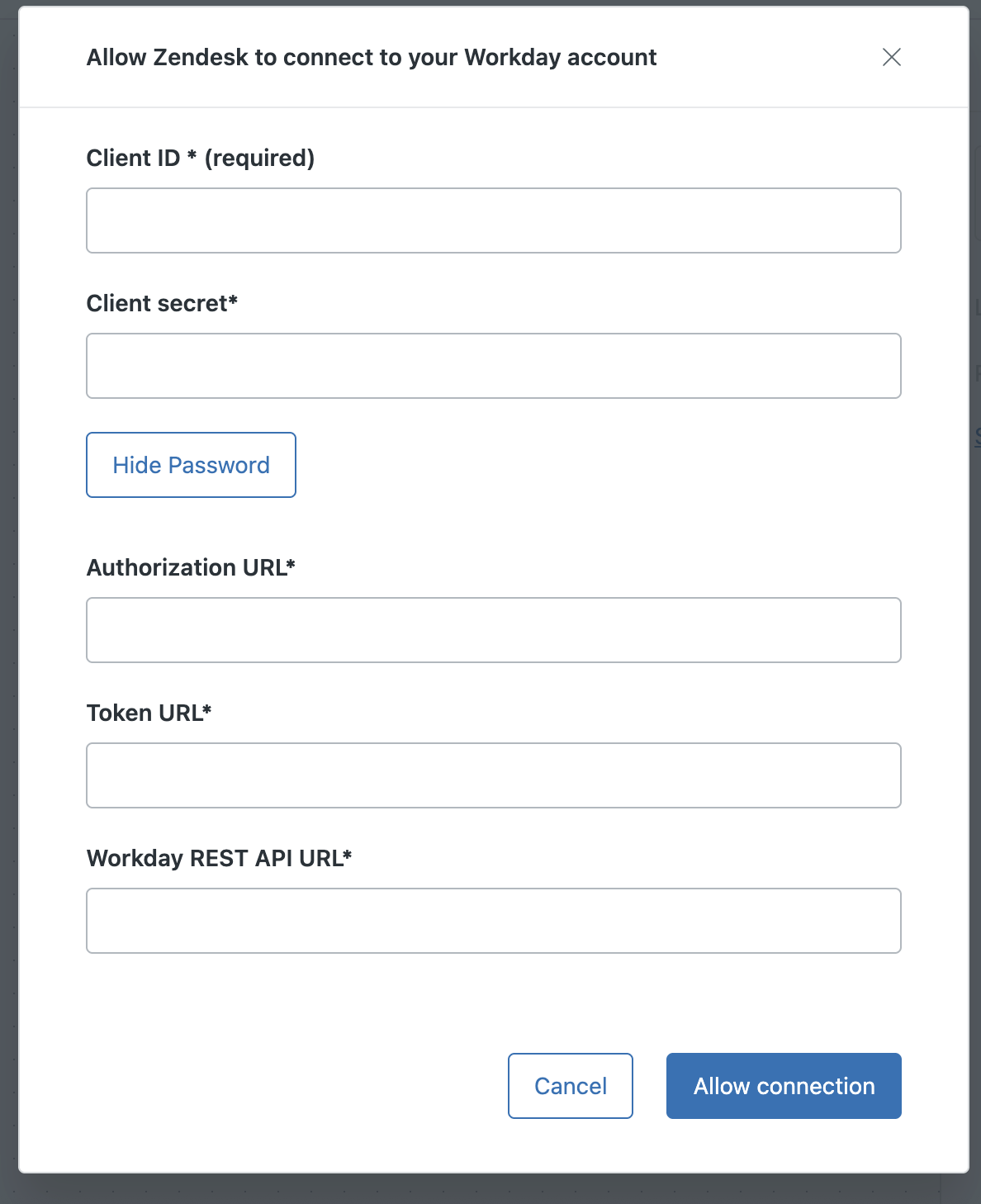
- Suivez les prompts de Workday pour vous authentifier et terminer la connexion.
Une fois que vous vous êtes connecté au système, vous verrez un indicateur de connexion et des détails sur l’instance à laquelle vous êtes connecté, ainsi que les actions disponibles pour Workday.
Xero
-
offline_access: gardez la connexion autorisée pour que les workflows d’actions puissent continuer de s’exécuter quand vous n’êtes pas activement connecté. -
accounting.transactions: créez, mettez à jour et lisez des factures, des notes de crédit, des paiements et des devis. -
accounting.contacts: lisez et gérez les contacts. -
accounting.settings: consultez le plan comptable, les taux d’imposition et les paramètres de devise. -
openid,profile,email: identifiez l’utilisateur se connectant pendant l’autorisation.
- Dans le Centre d’administration, cliquez sur Applications et intégrations () dans la barre latérale, puis sélectionnez Actions > Workflows d’actions.
- Créez ou modifiez un workflow d’actions.
- Ouvrez la barre latérale.
- Sous Actions externes, cliquez sur Xero.
- Cliquez sur Connexion.
- Suivez les prompts de Xero pour vous authentifier et terminer la connexion.
Une fois que vous vous êtes connecté au système, vous verrez un indicateur de connexion et des détails sur l’instance à laquelle vous êtes connecté, ainsi que les actions disponibles pour Xero.