Lors de l’enregistrement des mappages des champs pour activer la synchronisation des champs, l’intégration Zendesk Support pour Jira enregistre un webhook Jira. Le webhook est conçu pour se déclencher chaque fois qu’un problème lié est mis à jour, déplacé ou supprimé par un utilisateur afin d’informer l’intégration que les données ont changé et qu’il est possible qu’une synchronisation soit nécessaire.
Jira Cloud ne crée pas automatiquement de webhooks pour les modules supplémentaires tiers comme Zendesk Support pour Jira. Les administrateurs Jira doivent créer un webhook manuellement pour que la synchronisation des champs fonctionne correctement.
Cet article aborde les sujets suivants :
Configuration d’un webhook Jira
Suivez les étapes ci-dessous pour configurer un webhook Jira pour la synchronisation des champs. Si vous utilisez l’ancienne intégration, consultez Configuration d’un webhook Jira (ancienne intégration Jira).
Remarque – Il est important de suivre les instructions ci-dessous avec attention, notamment saisir le nom exact du webhook.
Pour configurer un webhook Jira
- Dans le Centre d’administration, cliquez sur Applications et intégrations dans la barre latérale, puis sélectionnez Intégrations > Intégrations.
- Cliquez sur le lien Jira.
- Si vous avez plusieurs connexions, cliquez sur le nom de la connexion que vous configurez.
- Cliquez sur l’onglet Mappage des champs.
- Sélectionnez Activer la synchronisation entre Jira et Zendesk, puis cliquez sur Copier l’URL du webhook dans le presse-papiers.
- Dans Jira, cliquez sur l’icône d’engrenage des paramètres et sous Jira Settings, cliquez sur System.
- Sélectionnez Advanced > WebHooks dans le menu de navigation sur la gauche.
- Cliquez sur Create a WebHook en haut à droite de l’écran.
-
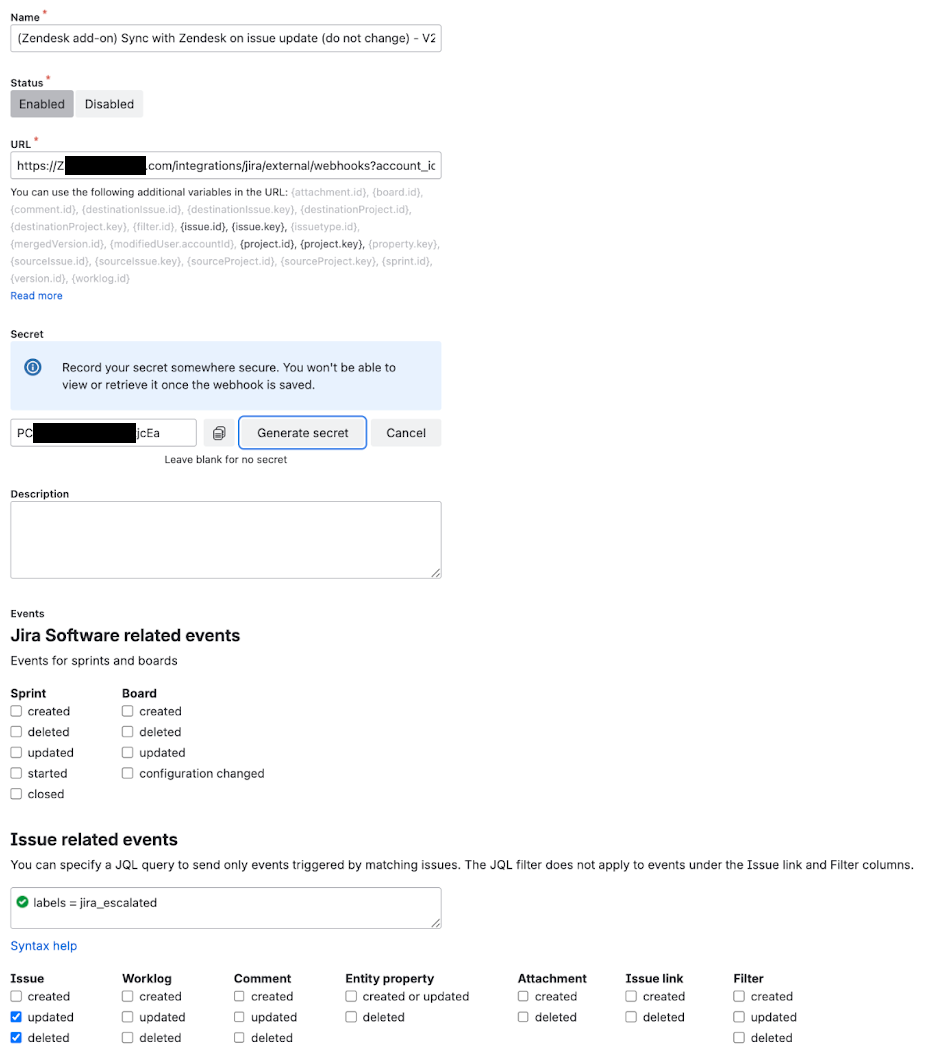
Saisissez les informations suivantes :
- Nom : saisissez (Zendesk add-on) Sync with Zendesk on issue update (do not change) - V2
- Statut : sélectionnez Enabled.
- URL : saisissez l’URL WebHook que vous avez copiée à l’étape 3. Nous fournissons un mécanisme pratique pour obtenir l’URL WebHook avec toutes les balises remplacées par les valeurs correctes pour votre compte Zendesk.
- Secret : créez le secret et collez-le dans l’onglet de mappage des champs quand vous configurez la synchronisation des champs de Zendesk vers Jira.
- Events : labels = jira_escalated
- Issue : sélectionnez updated et deleted.
-
Exclude body : ne sélectionnez pas cette option.
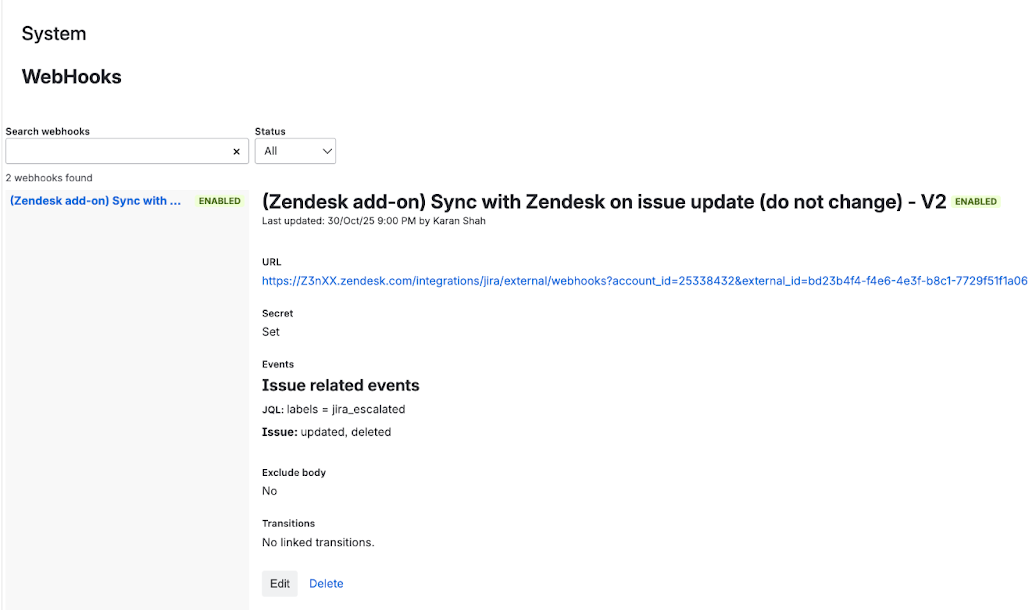
- Cliquez sur Enregistrer. La page WebHooks affiche les détails du webhook :
Configuration d’un webhook Jira (ancienne intégration Jira)
Suivez les étapes ci-dessous si vous utilisez l’ancienne intégration Jira.
Pour configurer un webhook Jira (ancienne intégration)
- Connectez-vous à Jira en tant qu’administrateur et dans la barre de navigation supérieure, sélectionnez Apps > Manage your apps.
- Sélectionnez Zendesk Support for JIRA dans l’accordéon, puis cliquez sur Configure.
- Sélectionnez Field Mapping dans le volet de navigation sur la gauche et cliquez sur Copy webhook URL to clipboard.
- Cliquez sur l’icône d’engrenage des paramètres et sous Jira Settings, cliquez sur System.
- Sélectionnez Advanced > WebHooks dans le menu de navigation sur la gauche.
- Cliquez sur Create a WebHook en haut à droite de l’écran.
-
Saisissez les informations suivantes :
- Nom : saisissez (Zendesk add-on) Sync with Zendesk on issue update (do not change) - V2
- Statut : sélectionnez Enabled.
- URL : saisissez l’URL WebHook que vous avez copiée à l’étape 3. Nous fournissons un mécanisme pratique pour obtenir l’URL WebHook avec toutes les balises remplacées par les valeurs correctes pour votre compte Zendesk.
- Events : labels = jira_escalated
- Issue : sélectionnez updated et deleted.
- Exclude body : ne sélectionnez pas cette option.
- Cliquez sur Enregistrer. La page WebHooks affiche les détails du webhook.