Résumé ◀▼
Vous pouvez utiliser les champs d’utilisateur pour stocker des détails supplémentaires sur vos clients, contrôler qui peut les voir et organiser les profils. Les administrateurs et les agents avec permission peuvent créer, modifier, activer, désactiver et supprimer les champs d’utilisateur personnalisés, mais les champs d’utilisateur standards sont fixes. Avec les éditions Enterprise, vous pouvez restreindre la visibilité des champs par rôle personnalisé. Les utilisateurs finaux ne peuvent pas consulter ou modifier ces champs.
Comme expliqué dans À propos des champs d’utilisateur, les champs d’utilisateur vous permettent de stocker des détails supplémentaires sur vos clients dans Zendesk.
Il existe deux types de champs d’utilisateur :
- Les champs d’utilisateur personnalisés sont des champs créés par un administrateur pour son propre compte. Les administrateurs et les agents avec rôles personnalisés et permissions peuvent consulter, créer, modifier et gérer tous les champs d’utilisateur personnalisés.
- Les champs d’utilisateur standards sont prédéfinis par Zendesk et disponibles avec les éditions Zendesk Suite pour le service aux employés uniquement. Ces champs ne peuvent être ni modifiés ni supprimés, mais les administrateurs et les agents avec rôles personnalisés et permissions peuvent configurer leurs permissions de consultation.
Avec les éditions Enterprise ou supérieures, les champs d’utilisateur sont visibles par les agents en fonction de leur rôle personnalisé. En outre, les agents doivent avoir la permission Gérer les champs d’utilisateur activée pour leur rôle pour modifier les champs d’utilisateur final. Avec toutes les autres éditions, les champs d’utilisateur sont visibles par tous les agents. Ils peuvent également modifier ces champs pour eux-mêmes, mais pas pour les autres agents.
Les utilisateurs finaux ne peuvent ni voir ni modifier les champs d’utilisateur.
Consultation des champs d’utilisateur
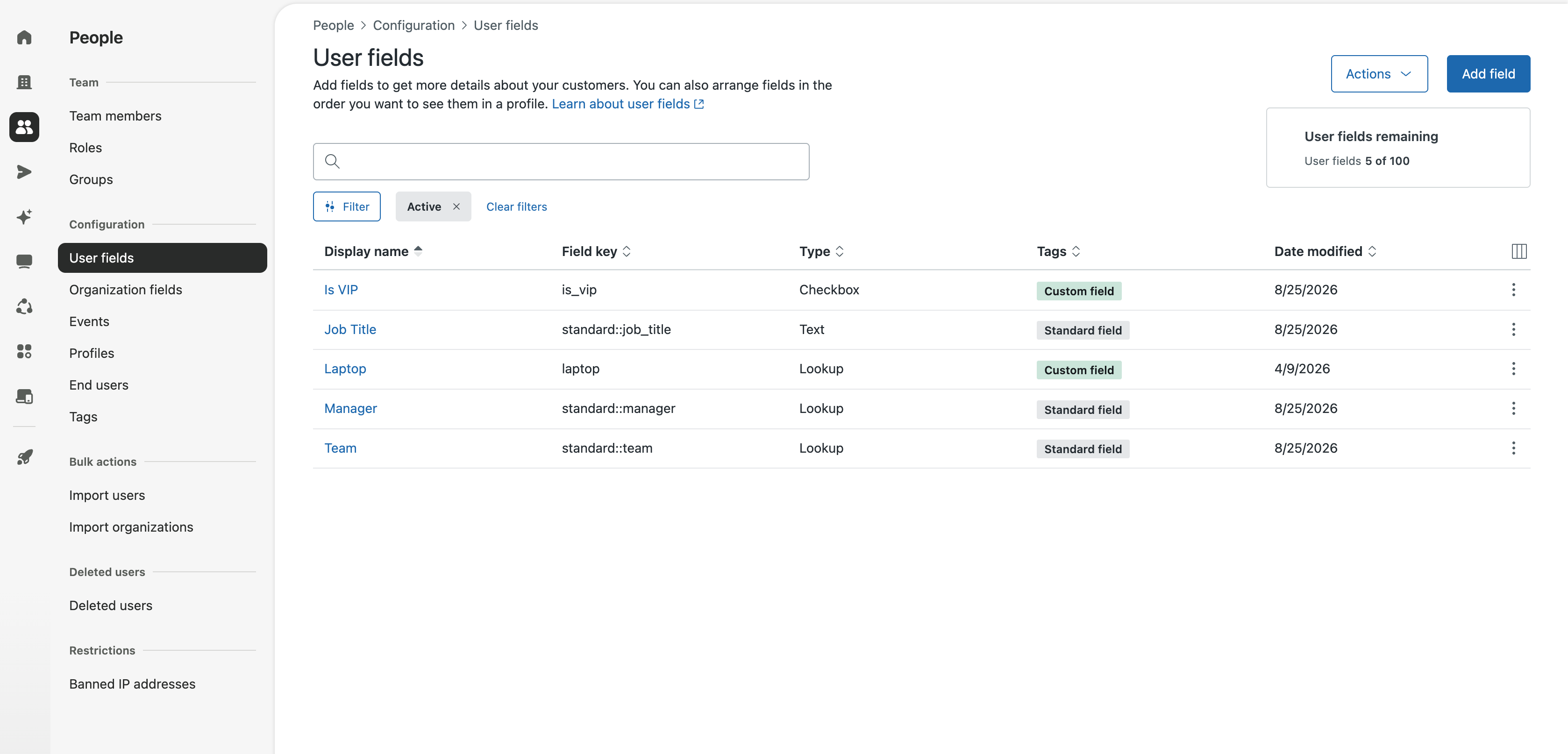
Vous pouvez consulter et gérer les champs d’utilisateur à la page Champs d’utilisateur du Centre d’administration.
Pour consulter les champs d’utilisateur
- Dans le Centre d’administration, cliquez sur Utilisateurs (
 ) dans la barre latérale, puis sélectionnez Configuration > Champs d’utilisateur.
La page Champs d’utilisateur s’affiche.
Modification des champs d’utilisateur
Vous pouvez tout modifier dans un champ personnalisé, sauf le type et la clé du champ qui ne peuvent pas être modifiés une fois le champ personnalisé créé.
Les champs d’utilisateur standards ne peuvent pas être modifiés, mais vous pouvez modifier leurs permissions de consultation.
Pour modifier un champ d’utilisateur personnalisé
- Dans le Centre d’administration, cliquez sur Utilisateurs () dans la barre latérale, puis sélectionnez Configuration > Champs d’utilisateur.
- Placez le curseur sur la ligne du champ que vous souhaitez modifier, puis cliquez sur l’icône du menu des options (
 ) et sélectionnez Modifier.
- Modifiez les paramètres selon vos besoins et cliquez sur Enregistrer.
Configuration des permissions de consultation des champs d’utilisateur (éditions Enterprise uniquement)
Les clients qui ont une édition Enterprise ou supérieure peuvent limiter la visibilité des champs d’utilisateur aux agents avec des rôles personnalisés spécifiques.
Tenez compte des limitations ci-dessous quand vous configurez les permissions de consultation :
- Les agents doivent avoir un rôle personnalisé pour obtenir des permissions de consultation granulaires. Les anciens agents (agents sans rôle personnalisé) auront accès aux champs que tous les agents peuvent voir, quel que soit leur rôle.
- Les permissions de consultation des champs d’utilisateur ne sont pas automatiquement honorées dans Explore. Pour restreindre l’accès à Explore, utilisez les permissions des rôles personnalisés pour chaque rôle d’agent.
- Il est possible que des déclencheurs qui ajoutent des marqueurs aux enregistrements des utilisateurs finaux s’exécutent automatiquement. Comme les marqueurs n’ont pas de permissions, ces déclencheurs peuvent parfois exposer des informations sensibles. Passez en revue vos déclencheurs qui ajoutent des marqueurs.
- L’API et l’interface de configuration des déclencheurs peuvent révéler les valeurs de certains champs d’utilisateur personnalisés, spécifiquement celles des champs de liste déroulante et à choix multiples.
- Les pages de configuration des règles de gestion peuvent parfois vous permettre de définir des conditions qui font référence aux valeurs de certains champs d’utilisateur personnalisés.
- Les balises peuvent continuer d’exposer les champs d’utilisateur personnalisés, quelles que soient les permissions.
- Lors de la création ou de la mise à jour d’un champ de liste déroulante, à choix multiples ou de case à cocher, les marqueurs peuvent exposer les valeurs de certains champs d’utilisateur personnalisés. Si vous le souhaitez, vous pouvez désactiver les marqueurs de ticket.
- Si votre compte a plus de 100 champs d’utilisateur personnalisés, vous devez supprimer les champs en trop (y compris les champs inactifs) avant de pouvoir appliquer les permissions.
Pour configurer les permissions de consultation pour un champ d’utilisateur
- Dans le Centre d’administration, cliquez sur Utilisateurs () dans la barre latérale, puis sélectionnez Configuration > Champs d’utilisateur.
- Placez le curseur sur la ligne du champ que vous souhaitez modifier, puis cliquez sur l’icône du menu des options () et sélectionnez Modifier.
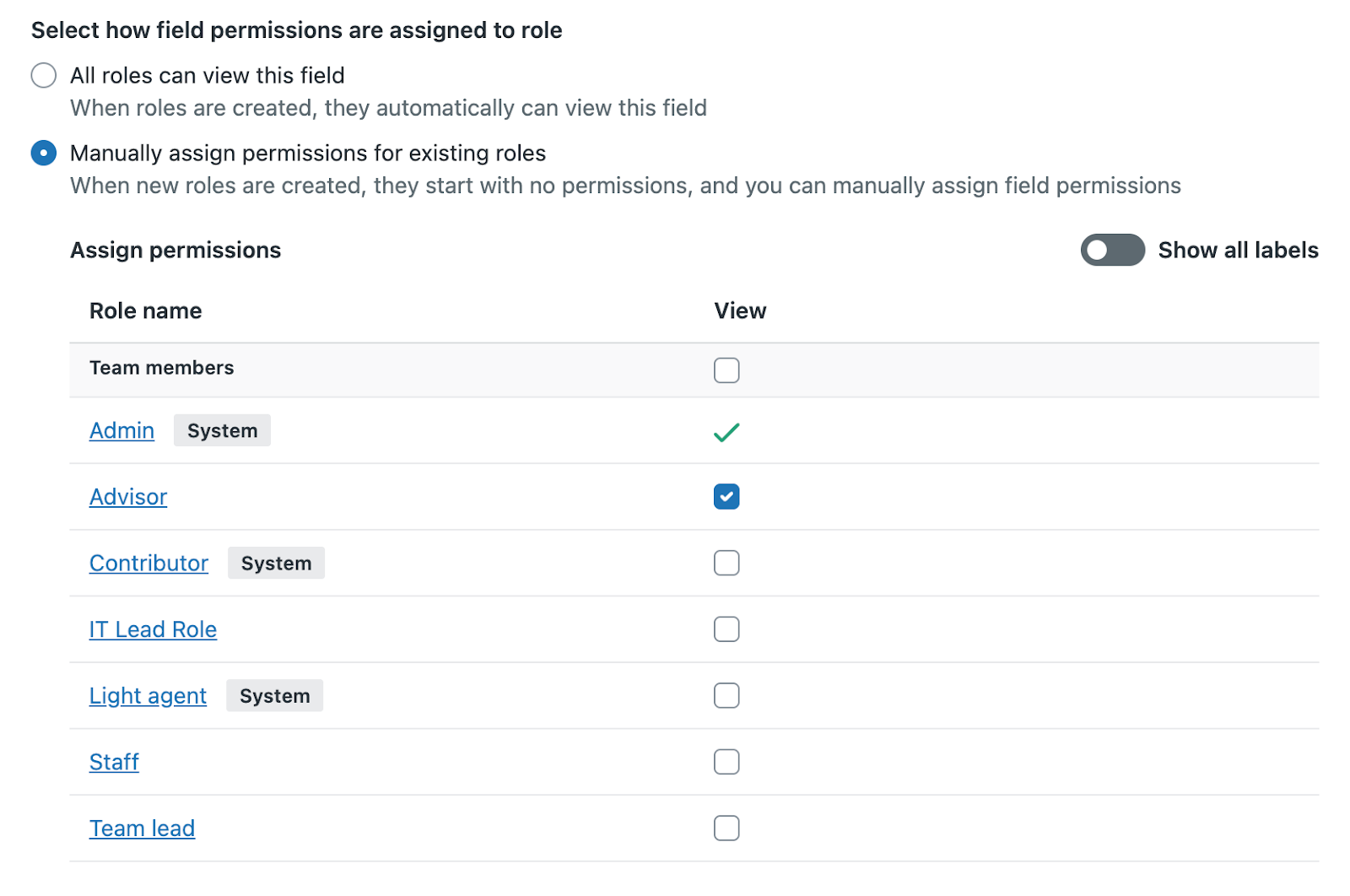
- Sélectionnez une option pour Sélectionner la façon dont les permissions des champs sont affectées au rôle :
- Sélectionnez Tous les rôles peuvent voir ce champ pour que le champ soit visible par tous les agents avec un rôle personnalisé quel qu’il soit.
- Sélectionnez Affecter manuellement des permissions pour les rôles existants pour que le champ soit visible par les agents avec certains rôles personnalisés. Puis cochez la case Consulter pour chaque rôle afin d’accorder aux agents avec ce rôle les permissions de consultation.
- Cliquez sur Enregistrer.
Désactivation et réactivation des champs d’utilisateur personnalisés
Vous pouvez activer ou désactiver les champs d’utilisateur personnalisés. Les champs inactifs sont masqués dans la vue du profil utilisateur et le volet d’informations contextuelles sur les clients. Les nouveaux champs d’utilisateur personnalisés sont actifs par défaut.
Les champs d’utilisateur standard ne peuvent pas être désactivés.
- Dans le Centre d’administration, cliquez sur Utilisateurs () dans la barre latérale, puis sélectionnez Configuration > Champs d’utilisateur.
- Cherchez le champ d’utilisateur personnalisé, cliquez sur l’icône du menu des options () et sélectionnez Désactiver.
La désactivation d’un champ d’utilisateur personnalisé le supprime de la vue du profil d’utilisateur, mais le champ peut être réactivé à tout moment.
- Cliquez sur Désactiver pour confirmer que vous voulez désactiver le champ personnalisé.
Pour réactiver un champ d’utilisateur personnalisé
- Dans le Centre d’administration, cliquez sur Utilisateurs () dans la barre latérale, puis sélectionnez Configuration > Champs d’utilisateur.
- Cherchez le champ d’utilisateur personnalisé, cliquez sur l’icône du menu des options () et sélectionnez Activer.
Suppression des champs d’utilisateur personnalisés
Vous pouvez supprimer des champs d’utilisateur personnalisés à la page de modification. La suppression d’un champ d’utilisateur personnalisé est permanente. Le champ et les données qui y sont stockées sont irrécupérables.
Les champs d’utilisateur standard ne peuvent pas être supprimés.
- Dans le Centre d’administration, cliquez sur Utilisateurs () dans la barre latérale, puis sélectionnez Configuration > Champs d’utilisateur.
- Placez le curseur sur la ligne du champ que vous souhaitez modifier, puis cliquez sur l’icône du menu des options () et sélectionnez Modifier.
- Cliquez sur le menu Actions en haut de la page, puis cliquez sur Supprimer.
Quand vous supprimez un champ d’utilisateur personnalisé, ce champ et toutes les données liées sont supprimés de tous les utilisateurs. Les données ne sont conservées que si le champ personnalisé ajoute un marqueur à un utilisateur. Les deux champs personnalisés qui ajoutent des marqueurs sont la liste déroulante et la case à cocher. Si vous supprimez l’un de ces champs personnalisés, les données des utilisateurs sont conservées sous forme de marqueurs.
- Cliquez sur Supprimer pour confirmer votre action.