Résumé ◀▼
Configurez le tri intelligent pour classer les nouveaux tickets par sujet, sentiment et langue sur les canaux sélectionnés. Choisissez si les classifications sont mises à jour au fur et à mesure que les clients répondent, excluez les tickets créés par les agents et affichez le sujet ou sentiment dans le contexte du ticket. Utilisez ces classifications IA pour réduire le tri manuel, guider les agents et créer des workflows pour le routage, la hiérarchisation et l'automatisation des demandes courantes.
Le tri intelligent utilise l’IA pour classer automatiquement les nouveaux tickets d’assistance client par sujet, sentiment, langue et entités, comme les noms de produits. En intégrant ces classifications IA dans vos workflows, vous pouvez automatiser les demandes répétitives, éliminer le tri manuel, guider les agents en temps réel et agir rapidement sur les tickets à haut risque.
Cet article explique comment les administrateurs peuvent configurer les paramètres de détection du sujet, du sentiment et de la langue du tri intelligent. Pour configurer la détection des entités, consultez Classification des informations uniques dans les tickets avec les entités.
Cet article aborde les sujets suivants :
Articles connexes :
Champs du tri intelligent
Les classifications du tri intelligent sont prises en charge pour les tickets initiés par un commentaire public d’un agent ou d’un utilisateur final. Les classifications sont fondées sur le sujet d’un ticket et le texte du premier commentaire public.
Le modèle de machine learning de Zendesk classe automatiquement vos tickets lorsque le tri intelligent est activé et renseigne les champs standards suivants :
| Champ | Ce qui est classé | Valeurs possibles | Notes |
|---|---|---|---|
| Sujet (Intention) | Problème sur lequel porte le ticket | Des valeurs prédéfinies, que vous pouvez consulter sur la page Sujets, ou personnaliser à l’aide de valeurs personnalisées | Peut être mis à jour à chaque réponse d’un utilisateur final si la détection dynamique est configurée. Les valeurs des sujets ne peuvent être modifiées que sur la page Sujet, et non dans les paramètres des champs de ticket. |
| Sentiment | État d’esprit de l’utilisateur final au moment où il a pris contact | Très positif, Positif, Neutre, Négatif, Très négatif. Consultez Affichage des classifications du tri intelligent dans les tickets. | Peut être mis à jour à chaque réponse d’un utilisateur final si la détection dynamique est configurée. Conçu pour les contextes de service client, ce qui signifie qu’un ticket ne se voit pas attribuer un sentiment négatif simplement parce qu’un client rencontre un problème. |
| Langue | Langue dans laquelle est rédigé le ticket | Environ 150 langues | N’est pas mise à jour à chaque réponse de l’utilisateur. |
Chacun de ces champs s’accompagne d’un champ de niveau de confiance qui indique le niveau de probabilité d’exactitude de la classification. Les agents peuvent mettre à jour les valeurs de champs si nécessaire.
Consultez Champs de ticket supplémentaires pour le module supplémentaire Copilote pour une liste complète des champs de tri intelligent standards.
Configuration des paramètres de tri intelligent
Vous pouvez configurer individuellement les paramètres relatifs au sujet, au sentiment et à la langue dans le Centre d’administration.
Si vous avez une édition Suite ou Support Professional, vous devez suivre le guide d’intégration pour configurer le tri intelligent. Si vous disposez du module supplémentaire Copilote et que vous configurez le tri intelligent pour la première fois, ou si vous n’avez pas encore configuré de workflow, un guide d’intégration s’affichera pour vous aider à configurer vos paramètres et à créer vos premiers workflows. Vous pouvez accéder au guide d’intégration à tout moment depuis l’option Gérer les paramètres sur tout type de page de classification.
Si vous avez le module supplémentaire Copilote, tous les types de classifications sont activés par défaut. Sinon, les classifications sont désactivées par défaut. Pour désactiver ces paramètres, consultez Désactivation des paramètres du sujet, du sentiment, de la langue ou des entités.
Pour configurer les paramètres du tri intelligent
- Dans le Centre d’administration, cliquez sur IA (
 ) dans la barre latérale, puis sélectionnez le type de classification à configurer : Sujet, Sentiment ou Langue.
- Cliquez sur Gérer les paramètres.
- (Sujet et Sentiment uniquement) Pour mettre à jour la classification d’un ticket en fonction du dernier message de l’utilisateur final, cochez la case sous Classification dynamique.

Dans les canaux d’e-mail et asynchrones, les classifications sont réévaluées en fonction du dernier message. Dans les canaux de messagerie, les classifications sont réévaluées en fonction de la totalité de la conversation. La classification dynamique s’applique uniquement aux nouveaux tickets, créés après l’activation de ce paramètre.
- Sous Canaux, configurez les canaux pour lesquels vous voulez classer :
- Pour l’e-mail et les canaux asynchrones, cliquez sur la liste déroulante et sélectionnez ou désélectionnez des canaux.
Les canaux Formulaire Web, E-mail et Service Web (API) sont sélectionnés par défaut. Si vous créez des tickets via les intégrations de canaux, sélectionnez Messagerie sociale.
Le canal Ticket clos est pour les tickets de suivi.
- Pour les canaux de messagerie, cliquez sur la liste déroulante et sélectionnez ou désélectionnez des canaux.
Les canaux Web Widget, WhatsApp et Facebook Messenger sont sélectionnés par défaut.
- Cochez la case Centre d’appels pour classer les transcriptions post-appels.
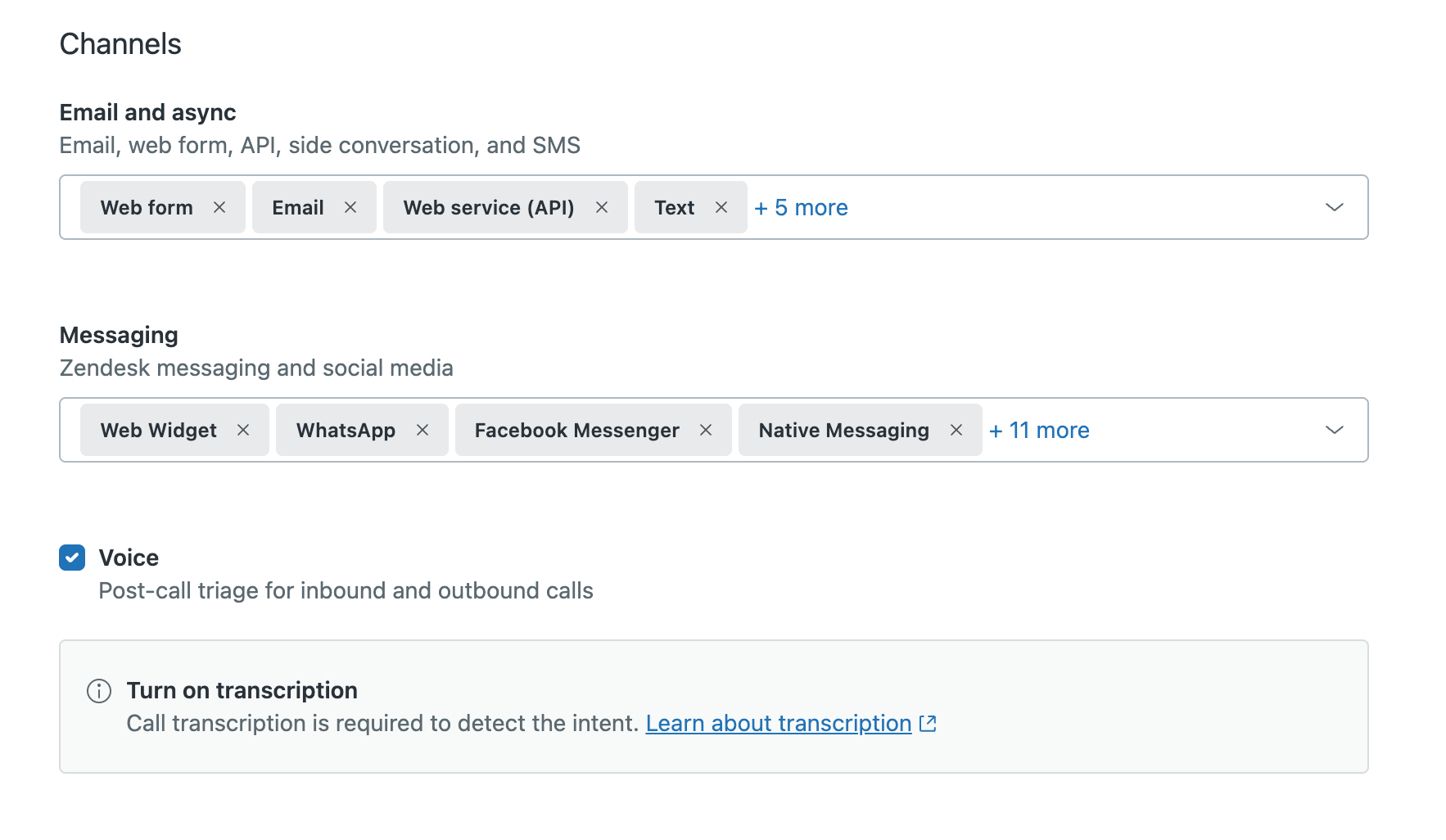
La transcription des appels doit être activée et les transcriptions doivent être affichées dans les tickets à classer.
- Pour l’e-mail et les canaux asynchrones, cliquez sur la liste déroulante et sélectionnez ou désélectionnez des canaux.
- Pour éviter les tickets créés par des agents , cochez la case sous Conditions d’exclusion.
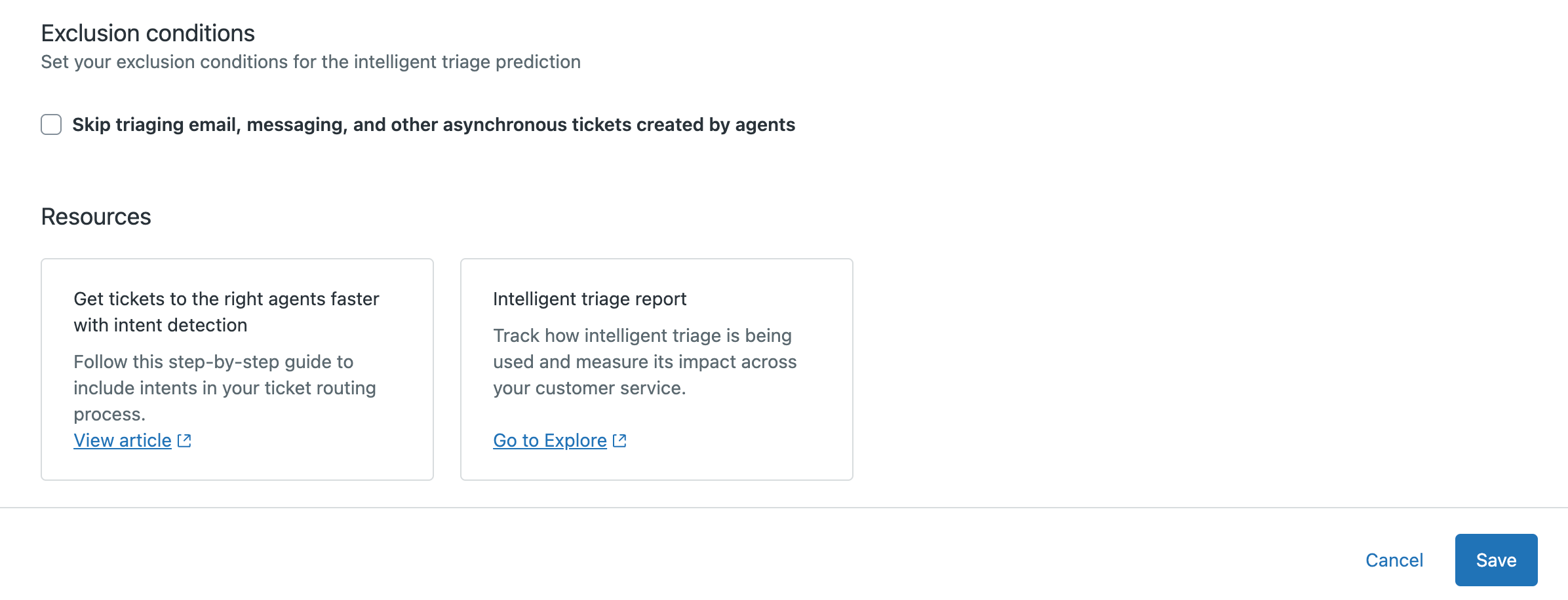
- (sujet et sentiment uniquement) Pour afficher le sujet ou le sentiment d’un ticket, cochez la case sous Contexte du ticket.

Pour voir comment ces informations s’affichent pour les agents, consultez Consultation des classifications du tri intelligent dans les tickets.
- Cliquez sur Enregistrer.
Étapes suivantes
Après avoir configuré le tri intelligent, terminez la configuration comme suit :
- Créez des entités pour classer des informations uniques dans les tickets, comme des noms de produits.
- Créez des sujets personnalisés pour personnaliser le tri intelligent en fonction de vos besoins spécifiques.
- Configuration de l’expérience des agents pour contrôler la façon dont les agents peuvent consulter et mettre à jour les champs de tri intelligent
- Créez des workflows basés sur les classifications de tri intelligent pour automatiser le routage, la réduction et la hiérarchisation des tickets.
- Créez des vues, configurez le routage et analysez les performances à l’aide des classifications de tri intelligent.
Questions/Réponses sur les articles
Cliquez pour afficher
De quel plan ai-je besoin pour le tri intelligent, et ai-je besoin de Copilote pour utiliser les classifications dans les workflows ?
Les classifications de tri intelligent sont disponibles dans les éditions Suite et Support Professional et supérieures. Vous devez avoir le module supplémentaire Copilote pour utiliser les classifications dans les workflows. Avec Copilote, les types de classification sont activés par défaut, sinon ils sont désactivés par défaut. Si vous avez une édition Suite ou Support Professional, vous devez suivre le guide d’intégration pour configurer le tri intelligent.
Lequel de mes tickets le tri intelligent peut classer, et quelles informations utilise-t-il ?
Le tri intelligent prend en charge les tickets commencés par un commentaire public d'un agent ou d'un utilisateur final. Il base les classifications sur le sujet du ticket et le premier commentaire public. Il remplit les champs Sujet, Sentiment et Langue, chacun avec un champ de confiance associé. Les paramètres des entités sont configurés séparément.
Comment configurer les classifications et les canaux qu’utilise Zendesk ?
Dans le Centre d’administration, sélectionnez IA, choisissez Sujet, Sentiment ou Langue, puis cliquez sur Gérer les paramètres. Sélectionnez les canaux à classer, excluez éventuellement les tickets créés par les agents et (pour Sujet et Sentiment), choisissez d’afficher la classification dans le contexte du ticket. Cliquez sur Enregistrer. Les valeurs par défaut de l’e-mail et de l’asynchronisme incluent le formulaire Web, l’e-mail et le service Web (API) ; les valeurs par défaut de la messagerie incluent Web Widget, WhatsApp et Facebook Messenger.
Comment la classification dynamique modifie-t-elle mes classifications de tickets ?
Pour Sujet et sentiment, vous pouvez activer la classification dynamique pour réévaluer un ticket en fonction des messages plus récents des utilisateurs finaux. Les canaux d’e-mail et de messagerie asynchrone utilisent le dernier message, les canaux de messagerie utilisent la totalité de la conversation. Elle s’applique uniquement aux tickets créés après son activation. La langue n’est pas mise à jour pour chaque réponse de l’utilisateur final.
Puis-je classer les transcriptions après appel et que dois-je activer en premier ?
Oui. Cochez la case Centre d’appels pour classer les transcriptions post-appels. La transcription des appels doit être activée et les transcriptions doivent être affichées dans les tickets.