Résumé ◀▼
Configurez la classification des entités pour détecter les noms des produits, les numéros de commande, les emplacements et autres détails clés dans les tickets et la messagerie. Vous pouvez lier des entités à des champs de liste déroulante, à choix multiples ou d’expression rationnelle personnalisés, ajouter des synonymes et choisir si les valeurs détectées remplissent les champs de ticket. Les entités en surbrillance aident les agents à analyser les demandes, tandis que les valeurs classifiées prend en charge le routage et les workflows de priorisation.
La classification des entités, qui fait partie du tri intelligent, extrait automatiquement certaines informations spécifiques des tickets entrants et des conversations par messagerie, comme les noms de produits, les numéros de commande ou les détails de localisation, et enrichit les tickets avec des informations exploitables.
Vous pouvez utiliser ces informations pour fournir aux agents des éléments de contexte utiles concernant chaque demande. De plus, vous pouvez optimiser vos processus en intégrant des valeurs d’entités classées afin de mettre à jour plus précisément les champs des tickets, de les router et de les hiérarchiser.
Cet article explique comment les administrateurs peuvent créer et configurer des entités.
Cet article aborde les sujets suivants :
Articles connexes :
À propos des la classification des entités
Une entité est une section d’information qui est pertinente à votre activité, par exemple, le nom d’un produit. Pour classer ces informations importantes dans chacun de vos tickets, définissez les entités en :
- Créant une entité pour représenter l’information qui vous intéresse
- Associant l’entité avec un champ personnalisé existant pour représenter ses détails (par exemple, ajoutez une entité avec un champ personnalisé de liste déroulante intitulé Gamme de produits qui contient les valeurs Appareil photo modèle A, Appareil photo modèle B, et ainsi de suite)
- Ajoutant des synonymes aux valeurs des entités pour que le tri intelligent puisse classer plus de variantes
Quand des entités sont classées, leurs valeurs sont mises en évidence en bleu dans les tickets, pour que les agents repèrent plus facilement les informations importantes.

Informations techniques sur la classification des entités
La classification des entités identifie les mots individuels séparés par des espaces. Par exemple, la valeur d’entité « Mondo » sera reconnue dans « Téléphone3 Mondo », mais pas dans « Téléphone3Mondo » sans espaces entre les mots. Par conséquent, la classification des entités fonctionne mieux pour les langues qui utilisent des espaces pour séparer les mots.
Pour qu’une entité soit classée, la langue du ticket doit être la même que celle dans laquelle l’entité a été créée. Par exemple, une entité créée en anglais ne sera pas classée dans les tickets en espagnol.
La classification des entités fonctionne sur tous les canaux pris en charge par le tri intelligent. Elle peut être activée ou désactivée pour certains canaux seulement. La classification fonctionne dans les sujets des tickets et les commentaires publics, et seuls les commentaires publics ont des valeurs d’entités mises en valeur. Les notes internes ne sont pas classifiées.
Création et configuration d’une entité
Les administrateurs peuvent créer une entité dans le Centre d’administration en utilisant des champs de ticket personnalisés existants.
Pour créer et configurer une entité
- Dans le Centre d’administration, cliquez sur IA (
 ) dans la barre latérale, puis sélectionnez Tri intelligent > Entity.
- Cliquez sur Ajouter une entité.
- Sous Sélectionner un type de champ, cliquez sur Liste déroulante, Choix multiples ou Expression rationnelle.
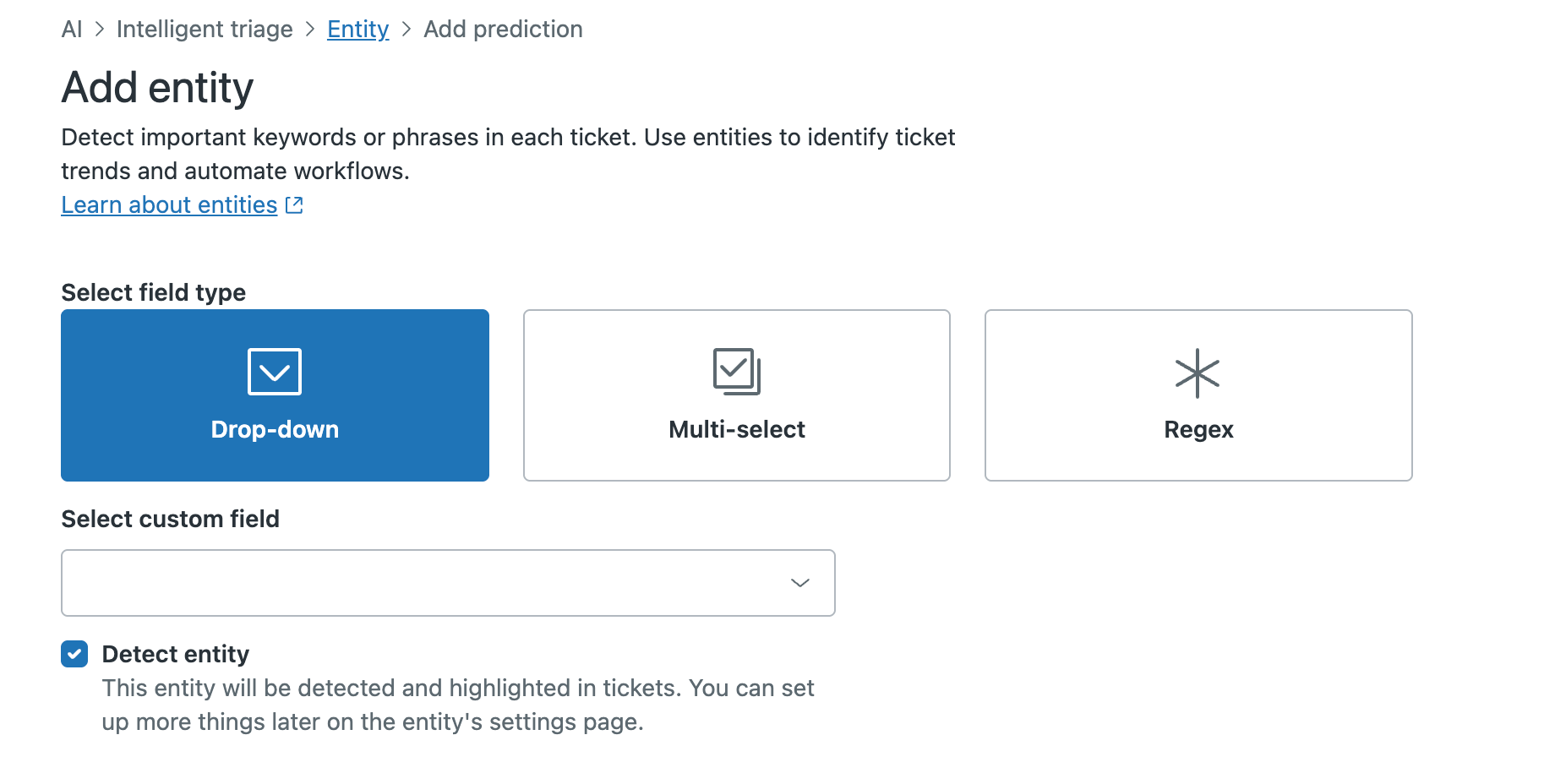
- Sous Sélectionner un champ personnalisé, sélectionnez un champ personnalisé.
Consultez Création de champs de ticket personnalisés si vous avez besoin de créer un nouveau champ.
- L’option Détecter l’entité est sélectionnée par défaut. Désélectionnez cette case si vous ne voulez pas détecter cette entité et la mettre en évidence dans les tickets.
- Cliquez sur Créer une entité.La page des paramètres de l’entité s’ouvre. Les options présentées sur cette page dépendent du type de champ personnalisé auquel est associée votre entité.
- Si vous avez créé une entité associée à un champ personnalisé de liste déroulante ou à choix multiples, la page affiche les valeurs de l’entité.
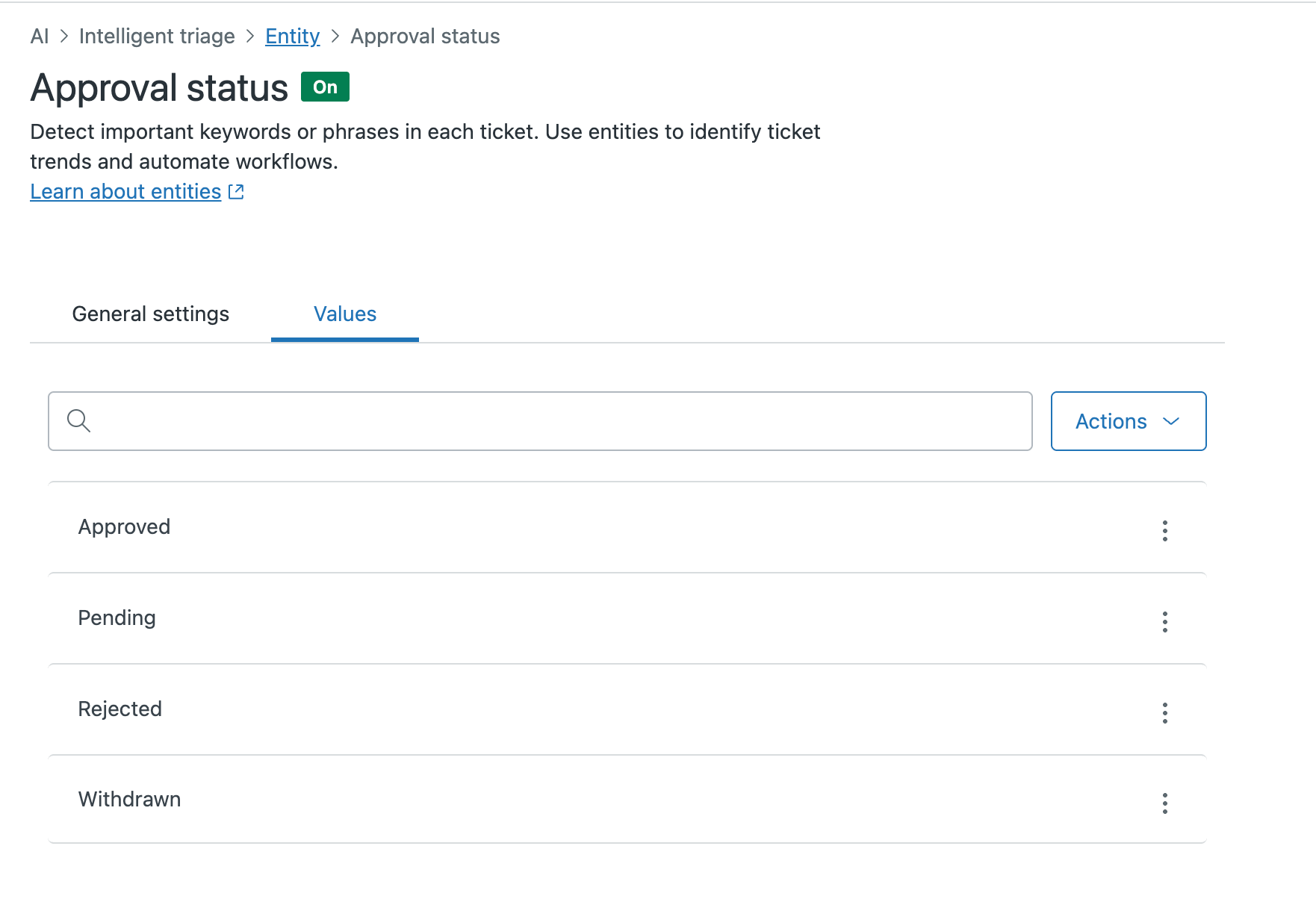
Dans cet onglet, vous pouvez, si vous le souhaitez, ajouter des synonymes aux valeurs du champ.
- Si vous avez créé une entité associée à un champ personnalisé d’expression rationnelle, l’expression rationnelle s’affiche sous Validation.
Vous pouvez saisir du texte dans le champ Test de détection dans le volet droit pour vérifier que l’entité est détectée.

- Si vous avez créé une entité associée à un champ personnalisé de liste déroulante ou à choix multiples, la page affiche les valeurs de l’entité.
- Cliquez sur Gérer les paramètres.
- Configurez les règles d’extraction. Sous Mettre à jour le champ de ticket avec les valeurs détectées, configurez le comportement du champ de ticket associé avec l’entité en sélectionnant une des options suivantes :
- Ne pas mettre à jour les champs de ticket : le champ de ticket ne reçoit pas automatiquement de valeurs. Un agent doit le remplir manuellement en cliquant sur Mettre à jour.
- Valeurs dans la première interaction : le champ de ticket est rempli avec la valeur détectée dans le sujet du ticket, le premier commentaire public ou le premier message de la conversation. Les commentaires ou messages suivants ne mettent pas automatiquement à jour la valeur des champs du ticket.
- Valeurs dans toutes les interactions : le champ de ticket est d’abord rempli et ensuite mis à jour avec la valeur détectée dans tout commentaire ou message de ticket public. Cette option est configurée par défaut quand vous créez l’entité.
- Sous Outils de l’agent, sélectionnez Mettez en évidence les valeurs d’entité dans tous les messages si vous voulez que les entités soient mises en évidence en bleu dans les tickets et les conversations par messagerie. Si cette option est sélectionnée, les agents pourront également effectuer des actions sur les valeurs en évidence.
Notez que les agents light ne peuvent pas voir les valeurs d’entités mises en évidence.
- Sous Paramètres de détection, sélectionnez Détecter les valeurs mal orthographiées si vous voulez que le système trouve les valeurs d’entités mal orthographiées.
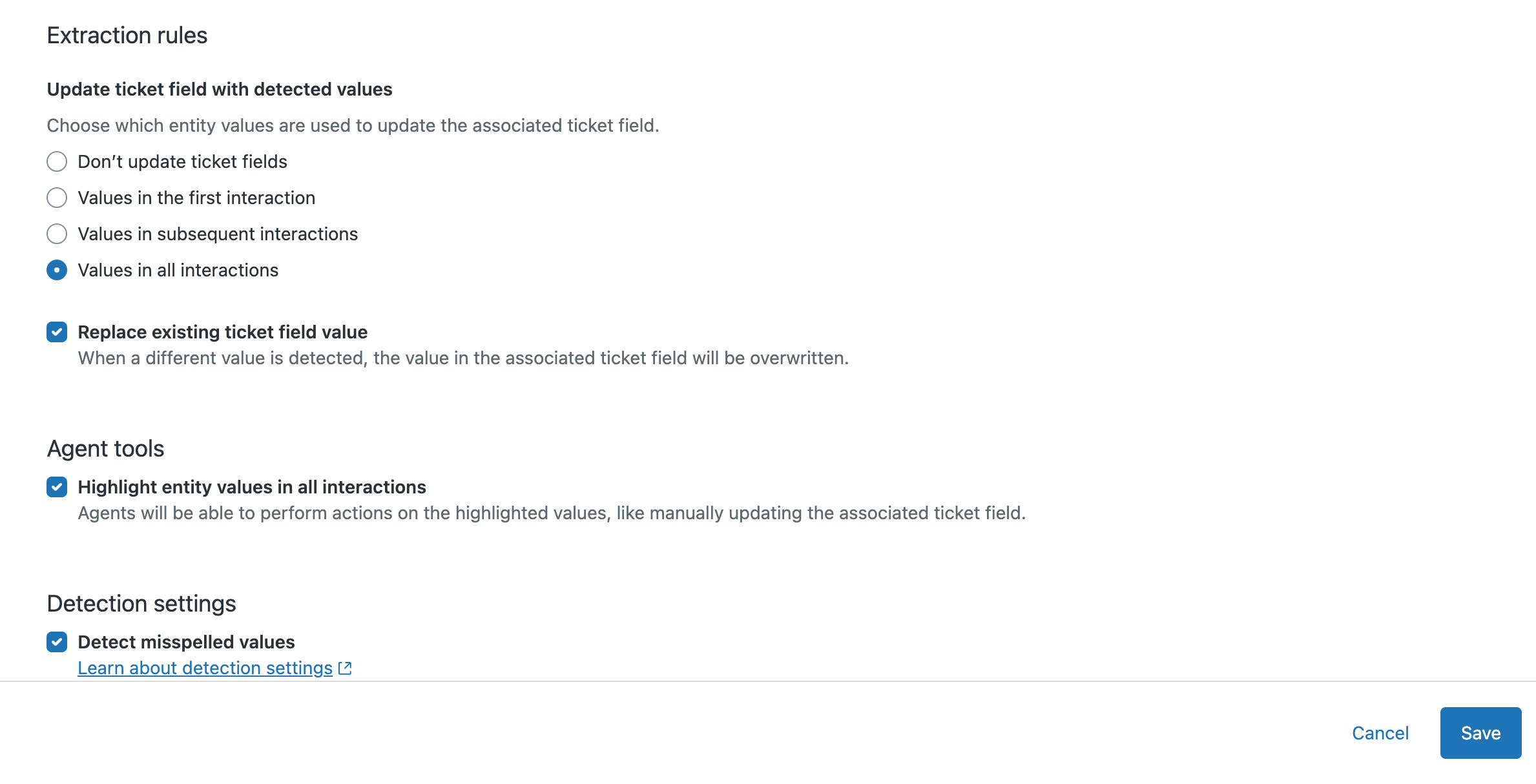
Ce paramètre est disponible pour les entités associées aux champs déroulants et aux champs à sélection multiple.
Classification et fautes d’orthographe :
- ne fonctionne que si la première lettre correspond à la valeur de l’entité ;
- ne fonctionne pas sur les schémas de moins de 6 lettres ;
- autorise un maximum de deux erreurs par mot, lettres ajoutées, manquantes, mal placées ou remplacées comprises ;
- peut ne pas bien fonctionner pour les langues dans lesquelles une différence d’une lettre change totalement le sens.
- Cliquez sur Enregistrer.
L’entité est créée. Quand l’entité est classée dans les tickets, le champ de ticket personnalisé associé est rempli ou mis à jour, selon la façon dont vous avez configuré le comportement du champ de ticket.
Pour découvrir des exemples d’utilisation des classifications d’entités dans vos workflows, notamment le remplissage automatique des champs de tickets et l’acheminement des tickets en fonction des entités classées, consultez Cas d’utilisation et workflows du tri intelligent.
Questions/Réponses sur les articles
Cliquez pour afficher
Puis-je utiliser la classification des entités avec mon édition Zendesk et ai-je besoin d’un module supplémentaire pour les workflows ?
Les classifications de tri intelligent sont disponibles dans les éditions Suite et Support Professional et supérieures. L’utilisation des classifications dans les workflows nécessite le module supplémentaire Copilote.
Comment créer une entité pour les informations que je veux détecter dans les tickets ?
Dans le Centre d’administration, allez à IA > Tri intelligent > Entité, cliquez sur Ajouter une entité, choisissez Liste déroulante, Choix multiples ou Expression rationnelle, et sélectionnez un champ de ticket personnalisé existant. Détecter l’entité est activé par défaut ; vous pouvez la désactiver si vous ne voulez pas encore la détecter et la mettre en évidence. Créez l’entité, configurez ses paramètres et enregistrez-la. Pour les champs de liste déroulante ou à choix multiples, vous pouvez ajouter des synonymes. Pour les champs d’expression rationnelle, vous pouvez tester la détection avec des exemples de texte.
Comment contrôler quand une entité détectée met à jour son champ de ticket ?
Sous Gérer les paramètres > Règles d’extraction, choisissez Ne pas mettre à jour les champs de ticket pour laisser le champ aux agents pour le remplir manuellement, Valeurs dans la première interaction pour le remplir uniquement à partir du sujet, du premier commentaire ou du premier message de conversation, ou Valeurs dans toutes les interactions pour le remplir et le mettre à jour en fonction de n’importe quel commentaire de ticket ou message. Valeurs dans toutes les interactions est la valeur par défaut pour une nouvelle entité.
Pourquoi mon entité ne serait-elle pas classée dans un ticket ou une conversation ?
La langue du ticket doit correspondre à la langue dans laquelle l’entité a été créée. La classification identifie les mots séparés par des espaces, de sorte qu’une valeur comme « Mondo » peut correspondre à « Mondo Phone3 », mais pas à « MondoPhone3 ». La classification s’applique aux sujets des tickets et aux commentaires publics sur tous les canaux pris en charge par le tri intelligent; elle ne peut pas se limiter à certains canaux. Les notes internes ne sont pas classées, mais les valeurs d’entités y sont quand même mises en évidence. La mise en évidence dans les commentaires et messages publics dépend du paramètre Outils de l’agent et les agents light ne peuvent pas voir les valeurs mises en évidence.
Puis-je demander à la classification des entités de détecter les valeurs mal orthographiées ?
Oui. Activez Détecter les valeurs mal orthographiées sous Paramètres de détection pour une entité associée à un champ de liste déroulante ou à choix multiples. La première lettre doit correspondre, le motif doit contenir au moins six lettres et la classification autorise un maximum de deux lettres ajoutées, manquantes, mal placées ou remplacées par mot. Cela peut ne pas bien fonctionner dans les langues où la modification d’un caractère change le sens.