Résumé ◀▼
Définissez un agent IA comme répondeur par défaut pour tous les canaux de messagerie ou certains canaux afin qu’il traite d’abord les conversations avec les clients. Si vous avez plusieurs agents IA, utilisez des règles de routage basées sur la source de conversation ou les métadonnées pour choisir quel agent répond. Vous pouvez aussi désactiver ou supprimer les règles de routage d’un agent pour l’empêcher de répondre pendant que vous le configurez ou le testez.
Une fois que vous avez créé un agent IA pour la messagerie, vous pouvez configurer les canaux de messagerie pour lesquels il doit être le répondeur par défaut.
Cet article aborde les sujets suivants :
- À propos du répondeur par défaut d’un canal de messagerie
- Configuration d’un agent IA comme répondeur par défaut pour des canaux individuels
- Configuration d’un agent IA comme répondeur par défaut pour tous les canaux
- Configuration de règles de routage pour déterminer quel agent IA répond sur des canaux de messagerie spécifiques
- Empêcher un agent IA de répondre sur un canal de messagerie
Article connexe :
À propos du répondeur par défaut d’un canal de messagerie
Pour commencer, il est important de comprendre que, si vous configurez un agent IA comme répondeur par défaut, l’ensemble des agents IA seront techniquement configurés comme répondeurs par défaut. Si vous avez plusieurs agents IA, vous devez utiliser les règles de routage pour définir quel agent IA spécifique doit répondre sur chaque canal de messagerie.
Quand vous affectez le rôle de répondeur par défaut à un agent IA, c’est lui qui répond en premier aux conversations initiées par les clients. Cela signifie que, lorsqu’un client contacte l’assistance par le biais de l’un de vos canaux de messagerie, l’agent IA gère l’interaction. Il remplace tout agent IA ou toute configuration de réponse par défaut précédemment connecté, qui repasse en mode brouillon.
Chaque fois qu’un nouveau canal est ajouté à votre instance, l’agent IA avec le libellé « par défaut » est automatiquement affecté comme répondeur par défaut pour ce canal. Si vous affectez le libellé « par défaut » à un autre agent IA, il devient le répondeur pour tous les canaux qui utilisent le répondeur par défaut.
Si vous décidez d’utiliser un agent IA comme répondeur par défaut dans les conversations, réfléchissez à ce qui suit :
- Le rôle de répondeur par défaut ne peut être affecté qu’à un seul agent IA par instance.
- L’agent IA avec le libellé « par défaut » ne peut pas être supprimé avant que vous n’affectiez ce libellé à un autre répondeur.
- Si vous ne voulez pas utiliser un agent IA comme répondeur par défaut, vous pouvez affecter le libellé de répondeur par défaut à un agent IA - Essentiel ou à un bot tiers.
- Si vous n’avez pas d’agent IA connecté à votre instance, un agent IA - Essentiel est le répondeur par défaut.
Configuration d’un agent IA comme répondeur par défaut pour des canaux individuels
Dans le Centre d’administration, vous pouvez configurer un agent IA comme répondeur par défaut pour un ou plusieurs canaux de messagerie.
Pour configurer un agent IA comme répondeur par défaut pour des canaux individuels
- Dans le Centre d’administration, cliquez sur IA (
 ) dans la barre latérale, puis sélectionnez Agents IA > Agents IA.
- Dans la section Avancé, cliquez sur Agents IA - Avancé.
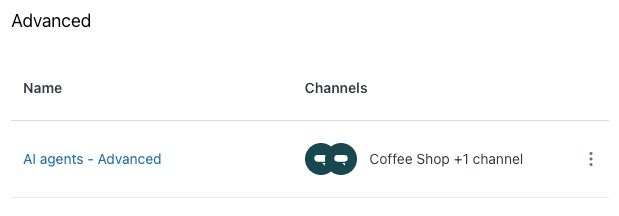
- Dans la section Canaux, sélectionnez les canaux pour lesquels vous voulez que l’agent IA soit le répondeur par défaut.
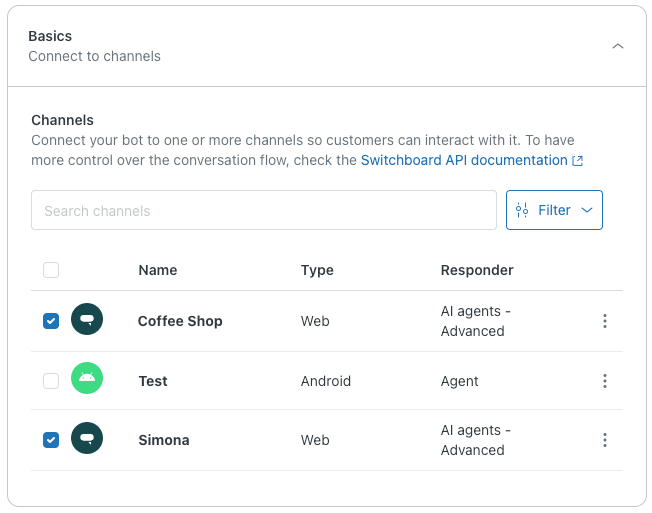
- Cliquez sur Enregistrer.
Configuration d’un agent IA comme répondeur par défaut pour tous les canaux
Vous pouvez aussi configurer un agent IA comme répondeur par défaut pour tous les canaux de messagerie
Pour configurer un agent IA comme répondeur par défaut pour tous les canaux
-
Dans le Centre d’administration, cliquez sur IA () dans la barre latérale, puis sélectionnez Agents IA > Agents IA.
- Dans la section Avancé, cliquez sur le menu des options (
 ) sur la droite d’Agents IA - Avancé.
- Sélectionnez Définir par défaut pour tous les canaux.
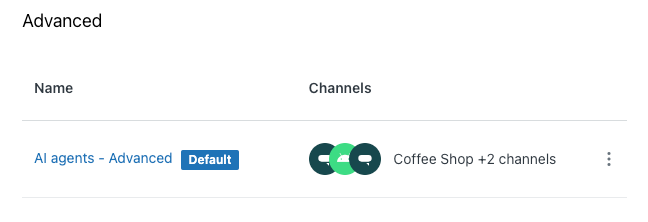
Agents IA - Avancé est marqué comme option par défaut et vos agents IA deviennent les répondeurs par défaut pour tous les canaux de messagerie configurés en fonction des règles de routage que vous configurez.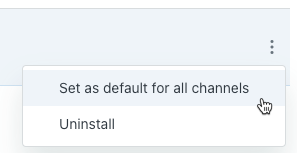
Configuration de règles de routage pour déterminer quel agent IA répond sur des canaux de messagerie spécifiques
Par défaut, le premier agent IA de messagerie créé dans votre compte est l’option de repli, ce qui signifie que c’est cet agent spécifiquement qui est le répondeur par défaut dans tous les canaux pour lesquels le groupe de messagerie des agents IA est configuré comme répondeur par défaut.
Si vous avez plusieurs agents IA de messagerie, vous pouvez utiliser les règles de routage pour définir quel agent IA spécifique doit répondre sur chaque canal de messagerie. Une règle de routage est un jeu d’une ou plusieurs conditions basées sur la source de la conversation, les métadonnées utilisateur ou les métadonnées de conversation.
Pour configurer les règles de routage pour les agents IA de messagerie
- Dans l’espace de travail des agents IA, sélectionnez l’agent IA que vous voulez utiliser.
- Cliquez sur Lancement (
 ) dans la barre latérale, puis sélectionnez Intégrations > Intégration CRM.
- Sélectionnez l’onglet Règles de routage.
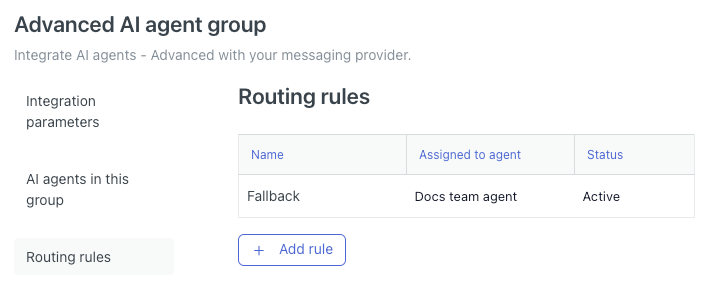
- Cliquez sur Ajouter une règle.
Le volet Créer une règle de routage s’ouvre.
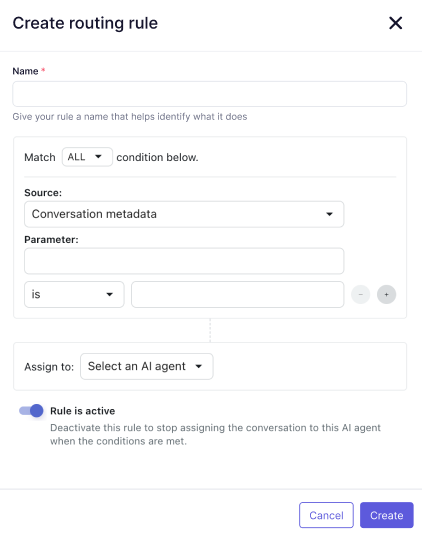
- Dans le champ Nom, saisissez un nom descriptif pour la règle de routage.
- (facultatif) Dans le menu déroulant Remplir TOUTES les conditions suivantes, sélectionnez Remplit l’UNE des conditions suivantes, en fonction de la logique de votre règle.
- Définissez votre première condition :
- Dans Source, choisissez l’une des options suivantes :
- Source (de la conversation)
- Métadonnées utilisateur
- Métadonnées de conversation
- Sous Paramètre, utilisez le nom du paramètre, l’opérateur et les champs de valeur pour sélectionner et définir un paramètre basé sur la source que vous avez sélectionnée ci-dessus :
- Si vous avez sélectionné Source, les paramètres disponibles sont Type et Identifiant d’intégration.Remarque – Si vous avez une implémentation d’agent IA personnalisée, l’Identifiant d’intégration ne peut pas être transféré quand le paramètre Type est configuré sur API.
- Si vous avez sélectionné Métadonnées utilisateur ou Métadonnées de conversation, définissez un paramètre en fonction de la condition que vous voulez créer. Pour en savoir plus, consultez Utilisation des paramètres dans les agents IA.
- Si vous avez sélectionné Source, les paramètres disponibles sont Type et Identifiant d’intégration.
- Dans Source, choisissez l’une des options suivantes :
- (Facultatif) Cliquez sur l’icône Plus (+) pour insérer une autre condition et répétez les étapes ci-dessus.
- Dans Affecter à, sélectionnez l’agent IA spécifique qui doit être le répondeur par défaut pour la conversation quand les conditions ci-dessus sont vraies.
- (Facultatif) Si vous ne voulez pas encore activer la règle, désactivez l’option La règle est active.
Quand vous voulez activer la règle, il vous suffit de revenir à cet écran et d’activer cette option.
- Cliquez sur Créer.
Empêcher un agent IA de répondre sur un canal de messagerie
Vous pouvez empêcher un agent IA de répondre aux clients sur un canal de messagerie. Il vous suffit de désactiver ou de supprimer les règles de routage qui lui sont affectées. Cela vous permet de configurer et de tester l’agent IA sans le publier et le mettre à la disposition des clients.
Pour empêcher un agent IA - avancé de répondre sur un canal de messagerie
- Dans l’espace de travail des agents IA, sélectionnez l’agent IA que vous voulez utiliser.
- Cliquez sur Lancement () dans la barre latérale, puis sélectionnez Intégrations > Intégration CRM.
- Sélectionnez l’onglet Règles de routage.
- Dans la colonne Affecté à un agent, sélectionnez une règle affectée à l’agent IA qui ne doit pas répondre aux clients.
La configuration de la règle s’affiche.
- Cliquez sur l’option La règle est active pour désactiver la règle.
Si vous n’avez plus besoin de la règle, vous pouvez aussi cliquer sur Supprimer, puis à nouveau sur Supprimer pour supprimer la règle.
- Cliquez sur Enregistrer.
- Répétez les étapes ci-dessus pour n’importe quelle autre règle affectée à l’agent IA.
Questions/réponses
Cliquez pour afficher
Comment faire d’un agent IA le répondeur par défaut pour certains canaux de messagerie ?
Dans Centre d’administration, allez à IA > Agents IA > Agents IA, puis sous Avancé ouvrir agents IA - Avancé. Sélectionnez les canaux dans la section Canaux et cliquez sur Enregistrer. Le paramètre Contrôle des conversations doit être défini sur Abandonner le contrôle pour que les répondeurs par canal fonctionnent.
Comment configurer Agents IA - Avancé comme canal par défaut pour tous les canaux de messagerie ?
Dans le Centre d’administration, allez à IA > Agents IA > Agents IA. Dans la section Avancé, ouvrez le menu des options en regard d’Agents IA - Avancé et sélectionnez Définir par défaut pour tous les canaux. Les agents IA répondent sur les canaux configurés selon les règles de routage.
Comment choisir lequel de mes agents IA répond sur chaque canal ?
Utilisez des règles de routage. Dans l’espace de travail des agents IA, sélectionnez un agent, puis allez à Lancement > Intégrations > Intégration CRM > Règles de routage et cliquez sur Ajouter une règle. Définissez des conditions en utilisant source de la conversation, métadonnées utilisateur ou métadonnées conversation, puis sélectionnez l’agent sous Affecter à. Si vous avez créé l’agent à partir du tableau de bord, ne modifiez pas manuellement ses règles de routage. Utilisez plutôt les instructions Gérer les canaux. Si Gérer les canaux n’est pas disponible, vous pouvez mettre ses règles à jour.
Que dois-je savoir sur le répondeur par défaut et de remplacement quand j’ai plusieurs agents IA ?
L’affectation du rôle de répondeur par défaut configure le groupe Agents IA pour la messagerie comme répondeur par défaut ; les règles de routage déterminent quel agent spécifique répond. Le premier agent IA créé pour la messagerie est celui de remplacement pour les canaux qui utilisent cette valeur par défaut. Un seul agent IA peut avoir le rôle de répondeur par défaut par instance et l’agent avec le libellé par défaut ne peut pas être supprimé jusqu’à ce que le libellé soit affecté à un autre répondeur.
Comment empêcher un de mes agents IA de répondre pendant que je le configure ou le teste ?
Dans l’espace de travail des agents IA, sélectionnez l’agent et accédez à Lancement > Intégrations > Intégration CRM > Règles de routage. Sélectionnez chaque règle affectée à cet agent, désactivez La règle est active et cliquez sur Enregistrer. Sinon, vous pouvez supprimer une règle dont vous n’avez plus besoin. Répétez cette action pour chaque règle affectée à l’agent.