Résumé IA vérifié ◀▼
Apprenez à gérer les appels efficacement grâce à des fonctionnalités telles que les appels sortants, la mise en attente, la mise en sourdine et le transfert d’appels. Utilisez les transferts chauds ou froids, ajoutez des notes internes et effectuez des appels en conférence. Terminez les appels avec le Travail après appel pour finaliser les tâches, et définissez votre prochain statut pour gérer votre disponibilité. Ces outils permettent d’optimiser la gestion des appels et d’améliorer les interactions avec les clients.
Dans cet article, vous apprendrez à effectuer des appels sortants et à utiliser les fonctionnalités clés de Zendesk pour le Centre de contact, des fonctions de base telles que la mise en attente et la mise en sourdine, aux fonctions avancées telles que les transferts annoncés et les appels en conférence.
Cet article aborde les sujets suivants :
Appels sortants
Suivez les étapes ci-dessous pour passer un appel sortant.
Pour passer un appel sortant
- Dans le Centre de contact, cliquez sur Appel sortant.
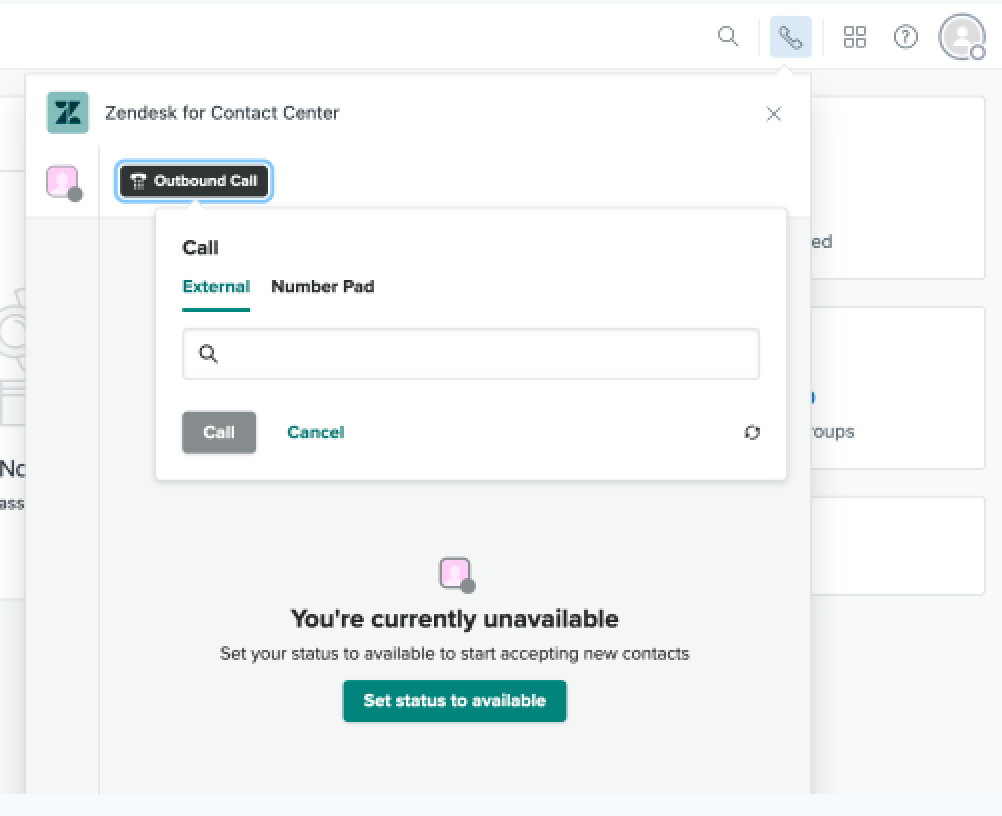
Si vous appelez un client ayant déjà interagi dans le système, ou si vous utilisez votre outil CRM interne, les informations du client s’affichent dans la section Profil client, à droite de la page, une fois l’appel connecté.
Un minuteur s’affiche en regard du contact pour indiquer la durée écoulée de l’appel.
Mise en attente ou en sourdine des appels
Pendant un appel, vous pouvez mettre un client en attente ou vous mettre en sourdine.
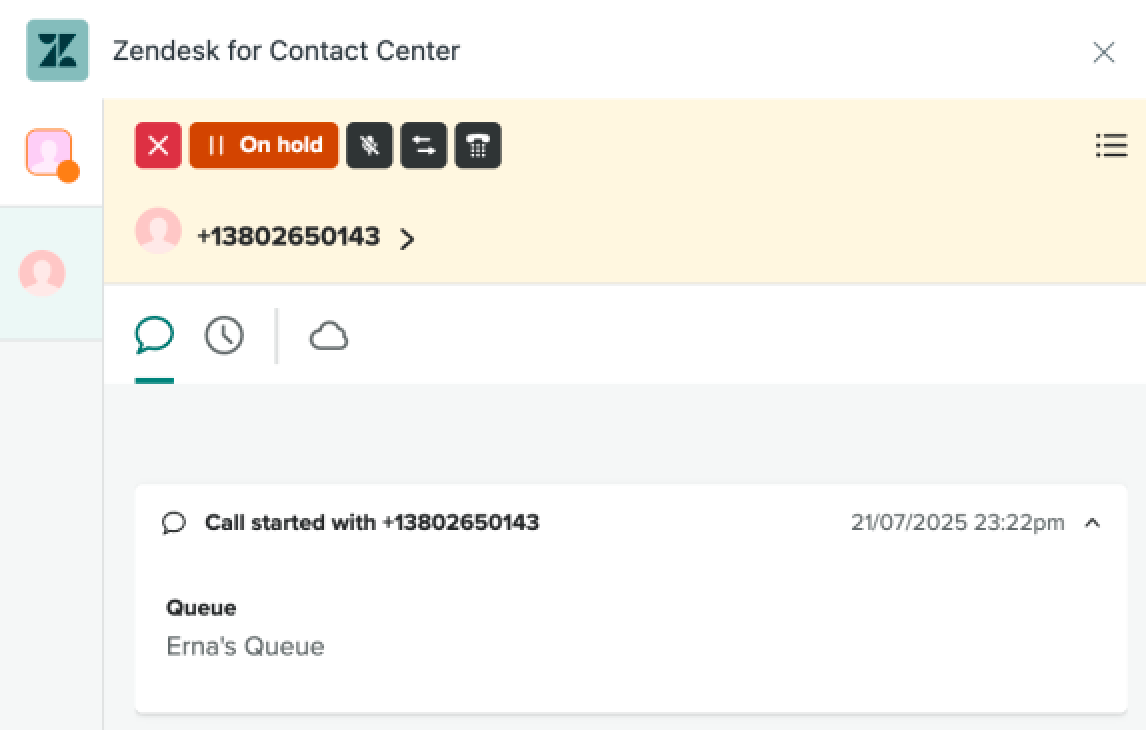
Pour mettre un client en attente, cliquez sur Mettre en attente ⏸️ au-dessus de l’onglet de conversation. Vous recevez une notification sonore indiquant que le client est en attente, et la couleur du bouton change.
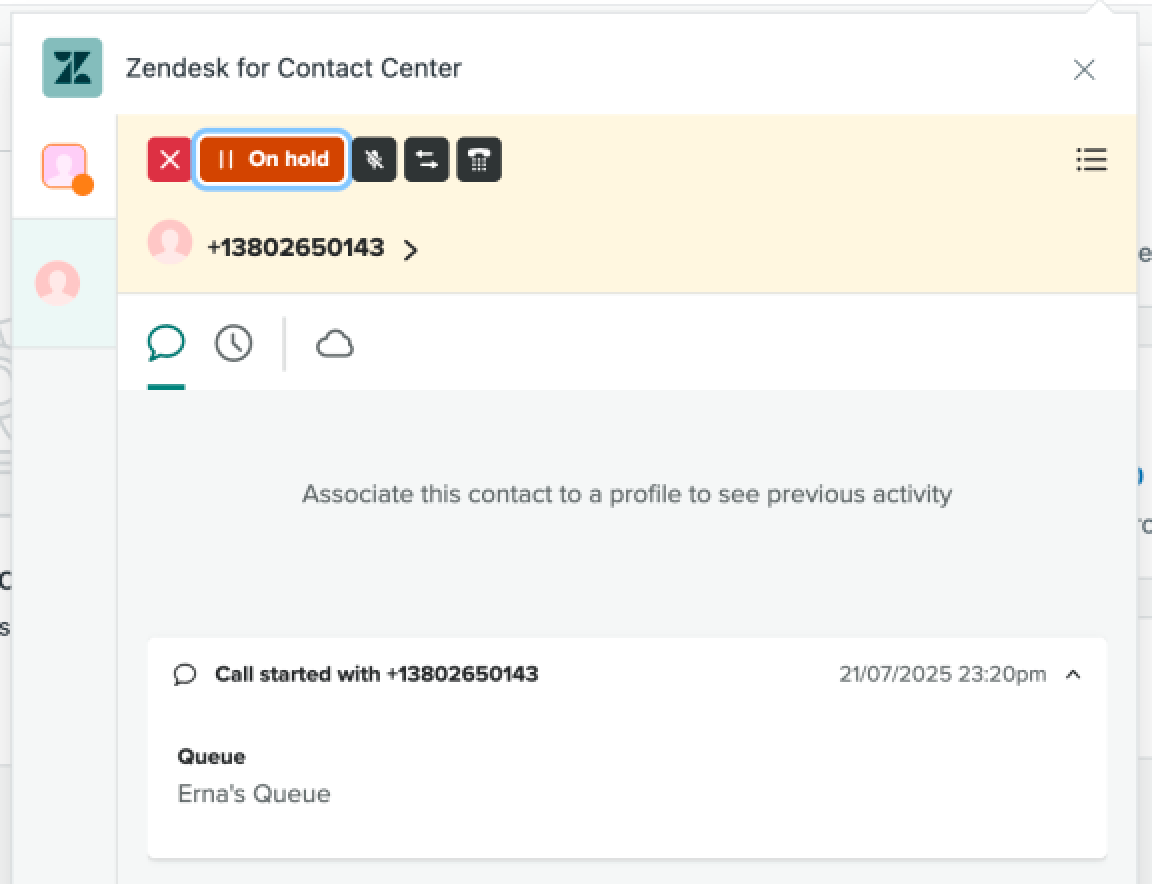
Pour reprendre l’appel, cliquez sur le même bouton, qui s’affiche désormais en orange et est intitulé Reprendre.
De même, pour vous mettre en sourdine, cliquez sur le bouton Sourdine gris foncé au-dessus de l’onglet de conversation. Pour rétablir le son, cliquez sur le même bouton, qui s’affiche désormais avec le libellé Activer le son.
Transfert des appels
Lorsque vous devez transférer un appel, cliquez sur le bouton Transférer ( ) en haut de l’écran. Cela
vous met en attente pendant le transfert.
) en haut de l’écran. Cela
vous met en attente pendant le transfert.
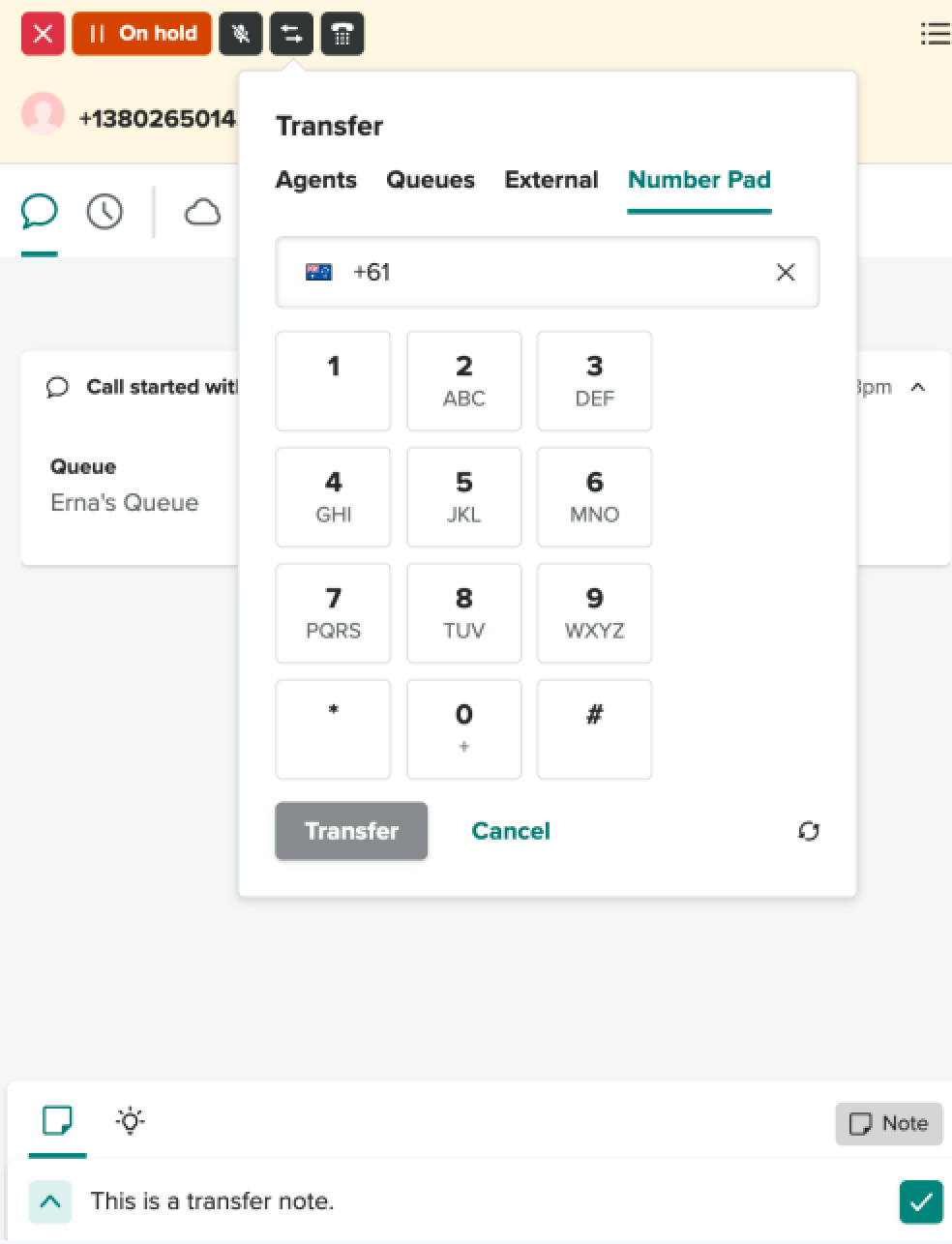
Vous pouvez transférer vers une personne figurant dans les connexions rapides ou vers un autre numéro. Après avoir sélectionné la personne ou le numéro, cliquez sur le bouton de transfert pour lancer le transfert. Une fois l’appel transféré, vous pouvez ajouter une note avant de fermer le contact.
Pour annuler le transfert, cliquez sur Annuler.
Notes de transfert interne
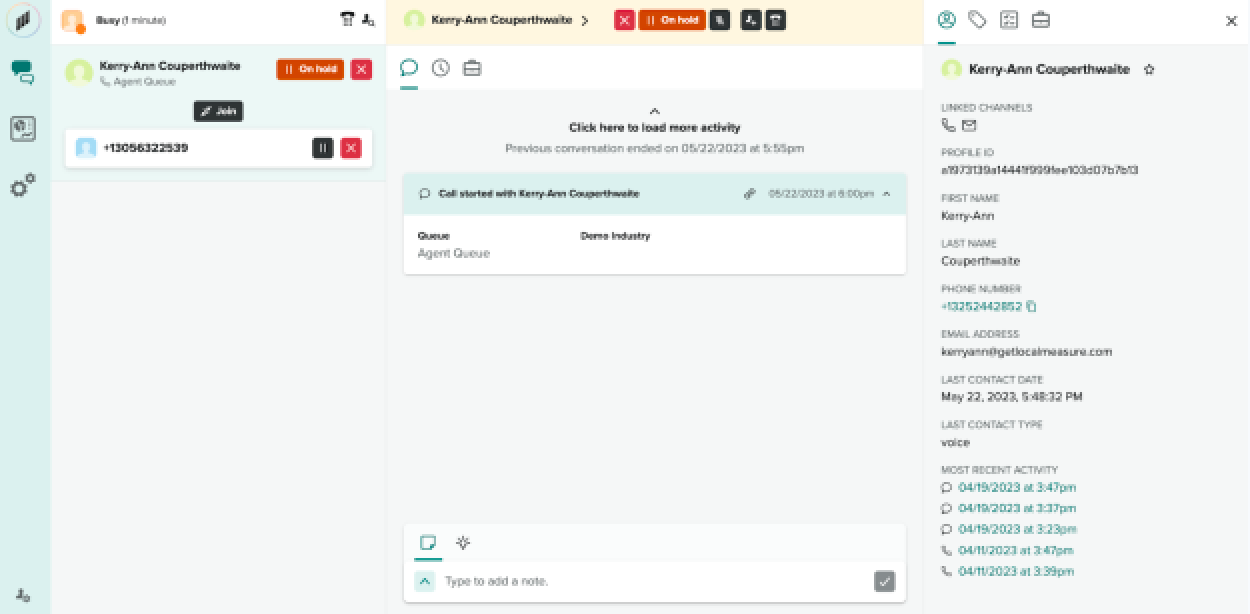
Pour ajouter une note de transfert interne avant de transférer un appelant, cliquez sur le bouton note et commencez à saisir votre note. Vous pouvez également saisir votre note pendant le processus de transfert.
Cliquez sur le bouton de validation ( ) pour enregistrer votre note dans le
profil du client.
) pour enregistrer votre note dans le
profil du client.
Transfert à froid
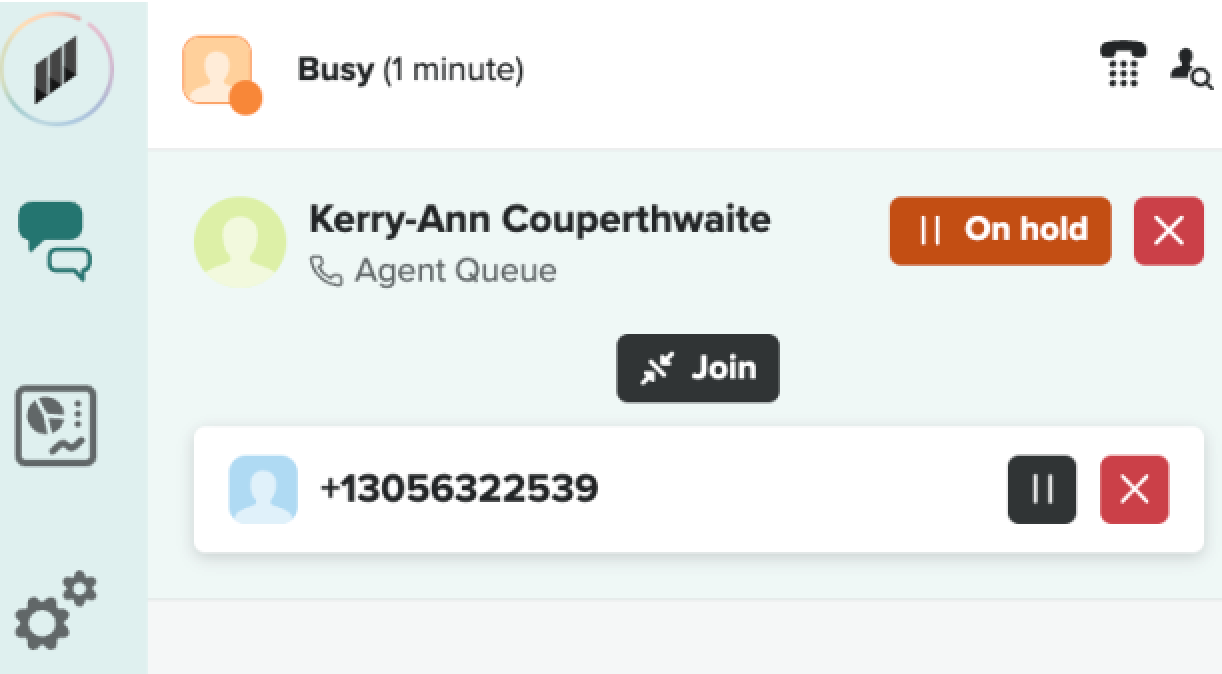
Après le lancement d’un transfert, pour effectuer un transfert à froid, cliquez sur le bouton x rouge à côté du numéro du client. Cela vous placera automatiquement en mode Travail après appel (ACW), et le client sera en file d’attente avec le tiers.
Transfert annoncé
Pour effectuer un transfert annoncé, lancez le transfert et attendez que le tiers réponde. Pendant l’attente, le client sera mis en attente et ne pourra pas entendre votre conversation avec le tiers.
Une fois que le tiers a répondu, vous avez deux options : transférer le client au tiers ou revenir vers le client après avoir parlé avec le tiers.
Pour transférer le client au tiers, cliquez sur le bouton rouge x situé à côté du numéro du client. Cela vous placera en mode Travail après appel (ACW) et le client sera placé dans la file d’attente avec le tiers.
Pour revenir vers le client, cliquez sur le bouton rouge x situé à côté du numéro ou du nom du tiers.
Téléconférence
Pour démarrer un appel en conférence, lancez le transfert et attendez que le tiers réponde. Une fois qu’il a accepté l’appel, cliquez sur Rejoindre pour connecter toutes les parties.
Si vous cliquez sur Rejoindre avant que le tiers n’ait répondu à l’appel, le système affiche une erreur.
Mettre fin à un appel
Une fois la conversation avec le client terminée, vous pouvez mettre fin à l’appel en cliquant sur le bouton rouge x situé en haut de la fenêtre de conversation.

Votre statut passera en Travail après appel et les lettres ACW apparaîtront dans le coin supérieur droit de l’écran.
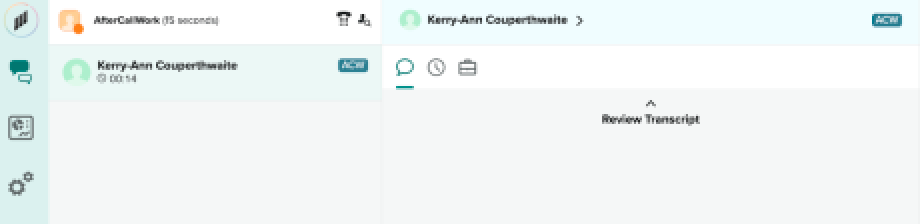
Utilisez ce temps pour ajouter vos notes et effectuer tout le travail après appel, puis fermez le contact en cliquant sur Enregistrer et fermer. N’oubliez pas de sélectionner un code de résolution pour fermer le contact.
Une fois l’interaction fermée, votre statut repassera automatiquement en Disponible. Si vous souhaitez vous déconnecter, changez votre statut en Indisponible avant de fermer le contact.
Utilisation du statut suivant
Le statut suivant de l’agent permet à l’agent de passer à l’état souhaité à la fin de l’appel. Cela est particulièrement utile s’il a besoin de prendre une pause déjeuner ou de s’éloigner de son bureau.
Vous pouvez sélectionner le Statut suivant de l’agent pendant un appel et une conversation avec un client. Vous pouvez définir votre statut suivant, par exemple, Hors ligne.
Une fois l’appel terminé et l’interaction fermée, le système vous place automatiquement en statut Hors ligne, vous évitant ainsi de recevoir d’autres appels en attente dans la file.