Résumé IA vérifié ◀▼
La présence des agents dans le Centre de contact vous permet de transférer des appels vers des agents disponibles, ce qui favorise la collaboration au sein de l’équipe. Assurez-vous que les prérequis, tels que la mise à niveau de la pile CloudFormation et l’activation des indicateurs de fonctionnalité, sont remplis. Lancez des transferts d’appels vers des agents, des files d’attente ou des numéros externes, et mettez à jour les paramètres de présence des agents pour gérer leur disponibilité. Utilisez les mises à jour en temps réel pour suivre le statut des agents et optimiser le routage des appels.
La présence des agents dans le Centre de contact permet aux agents du service client de transférer facilement des appels vers d’autres agents disponibles au sein de votre équipe. Dans cet article, vous découvrirez la présence des agents et les principales caractéristiques de cette fonctionnalité.
Cet article aborde les sujets suivants :
Prérequis pour la présence des agents
Avant d’activer la présence des agents dans le Centre de contact, assurez-vous que les prérequis suivants sont remplis :
- Mise à niveau CloudFormation Stack : mettez votre instance du Centre de contact à jour vers la version 5.99.2 ou une version ultérieure. Assurez-vous que la dernière version de la pile CloudFormation est déployée.
- Activation du marqueur de fonctionnalité : activez la présence des agents pour chaque compte individuellement ; cette activation doit être effectuée manuellement par l’équipe du Centre de contact. Contactez l’équipe du Centre de contact pour demander l’activation.
-
Configuration du workflow de contact : ajoutez les deux workflows de contact suivants (tous deux de type
« Transférer à la file d’attente ») à l’instance Amazon Connect pour acheminer le contact vers
un agent ou une file d’attente spécifique :
- Transfert direct à la file d’attente
- Transfert direct à un agent
Contactez Zendesk pour recevoir des exports de fichiers JSON des flux de contact suivants afin de pouvoir les importer facilement dans votre instance.
-
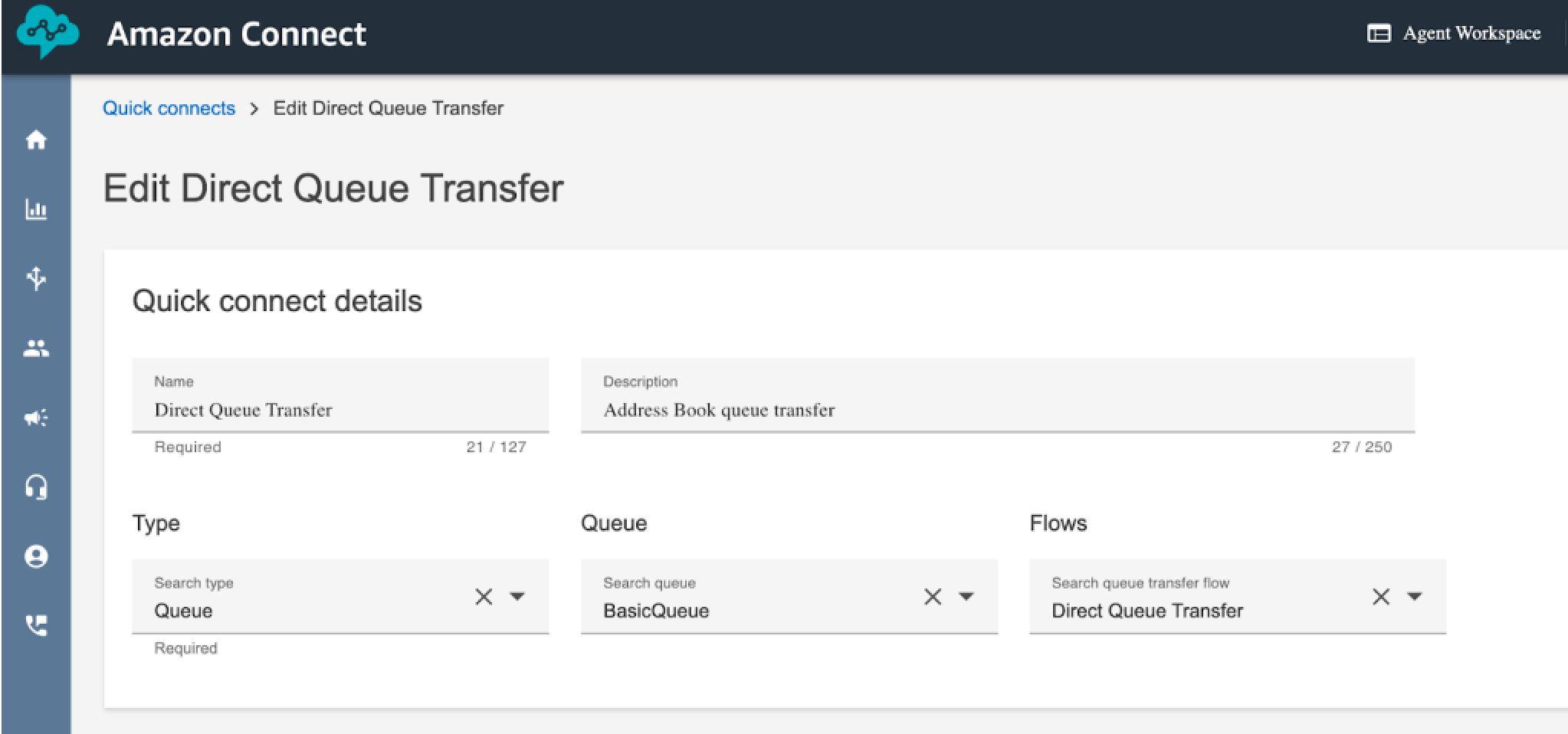
Configuration des connexions rapides :
- Créez deux connexions rapides de type « File d’attente » dans Amazon
Connect avec les noms suivants :
- Transfert direct vers la file d’attente : lien vers le workflow de contact de transfert direct vers la file d’attente.
- Transfert direct vers l’agent : lien vers le workflow de contact de transfert direct vers l’agent.
Remarque : ces connexions rapides n’ont pas besoin d’être ajoutées aux files d’attente comme les connexions rapides standard. Le Centre de contact peut toujours y accéder et les utiliser même si l’agent n’y a pas directement accès.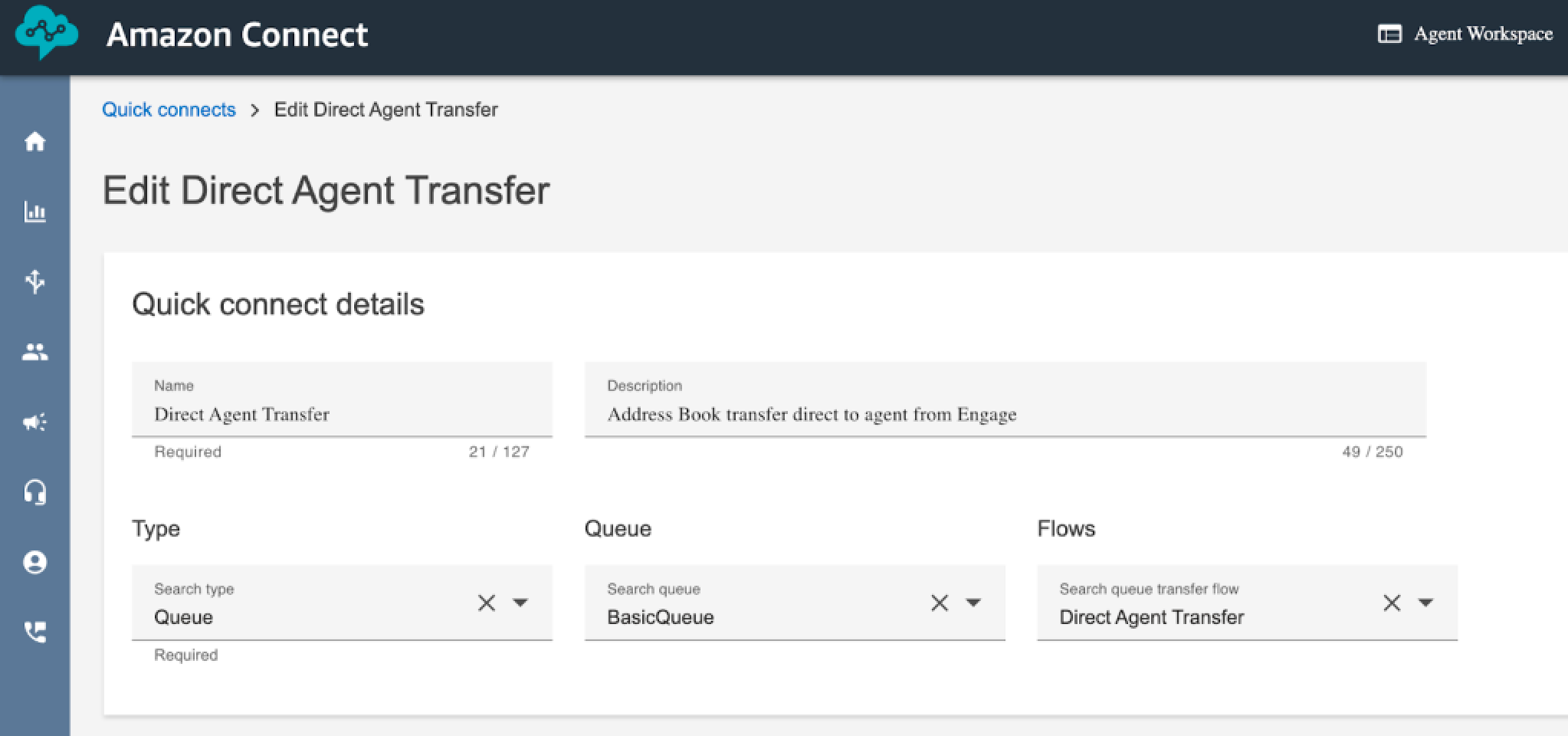
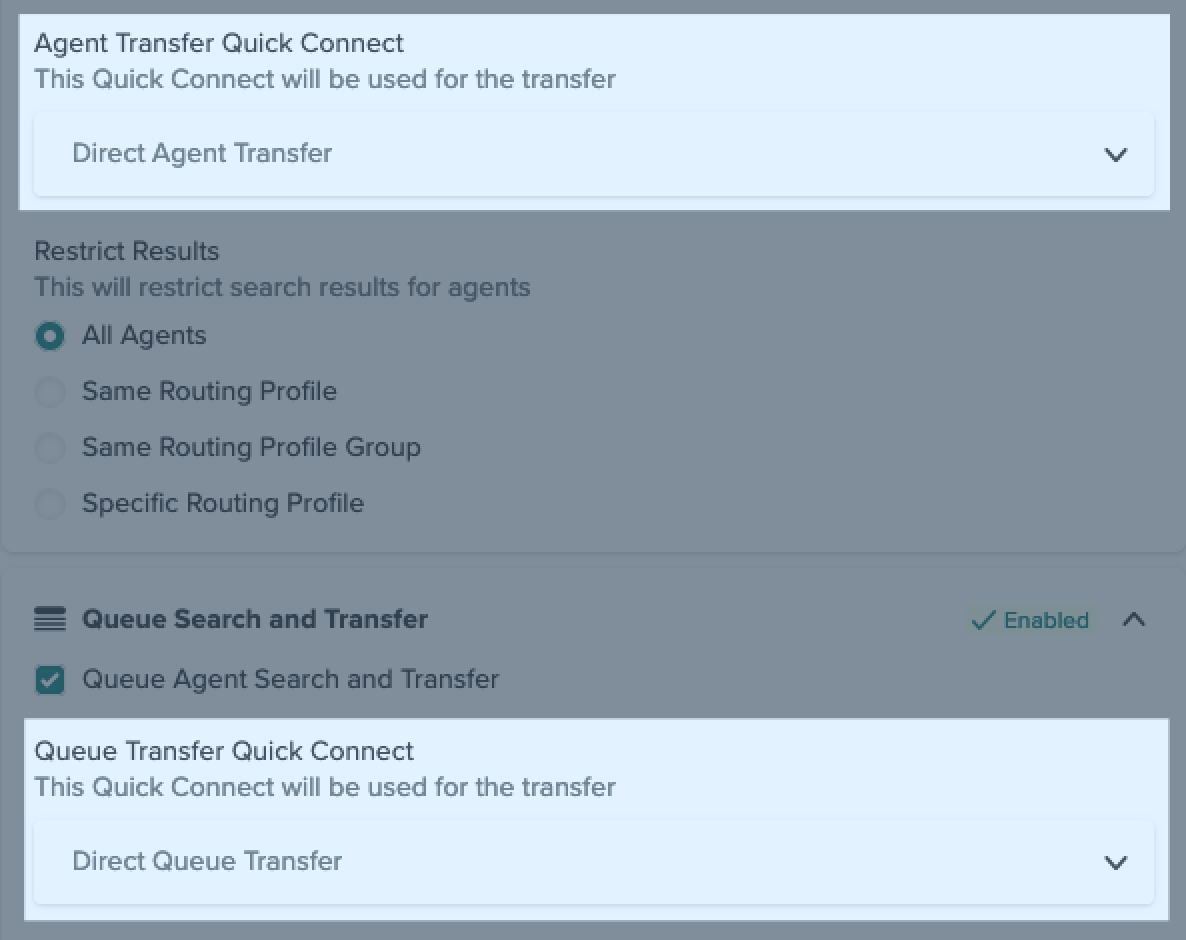
- Une fois les connexions rapides créées, configurez-les dans les
paramètres de workflow du Centre de contact pour garantir un routage correct.
- Créez deux connexions rapides de type « File d’attente » dans Amazon
Connect avec les noms suivants :
Initiation d’un transfert d’appel
Lorsque vous êtes en communication, vous pouvez effectuer un transfert à un autre agent.
Pour transférer un appel
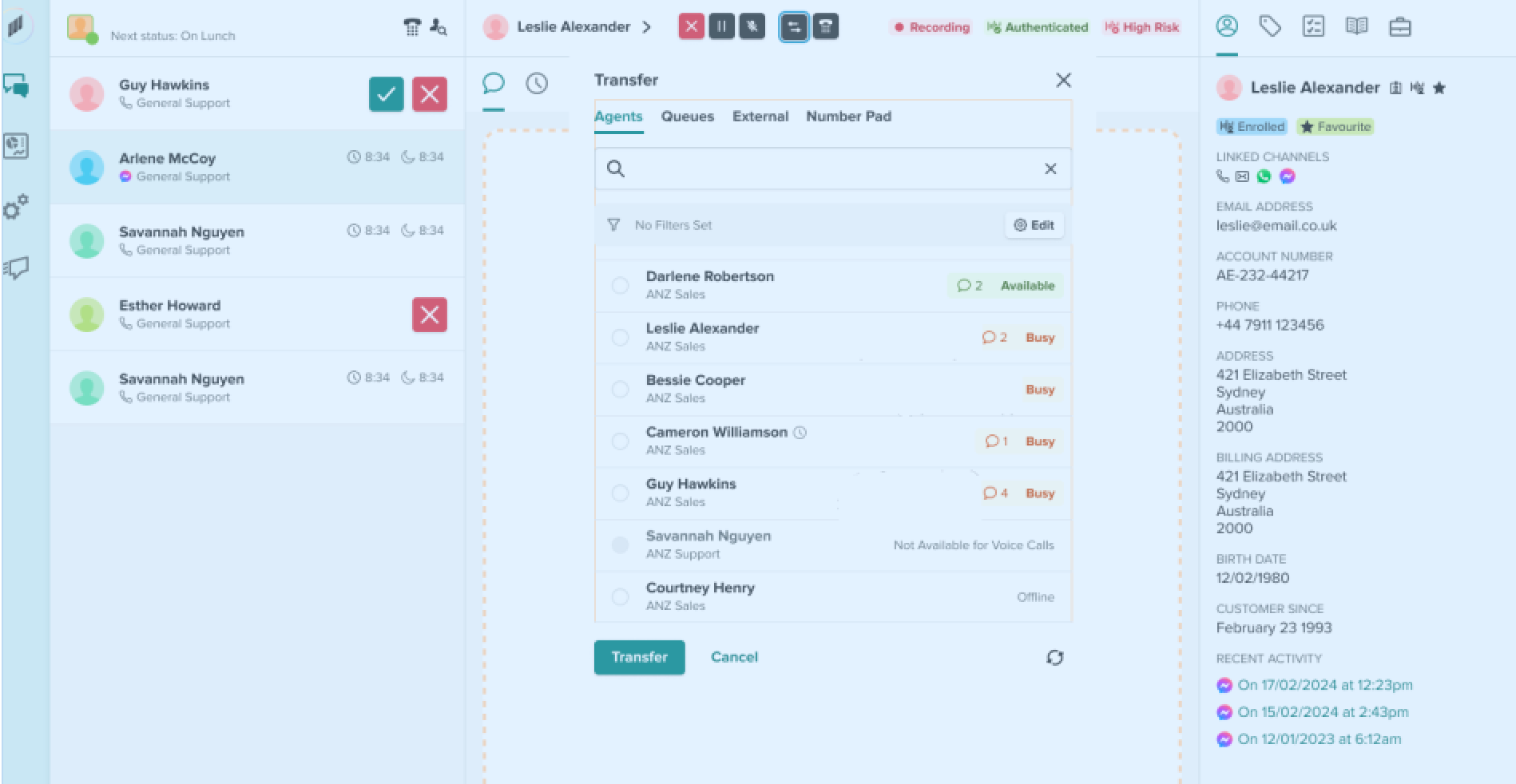
- Cliquez sur Transférer. Cela ouvrira la page de transfert.
- Sélectionnez l’un des onglets suivants :
- Agents : (affiche une liste d’agents en connexion rapide).
- Files d’attente : (affiche une liste de files d’attente en connexion rapide).
- Externe : (affiche une liste de tous les numéros externes qui ont été configurés).
- Pavé numérique : affiche un pavé numérique sur lequel vous pouvez saisir manuellement un numéro de contact.
Une fois l’onglet sélectionné, vous pouvez transférer l’appel à un agent disponible et prêt à prendre l’appel.
Recherche et filtrage des agents
La page de transfert vous permet de rechercher des agents spécifiques ou de filtrer la liste selon différents critères. Utilisez la barre de recherche pour trouver rapidement un agent en saisissant son nom. Appliquez des filtres pour trier les agents par disponibilité (Disponible, Occupé, Hors ligne) ou selon les filtres personnalisés configurés dans votre système, par exemple le filtrage par profils de routage.
De plus, les agents peuvent filtrer par files d’attente, ce qui leur permet de voir quels agents sont affectés à des files d’attente spécifiques (par exemple, Ventes ou Assistance). Cela permet de s’assurer que le transfert est dirigé vers l’agent le mieux adapté aux besoins du client en fonction de son rôle affecté et de son expertise.
Consultation du statut et de la disponibilité des agents
À côté du nom de chaque agent, des informations en temps réel sur leur statut sont affichées :
- Disponibilité : le statut actuel de l’agent est affiché (par exemple, vert pour disponible, rouge pour occupé).
- Chats/Appels actifs : vous pouvez voir le nombre de chats actifs qu’un agent gère.
- Les agents hors ligne ou indisponibles ont le bouton de transfert désactivé, ce qui évite toute erreur.
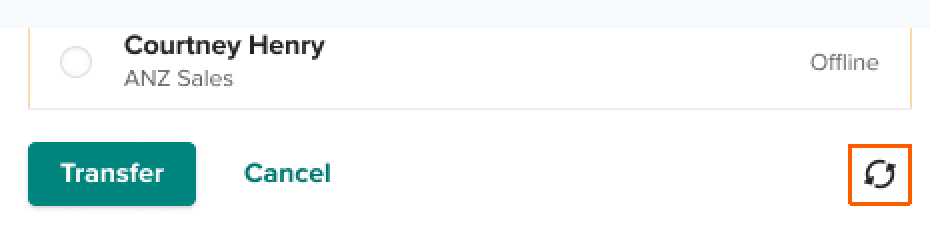
- Le statut de l’agent se met à jour automatiquement lorsque vous changez d’onglet ou lorsque vous cliquez sur l’icône d’actualisation.
Transfert d’un contact
Si vous avez besoin de l’aide d’un autre agent, vous pouvez lui transférer un contact. Vous pouvez rester en ligne ou vous déconnecter après le transfert.
- Sélectionnez le nom de l’agent vers lequel vous souhaitez effectuer le transfert, puis cliquez sur
Transférer.
Le système achemine le contact vers l’agent, la file d’attente ou le numéro externe que vous avez sélectionné.
Mise à jour de la liste des agents
La liste des agents se met à jour en temps réel, en cliquant sur l’icône d’actualisation ou en passant d’un onglet à l’autre, afin que vous disposiez toujours des informations les plus récentes sur la disponibilité ou l’activité de vos collègues.
Mise à jour des paramètres de présence des agents
Vous pouvez mettre à jour vos paramètres de présence d’agent depuis l’onglet Workflows.
Pour modifier les paramètres de présence des agents
- Accédez à l’onglet Workflows dans les paramètres du Centre de contact.
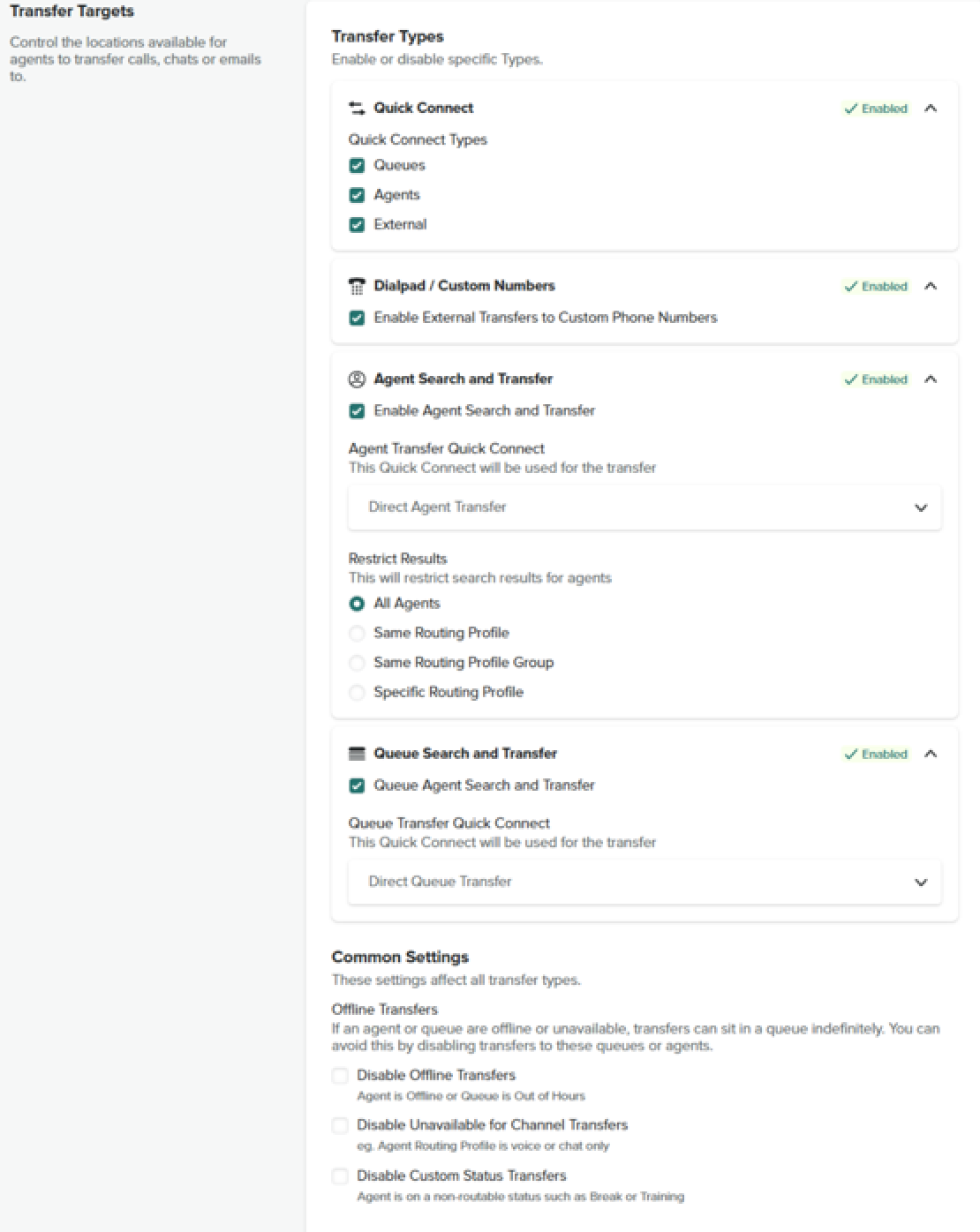
- Sélectionnez un workflow à modifier, puis faites défiler vers le bas jusqu’à Cibles de transfert.
- Pour activer les connexions rapides (files d’attente, agents ou externes), cochez les cases souhaitées et cliquez sur Enregistrer le workflow. Lors des transferts d’appels, les agents ne voient que les connexions rapides qu’ils ont sélectionnées.
- Pour autoriser les agents à appeler les clients, activez l’option Pavé de numérotation/Numéros personnalisés .
- Dans la section Recherche et transfert d’agent, sélectionnez Recherche et transfert d’agent et, si nécessaire, limitez les résultats.
- Cliquez sur Enregistrer le workflow.
Les agents peuvent désormais rechercher d’autres agents, qu’ils soient en ligne ou hors ligne.
- Pour effectuer un transfert par connexion rapide, sélectionnez l’option Connexion rapide dans le menu déroulant. Pour limiter les résultats de la recherche pour un agent, vous pouvez sélectionner le filtre requis.
- Cliquez sur Enregistrer le workflow.
- Pour modifier les paramètres des types de transfert, sélectionnez Désactiver les transferts vers les files d’attente ou les agents.
- Cliquez sur Enregistrer le workflow pour appliquer les modifications.