Résumé IA vérifié ◀▼
Configurez Amazon Connect pour votre Centre de contact en créant une nouvelle instance dans la console de gestion AWS. Vous avez le choix entre configuration automatique avec un modèle CloudFormation ou personnalisation manuelle. Pensez à configurer l’authentification SAML, les options de téléphonie et la diffusion de données. Si vous utilisez une instance existante, vérifiez que la gestion des identités et les profils des clients sont activés. Pour un fonctionnement optimal, chaque client doit avoir sa propre instance.
Avant tout, vous devez créer une nouvelle instance Connect. La création d’instances Connect se fait dans la console de gestion AWS. En général, vous créerez l’instance Connect dans la région AWS la plus proche de votre client ou comme demandé.
Vous pouvez créer l’instance Connect automatiquement en utilisant un modèle CloudFormation ou, si vous souhaitez la personnaliser, vous pouvez la créer manuellement.
Cet article aborde les sujets suivants :
Création automatique d’une instance Connect à partir d’un modèle CloudFormation
Dans cette section, vous allez découvrir comment créer une instance Connect à partir d’un modèle CloudFormation. Vous aurez besoin des informations fournies par Zendesk dans la section précédente.
Quand vous créez une instance Connect en utilisant un modèle CloudFormation, l’authentification SAML est activée. Si une application est déjà configurée dans le fournisseur d’identité SAML et si le fichier de métadonnées est disponible pendant le déploiement de ce modèle, le modèle configurera toutes les ressources IAM (gestion des identités et des accès) nécessaires pour intégrer votre instance Connect.
Pour créer une instance Connect automatiquement
- (facultatif) Pour activer la connexion unique pour les instances Connect, configurez une application avec l’authentification SAML activée dans votre fournisseur d’identité. Une fois l’application configurée, téléchargez le fichier XML de métadonnées SAML.Remarque – Vous pouvez laisser la valeur pour le statut du relais dans l’application vide. Vous pourrez la mettre à jour une fois l’instance Connect configurée.
- Allez au service CloudFormation dans la console AWS.
- Cliquez sur Create stack (Créer une pile).
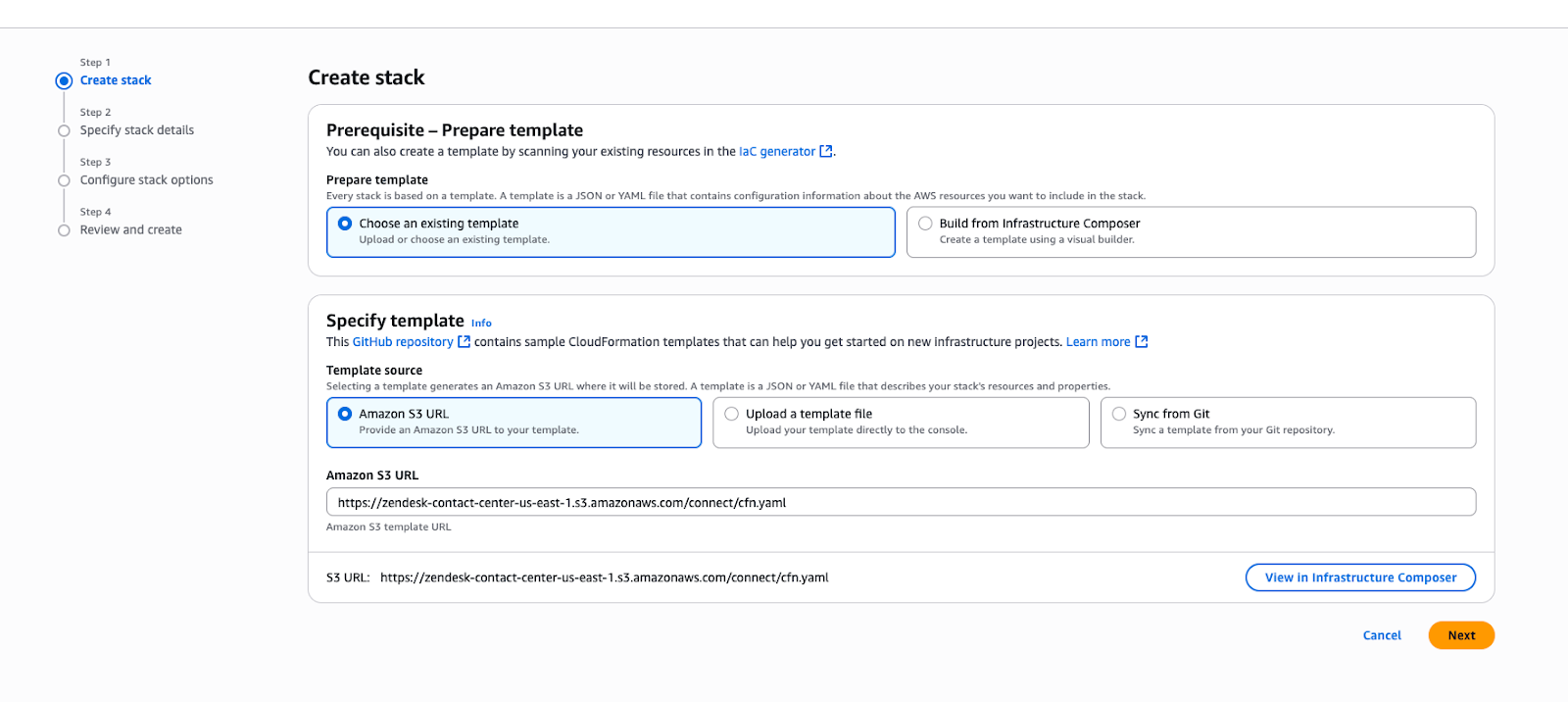
- Sur la page Create stack (Créer une pile), sélectionnez ce qui suit :
- Choose an existing template (Choisir un modèle existant)
- Amazon S3 URL (URL Amazon S3)
- Dans le champ URL Amazon S3, saisissez l’URL suivante :
https://zendesk-contact-center-us-east-1.s3.amazonaws.com/connect/cfn.yaml
- Cliquez sur Next.
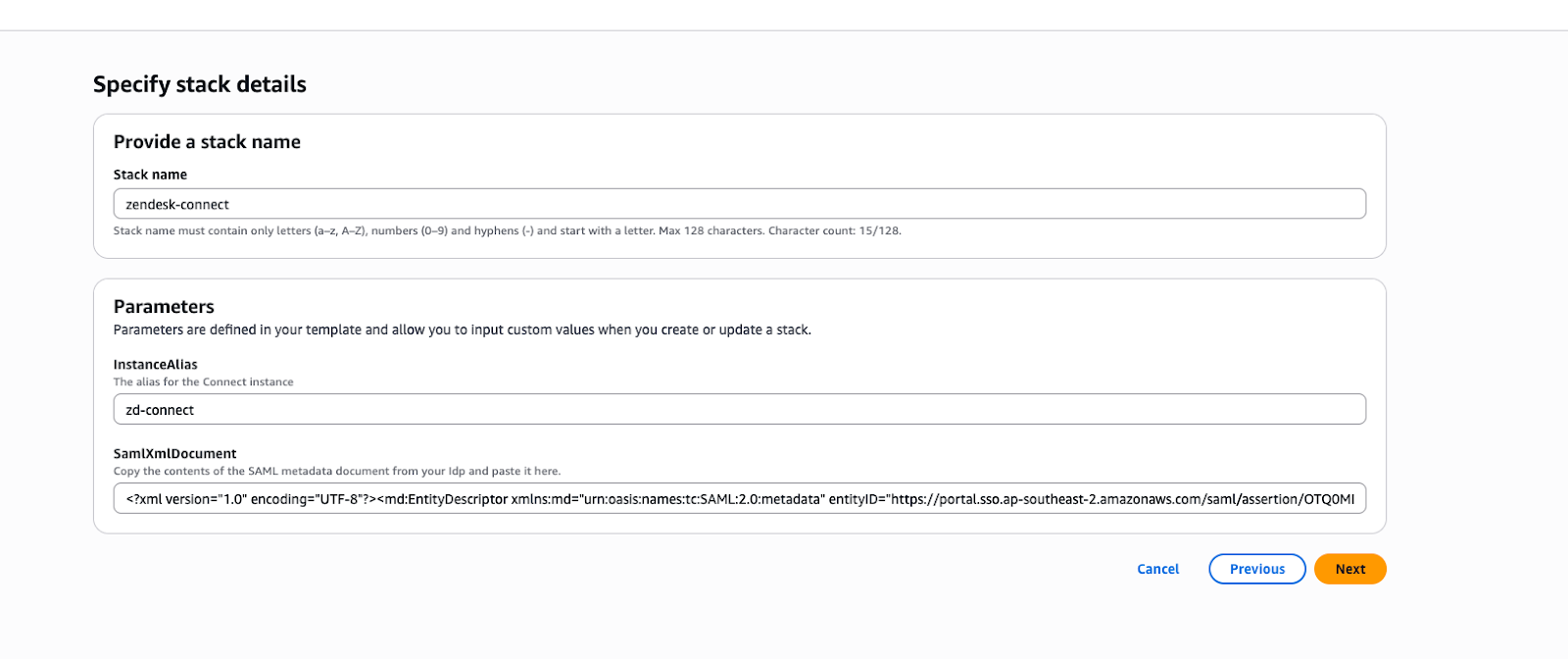
- Sur la page Specify stack details (Spécifier les détails de la pile), saisissez un nom pour la pile, une valeur unique pour InstanceAlias.
- Si votre application de connexion unique est déjà configurée, copiez et collez le contenu du fichier XML de métadonnées sous SamlXmlDocument. Vous pouvez laisser ce paramètre vide si l’application SAML n’est pas encore configurée.Remarque – Si vous recevez un message d’erreur indiquant que le fichier de métadonnées est trop volumineux, laissez le paramètre SamlXmlDocument vide pour terminer le déploiement de la pile CloudFormation, puis effectuez les configurations SAML manuellement.
- Cliquez sur Next pour terminer le déploiement de la pile.
- (facultatif) Configurez votre application SAML pour votre instance Connect. Notez la valeur SamlRelayState dans les sorties de la pile et mettez le statut du relais à jour dans l’application SAML configurée dans votre connexion unique pour votre instance Connect.

Quand la pile s’exécute, le modèle crée les ressources suivantes :
- Instance Connect
- Compartiment (bucket) S3 pour les transcriptions
- Clé KMS pour le compartiment S3
- Flux Kinesis
- Domaine Profils des clients
- Clé KMS pour le domaine Profils des clients
- Fournisseur d’identité SAML dans IAM
- Rôle IAM pour SAML
Consultez votre documentation AWS pour en savoir plus sur ces ressources.
Création manuelle d’une instance Connect
Si vous voulez personnaliser votre instance Connect, vous pouvez la créer manuellement.
Pour créer une instance Connect manuellement
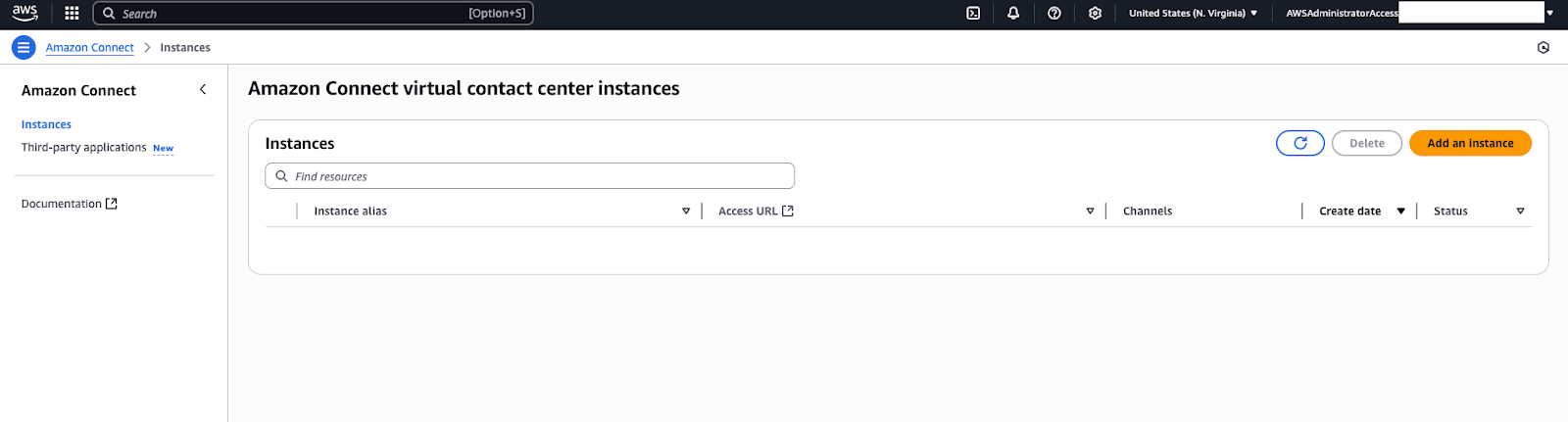
- Dans votre console AWS, ouvrez le service Amazon Connect. Vous verrez une page répertoriant toutes les instances Connect existantes dans la région sélectionnée.
- Cliquez sur Add an instance (Ajouter une instance).
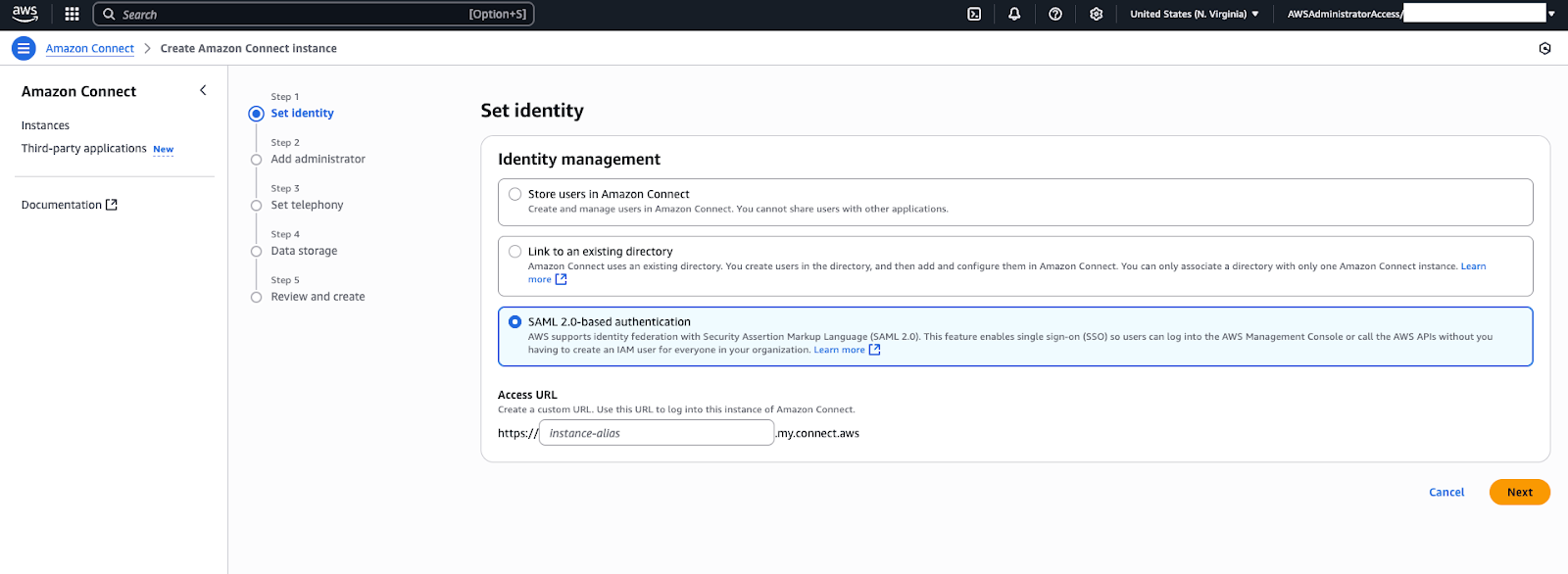
- Sur la page Set identity (Configurer l’identité), sélectionnez la méthode de gestion des identités de votre choix (généralement l’authentification basée sur SAML 2.0 pour les environnements clients).
- Saisissez un nom d’instance d’URL d’accès. Ce nom fera partie de l’URL de l’instance.
Par exemple, si vous l’appelez « MaDemoConnect », l’URL de l’instance URL ressemblera à MaDemoConnect.awsapps.com/connect/. Choisissez un nom qui identifie le client ou l’objectif, comme « NomClient-ConnectUE ».
- Cliquez sur Next.
- Sur la page Add administrator (Ajouter un administrateur), spécifiez si un utilisateur administrateur pour Connect doit être créé. Pour simplifier les choses, vous pouvez créer un nom d’utilisateur pour l’administrateur (par exemple, « admin ») et un mot de passe. Initialement, ces identifiants serviront à accéder au tableau de bord Connect. Les clients effectuent souvent l’intégration avec leur connexion unique en utilisant SAML, mais à des fins de formation et de sandbox, vous pouvez configurer un utilisateur administrateur manuel.
- Cliquez sur Next.
- Sur la page Set telephony (Configurer la téléphonie), sous les paramètres de téléphonie et de données, configurez la manière dont votre centre de contact traitera les communications et stockera les données.
- Options de téléphonie : vous pouvez activer les appels entrants et/ou sortants. Pour la plupart des utilisations, activez les appels instants et sortants (pour que l’instance puisse passer et recevoir des appels).
- Stockage des données : Connect crée un compartiment Amazon S3 en arrière-plan pour stocker les enregistrements d’appels, les transcriptions des conversations instantanées (chats) et autres données. Dans l’assistant de configuration, vérifiez que les profils des clients sont activés.
- Cliquez sur Next.
- Sur la page Data Storage (Stockage des données), configurez la politique de création de profil sur Associate only (Associé uniquement).
- Désélectionnez l’option Enable e-mail (Activer l’e-mail). Elle n’est pas utilisée par le centre de contact.
- Vérifiez que l’option Custom data storage (Advanced) [Stockage des données personnalisé (avancé)] n’est pas sélectionnée.
- Cliquez sur Next.
- Terminez les étapes de l’assistant et vérifiez la configuration. Si elle vous convient, cliquez sur Create Instance (Créer une instance).
Connect commencera à provisionner l’instance. Il faut généralement compter quelques minutes pour que l’instance soit prête. Pendant ce temps, AWS configure le service et les ressources en arrière-plan.
Important : pour que l’installation réussisse, ne fermez pas votre navigateur et ne quittez pas la page de statut avant qu’AWS ait fini de provisionner l’instance. - Une fois la création terminée, la console affiche votre nouvelle instance. Si vous avez configuré l’environnement pour qu’il n’utilise pas la connexion unique, vous pouvez cliquer sur l’URL d’accès (l’URL de l’instance), qui ouvre la page de connexion Connect. Utilisez le nom d’utilisateur d’administrateur et le mot de passe que vous avez configurés pour vous connecter. Vous verrez alors le tableau de bord Amazon Connect, une interface Web dans laquelle vous pouvez gérer votre centre de contact (configurez les flux de contacts, d’utilisateurs, etc.). À la première connexion, il est possible que vous voyiez des exemples de flux de contacts et un écran de tableau de bord élémentaire. À ce stade, Connect est fonctionnel et prêt à être utilisé.Important : si vous avez configuré l’environnement pour utiliser la connexion unique pour la connexion et l’authentification, vous devez effectuer les étapes décrites dans Configuration des utilisateurs et des accès avant de pouvoir vous connecter à Connect.
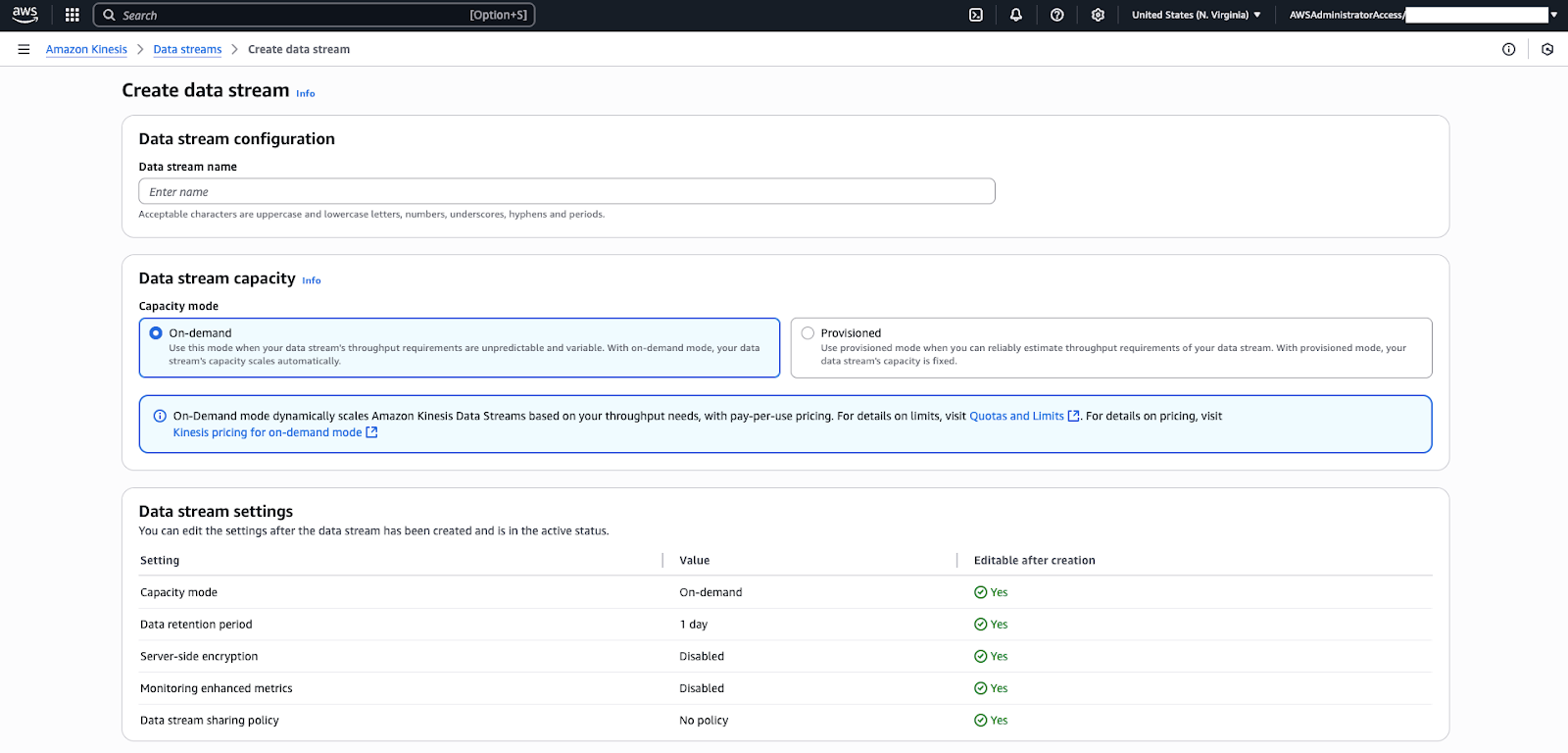
- Avant de créer le compte du centre de contact ou la pile CloudFormation, assurez-vous que la diffusion de données Kinesis est activée dans votre instance Connect. Dans la console AWS, allez à votre instance Connect, cliquez sur Data Streaming (Diffusion de données) > Enable data streaming (Activer la diffusion de données) et sélectionnez Kinesis Stream (Flux Kinesis). Créez un nouveau flux si besoin est. Conseil : n’oubliez pas d’activer les options Kinesis data streaming (Diffusion de données Kinesis) et Kinesis Firehose.
- Cliquez sur Save.
Vous disposez désormais d’une instance Connect. Chaque client doit avoir sa propre instance Connect pour utiliser le centre de contact.
Si vous utilisez une instance Connect existante, vérifiez que les éléments suivants :
- Une méthode de gestion des identités est configurée.
- Les profils des clients sont activés.
- La politique de création de profils est configurée sur Associé uniquement.
- La diffusion de données Kinesis est configurée.