Résumé IA vérifié ◀▼
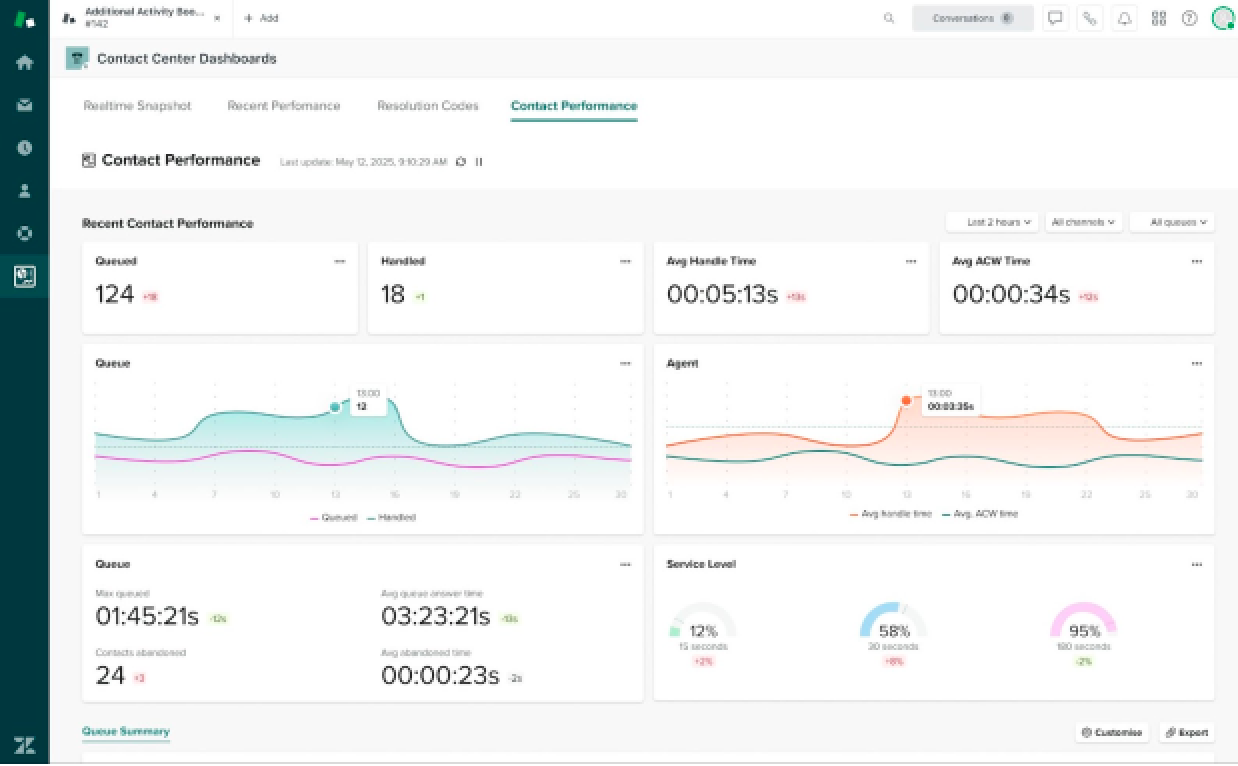
L’application de tableaux de bord du Centre de contact permet d’accéder aux mesures de performances en temps réel et historiques de votre environnement. Vous pouvez surveiller les performances des agents et des équipes et prendre des décisions éclairées. Pour utiliser l’application, installez-la depuis le Marketplace, configurez les paramètres et accédez aux tableaux de bord tels que Aperçu en temps réel et Performance récente. Cet outil vous permet de suivre les mesures clés sans quitter votre espace de travail.
L’application de tableaux de bord Zendesk pour le Centre de contact vous donne accès aux mesures de performances et aux rapports essentiels de votre centre de contact, en temps réel et directement dans votre environnement Zendesk.
L’application est disponible sur le Zendesk Marketplace et est incluse dans votre licence du Centre de contact. Elle vous offre :
- Accès à tous les tableaux de bord du Centre de contact, sans niveaux ni limitations cachés.
- Visibilité immédiate sur les mesures du centre de contact en temps réel et historiques.
- Accès aux tableaux de bord du Centre de contact directement dans Zendesk.
- Surveillance des performances des agents et des équipes pour prendre des décisions éclairées en temps opportun.
Cet article aborde les sujets suivants :
Installation de l’application Tableaux de bord du Centre de contact
Avant de pouvoir utiliser l’application Tableaux de bord du Centre de contact, vous devez l’installer.
Pour installer l’application
- Assurez-vous d’être connecté à Zendesk en tant qu’administrateur.
- Accédez à la liste de l’application sur Zendesk Marketplace.
- Cliquez sur Installer.
- Choisissez votre sous-domaine Zendesk dans la liste, puis cliquez sur
Installer.
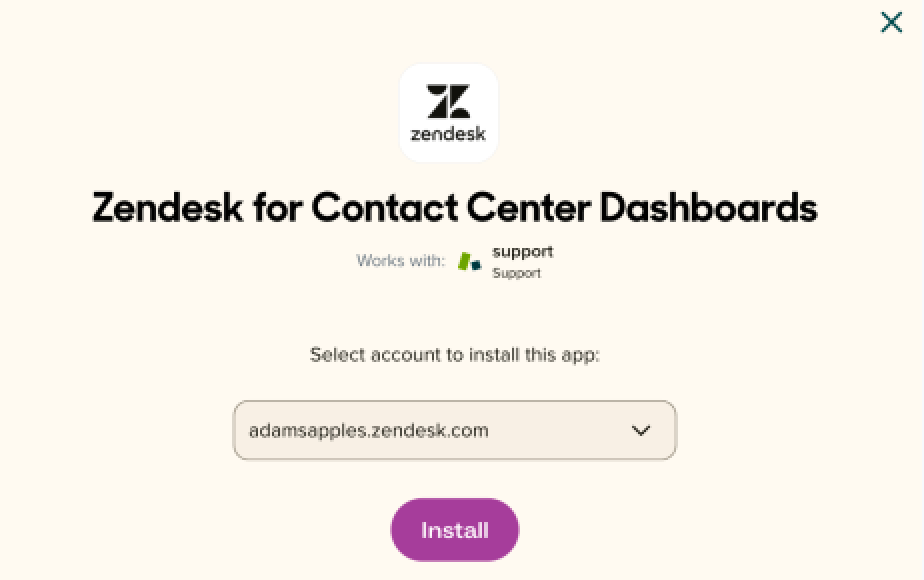
- Vous serez redirigé vers la page Mes applications de votre compte Zendesk où l’application de tableaux de bord Zendesk pour le Centre de contact apparaîtra.
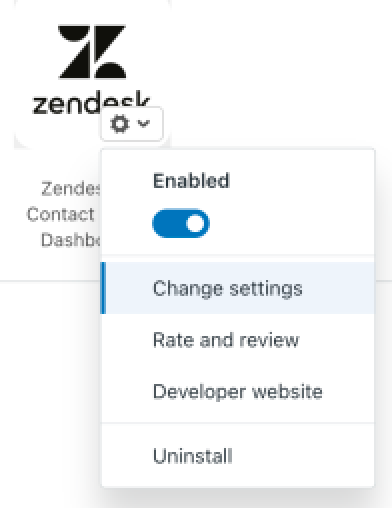
- Passez votre souris sur l’icône et cliquez sur l’icône Paramètres.
- Cliquez sur Modifier les paramètres.
- Saisissez le nom de votre espace de travail Centre de contact.
Si vous ne le connaissez pas, ouvrez les paramètres de votre application Centre de contact et utilisez la même valeur.
- Saisissez la région de votre Centre de contact.
Si vous ne la connaissez pas, ouvrez les paramètres de votre application Centre de contact et utilisez la même valeur.
- Si vous souhaitez restreindre l’accès à l’application, sélectionnez des options dans les listes déroulantes de restriction par rôle ou par groupe.
- Cliquez sur Mettre à jour pour enregistrer vos modifications
Accès aux tableaux de bord du Centre de contact
Pour accéder aux tableaux de bord
- Dans le Centre de contact, cliquez sur l’icône des tableaux de bord.
- Si vous n’êtes pas déjà connecté au Centre de contact, vous devez vous connecter à l’application Tableaux de bord du Centre de contact. C’est le même processus que pour se connecter à l’application Zendesk pour le Centre de contact.
- Une fois connecté, vous pouvez naviguer entre les 4 tableaux de bord
disponibles :
- Aperçu en temps réel
- Performance récente
- Codes de résolution
- Performances des contacts