Résumé IA vérifié ◀▼
Découvrez comment ajouter des codes de résolution à votre Centre de contact pour catégoriser les interactions et améliorer les informations de reporting. Vous pouvez créer des codes manuellement ou en charger plusieurs en masse via des fichiers CSV ou XML. L’accès administrateur est requis. De plus, vous pouvez restreindre les codes à des files d’attente spécifiques et configurer des workflows pour vous assurer que les codes sont sélectionnés avant de mettre fin aux contacts.
Découvrez comment ajouter des codes de résolution dans Zendesk pour le Centre de contact à l’aide de deux méthodes différentes : la création manuelle ou le chargement en masse.
Codes de résolution, souvent appelés codes de disposition ou de clôture, sont essentiels pour catégoriser les interactions et recueillir des informations lors du reporting.
Les codes de résolution peuvent être ajoutés au Centre de contact de deux façons :
- Les utilisateurs peuvent créer manuellement des codes de résolution
- En utilisant un chargement en masse
Vous devez disposer d’un accès administrateur dans le Centre de contact pour ajouter des codes de résolution.
Cet article aborde les sujets suivants :
Ajout manuel des codes de résolution
Pour ajouter manuellement des codes de résolution
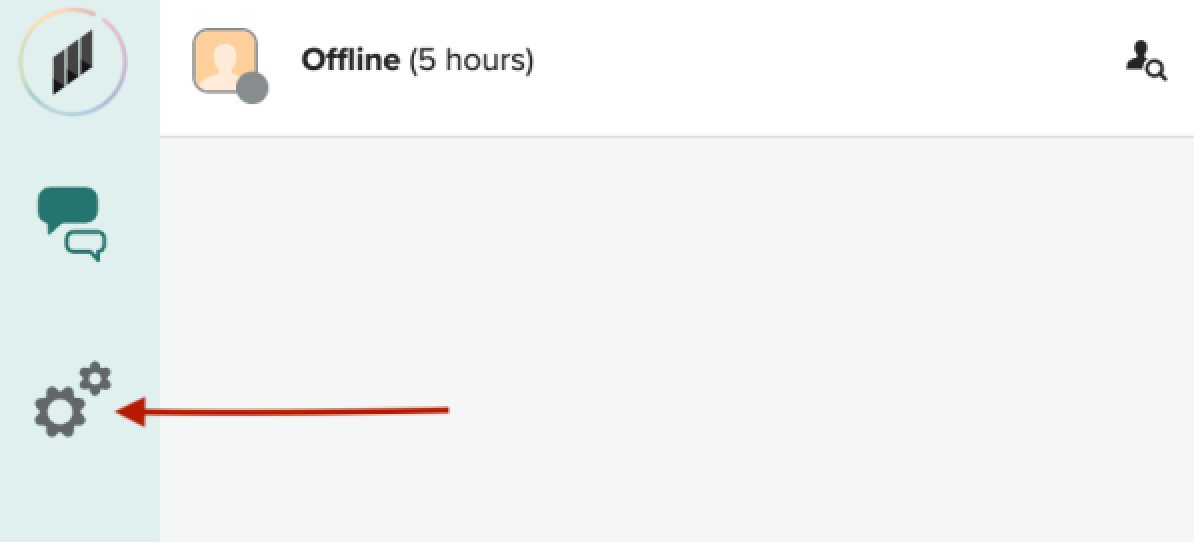
- Pour accéder aux paramètres Administrateur dans le Centre de contact, cliquez sur l’icône en forme d’engrenage
située sur le côté gauche de l’écran.
- Cliquez sur l’onglet Codes de résolution.

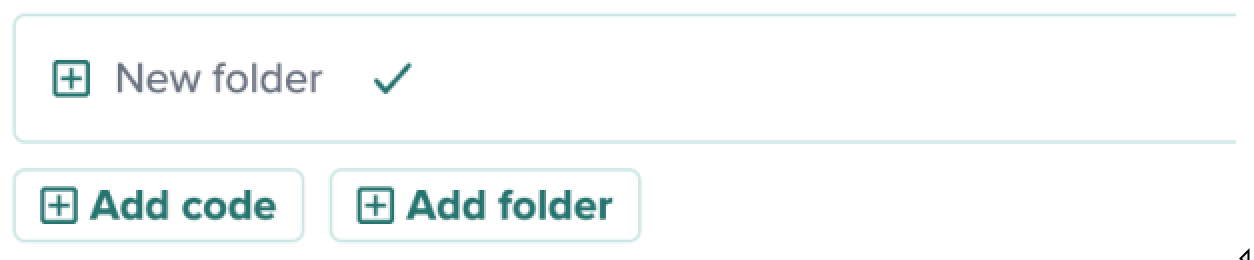
- En bas de la page, vous verrez 2 boutons, Ajouter un code et Ajouter
un dossier. Selon le nombre de codes de résolution à saisir, il
peut être judicieux de commencer par créer un dossier pour les stocker. Saisissez un nom pour
votre nouveau dossier et cliquez sur la coche verte pour l’enregistrer.
- Cliquez sur le dossier que vous avez créé, puis cliquez sur le bouton Ajouter un code.
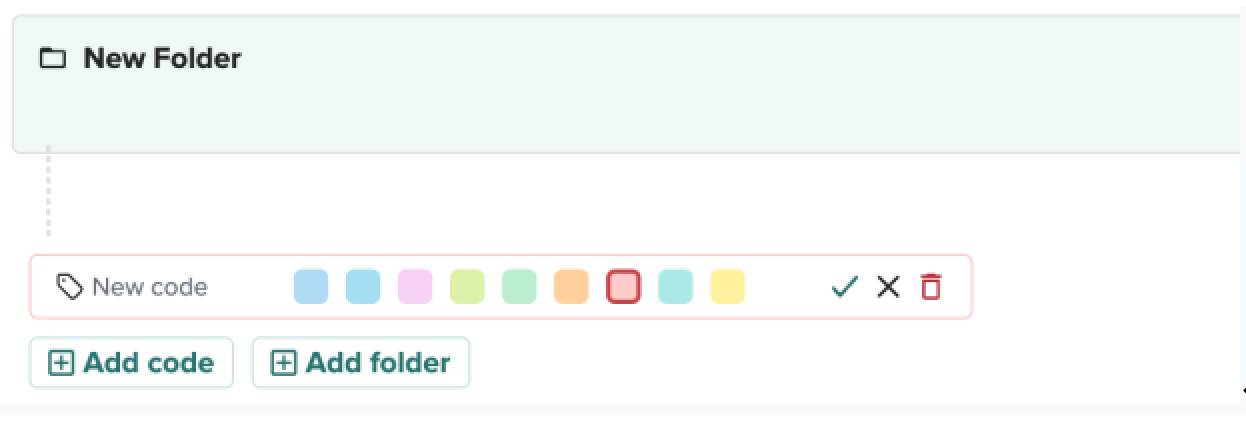
- Saisissez le nom de votre code de résolution, sélectionnez une couleur parmi les options disponibles
et cliquez sur la coche verte pour enregistrer votre nouveau code.
- Une fois tous vos codes ajoutés, cliquez sur Enregistrer le brouillon, puis cliquez sur Publier pour publier vos codes et les mettre à disposition de votre entreprise.
Ajout des codes de résolution à partir d’un fichier
Vous pouvez charger en masse des catégories et des codes de Centre de contact à l’aide d’un fichier .csv ou .xml. C’est utile si vous avez un grand nombre de catégories et de codes.
Pour ajouter des codes de résolution à partir d’un fichier
- Assurez-vous que le modèle de chargement en masse des codes de résolution contient les champs
suivants :
- ID :facultatif. Ceci peut être un code numérique ou alphanumérique.
- Nom : nom du code ou de la description.
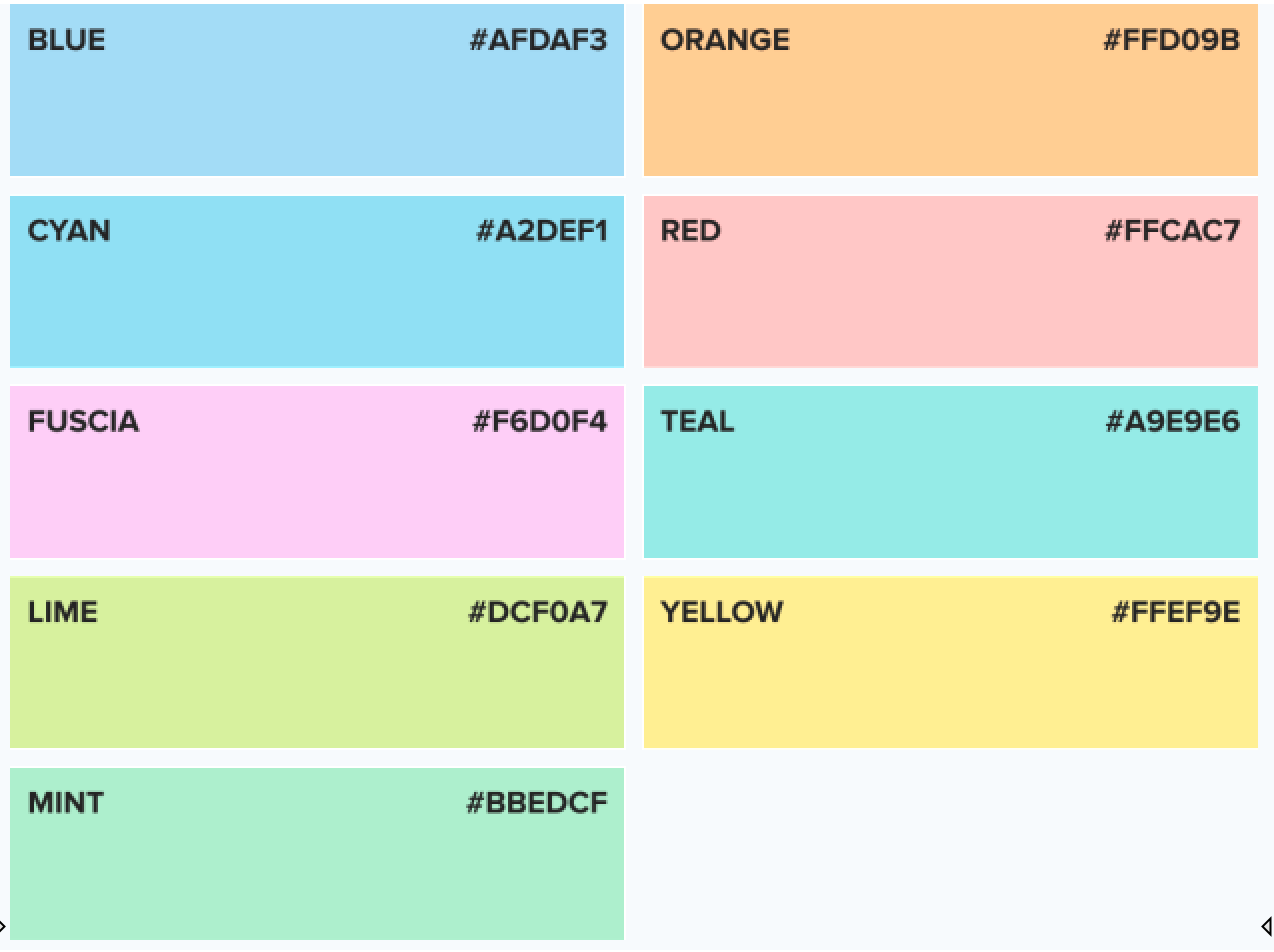
- Nom de l’échantillon de couleur : choisissez l’une des neuf couleurs disponibles (illustrées ci-dessous). Le bleu sarcelle est la couleur par défaut.
- Catégorie de niveau 1 : facultatif. Cela crée la catégorie de niveau 1.
- Catégorie de niveau 2 : facultatif. Cela crée la catégorie de niveau 2.
- Catégorie de niveau 3 : facultatif. Cela crée la catégorie de niveau 3.

- Vous pouvez utiliser des couleurs pour vos codes afin de les différencier. Le modèle
contient une colonne intitulée Nom de l’échantillon de couleur. Utilisez cette colonne comme
référence pour les noms. Vous pouvez saisir le code hexadécimal ou le nom courant dans le
modèle.
Restriction des codes de résolution à une file d’attente spécifique
Les codes de résolution peuvent être limités à des files d’attente spécifiques. Les administrateurs peuvent activer la restriction de file d’attente sur les catégories de niveau supérieur (dossiers). Ces catégories, y compris toutes les sous-catégories et tous les codes, n’apparaîtront que pour les agents dont le profil de routage inclut ces files d’attente .
Pour restreindre les catégories par file d’attente
- Dans les paramètres du Centre de contact, cliquez sur l’onglet Codes de résolution.

- Survolez le dossier requis. Vous verrez des icônes apparaître à droite.

- Cliquez sur l’icône de visibilité (œil).
- Une fenêtre contextuelle s’affiche, vous invitant à sélectionner les files d’attente pertinentes.
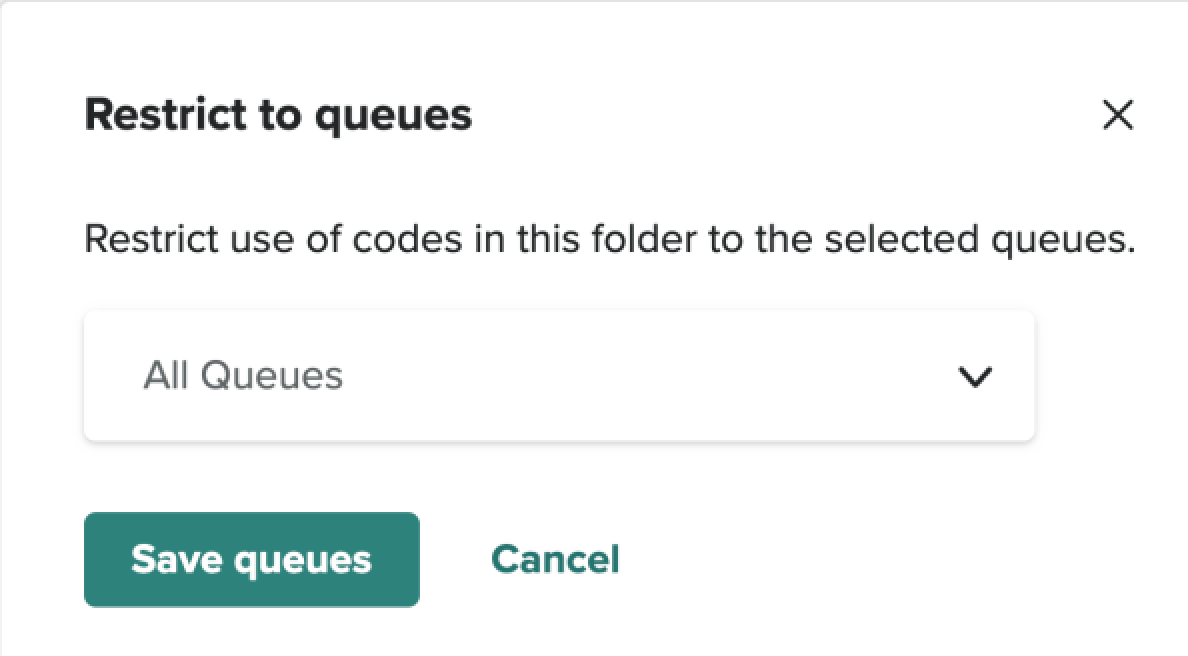
- Sélectionnez les files d’attente souhaitées, puis cliquez sur Enregistrer les files d’attente.
- Assurez-vous d’enregistrer vos modifications en cliquant sur Enregistrer le brouillon, puis sur Publier.
Utilisation des actions de workflow de déclencheur
Si vous voulez vous assurer que les codes de résolution sont sélectionnés avant de clore le contact, cette option peut être activée dans les workflows. Vous devez disposer d’un accès Administrateur dans Zendesk pour le Centre de contact.
Pour configurer les actions de workflow de déclencheur
- Dans le Centre de contact, accédez à Paramètres et cliquez sur l’onglet Workflows.
- Cliquez sur Modifier pour le workflow requis.
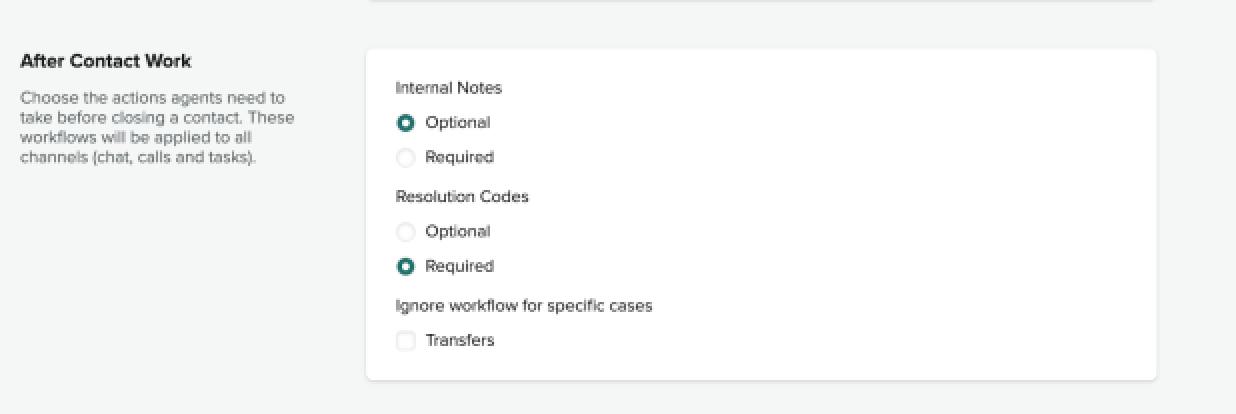
- Dans la section Travail après contact, sous Codes de résolution, sélectionnez Requis.