Résumé ◀▼
Vous pouvez consulter l’historique des versions d’une procédure, comparer les brouillons et les révisions publiées, vérifier les performances des versions publiées et rétablir la version précédente si besoin est. Cela vous aide à suivre les modifications du contenu des procédures, à identifier la version qui fonctionne le mieux et à annuler les mises à jour qui font baisser les taux d’acceptation ou les résultats des agents.
Les procédures sont les instructions que doit suivre l’assistance automatique lors de la suggestion de réponses ou d’actions à un agent dans un ticket.
Quand vous modifiez une procédure, chaque brouillon et chaque version publiée sont enregistrés. Vous pouvez consulter l’historique des révisions de n’importe quelle procédure, notamment les modifications spécifiques qui y ont été apportées, et rétablir n’importe quelle version précédente si besoin est.
Les mesures de performances sont également disponibles pour les procédures publiées au cours de la période pendant laquelle chaque version publiée était active.
Consultation des versions d’une procédure
Vous pouvez consulter les brouillons et les anciennes versions publiées d’une procédure, ainsi que les révisions apportées à chaque version. Les révisions incluent toutes les modifications apportées au titre et au corps d’une procédure.
Pour consulter l’historique des versions d’une procédure
- Dans l’Administrateur de Connaissances, cliquez sur Contenu (
 ) dans la barre latérale, puis sélectionnez Procédures.
- Cliquez sur le nom d’une procédure pour l’ouvrir.
Consultez Consultation et gestion des procédures pour savoir comment trouver une procédure rapidement.
- Cliquez sur l’icône de l’historique des versions (
 ) pour ouvrir l’historique des révisions de la procédure.
- Sélectionnez la version de votre choix dans la barre latérale pour consulter les modifications apportées à cette version.
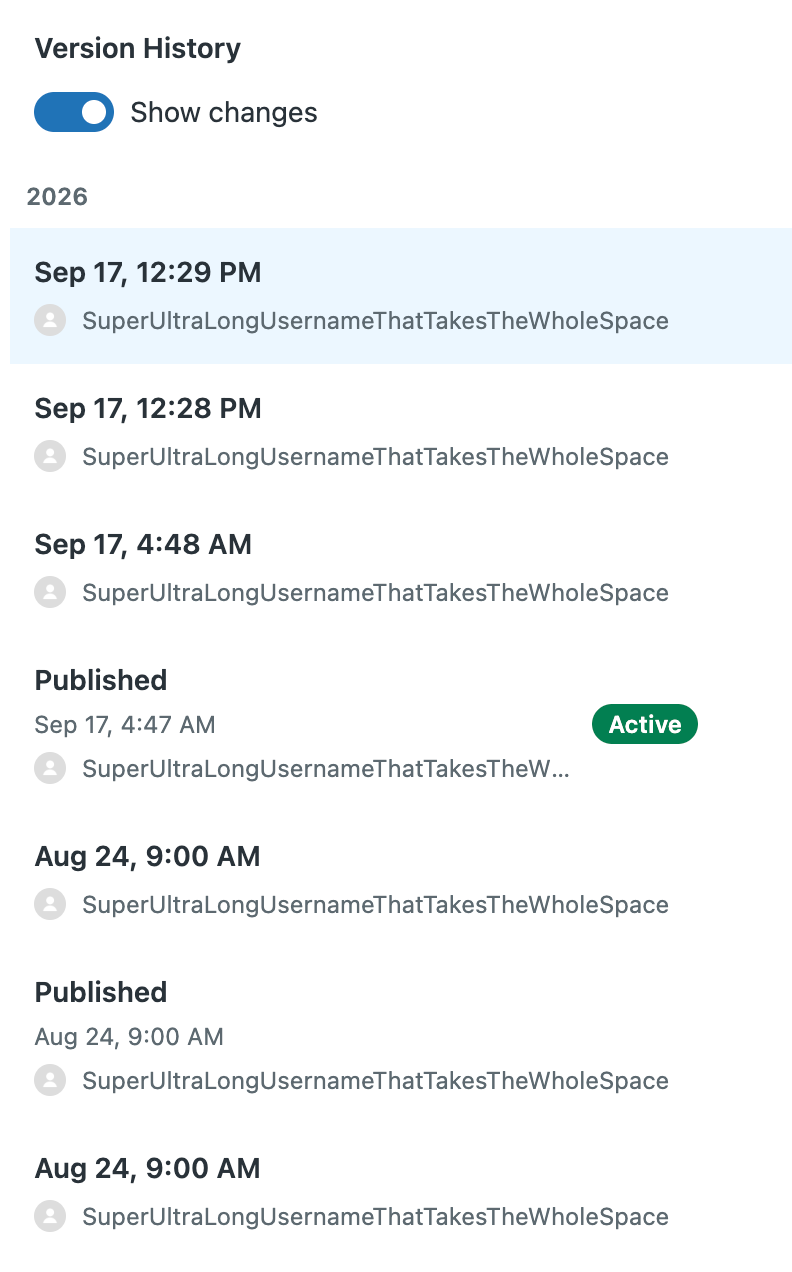
L’historique des versions répertorie les brouillons et les procédures publiées. Si la procédure est publiée, la version publiée est accompagnée du libellé Active.
- Consultez les modifications apportées au titre et au corps de la procédure.
Les révisions vous montrent les modifications apportées à cette version. Le contenu supprimé est affiché en rouge, le contenu ajouté en surbrillance.
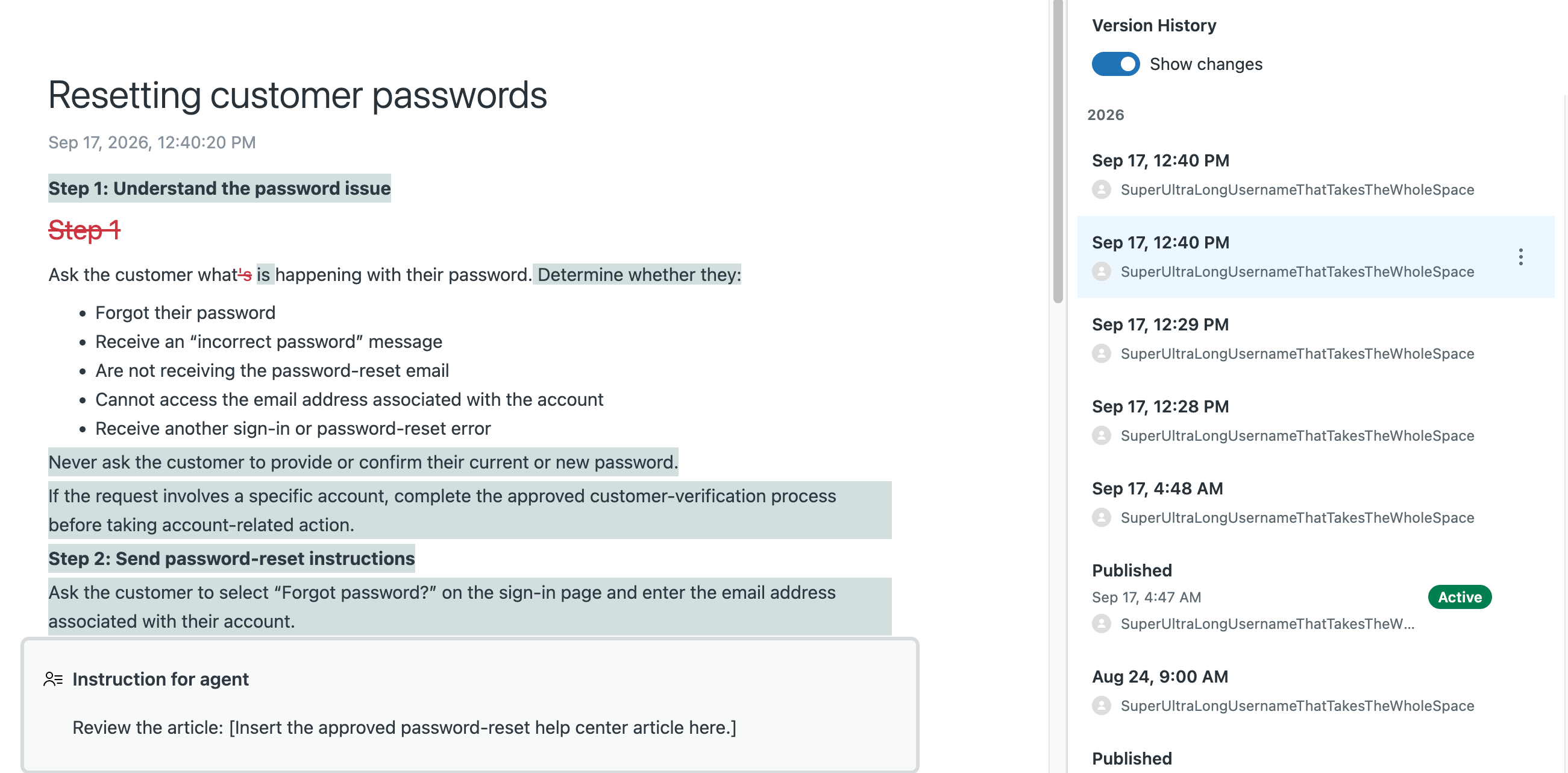
- Si vous voulez masquer les révisions quand vous consultez une version, cliquez sur Afficher les modifications en haut du volet d’historique des versions pour désactiver les modifications.
- Cliquez sur le bouton Retour pour revenir à la version publiée de la procédure.Vous pouvez aussi :
Consultation des performances d’une procédure publiée
Vous pouvez consulter les performances d’une procédure publiée pour la période pendant laquelle elle était publiée s’il y a suffisamment de données. Ainsi, vous pouvez suivre l’évolution des performances des différentes versions publiées d’une procédure.
Par exemple, si le taux d’acceptation global d’une procédure est faible et si les performances de la version actuelle ne sont pas bonnes, vous pouvez la modifier, la republier et consulter les mesures mises à jour. En comparant les versions historiques, vous pouvez identifier la procédure qui fonctionne le mieux et la rétablir. Ce processus permet de continuellement affiner les procédures et de garantir qu’elles restent efficaces pour les agents et les clients.
- Dans l’Administrateur de Connaissances, cliquez sur Contenu () dans la barre latérale, puis sélectionnez Procédures.
- Cliquez sur le nom d’une procédure pour l’ouvrir.
Le cas échéant, les performances sur 30 jours de la version actuellement publiée de la procédure s’affichent dans la barre latérale.
- Pour consulter les performances de versions publiées précédentes, cliquez sur l’icône de révisions () pour ouvrir l’historique des versions de la procédure.
L’historique des versions dans la barre latérale répertorie les brouillons et les versions publiées de la procédure.
- Sélectionnez la version publiée de votre choix dans la barre latérale. Cliquez sur l’icône du menu d’options (
 ) et sélectionnez Consulter les performances.
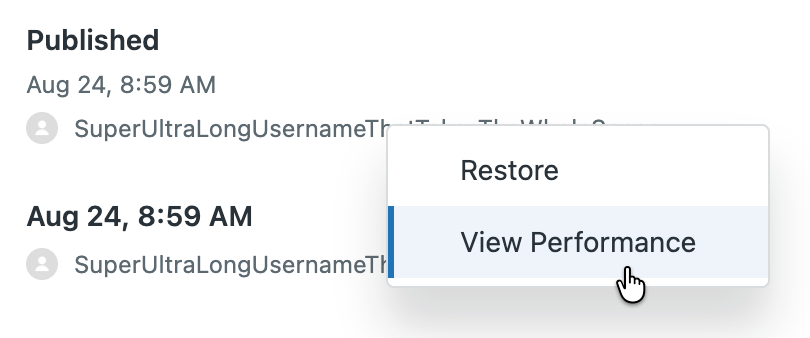
Chaque version affiche la période pendant laquelle elle était publiée, ses mesures de performances et la personne qui a publié cette version. Consultez Consultation d’une procédure pour en savoir plus sur les mesures de performances des procédures.
- Consultez les modifications apportées au titre et au corps de la procédure.
Pour rétablir la version publiée précédente, consultez Rétablissement d’une version précédente d’une procédure
Rétablissement d’une version précédente d’une procédure
Vous pouvez consulter l’historique des versions d’une procédure et rétablir n’importe quelle version. Vous devez rétablir la totalité de la version et ne pouvez pas rétablir uniquement des révisions spécifiques au sein d’une version.
Pour rétablir une ancienne version d’une procédure
- Dans l’Administrateur de Connaissances, cliquez sur Contenu () dans la barre latérale, puis sélectionnez Procédures.
- Cliquez sur le nom d’une procédure pour l’ouvrir.
- Cliquez sur l’icône de l’historique des révisions () pour ouvrir l’historique des versions de la procédure.
- Sélectionnez la version que vous souhaitez rétablir dans la barre latérale.
- Pour rétablir la version précédente, cliquez sur Rétablir, puis sur Rétablir la version dans la boîte de dialogue de confirmation.
La version précédente est rétablie.
- (facultatif) Pour publier la version rétablie, cliquez sur la Flèche vers le bas du menu Enregistrer le brouillon, puis sur Publier.