Résumé IA vérifié ◀▼
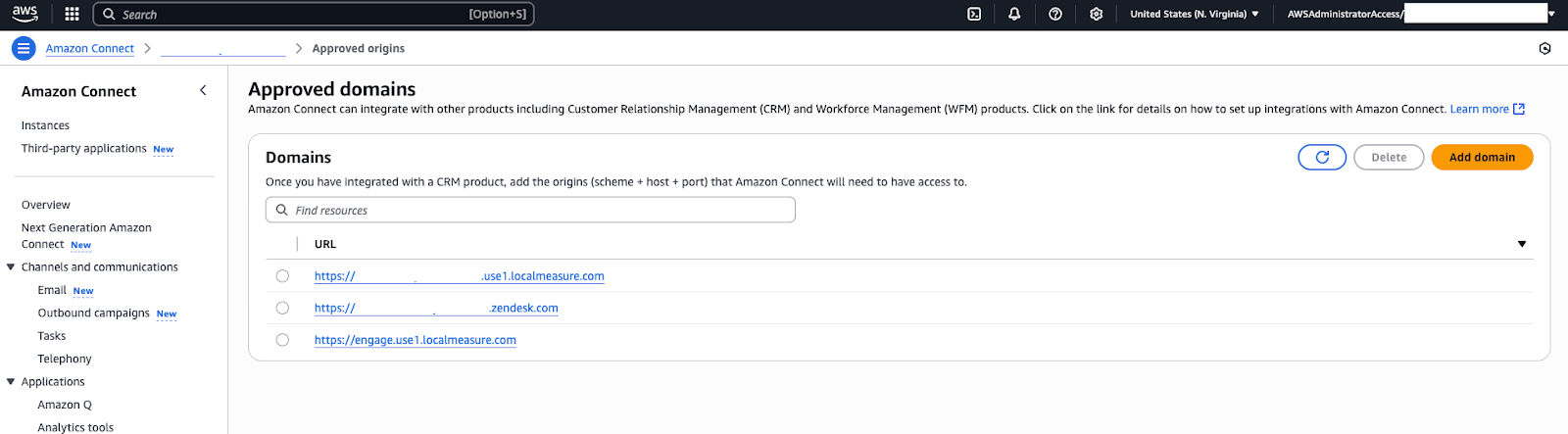
Pour garantir une intégration fluide avec Amazon Connect, ajoutez le domaine de votre Centre de contact à la liste blanche dans les paramètres Connect. Cette étape évite les problèmes CORS lorsque les agents utilisent le Centre de contact. Ajoutez l’URL de votre domaine dans la section Origines approuvées de votre instance Amazon Connect. Une fois l’URL ajoutée, enregistrez les modifications pour autoriser les connexions approuvées depuis votre domaine.
Amazon Connect inclut un paramètre de sécurité qui contrôle les domaines autorisés à intégrer ou à accéder aux flux Connect (par exemple, le téléphone logiciel et l’interface agent). Étant donné que le Centre de contact est une application web distincte qui se connecte à Amazon Connect, vous devez ajouter le domaine du Centre de contact à la liste blanche dans les paramètres Connect. Cela garantit que lorsqu’un agent utilise le Centre de contact, Connect le reconnaît et autorise la connexion.
Pour configurer les paramètres Connect
- Dans la console AWS, ouvrez le service Amazon Connect et cliquez sur le nom de votre instance pour afficher ses détails.
- Dans la section Origines approuvées de votre instance, entrez l’origine (URL du domaine) de
l’application web Centre de contact que les agents utiliseront. Généralement, le Centre de contact est
accessible via une URL d’application web. Ajoutez les URL suivantes :
- https://${nom de l’instance Zendesk}
- https://1162892.apps.zdusercontent.com
- https://1162894.apps.zdusercontent.com
Remplacez le nom de l’instance Zendesk par votre sous-domaine Zendesk, par exemple, https://demoinstance.zendesk.com
- Après avoir ajouté les origines autorisées, enregistrez ou appliquez les modifications. Amazon Connect approuvera désormais
les requêtes provenant de ce domaine.
Avec l’utilisateur Cognito en place et l’origine Connect définie, la configuration de l’intégration est terminée.