Résumé IA vérifié ◀▼
Gérez les demandes d’assistance directement dans Microsoft 365 Copilot. Recherchez des articles du centre d’aide, créez, consultez et mettez les tickets à jour sans avoir à changer d’application Utilisez l’IA conversationnelle pour trouver les réponses dont vous avez besoin ou initier la création d’un ticket. Suivez et modifiez vos tickets, en ajoutant des commentaires ou les marquant comme résolues. Cette intégration simplifie votre workflow, en centralisant tout en un seul et même endroit.
L’agent Zendesk pour Copilot vous permet de gérer vos demandes d’assistance directement dans Microsoft 365. Recherchez des articles du centre d’aide ou créez, consultez et mettez les tickets à jour sans avoir à changer d’application.
Les administrateurs peuvent consulter Configuration de l’agent Zendesk pour Microsoft 365 Copilot pour plus de détails sur la configuration de l’agent Zendesk. Pour en savoir plus sur Copilot, consultez la documentation de Microsoft 365 Copilot.
Ouverture de l’agent Zendesk
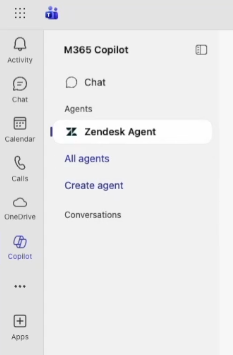
Vous trouverez l’agent Zendesk dans la liste des agents Microsoft 365 Copilot.
Pour ouvrir l’agent Zendesk
- Connectez-vous à votre compte Microsoft 365.
- Ouvrez Copilot depuis une application Microsoft comme Teams ou Outlook.
- Cliquez sur Agent Zendesk dans la liste des agents.
Recherche d’articles du centre d’aide
Si votre administrateur Zendesk a activé la recherche dans le centre d’aide pour l’agent Zendesk, vous pouvez rechercher des articles du centre d’aide en saisissant une expression ou une question.
L’IA de Copilot comprend le contexte et l’intention, ce qui permet des interactions conversationnelles intuitives. Vous pouvez utiliser différentes expressions et commandes pour rechercher des articles, par exemple, « comment demander une licence logicielle ? » ou « politique de congés ».
Pour rechercher des articles du centre d’aide
- Ouvrez l’agent Zendesk.
- Dans le chat Copilot qui s’affiche, saisissez une question ou une expression utilisant des mots-clés de votre demande, puis appuyez sur Entrée.
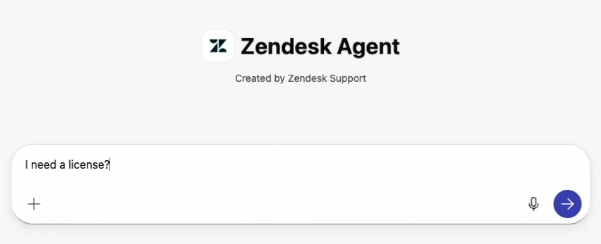
- Consultez les articles du centre d’aide recommandés par l’agent Zendesk.

- Si vous ne trouvez pas de réponse, saisissez une autre question ou créez un ticket.
Création de tickets
Si votre administrateur a activé les capacités de création de tickets pour l’agent Zendesk, vous pouvez créer des tickets d’assistance dans Microsoft 365.
Pour créer un ticket
- Ouvrez l’agent Zendesk.
- Dans le chat Copilot qui s’affiche, saisissez une expression comme Créer un ticket, puis appuyez sur Entrée.
Le formulaire de création de ticket d’assistance s’ouvre. Si vous avez interagi avec l’agent Zendesk avant la création du ticket, l’agent pré-remplit le formulaire avec les détails de votre conversation.
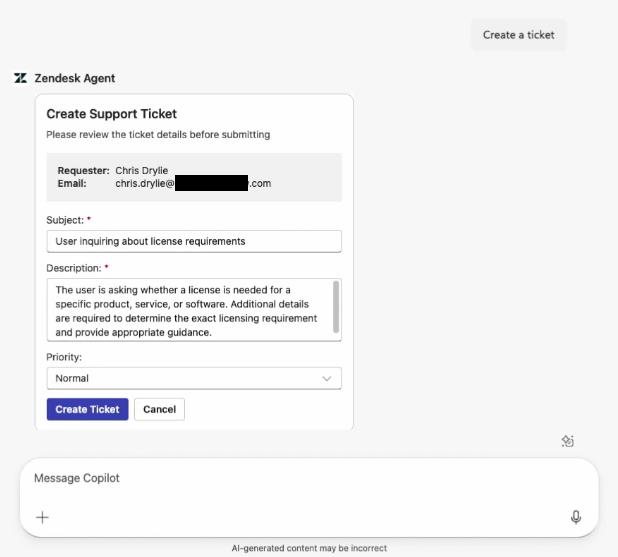
- Modifiez le sujet, la description ou la priorité du ticket si besoin est.
- Cliquez sur Créer le ticket.
Un message de réussite, présentant les informations du ticket (notamment l’ID du ticket), s’affiche.
Consultation et mise à jour de vos tickets
Si votre administrateur a activé les fonctionnalités permettant de consulter et de gérer vos tickets dans l’agent Zendesk, vous pouvez suivre et mettre à jour vos demandes d’assistance dans Microsoft 365. Vous pouvez uniquement consulter et modifier les tickets que vous avez créés.
Pour consulter et mettre à jour vos tickets
- Ouvrez l’agent Zendesk.
- Dans le chat Copilot qui s’affiche, saisissez une expression demandant à consulter vos tickets, puis appuyez sur Entrée.
Vous pouvez utiliser des expressions comme afficher mes tickets ou trouver le ticket ID 57.
L’agent Zendesk affiche la liste de vos tickets.
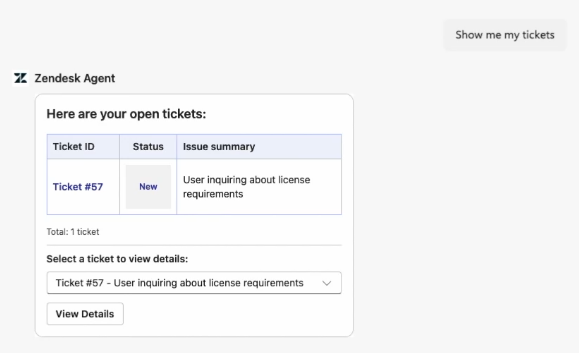
- Cliquez sur Afficher les détails.
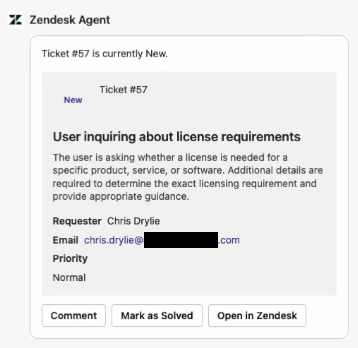
- Cliquez sur une option en fonction de ce que vous voulez faire :
- Commenter pour ajouter un commentaire public
- Marquer comme résolu pour résoudre le ticket
- Ouvrir dans Zendesk pour vous connecter à Zendesk pour consulter le ticket