Résumé ◀▼
Gérez les sources de connaissances importées utilisées par votre agent IA pour générer les réponses des clients. Vous pouvez consulter les types de sources, le statut et mettre à jour les détails, réimporter, modifier ou supprimer les sources manuellement et inspecter les résumés des importations du crawler Web, notamment les pages importées et le texte extrait, pour résoudre les problèmes d’exploration.
Les sources de connaissances sont les informations qu’un agent IA utilise pour créer des réponses générées par l’IA aux questions de vos clients. Une fois que vous avez importé une source de connaissances, vous pouvez la gérer à la page Sources de connaissances.
Cet article aborde les sujets suivants :
- Consultation de l’ensemble des sources de connaissances importées pour un agent IA
- Réimportation manuelle d’une source de connaissances
- Modification d’une source de connaissances importée
- Suppression d’une source de connaissances
- Consultation du résumé de l’importation pour une importation de crawler Web
Article connexe :
Consultation de l’ensemble des sources de connaissances importées pour un agent IA
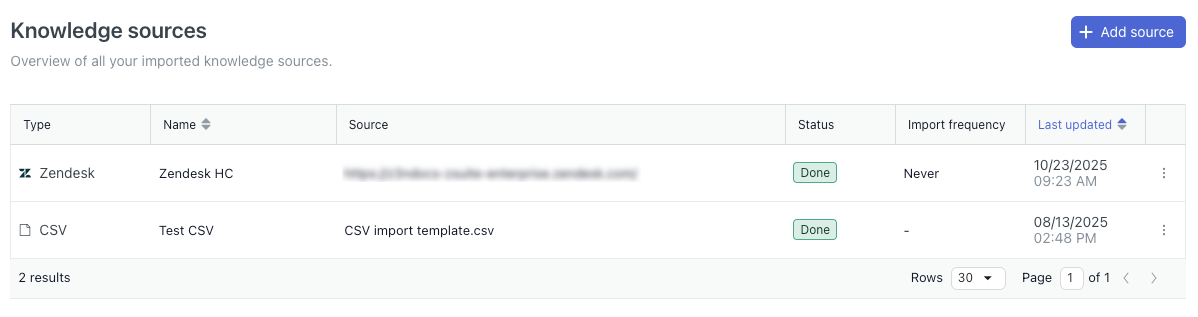
À la page Sources de connaissances, vous pouvez voir toutes les sources de connaissances actuellement connectées à un agent IA. L’agent IA utilise ces sources pour générer des réponses aux questions des clients.
Pour consulter l’ensemble des sources de connaissances importées
- Dans l’espace de travail des agents IA, sélectionnez l’agent IA que vous voulez utiliser.
- Cliquez sur Contenu (
 ) dans la barre latérale, puis sélectionnez Sources de connaissances.
La page Sources de connaissances affiche une liste de toutes les sources de connaissance importées pour cet agent IA. Cette liste inclut les colonnes suivantes :
- Type : le type de source de connaissances importée.
- Nom : le nom de la source de connaissances.
- Source : l’URL ou le nom de fichier de la source de connaissances.
- Statut : le statut de l’importation.
- Fréquence d’importation : la fréquence de réimportation de la source de connaissances.
- Dernière mise à jour : la date de la dernière mise à jour de la source de connaissances.
Réimportation manuelle d’une source de connaissances
Si vous voulez réimporter une source de connaissances hors de la fréquence que vous avez spécifiée dans sa configuration, vous pouvez le faire manuellement.
Pour réimporter une source de connaissances manuellement
- Dans l’espace de travail des agents IA, sélectionnez l’agent IA que vous voulez utiliser.
- Cliquez sur Contenu () dans la barre latérale, puis sélectionnez Sources de connaissances.
- Cherchez la source de connaissances que vous voulez réimporter.
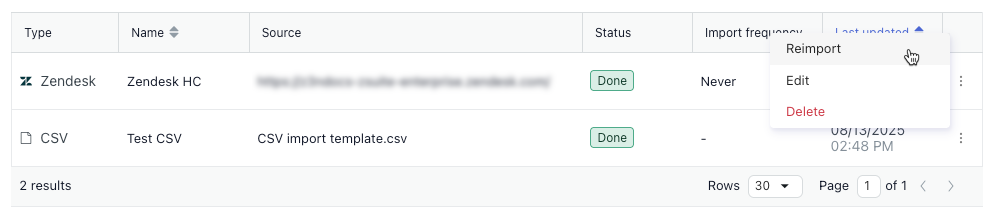
- Cliquez sur le menu des options (
 ) et sélectionnez Réimporter.
Modification d’une source de connaissances importée
Vous pouvez modifier les paramètres d’une source de connaissances importée quand vous le souhaitez.
Pour modifier une source de connaissances importée
- Dans l’espace de travail des agents IA, sélectionnez l’agent IA que vous voulez utiliser.
- Cliquez sur Contenu () dans la barre latérale, puis sélectionnez Sources de connaissances.
- Cherchez la source de connaissances que vous voulez modifier.
- Cliquez sur le menu des options (), puis sélectionnez Modifier.
Le volet Modifier la source s’ouvre.

- Modifiez les paramètres selon vos besoins.
Si vous avez besoin d’aide pour les champs, consultez Importation d’une source de connaissances.
- Cliquez sur Enregistrer.
Suppression d’une source de connaissances
Vous pouvez déconnecter une source de connaissances d’un agent IA afin de l’empêcher d’utiliser les informations de cette source pour générer des réponses aux questions des clients.
Pour supprimer une source de connaissances
- Dans l’espace de travail des agents IA, sélectionnez l’agent IA que vous voulez utiliser.
- Cliquez sur Contenu () dans la barre latérale, puis sélectionnez Sources de connaissances.
- Cherchez la source de connaissances que vous voulez supprimer.
- Cliquez sur le menu des options () et sélectionnez Supprimer.
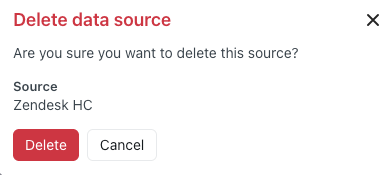
Une fenêtre de confirmation s’ouvre.
-
Cliquez sur Supprimer.
Consultation du résumé de l’importation pour une importation de crawler Web
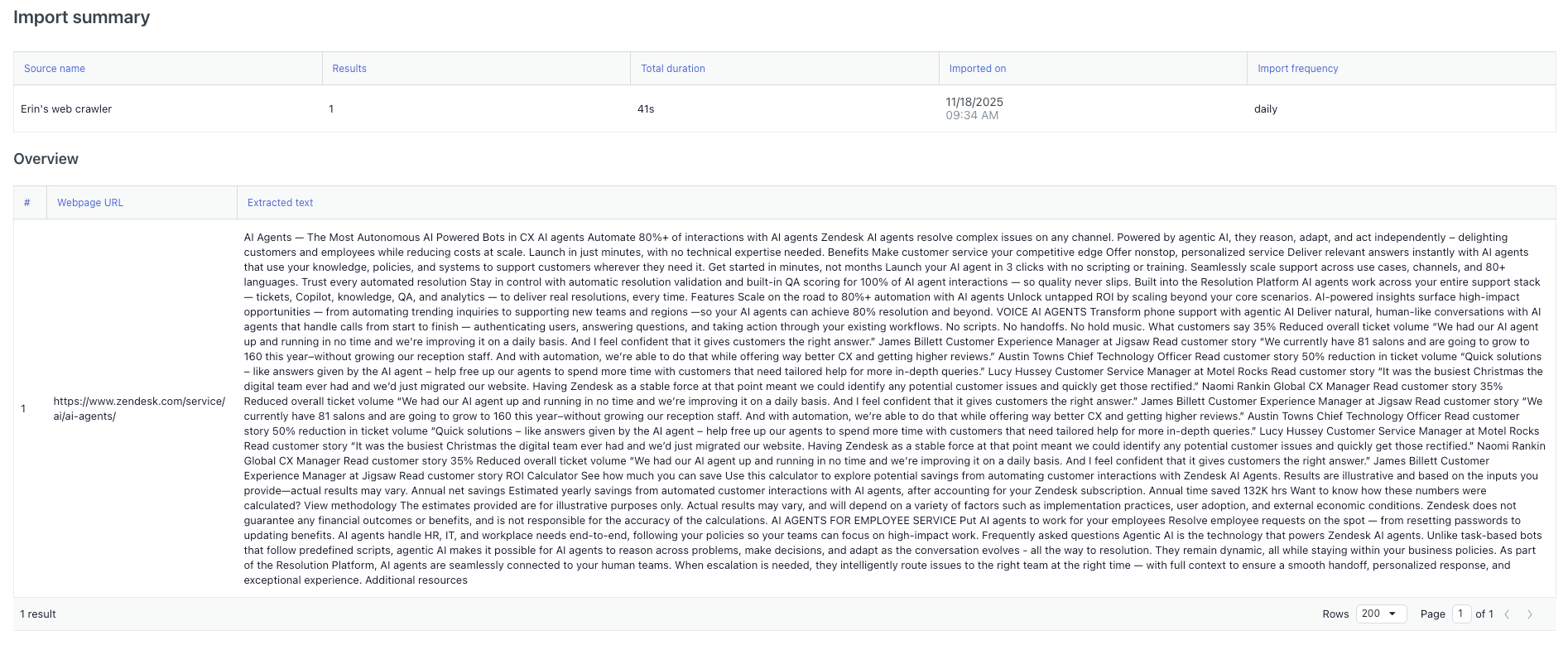
Quand vous importez du contenu en utilisant un crawler Web, vous pouvez consulter un résumé qui vous montre les détails de l’importation, notamment le contenu spécifique qui a été importé. Ces informations peuvent s’avérer particulièrement utiles pour dépanner les problèmes liés aux importations de crawler Web.
Pour consulter le résumé de l’importation pour une importation de crawler Web
- Dans l’espace de travail des agents IA, sélectionnez l’agent IA que vous voulez utiliser.
- Cliquez sur Contenu () dans la barre latérale, puis sélectionnez Sources de connaissances.
- Cherchez la source de connaissances de crawler Web pour laquelle vous voulez consulter un résumé d’importation.
- Cliquez sur le menu des options () et sélectionnez Résumé de l’importation.
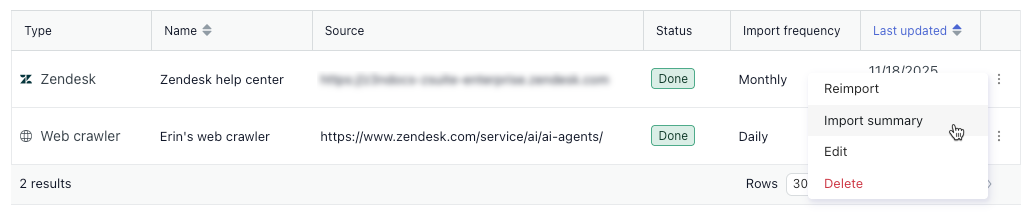
Un nouvel onglet de navigateur s’ouvre et affiche la page de résumé de l’importation. Le résumé inclut les informations suivantes :
- Nom de la source : le nom de l’importation de crawler Web.
- Résultats : le nombre de pages importées.
- Durée totale : la durée de l’importation.
- Date d’importation : la date et l’heure auxquelles le contenu a été importé.
- Fréquence d’importation : la fréquence d’importation planifiée.
-
Tout afficher :
- URL de la page Web : l’URL de la page importée.
- Texte extrait : le texte importé par le crawler.
Questions/réponses
Cliquez pour afficher
Comment voir quelles sources de connaissances sont connectées à mon agent IA ?
Dans l’espace de travail Agents IA, sélectionnez l’agent, puis accédez à Contenu > Sources de connaissances. La liste affiche le type, le nom, l’URL ou le nom de fichier de chaque source, le statut d’importation, la fréquence d’importation et l’heure de la dernière mise à jour. Cet article s’applique aux agents IA - Avancé achetés avant le 10 mars 2026.
Comment réimporter manuellement une source de connaissances avant son importation planifiée ?
Sélectionnez l’agent IA et accédez à Contenu > Sources de connaissances. Cherchez la source, ouvrez son menu des options et sélectionnez Réimporter. Cela exécute une importation en dehors de la fréquence configurée pour cette source.
Comment modifier les paramètres d’une source de connaissances importée ?
Accédez à Contenu > Sources de connaissances pour l’agent IA sélectionné, ouvrez le menu des options de la source et sélectionnez Modifier. Mettez les paramètres à jour dans le volet Modifier la source, puis cliquez sur Enregistrer.
Comment empêcher mon agent IA d’utiliser une source de connaissances ?
À la page Contenu > Sources de connaissances de l’agent IA sélectionné, ouvrez le menu des options de la source et sélectionnez Supprimer. Confirmez en cliquant sur Supprimer. Cela déconnecte la source pour que l’agent n’utilise plus ses informations pour générer des réponses du client.
Comment vérifier ce qu’a importé un crawler Web et des résumés des importations sont-ils disponibles pour d’autres types de sources ?
À la page Contenu > Sources de connaissances de l’agent IA sélectionné, ouvrez le menu des options de la source du crawler Web et sélectionnez Résumé de l’importation. Le résumé s’ouvre dans un nouvel onglet de navigateur et inclut le nom de la source, le nombre de pages importées, la durée de l’importation, la date et l’heure, la fréquence planifiée, les URL des pages Web et le texte extrait. Les résumés d’importation ne sont disponibles que pour les importations de crawler Web.