Si vous avez connecté un agent IA - avancé à l’adresse e-mail, vous pouvez utiliser l’action CRM Mettre à jour les informations sur le ticket pour mettre un champ de ticket à jour en fonction de la conversation entre un agent IA - avancé et un client. Cela fonctionne pour les champs système et les champs personnalisés.
Cet article décrit trois exemples de workflows dans lesquels cette action est utile.
Cet article aborde les sujets suivants :
- Exemple 1 : Mise à jour d’un champ de liste déroulante personnalisé
- Exemple 2 : Mise à jour d’un champ personnalisé avec une valeur d’entité
- Exemple 3 : Création d’un lien entre les tickets de problème et d’incident
Exemple 1 : Mise à jour d’un champ de liste déroulante personnalisé
Cet exemple crée une action que vous pouvez utiliser pour mettre à jour un champ personnalisé déroulant.
Cet exemple suppose que vous avez déjà créé un champ de ticket personnalisé avec le type Liste déroulante.
Pour créer une action CRM qui met un champ déroulant à jour
- Dans le Centre d’administration, ouvrez le champ personnalisé que vous voulez mettre à jour par votre action.
- Notez les valeurs de la colonne Marqueur.
- Dans Agents IA - Avancé, sélectionnez l’agent IA - avancé que vous voulez utiliser.
-
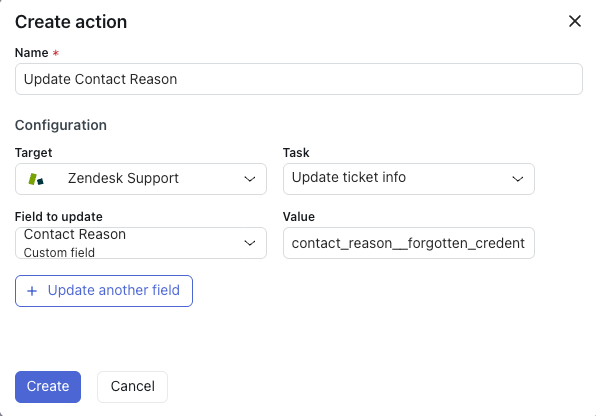
Créez une action CRM avec les détails suivants :
- Cible : Zendesk Support
- Tâche : Mettre à jour les informations sur le ticket
- Champ à mettre à jour : Sélectionnez le champ personnalisé dont vous voulez que l’action soit mise à jour.
-
Valeur : saisissez la valeur de marqueur que vous avez notée précédemment qui correspond à la valeur sur laquelle vous voulez que cette action configure le champ personnalisé.
- (facultatif) Répétez l’étape précédente si nécessaire pour créer des actions qui définissent d’autres valeurs.
- Ajoutez l’action que vous avez créée au niveau de l’ agent IA, du cas d’utilisationou du bloc.
Exemple 2 : Mise à jour d’un champ personnalisé avec une valeur d’entité
Cet exemple crée une action qui met à jour un champ personnalisé (ici, un numéro de téléphone) en utilisant une valeur stockée sous la forme d’une entité.
Cet exemple suppose que vous avez déjà créé un champ de ticket personnalisé pour le numéro de téléphone d’un client.
Pour créer une action CRM qui met à jour un champ personnalisé avec une valeur d’entité
- Dans Agents IA - Avancé, sélectionnez l’agent IA - avancé que vous voulez utiliser.
- Si vous ne l’avez pas déjà fait, créez une entité personnalisée pour contenir la valeur du numéro de téléphone d’un client.
-
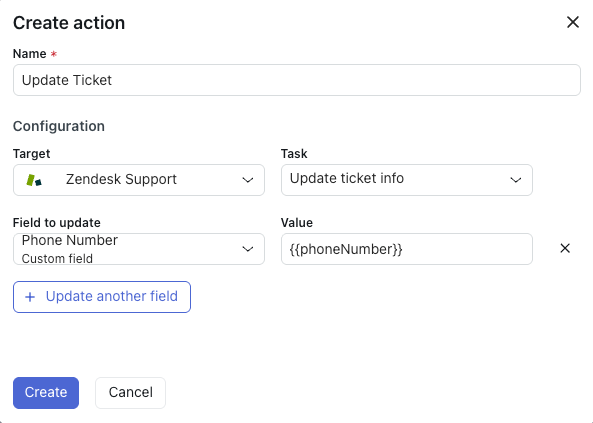
Créez une action CRM avec les détails suivants :
- Cible : Zendesk Support
- Tâche : Mettre à jour les informations sur le ticket
- Champ à mettre à jour : Sélectionnez le champ personnalisé dont vous voulez que l’action soit mise à jour.
-
Valeur : Saisissez le nom de votre entité personnalisée entre doubles crochets (par exemple, {{phoneNumber}}).
- Ajoutez l’action que vous avez créée au niveau de l’ agent IA, du cas d’utilisationou du bloc.
Exemple 3 : Création d’un lien entre les tickets de problème et d’incident
Cet exemple crée une action qui lie les tickets de problème et d’incident. C’est utile pour la gestion des tickets d’incident.
Dans cet exemple de workflow, vous devriez ajouter l’action au niveau du cas d’utilisation. Cela signifie que l’action est déclenchée chaque fois que le cas d’utilisation associé au problème est détecté. Quand un incident survient, vous pouvez lier n’importe quel ticket entrant au ticket de problème global.
Pour en savoir plus sur le workflow des tickets de problème et d’incident, consultez Utilisation des tickets de problème et d’incident.
Pour créer une action CRM qui lie les tickets de problème et d’incident
- Dans Agents IA - Avancé, sélectionnez l’agent IA - avancé que vous voulez utiliser.
- Si vous ne l’avez pas déjà fait, créez un cas d’utilisation correspondant à un problème.
-
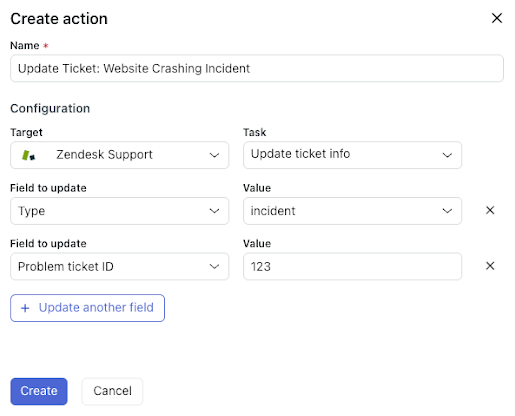
Créez une action CRM avec les détails suivants :
- Cible : Zendesk Support
- Tâche : Mettre à jour les informations sur le ticket
- Champ à mettre à jour : Type
- Value : incident
- Champ à mettre à jour : ID du ticket problématique
-
Valeur : saisissez l’ID du ticket de problème.
- Ajoutez l’action que vous avez créée au niveau du cas d’utilisation.
Traduction - exonération : cet article a été traduit par un logiciel de traduction automatisée pour permettre une compréhension élémentaire de son contenu. Des efforts raisonnables ont été faits pour fournir une traduction correcte, mais Zendesk ne garantit pas l’exactitude de la traduction.
Si vous avez des questions quant à l’exactitude des informations contenues dans l’article traduit, consultez la version anglaise de l’article, qui représente la version officielle.