L’assistente di monitoraggio in tempo reale aiuta a ridurre la pressione del contact center consentendo agli utenti di intraprendere azioni contestuali usando il linguaggio naturale, incluso l’aggiornamento di quanto segue:
- Stato agente (singolo e in blocco)
- Competenze agente (individuali)
- Capacità agente (singolo)
- Riassegnazione dei ticket tra gruppi e agenti (individualmente e in blocco)
- Escalation delle conversazioni dagli agenti AI agli agenti umani (singolarmente e in blocco)
Ciò aiuta a garantire la precisione dei report, a mantenere i livelli di servizio e a assistenza sia agli agenti che ai clienti.
Questo articolo include i seguenti argomenti:
- Preparazione all’uso dell’assistente di monitoraggio in tempo reale
- Attivazione o disattivazione dell’assistente di monitoraggio in tempo reale
- Accesso all’assistente di monitoraggio in tempo reale
- Uso dell’assistente di monitoraggio in tempo reale
- Azioni di verifica intraprese dall’assistente al monitoraggio in tempo reale
- Limitazioni attuali
Preparazione all’uso dell’assistente di monitoraggio in tempo reale
Per usare l’assistente al monitoraggio, assicurati che siano presenti i seguenti prerequisiti:
- Il tuo account ha accesso ai dashboard di monitoraggio in tempo reale .
- Per il tuo account indirizzamento omnicanale è attivato (consulta Attivazione indirizzamento omnicanale ).
- Hai le autorizzazioni di amministratore o redattore di Explore (consulta Concedere agli utenti l’accesso a Explore ).
Se usi un piano Enterprise, puoi configurare un ruolo personalizzato con le seguenti impostazioni:
- Gestisci stato agente : Concede agli utenti l’accesso all’assistente di monitoraggio.
- Gestisci competenze e Gestisci capacità : Fornisce controlli dettagliati sulle azioni che un utente può intraprendere.
Consulta Creazione di ruoli personalizzati e assegnazione di agenti.
Attivazione o disattivazione dell’assistente di monitoraggio in tempo reale
L’assistente di monitoraggio in tempo reale è attivato per impostazione predefinita. Tuttavia, se necessario, puoi disattivarla e riattivarla dal Centro amministrativo.
Per attivare o disattivare l’assistente di monitoraggio in tempo reale
- Nel Centro amministrativo , fai clic su
 Persone nella barra laterale, quindi seleziona Spazi di lavoro> Analitica .
- Nella pagina Analitica, seleziona Assistente monitoraggio per attivare l’assistente di monitoraggio oppure deselezionala per disattivarlo.
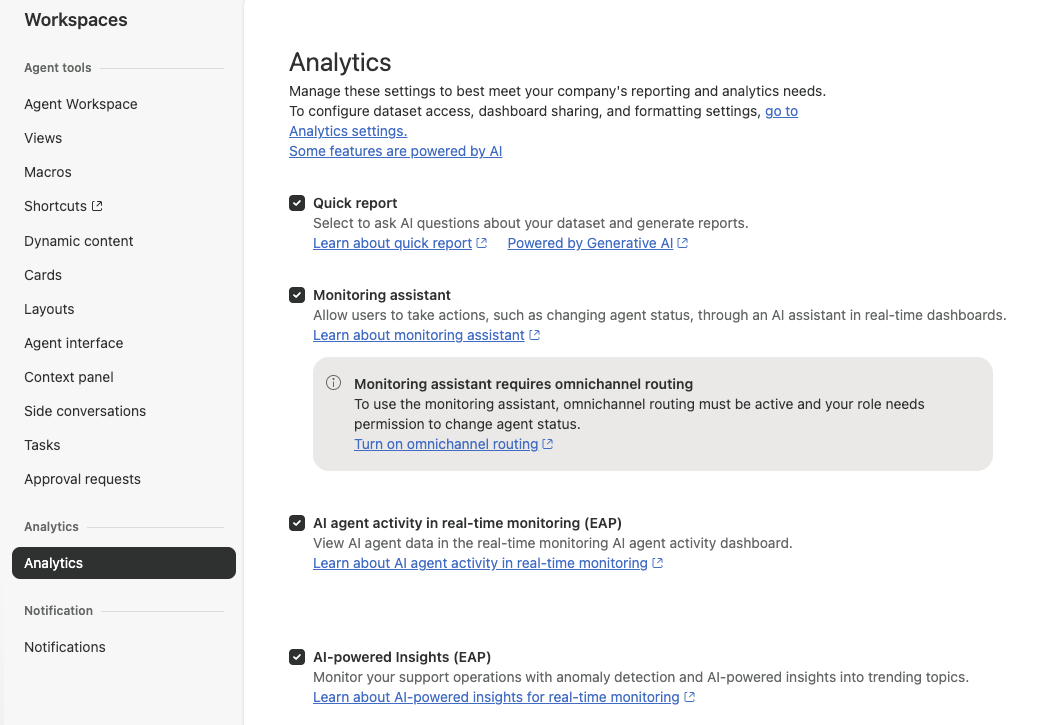
- Fai clic su Salva.
L’assistente al monitoraggio ora è attivato o disattivato nel tuo account.
Accesso all’assistente di monitoraggio in tempo reale
Troverai l’icona dell’assistente al monitoraggio nei dashboard predefiniti di monitoraggio in tempo reale.
- Nel menu prodotti Zendesk, fai clic su Analisi dati.
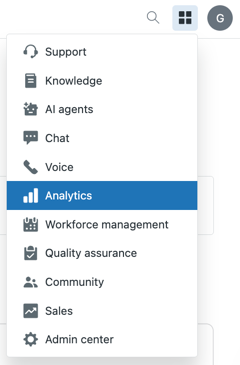
- Fai clic sull’icona Home del monitoraggio in tempo reale (
).
Si apre la home page del monitoraggio in tempo reale.
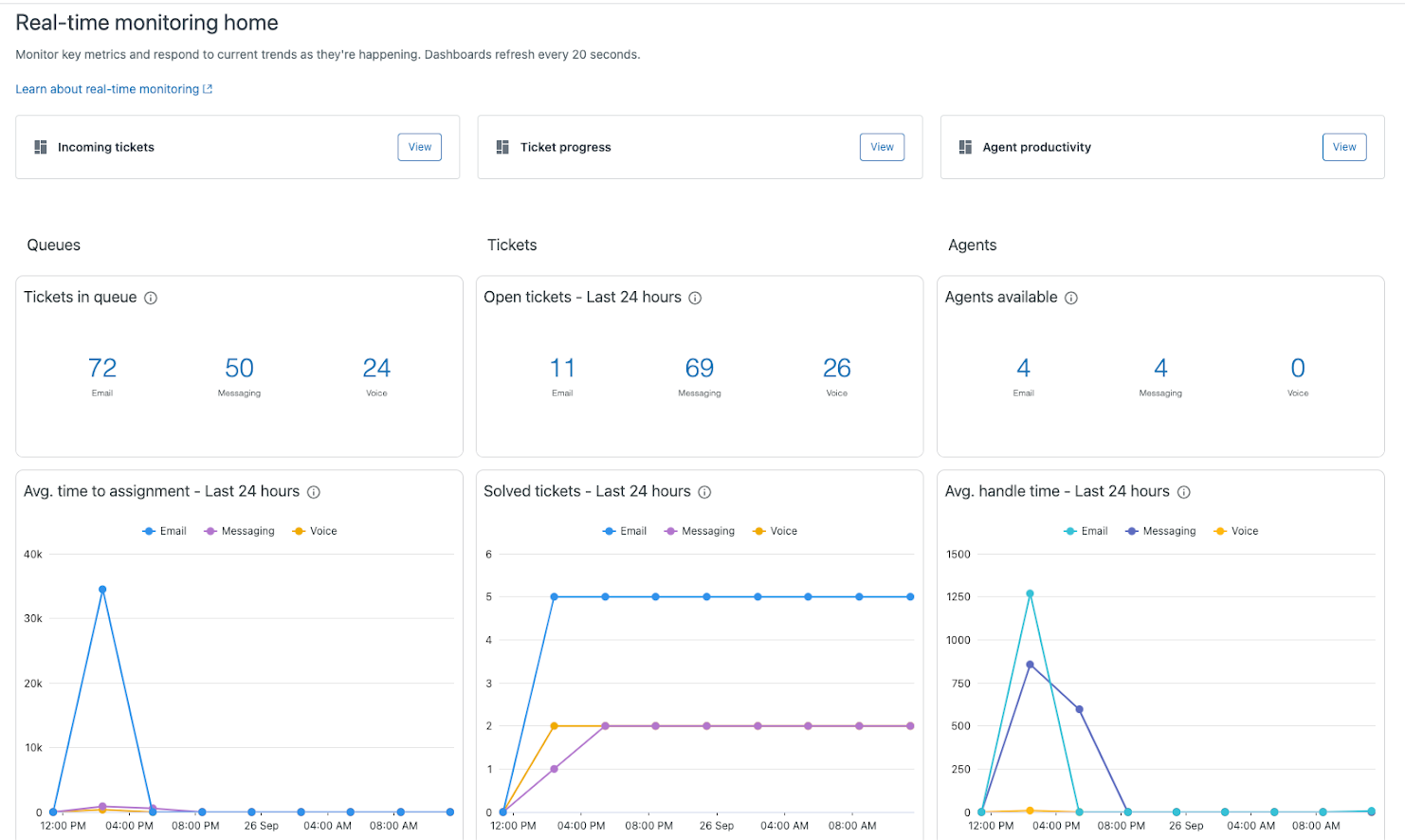
- Fai clic su un dashboard qualsiasi per aprirlo.
- Fai clic sull’icona dell’assistente al monitoraggio (
 ).
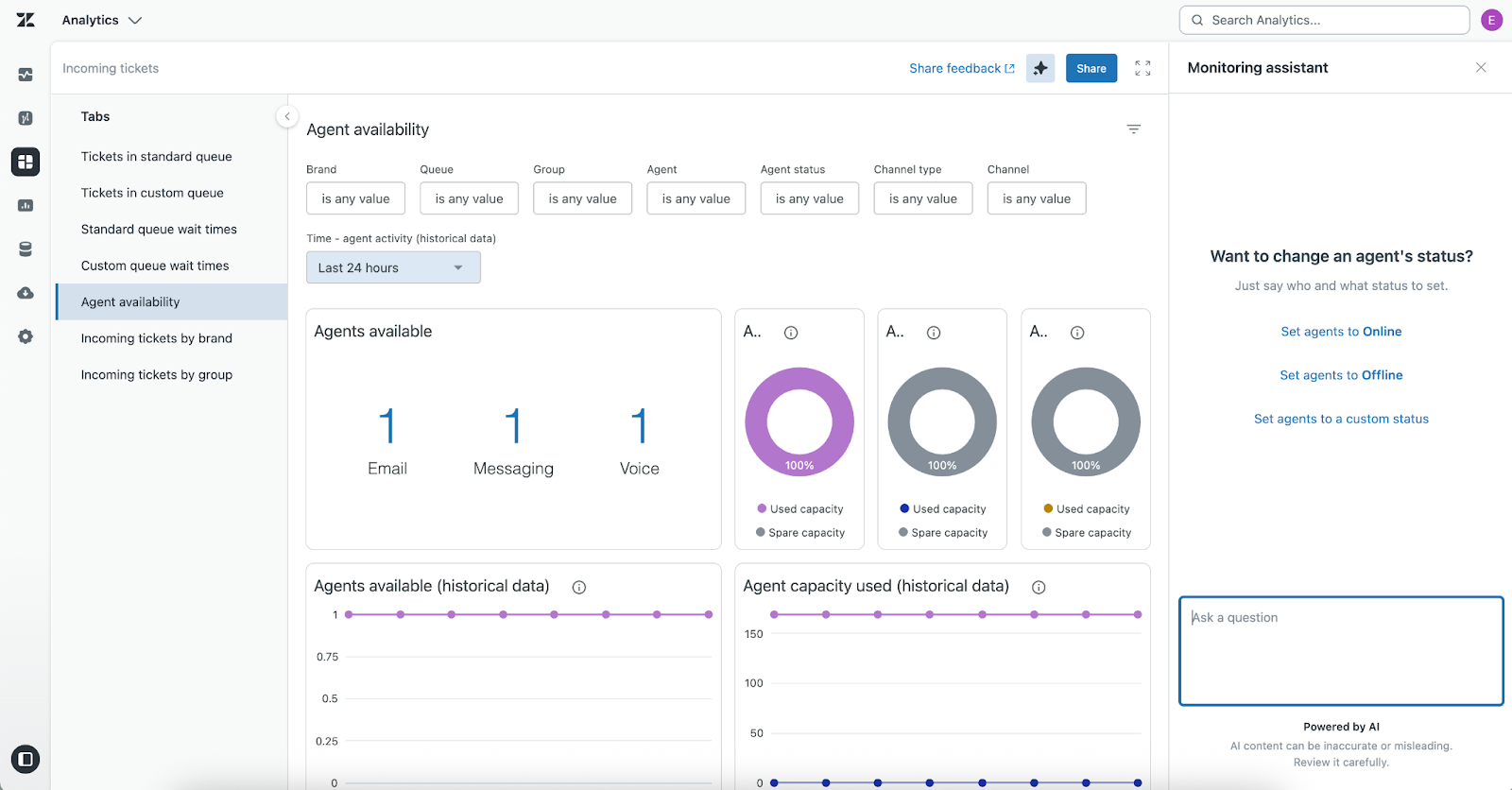
Ora puoi iniziare a usare l’assistente al monitoraggio.
Uso dell’assistente di monitoraggio in tempo reale
L’assistente di monitoraggio in tempo reale supporta diversi prompt in linguaggio naturale che puoi usare per intraprendere azioni contestuali nel tuo account.
Per inserire un prompt
- Nel campo Poni una domanda , inserisci il prompt, quindi premi Invio.
- Rispondi a qualsiasi domanda di follow-up dell’assistente, quindi premi di nuovo Invio.
Se il prompt è valido, l’assistente al monitoraggio intraprende l’azione richiesta e visualizza un messaggio di conferma.
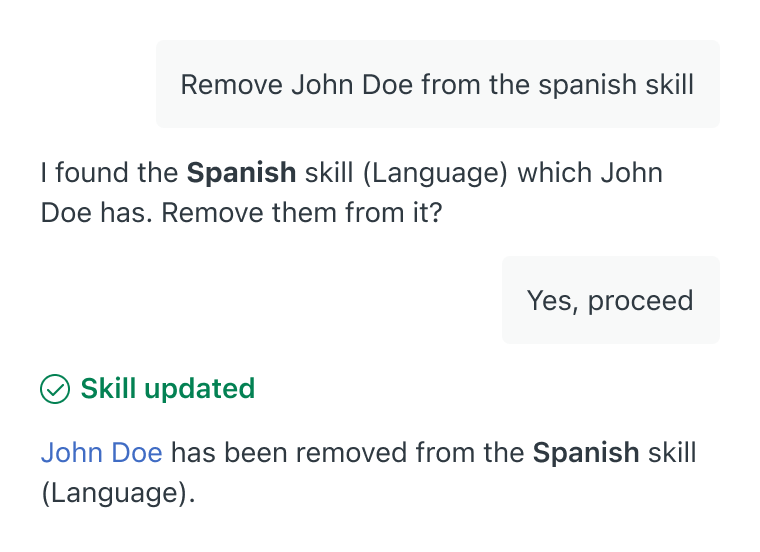
Esempio di prompt per l’assistente al monitoraggio
L’assistente di monitoraggio in tempo reale supporta una varietà di prompt in linguaggio naturale, tra cui:
- Imposta lo stato di Simone Avery su offline
- Assegna il ticket n. 156731 a Joe Smith
- Aggiorna la capacità di Jane Smith
- Assegna tutti i ticket di Joe Smith a Pauline Jones
- Assegna il ticket n. 156731 al gruppo Billing_support
- Rimuovi Tessa Whitmore dalla competenza Spagnolo
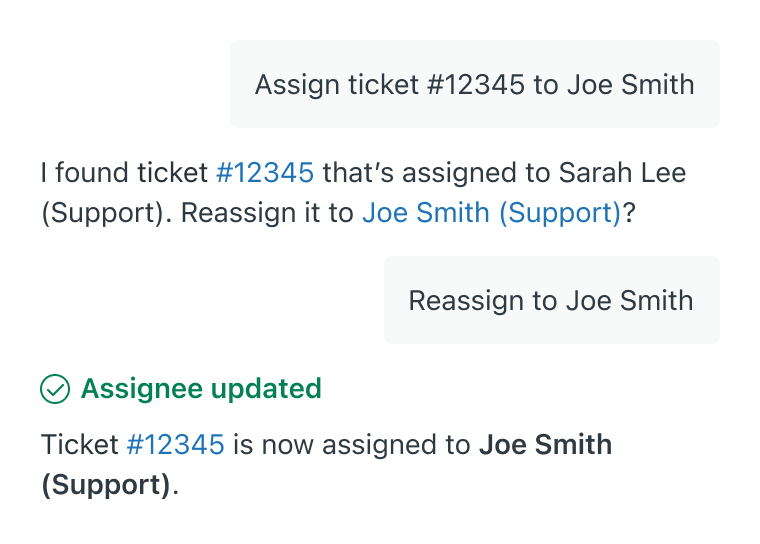
Azioni di verifica intraprese dall’assistente al monitoraggio in tempo reale
Tutte le azioni intraprese usando l’assistente al monitoraggio sono visibili nel registro di verifica, in modo simile alla schermata seguente:
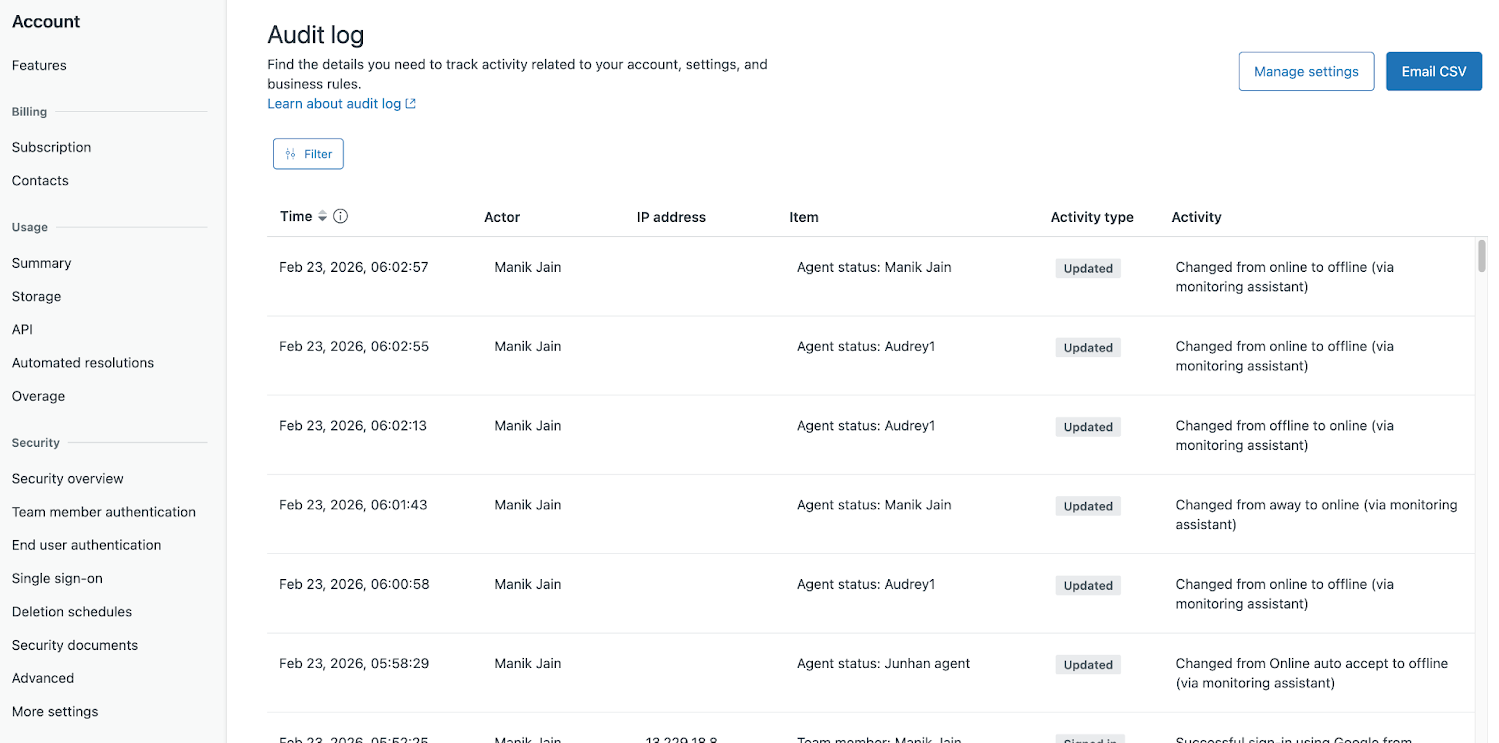
Per visualizzare il registro di verifica
- Nel Centro amministrativo , fai clic su
 Account nella barra laterale, quindi seleziona Registri> Registro di verifica .
Limitazioni attuali
L’assistente di monitoraggio in tempo reale attualmente presenta le seguenti limitazioni:
- Se un utente non inserisce un comando per 10 minuti, il pannello dell’assistente al monitoraggio si aggiorna, il che significa che deve riavviare il flusso.
- Se l’utente non conferma l’azione entro due minuti, l’azione scadrà e gli verrà chiesto di ricominciare il flusso.
- Gli utenti devono fornire il nome completo dell’agente per cambiare il proprio stato; i nomi parziali non sono accettati. Ad esempio, l'inserimento di "Rob" anziché "Robert" come nome o "Doe" anziché "Doe-Bell" come cognome, non verrà riconosciuto.
- Esiste un limite di 500 caratteri nella casella di immissione per l’assistente di monitoraggio.
- Se un agente non ha effettuato l’accesso da quando è stato attivato l’OCR per l’account, non è possibile modificarne lo stato usando l’assistente al monitoraggio.
Avvertenza sulla traduzione: questo articolo è stato tradotto usando un software di traduzione automatizzata per fornire una comprensione di base del contenuto. È stato fatto tutto il possibile per fornire una traduzione accurata, tuttavia Zendesk non garantisce l'accuratezza della traduzione.
Per qualsiasi dubbio sull'accuratezza delle informazioni contenute nell'articolo tradotto, fai riferimento alla versione inglese dell'articolo come versione ufficiale.