Il Model Context Protocol (MCP) consente agli amministratori di collegare Zendesk a server MCP esterni, scoprire gli strumenti forniti da tali server e usarli come passaggi nei flussi di azioni. Ciò estende i workflow Zendesk all’interazione con sistemi di terzi, come strumenti di gestione dei progetti, piattaforme di e-commerce o sistemi di knowledge interni, senza creare integrazioni API personalizzate.
Le connessioni MCP vengono create e gestite nel Centro amministrativo. Dopo aver creato una connessione, Zendesk recupera gli strumenti MCP disponibili da quel server e li visualizza in Creazione azioni in modo che tu possa usarli nei flussi di azioni e, facoltativamente, visualizzarli tramite assistenza automatica , agenti AI o agenti personalizzati .
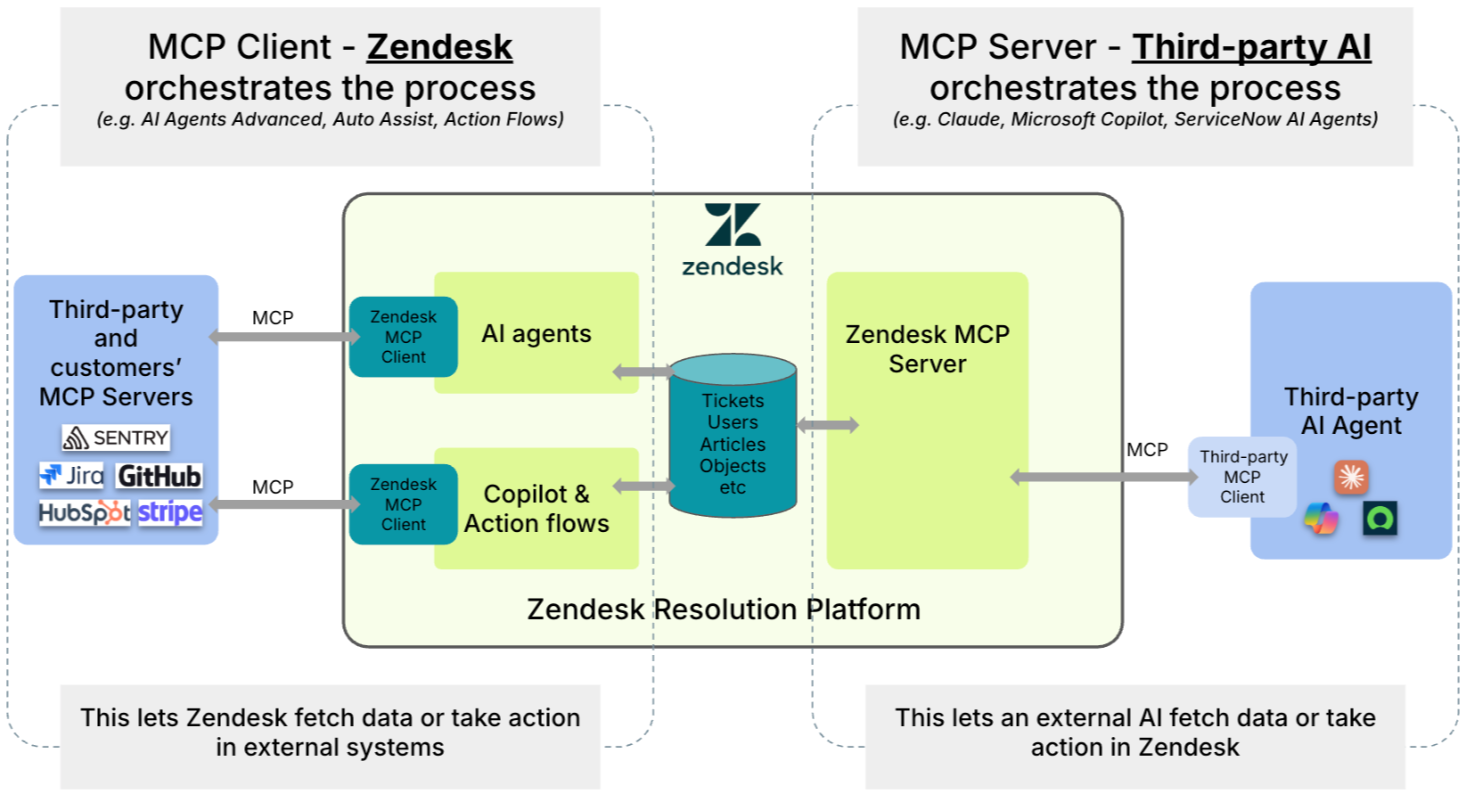
Questo articolo descrive Zendesk che funge da client MCP. In questo ruolo, Zendesk si connette a server MCP esterni, rileva gli strumenti a loro disposizione e li usa nei flussi di azioni e assistenza automatica. In questo modello, Zendesk invia richieste a un altro sistema per recuperare informazioni o eseguire azioni come parte di un workflow. Zendesk può fungere anche da server MCP in altri scenari. In tale ruolo, Zendesk mette a disposizione strumenti o risorse che gli agenti AI di terzi possono usare per accedere ai dati Zendesk o eseguire azioni in Zendesk.
Il diagramma seguente mostra entrambi i ruoli MCP.
Questo articolo include i seguenti argomenti:
Considerazioni sull’uso degli strumenti MCP
Prima di iniziare, tieni presente quanto segue:
- Autenticazione
- OAuth è l’unico metodo di autenticazione supportato per le connessioni al server MCP. Sono supportati solo i server HTTP. Il trasporto Stdio non è supportato.
- Residenza e conservazione dei dati
- Le connessioni MCP esterne possono trasmettere dati al di fuori dell’area geografica selezionata.
- Gli output di esecuzione dei passaggi vengono conservati per sette giorni.
- Crediti azione
- Le azioni dello strumento MCP consumano crediti di azione quando vengono eseguite all’interno di un flusso di azioni. Per informazioni dettagliate sul monitoraggio dell’utilizzo, consulta Monitoraggio dell’utilizzo dei crediti di azione e delle attività del flusso di azioni .
- Limiti di connessioni e strumenti
- Non ci sono limiti al numero di server MCP che puoi collegare al tuo account Zendesk.
- Creazione azioni impagina e recupera fino a 250 strumenti restituiti da un server MCP.
- Puoi aggiornare manualmente l’elenco degli strumenti dalla pagina Connessione per ricevere aggiornamenti sugli strumenti esistenti, scoprire nuovi strumenti o rimuovere quelli obsoleti. I flussi di azioni esistenti continuano a usare la versione precedente di uno strumento aggiornato fino a quando non rimuovi e aggiungi di nuovo il passaggio al flusso.
Creazione di una connessione al server MCP
Gli amministratori possono aggiungere connessioni al server MCP. I server MCP connessi vengono visualizzati nella pagina Connessioni MCP nel Centro amministrativo. Quando un server è connesso, Zendesk rileva automaticamente fino a 250 strumenti esposti dal server MCP. Dopo l’individuazione, gli strumenti sono elencati nella pagina Connessione, dove gli amministratori possono selezionare in modo esplicito quali rendere disponibili in Creazione azioni.
Devi essere un amministratore Zendesk per creare una connessione al server MCP.
-
Nel Centro amministrativo, fai clic su App e integrazioni
 nella barra laterale, quindi seleziona Connessioni > Connessioni.
- Fai clic su Aggiungi connessione .
- Scegli Connetti a un server MCP .
- Fai clic su Avanti.
- In Informazioni di base , inserisci il nome e la descrizione della connessione.
- Fai clic su Avanti.
- In Server MCP , inserisci l’URL del server MCP.
- Fai clic su Prova URL per convalidare la connessione al server MCP.
- Se richiesto, inserisci i dettagli del client OAuth richiesti per il server MCP, come l’ID client, il segreto del client, l’endpoint di autorizzazione o l’endpoint token. I campi obbligatori variano in base alla configurazione del server.
- Quando richiesto, usa il popup di autenticazione del server MCP per completare il flusso di autenticazione OAuth per il servizio esterno.
Se il server MCP richiede la creazione di un’app OAuth in un servizio esterno, come GitHub o HubSpot, quando viene richiesto un URL di reindirizzamento o di richiamata , inserisci
https://zis.zendesk.com/api/services/zis/connections/oauth/callback. - Fai clic su Salva.
- Una volta salvato, visualizza la pagina Connessione per vedere l’elenco degli strumenti trovati. Usa le caselle di spunta per scegliere quali strumenti rilevati rendere disponibili per i flussi di azioni.
Aggiornamento di una connessione MCP
Se una connessione MCP smette di funzionare perché l’autorizzazione è scaduta o è stata invalidata, puoi ricollegarla.
Usalo quando:
- La connessione è scaduta per inattività.
- L’accesso dell’utente al sistema esterno è cambiato o è stato revocato.
- La connessione deve essere riautorizzata dopo la modifica delle credenziali o delle autorizzazioni.
Devi essere un amministratore Zendesk per creare una connessione al server MCP.
Per aggiornare una connessione MCP
- Nel Centro amministrativo, fai clic su App e integrazioni nella barra laterale, quindi seleziona Connessioni > Connessioni.
- Seleziona la connessione MCP pertinente facendo clic sul nome o aprendo il menu di overflow e selezionando Modifica connessione .
- Fai clic su Ricollega.
- Completa di nuovo il flusso OAuth quando richiesto.
Aggiornamento degli strumenti del server MCP
Puoi aggiornare l’elenco di strumenti disponibili per una connessione MCP per ricevere aggiornamenti, scoprire nuovi strumenti o rimuovere quelli eliminati senza ricreare la connessione.
Usalo quando:
- Sono disponibili nuovi strumenti sul server MCP.
- Gli input, i parametri o la struttura di output di uno strumento esistente sono cambiati.
- Gli strumenti eliminati o obsoleti devono essere rimossi da Zendesk.
Devi essere un amministratore Zendesk per creare una connessione al server MCP.
Per aggiornare gli strumenti del server MCP
- Nel Centro amministrativo, fai clic su App e integrazioni nella barra laterale, quindi seleziona Connessioni > Connessioni.
- Seleziona la connessione MCP pertinente facendo clic sul nome o aprendo il menu di overflow e selezionando Modifica connessione .
- Fai clic su Aggiorna strumenti .
- Nella finestra di dialogo di conferma, fai clic su Aggiorna strumenti .
Esempi di server MCP
Ecco alcuni esempi di server MCP a cui puoi collegarti. Molti altri fornitori forniscono server MCP e puoi anche collegarti al server MCP della tua organizzazione.
- URL del server MCP: https://mcp.asana.com/v2/mcp
- Dettagli cliente: Segui le istruzioni in Creazione dell’app OAuth per generare un ID client e un segreto.
- URL del server MCP: https://mcp.stripe.com
- Dettagli cliente: Non obbligatorio. L’ID client e il segreto verranno rilevati automaticamente durante il test della connessione.
- URL server MCP: https://api.githubcopilot.com/mcp/
- Dettagli cliente: Segui le istruzioni in Creazione di un’app OAuth per generare un ID client e un segreto.
Uso degli strumenti MCP nei flussi di azioni
Dopo aver creato una connessione al server MCP, gli strumenti rilevati sono disponibili in Creazione azioni. I connettori MCP vengono visualizzati in Azioni esterne e sono identificati dal nome della connessione fornito e da un tag MCP. Per ulteriori informazioni sui flussi di azioni, consulta Creazione di azioni e Flussi di azioni .
Quando il flusso di azioni viene eseguito, Zendesk chiama lo strumento MCP selezionato sul server esterno usando gli input configurati e restituisce l’output dello strumento per l’uso nei passaggi successivi. Puoi usare un passaggio del codice personalizzato più avanti nel flusso per trasformare o estrarre campi specifici dall’output, se necessario.
Per aggiungere uno strumento MCP come passaggio in un flusso di azioni
- Apri lo strumento di creazione azioni e crea o modifica un flusso di azioni .
- Nello strumento di creazione azioni, sotto un passaggio esistente, fai clic sull’icona Aggiungi passaggio (
 ).
- Nella barra laterale dei passaggi, in Azioni esterne , fai clic sulle opzioni di menu per selezionare il server MCP connesso e quindi l’azione specifica.
- Nella barra laterale dei passaggi, inserisci gli input richiesti per l’azione selezionata. Consulta Fornire input per azioni e passaggi .
Quando gli input o gli output di uno strumento MCP cambiano, i flussi di azioni esistenti continuano a eseguire la versione precedente dello strumento. Per usare la versione aggiornata in un flusso di azioni:
- Rimuovi il passaggio dello strumento dall’area di disegno.
- Aggiungi di nuovo il passaggio dello strumento al flusso.
- Aggiorna tutti i passaggi successivi che fanno riferimento alle variabili dello strumento rimuovendo e aggiungendo nuovamente i riferimenti alle variabili.
Se uno strumento MCP definisce un parametro di input che accetta più tipi di dati (aoneOf schema), lo strumento di creazione azioni assegna il campo di immissione al primo tipo di dati elencato nella definizione dello strumento (ad esempio, il valore predefinito è un numero intero). Assicurati che i valori passati in questo passaggio corrispondano al tipo di dati principale previsto dal campo.
Mappatura degli output di uno strumento MCP
Alcuni strumenti MCP restituiscono dati strutturati che potresti voler riutilizzare nei passaggi successivi di un flusso di azioni. Puoi configurare uno schema di output in modo che i campi restituiti dallo strumento siano disponibili come output mappati.
Se non definisci uno schema di output, Zendesk considera l’output dello strumento come un singolo valore. Se lo strumento restituisce un oggetto o un array, Zendesk lo converte in una stringa. Usa un passaggio del codice personalizzato se devi estrarre o trasformare campi specifici.
Devi essere un amministratore Zendesk per creare una connessione al server MCP.
Per configurare uno schema di output per uno strumento MCP
- Nel Centro amministrativo, fai clic su App e integrazioni nella barra laterale, quindi seleziona Connessioni > Connessioni.
- Apri la connessione MCP e trova lo strumento che vuoi configurare.
- Nel menu di overflow dello strumento, seleziona Configura schema di output .
- Scegli una delle seguenti opzioni:
- Aggiungi risposta di esempio : Incolla un oggetto di risposta JSON di esempio, quindi fai clic su Mappa output .
- Effettua chiamata API: Inserisci i valori degli argomenti richiesti (oppure fai clic su Modifica come JSON per inserire gli argomenti come JSON non elaborati), quindi fai clic su Esegui strumento per generare la struttura di output.
Nota: Se un parametro dello strumento accetta più tipi di dati (come una stringa o un numero intero), il modulo Effettua chiamata API visualizza le opzioni a discesa (come "Opzione 1" e "Opzione 2") che non possono essere eseguite direttamente. Per inserire i valori di test per questi parametri, fai clic su Modifica come JSON e fornisci il payload di test come oggetto JSON. - Seleziona i campi da esporre come output mappati.
- Facoltativamente, aggiorna il nome del campo o il tipo di dati.
- Fai clic su Salva.
Risoluzione dei problemi
-
Server con accesso limitato : Zendesk non assistenza i server che limitano l’accesso in base al client. Tuttavia, in alcuni casi potresti chiedere al proprietario del server MCP di aggiungere il client MCP Zendesk all’elenco consentito. In tal caso, il proprietario del server può chiedere i seguenti dettagli:
- Intervalli IP Zendesk per il tuo account : https:// tuosottodominio .zendesk.com/ips
- URL di reindirizzamento client MCP Zendesk : https://zis.zendesk.com/api/services/zis/connections/oauth/callback
- PKCE (Chiave di prova per lo scambio di codice) : Sono supportati i server MCP che usano PKCE con il metodo di verifica S256. I server che assistenza solo il metodo di verifica semplice non sono supportati per motivi di sicurezza.
- Timeout di esecuzione e limiti di frequenza : Le chiamate allo strumento MCP sono soggette a un timeout di 30 secondi. Le operazioni dello strumento di lunga durata potrebbero scadere prima del completamento. Per i limiti, consulta Considerazioni sull’uso dei flussi di azioni .
-
Autenticazione : I server MCP che non richiedono autenticazione non sono supportati. Il client MCP di Zendesk supporta i server che implementano OAuth 2.0 con individuazione automatica usando gli endpoint noti standard.
Per risolvere i problemi di autenticazione con i server MCP pubblici o per configurare il server MCP della tua organizzazione, prova quanto segue:
-
Inizia l’handshake.Quando il client MCP tenta di connettersi per la prima volta, il server risponde con
401 Unauthorizede include un riferimento a un documento Metadata delle risorse protette nelWWW-Authenticateintestazione.HTTP/1.1 401 Unauthorized WWW-Authenticate: Bearer realm="mcp", resource_metadata="https://your-server.com/.well-known/oauth-protected-resource"Indica al client che è necessaria l’autorizzazione e dove recuperare le informazioni necessarie per iniziare il flusso di autorizzazione.
-
Scopri i metadati delle risorse protette.
Il client recupera il documento Metadata delle risorse protette per ottenere informazioni sul server di autorizzazione, gli ambiti supportati e altri dettagli sulle risorse.
Richiesta:
https://your-mcp-server.com/.well-known/oauth-protected-resourceEsempio di risposta (200 OK):
{"resource":"https://your-mcp-server.com","authorization_servers":["https://your-auth-server.com"],"scopes_supported":["mcp:read","mcp:write"]} -
Individua il server di autorizzazione.
Il client rileva le funzionalità del server di autorizzazione recuperandone i metadati.
Richiesta:https://your-auth-server.com/.well-known/oauth-authorization-serverQuesto endpoint potrebbe essere ospitato nello stesso dominio del server MCP se il server OAuth è in esecuzione lì.
Esempio di risposta (200 OK):
{ "issuer": "https://your-auth-server.com", "authorization_endpoint": "https://your-auth-server.com/oauth/authorize", "token_endpoint": "https://your-auth-server.com/oauth/token", "registration_endpoint": "https://your-auth-server.com/oauth/register", "code_challenge_methods_supported": ["S256"], "token_endpoint_auth_methods_supported": ["client_secret_basic", "none"], "scopes_supported": ["mcp:read", "mcp:write"] } -
Registra il client.
Una volta completata l’individuazione, il client Zendesk deve essere registrato nel sistema di autorizzazione del server usando uno dei metodi seguenti:
- Cliente preregistrato: Il client è già registrato nel server di autorizzazione. Fornisci manualmente i dettagli del client per completare il flusso di autorizzazione durante la creazione della connessione MCP.
- Registrazione automatica (registrazione client dinamica): Zendesk tenta automaticamente di registrarsi usando i protocolli web standard. Se il protocollo principale non riesce, Zendesk prova automaticamente un formato alternativo (OpenID Connect) per completare la connessione senza il tuo intervento.
- Configurazione manuale (backup): Se Zendesk non riesce a registrarsi automaticamente sul server con nessuno dei due metodi, gli amministratori possono inserire manualmente tutti i dettagli del client OAuth necessari per stabilire la connessione.
-
Inizia l’handshake.
Avvertenza sulla traduzione: questo articolo è stato tradotto usando un software di traduzione automatizzata per fornire una comprensione di base del contenuto. È stato fatto tutto il possibile per fornire una traduzione accurata, tuttavia Zendesk non garantisce l'accuratezza della traduzione.
Per qualsiasi dubbio sull'accuratezza delle informazioni contenute nell'articolo tradotto, fai riferimento alla versione inglese dell'articolo come versione ufficiale.