Riepilogo: ◀▼
Prova il monitoraggio delle attività della forza lavoro per monitorare le attività degli agenti in tempo reale, visualizzare le attività per gruppo o agente e visualizzare le analisi AHT e i canali per email, messaggistica e voce. Puoi aprire ticket correlati, monitorare le attività senza aggiornamenti manuali dello stato e testare le funzioni gestione del personale (WFM) senza costi aggiuntivi. La disattivazione rimuove l’attività sincronizzata, ma puoi riattivarla in un secondo momento.
Gestione del personale (WFM) Zendesk (WFM) è uno strumento operativo basato AI che aiuta i team assistenza a ottimizzare il personale prevedendo il volume dei ticket e automatizzando le pianificazioni degli agenti. Analizzando i dati storici di Zendesk, genera previsioni precise per garantire che il numero giusto di agenti sia disponibile al momento giusto. Oltre alla pianificazione, offre ai manager visibilità in tempo reale sull’attività e l’aderenza degli agenti, monitorando se i membri del team stanno lavorando ai compiti assegnati o se fanno delle pause. Gli agenti hanno anche la possibilità di gestire il proprio tempo tramite lo scambio di turno e le richieste di permesso retribuito (PTO) direttamente nell’interfaccia Zendesk.
Il monitoraggio delle attività del personale include funzionalità essenziali, come il monitoraggio delle attività degli agenti e le metriche delle prestazioni, senza costi aggiuntivi, in modo che gli amministratori possano valutare le funzionalità gestione del personale (WFM) .
Questo articolo include i seguenti argomenti:
Informazioni sul monitoraggio delle attività del personale
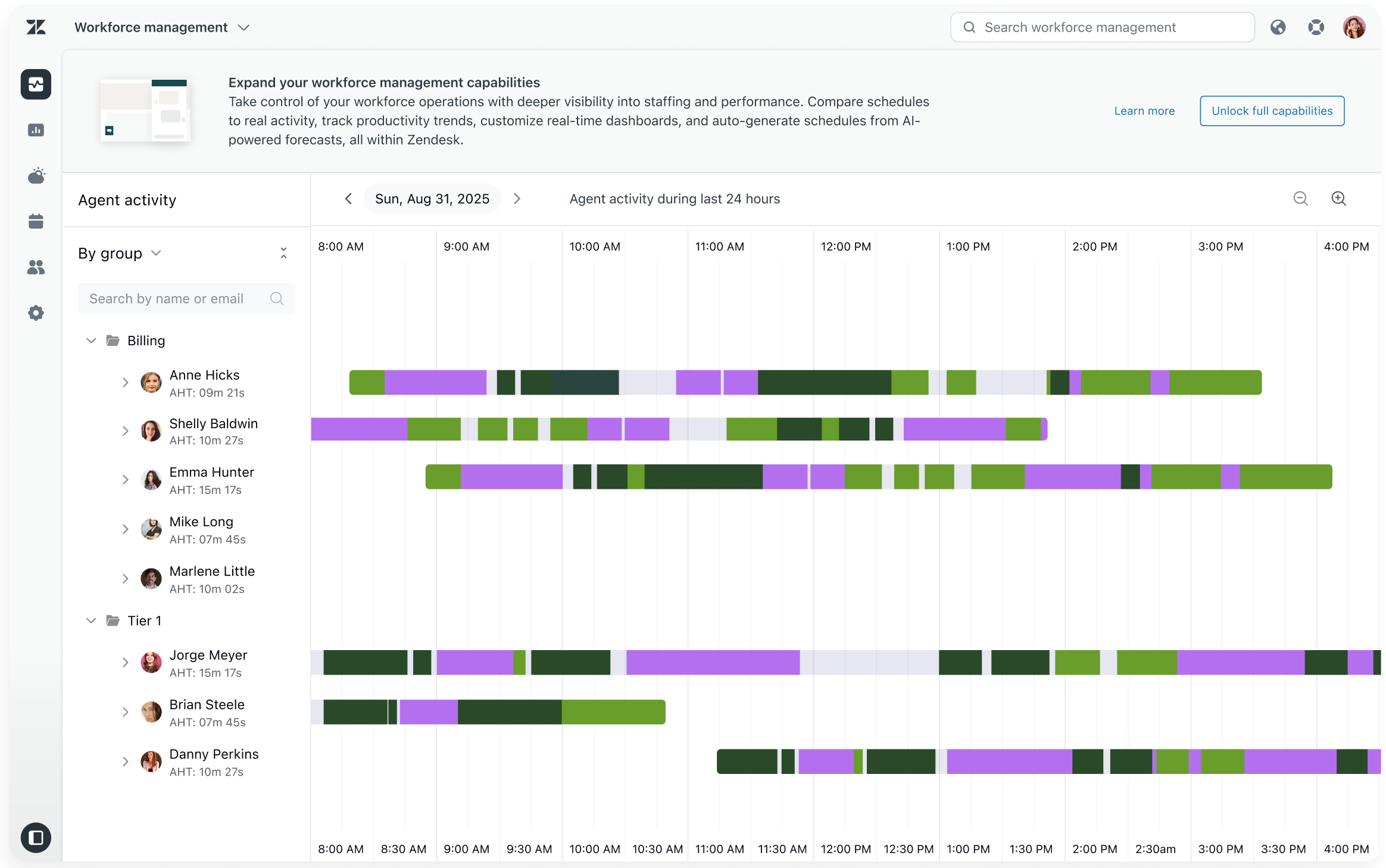
Il monitoraggio delle attività del personale consente agli amministratori di monitorare le attività degli agenti in tempo reale e di visualizzare le attività pianificate nel tempo per mantenere il lavoro allineato ai workflow pianificati. Include il tempo medio di gestione dell’indicatore delle prestazioni di base (AHT), che aiuta a misurare l’efficienza.
- Messaggistica
- Voce
Queste informazioni sono disponibili agli amministratori per 24 ore. Il monitoraggio delle attività del personale non memorizza i dati cronologici e queste informazioni non sono disponibili per gli altri ruoli.
In particolare, gli amministratori possono usare le seguenti funzioni:
-
Attività degli agenti in tempo reale: Monitora ciò a cui gli agenti stanno lavorando in tempo reale. Ottieni visibilità istantanea sulle attività del team con dashboard in tempo reale e insight in tempo reale.Nota: A differenza del monitoraggio delle attività degli agenti in WFM , queste informazioni sono disponibili agli amministratori solo per 24 ore. Il monitoraggio delle attività del personale non memorizza i dati storici né rende queste informazioni disponibili ad altri ruoli.
- Monitoraggio per gruppo e agente : Visualizza le attività aggregate per gruppo o analizza in dettaglio le prestazioni dei singoli agenti. Sono inclusi sia i gruppi predefiniti Zendesk che i gruppi personalizzati nell’account .
- Gestione delle attività degli agenti : Aggiungere, modificare ed eliminare le attività degli agenti . Tieni presente che l’aggiunta, la modifica e l’eliminazione delle attività delle attività degli agenti sono limitate agli ultimi 31 giorni.
Gli agenti non dovranno aggiornare manualmente il proprio stato perché il sistema gestisce automaticamente il monitoraggio delle attività , il che migliora l’efficienza.
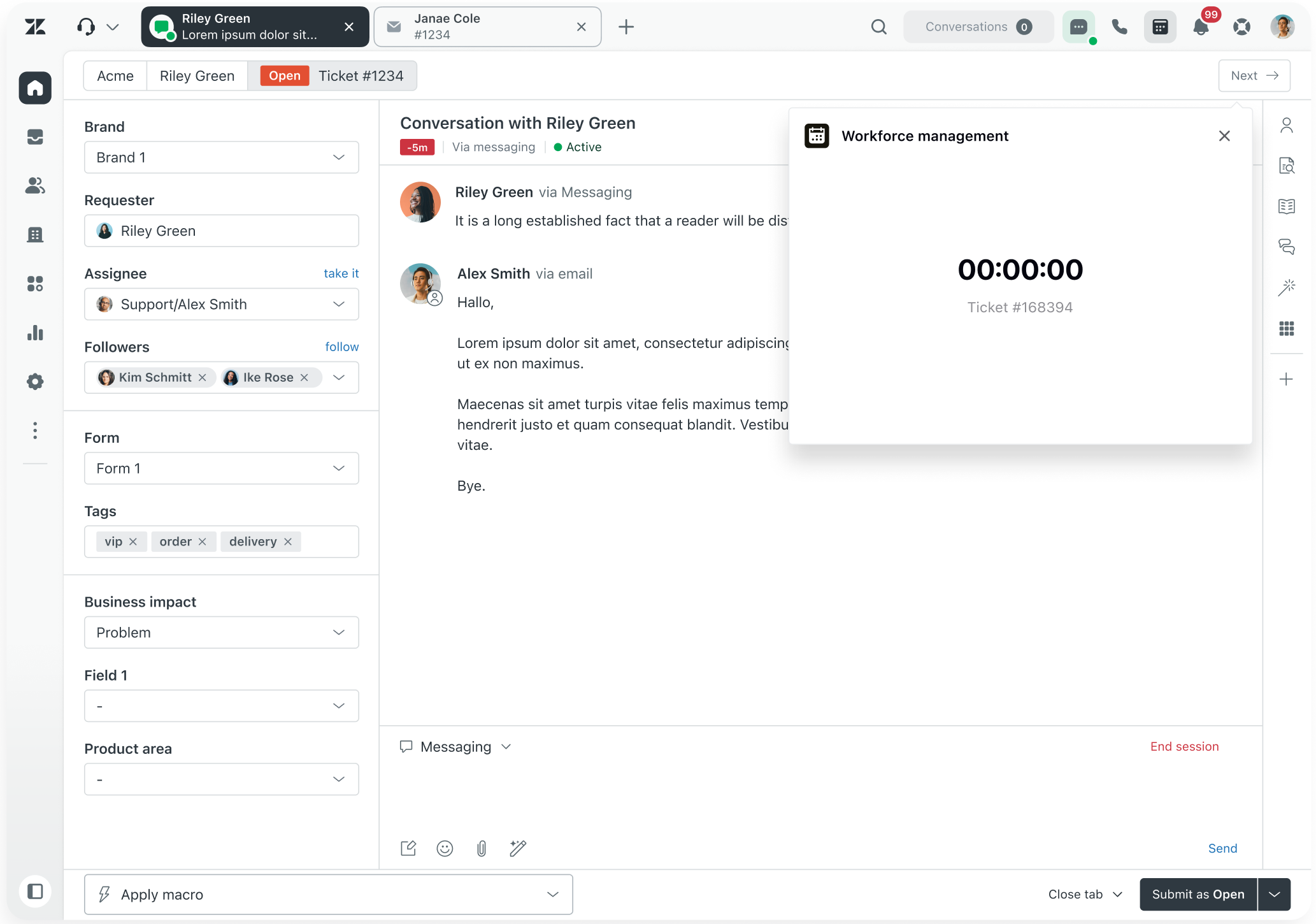
In Support, facendo clic sull’icona Gestione del personale ( ) nell’angolo in alto a destra, gli agenti possono aprire il monitoraggio del tempo per visualizzare il numero del ticket e il tempo dedicato a tale attività.
Introduzione al monitoraggio delle attività della forza lavoro
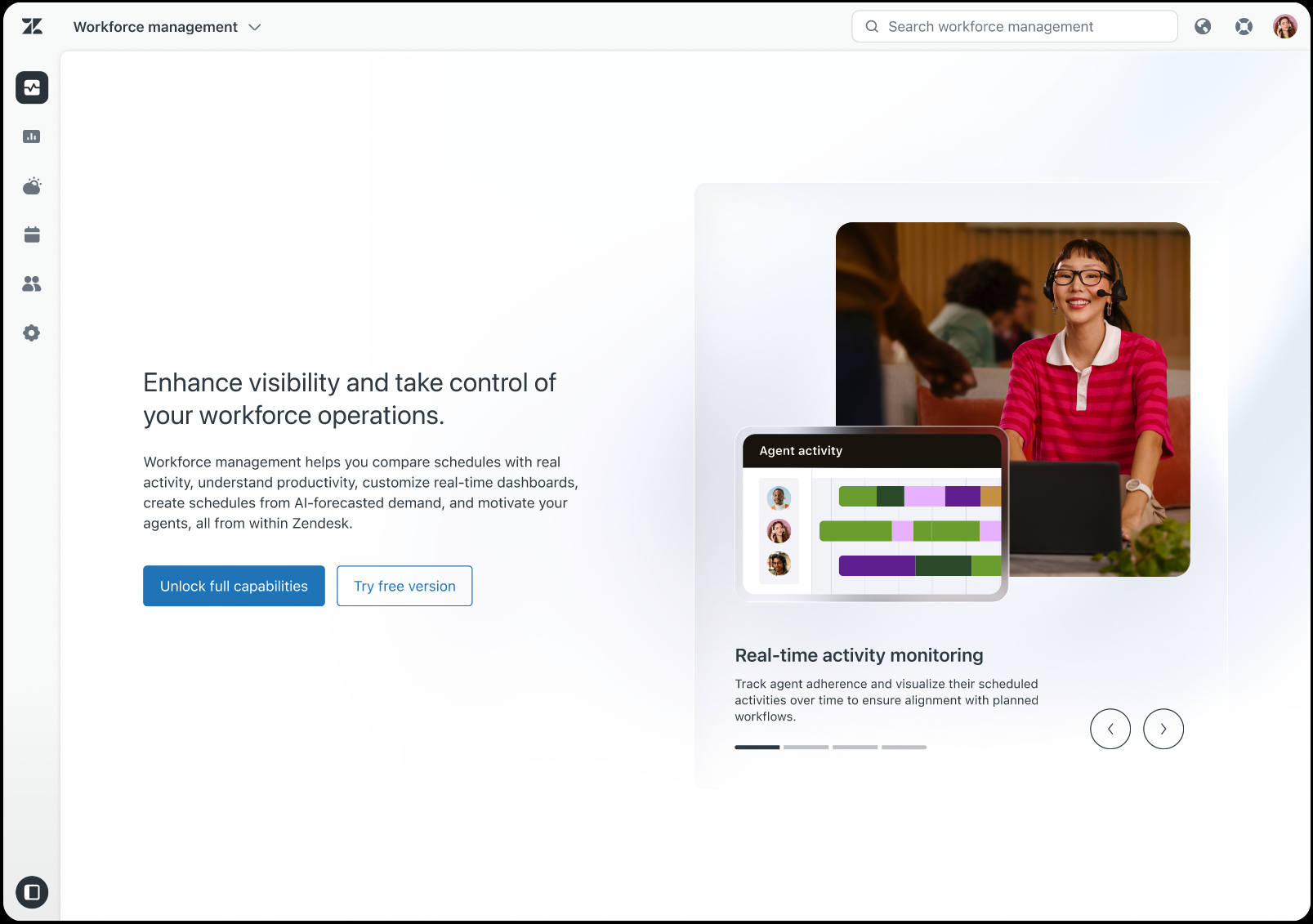
Per iniziare a visualizzare le attività degli agenti sui ticket tradotti in stream di lavoro, attiva il monitoraggio delle attività.
Per attivare il monitoraggio delle attività del personale
- Fai clic sul menu del prodotto Zendesk nella barra in alto, quindi seleziona Gestione del personale (WFM) .
- Fai clic su Prova la versione gratuita .
- Seleziona Tieni traccia delle attività degli agenti .
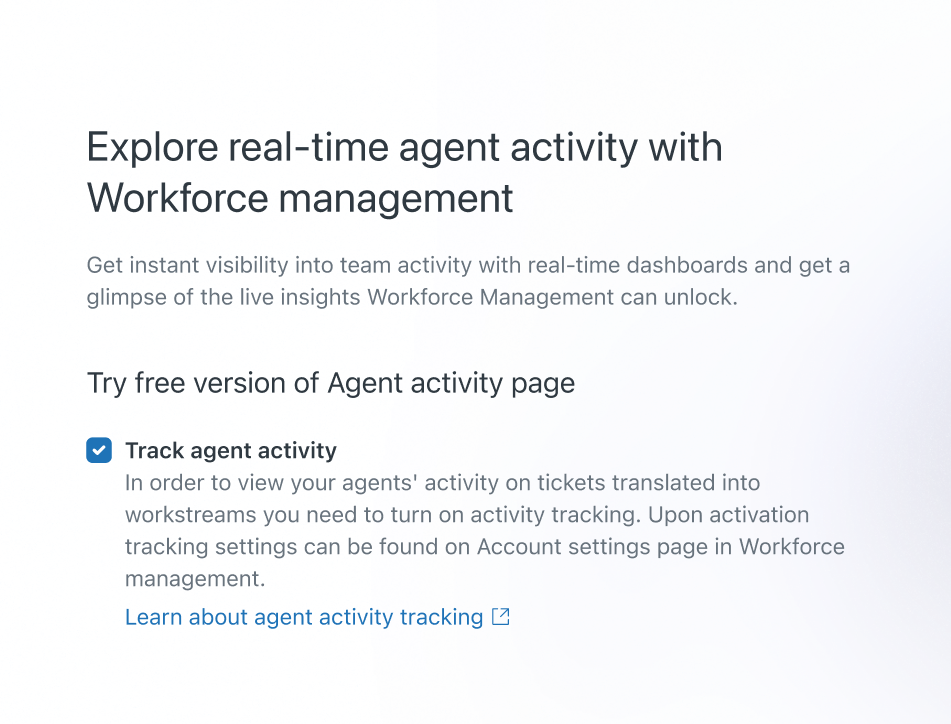 Suggerimento: Dopo l’attivazione, puoi disattivare il monitoraggio delle attività del personale in qualsiasi momento deselezionando il monitoraggio delle attività degli agenti nella pagina Impostazioni account in WFM.
- Fai clic su Salva e inizia .
Verrai indirizzato automaticamente alla pagina Attività agente WFM , dove inizia la sincronizzazione delle attività degli agenti.
Uso del monitoraggio delle attività della forza lavoro
Dopo aver sincronizzato le attività degli agenti, puoi iniziare a usare la pagina Attività degli agenti per effettuare le seguenti operazioni:
- Monitora le attività degli agenti e visualizza a cosa stanno lavorando. Per maggiori informazioni, consulta Monitoraggio delle attività degli agenti in WFM .
- Filtra la pagina per gruppo, nome agente, indirizzo email, data o cartella. Per maggiori informazioni, consulta Visualizzazione e filtraggio delle attività degli agenti in WFM .Importante: A differenza delle attività degli agenti in WFM, il monitoraggio delle attività del personale (WFM) include sia i gruppi predefiniti Zendesk che i gruppi personalizzati nell’account .
- Ticket aperti correlati all’attività di un agente.
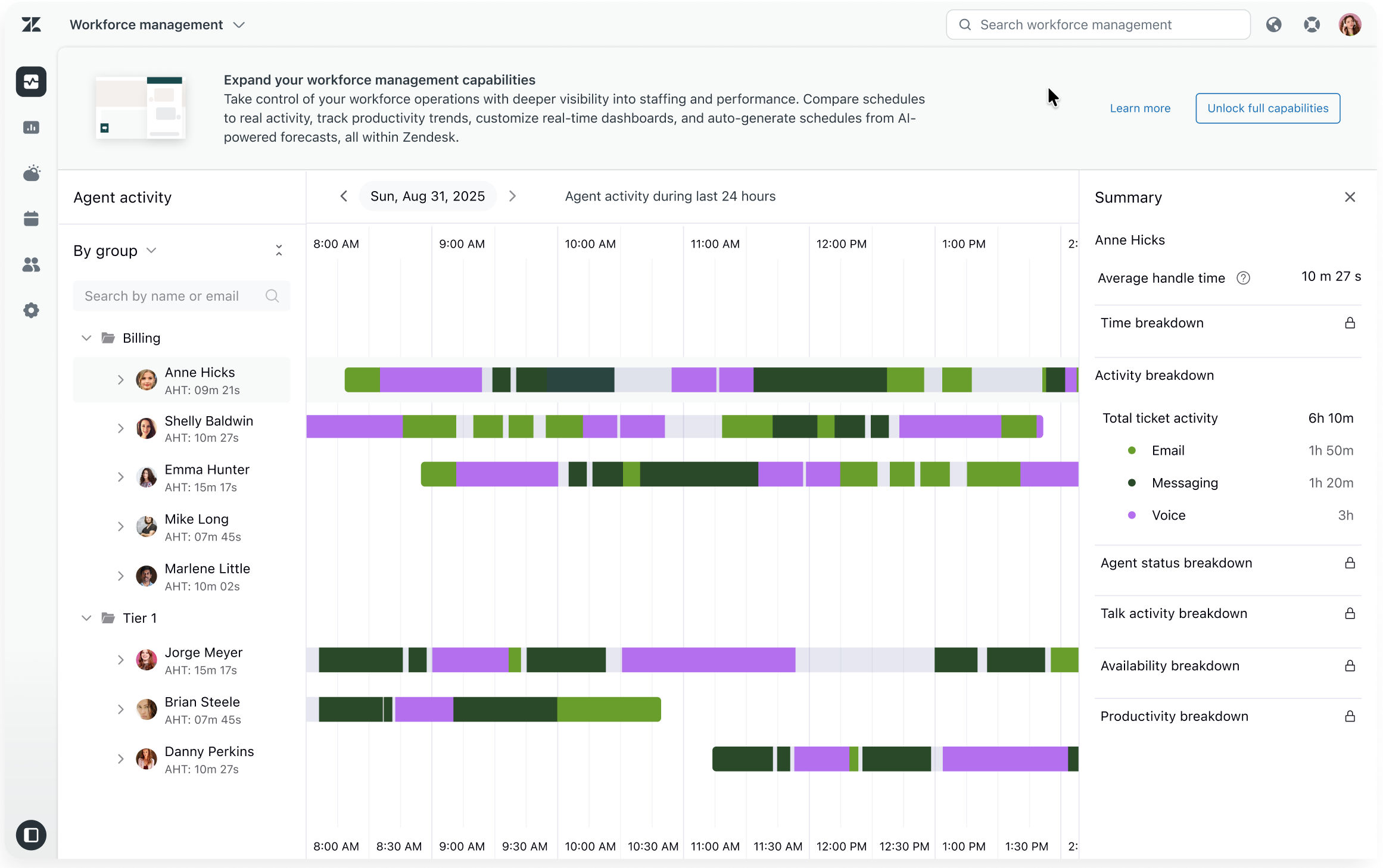
- Visualizza AHT di un agente e la ripartizione delle attività per canale nel pannello di riepilogo.
Per visualizzare le attività di un agente usando il monitoraggio delle attività del personale
- In Gestione del personale (WFM) , fai clic su
 Monitoraggio nella barra laterale, quindi seleziona Attività agente .
- Fai clic sul nome dell’agente di cui vuoi visualizzare l’attività.
I dettagli dell’attività dell’agente si espandono.
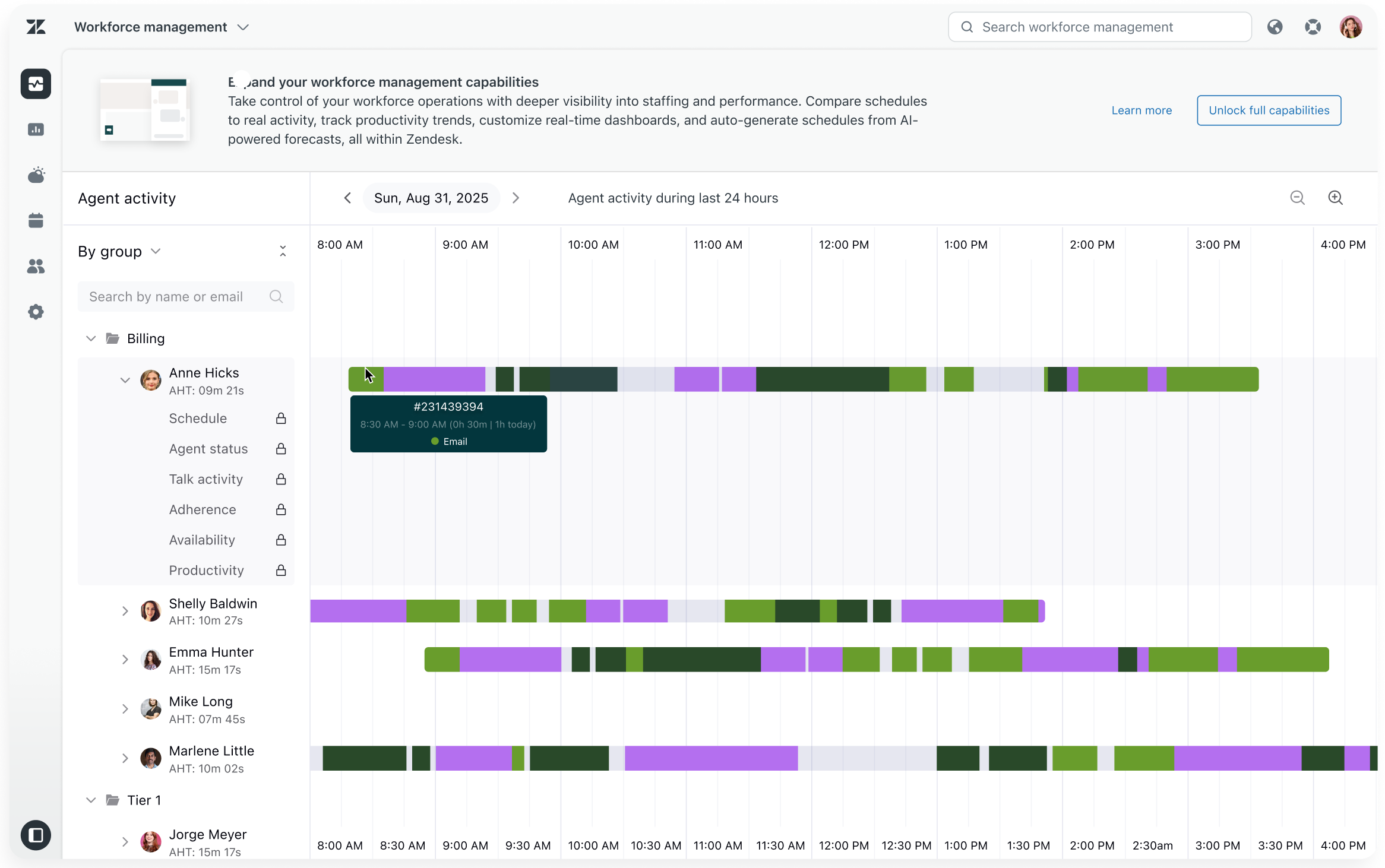
- Posiziona il cursore del mouse su una voce per visualizzare ulteriori informazioni, come i canali o le attività su cui sta lavorando l’agente e l’ID del ticket.
- Fai clic sull’attività dell’agente per aprire il ticket associato in Zendesk Support.
- Usa il pannello di riepilogo a destra per visualizzare l’ AHT e la ripartizione delle attività dell’agente per email, messaggistica e voce.
Disattivazione del monitoraggio delle attività della forza lavoro
Dopo l’attivazione, puoi disattivare il monitoraggio delle attività degli agenti nelle impostazioni dell’account in WFM. Tuttavia, in tal modo, le attività sincronizzate vanno perse, il monitoraggio delle attività degli agenti si interrompe e la pagina Attività degli agenti viene nascosta.
Puoi comunque riattivare il monitoraggio delle attività del personale, ma dovrai sincronizzare di nuovo le attività degli agenti.
Per disattivare le attività degli agenti
- In Gestione del personale (WFM) , fai clic su
 Impostazioni nella barra laterale, quindi seleziona Impostazioni account .
- Deseleziona Tieni traccia delle attività degli agenti .
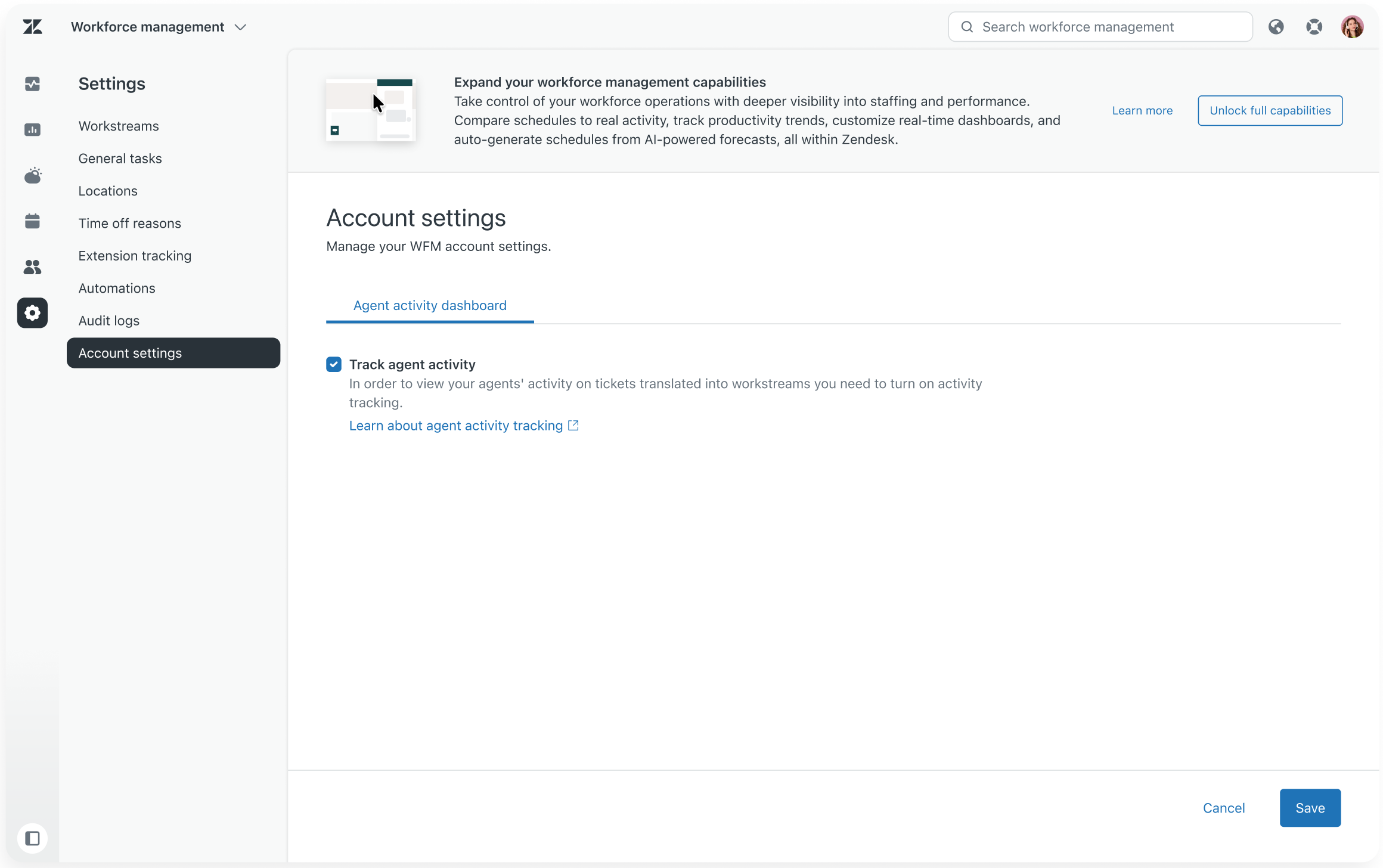
- Fai clic su Salva.
Avvertenza sulla traduzione: questo articolo è stato tradotto usando un software di traduzione automatizzata per fornire una comprensione di base del contenuto. È stato fatto tutto il possibile per fornire una traduzione accurata, tuttavia Zendesk non garantisce l'accuratezza della traduzione.
Per qualsiasi dubbio sull'accuratezza delle informazioni contenute nell'articolo tradotto, fai riferimento alla versione inglese dell'articolo come versione ufficiale.