Riepilogo: ◀▼
Le trascrizioni delle chiamate in tempo reale offrono una vista testuale in tempo reale delle chiamate vocali con etichette degli altoparlanti, timestamp e aggiornamenti a scorrimento automatico. Puoi cercare parole chiave, rivedere i dettagli senza interrompere la chiamata e cambiare la lingua di trascrizione, incluso il assistenza multilingue per diverse lingue comuni. Questo ti aiuta a seguire le conversazioni, a trovare risposte più rapidamente e a tenere traccia delle chiamate.
Puoi usare la trascrizione per rivedere ciò che è stato detto e cercare dettagli per controllare le informazioni durante la chiamata senza interrompere la conversazione. Puoi anche usare i suggerimenti in tempo reale durante la chiamata. Consulta Uso dei suggerimenti AI in tempo reale per le chiamate vocali .
Per usare le trascrizioni in tempo reale durante una chiamata in corso
-
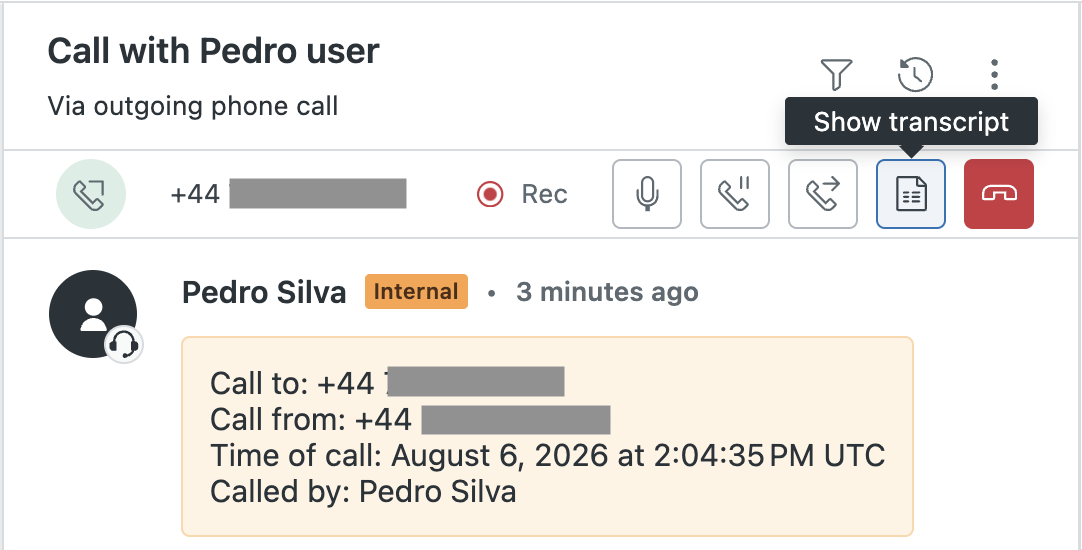
Nei controlli delle chiamate ticket, fai clic sull’icona della trascrizione (
 ).
Il pannello della trascrizione si apre nel ticket, sotto i controlli, mostrando la parte più recente della conversazione e si aggiorna automaticamente man mano che la conversazione continua.
-
Fai clic sull’icona di espansione (v) nell’angolo in alto a destra del pannello di trascrizione per accedere all’intera conversazione.
La trascrizione scorre automaticamente per mostrare l’ultima conversazione. - (Facoltativo) Scorri verso l’alto e verso il basso per rivedere l’intera conversazione.
- (Facoltativo) Fai clic su Scorri fino alla più recente nella parte inferiore del pannello per accedere alle affermazioni più recenti dei partecipanti.
-
(Facoltativo) Fai clic sull’icona di ricerca (
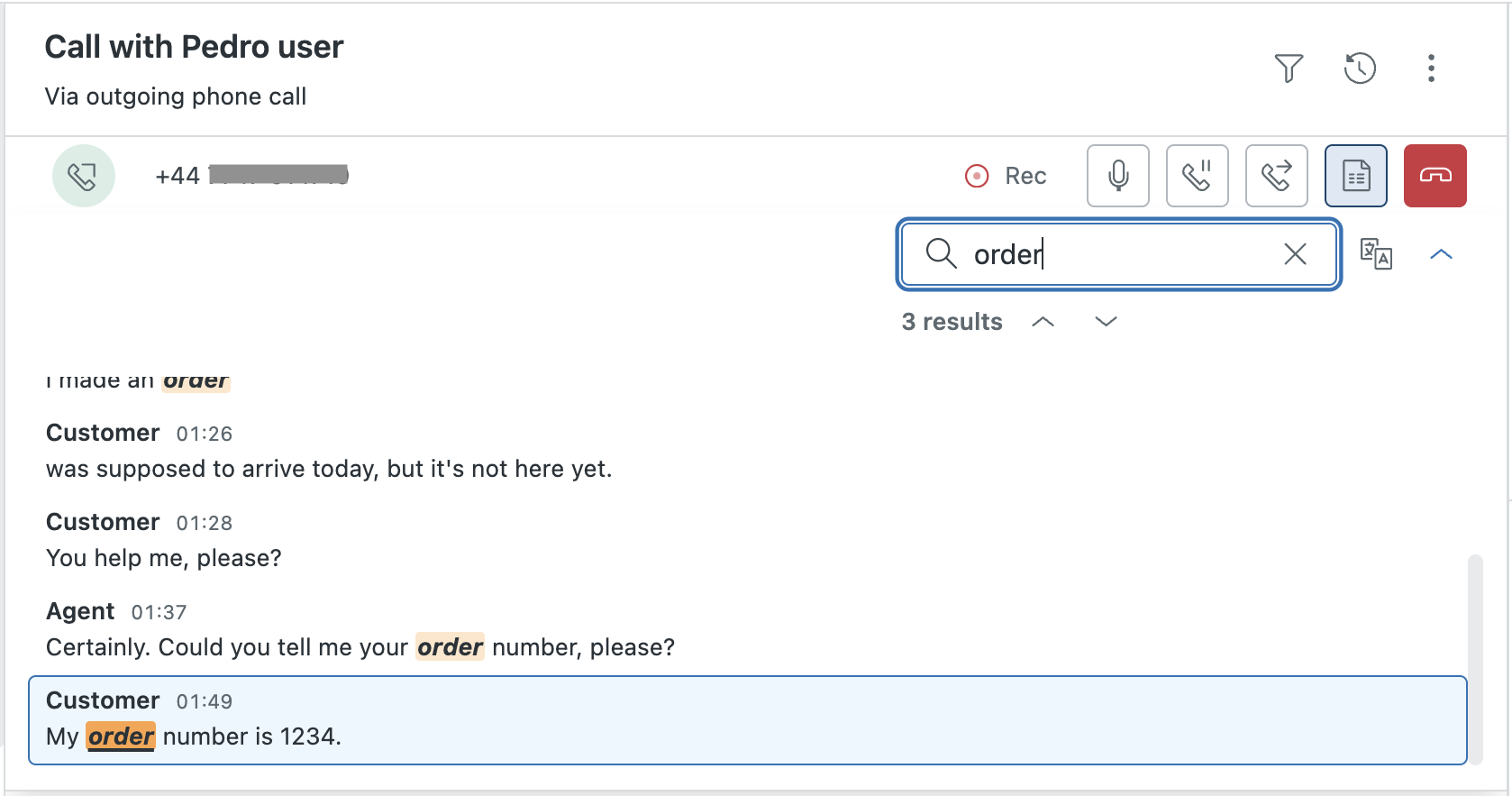
 ) e inserisci una parola chiave o una frase per trovare un argomento specifico.
È una ricerca senza distinzione tra maiuscole e minuscole che supporta corrispondenze parziali. Ciò ti consente di passare alle parti pertinenti della conversazione e di verificare dettagli specifici. Ad esempio, informazioni su un “account”, un “ordine” o un “messaggio di errore”.
La trascrizione evidenzia tutte le istanze del termine di ricerca. Se ci sono più corrispondenze, usa le frecce per spostarti tra le corrispondenze.
- (Facoltativo) Fai clic sull’icona della lingua (
 ), quindi seleziona la lingua da usare per la trascrizione.
La lingua della trascrizione predefinita è la lingua del tuo profilo Zendesk . Puoi cambiare la lingua durante una chiamata attiva in modo che corrisponda alla lingua parlata dal cliente. La trascrizione usa la nuova lingua per la trascrizione continua. Il testo trascritto in precedenza non viene ritrascritto. Per le lingue supportate, consulta Riepiloghi e trascrizioni delle chiamate per voce .
Puoi anche selezionare Multilingue per passare facilmente solo tra le seguenti lingue: inglese, spagnolo, francese, tedesco, hindi, russo, portoghese, giapponese, italiano e olandese.
- Fai clic sull’icona della trascrizione ( ) per nascondere il pannello di trascrizione.
Terminando la chiamata, si chiude anche il pannello della trascrizione.
Avvertenza sulla traduzione: questo articolo è stato tradotto usando un software di traduzione automatizzata per fornire una comprensione di base del contenuto. È stato fatto tutto il possibile per fornire una traduzione accurata, tuttavia Zendesk non garantisce l'accuratezza della traduzione.
Per qualsiasi dubbio sull'accuratezza delle informazioni contenute nell'articolo tradotto, fai riferimento alla versione inglese dell'articolo come versione ufficiale.