Riepilogo: ◀▼
Configura le notifiche email per le soluzioni automatizzate e i margini di soluzione. Controlla quali amministratori ricevono le notifiche. Le notifiche ti aiutano a rimanere informato sulle soglie di utilizzo e sulle eccedenze previste, prevenendo addebiti imprevisti.
Per aiutarti a gestire le soluzioni automatizzate o l’utilizzo del margine di soluzione, puoi configurare le notifiche email che gli amministratori ricevono per monitorare l’utilizzo. Queste impostazioni di notifica funzionano per l’utilizzo monitorato dal dashboard Soluzioni automatizzate e per l’utilizzo monitorato dai dashboard Consenti soluzione e Utilizzo soluzioni .
Questo articolo contiene le seguenti sezioni:
- Informazioni sulla configurazione delle email di notifica sull’utilizzo
- Accesso alla pagina Gestisci notifiche
- Impostazione delle notifiche email
- Aggiunta o rimozione di amministratori dall’elenco dei destinatari
Articoli correlati /
Informazioni sulla configurazione delle email di notifica sull’utilizzo
Puoi configurare l’invio di notifiche email quando si verificano i seguenti eventi di margine di utilizzo per soluzioni automatizzate e margini di soluzione:
- Limite quasi raggiunto: l'utilizzo raggiunge una determinata percentuale della quota totale di soluzioni. Le opzioni configurabili vanno dal 50% al 90%.
- Limite raggiunto: l'utilizzo raggiunge il 100%.
- Limite superato: l'utilizzo supera il 100%. Le notifiche email vengono inviate a intervalli del 10%.
- Previsione: quando le previsioni indicano che l'utilizzo dell'account potrebbe superare la quota.
Per ciascun tipo di notifica, puoi configurare quali amministratori del tuo account riceveranno le notifiche email.
Accesso alla pagina Gestisci notifiche
Usa la pagina Gestisci notifiche nel Centro amministrativo per configurare le notifiche email per le soluzioni automatizzate e l’utilizzo del margine di soluzione.
Per aprire la pagina Gestisci notifiche
-
Nel Centro amministrativo , fai clic su
 Account nella barra laterale, quindi seleziona Consumo> Gestisci notifiche .
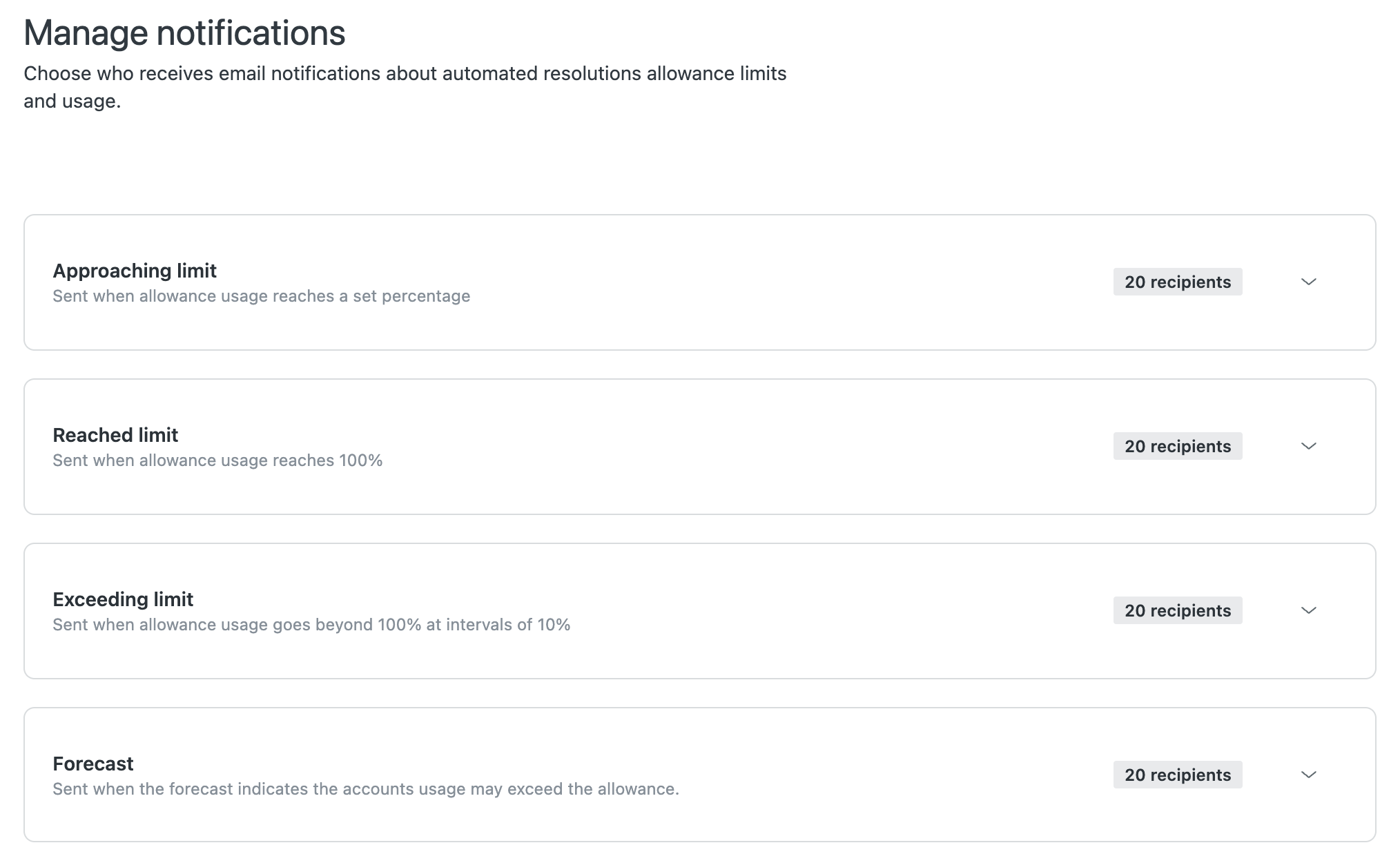
Viene visualizzata la pagina Gestisci notifiche con un elenco di tipi di notifiche. Usa questa pagina per configurare i destinatari per ciascun tipo di notifica.
Impostazione delle notifiche email
Per ciascun tipo di notifica, puoi configurare gli amministratori che riceveranno una notifica email. Per impostazione predefinita, tutti gli amministratori del tuo account sono inclusi nell’elenco dei destinatari.
Per impostare le notifiche email
-
Nel Centro amministrativo , fai clic su Account nella barra laterale, quindi seleziona Consumo> Gestisci notifiche .
- Fai clic su uno dei seguenti tipi di notifica per espanderlo: Avvicinamento al limite, Raggiunto il limite , Superamento del limite o Previsione
-
Se stai impostando il Limite di avvicinamento, fai clic su Invia notifica al raggiungimento del consumo e seleziona la percentuale desiderata.
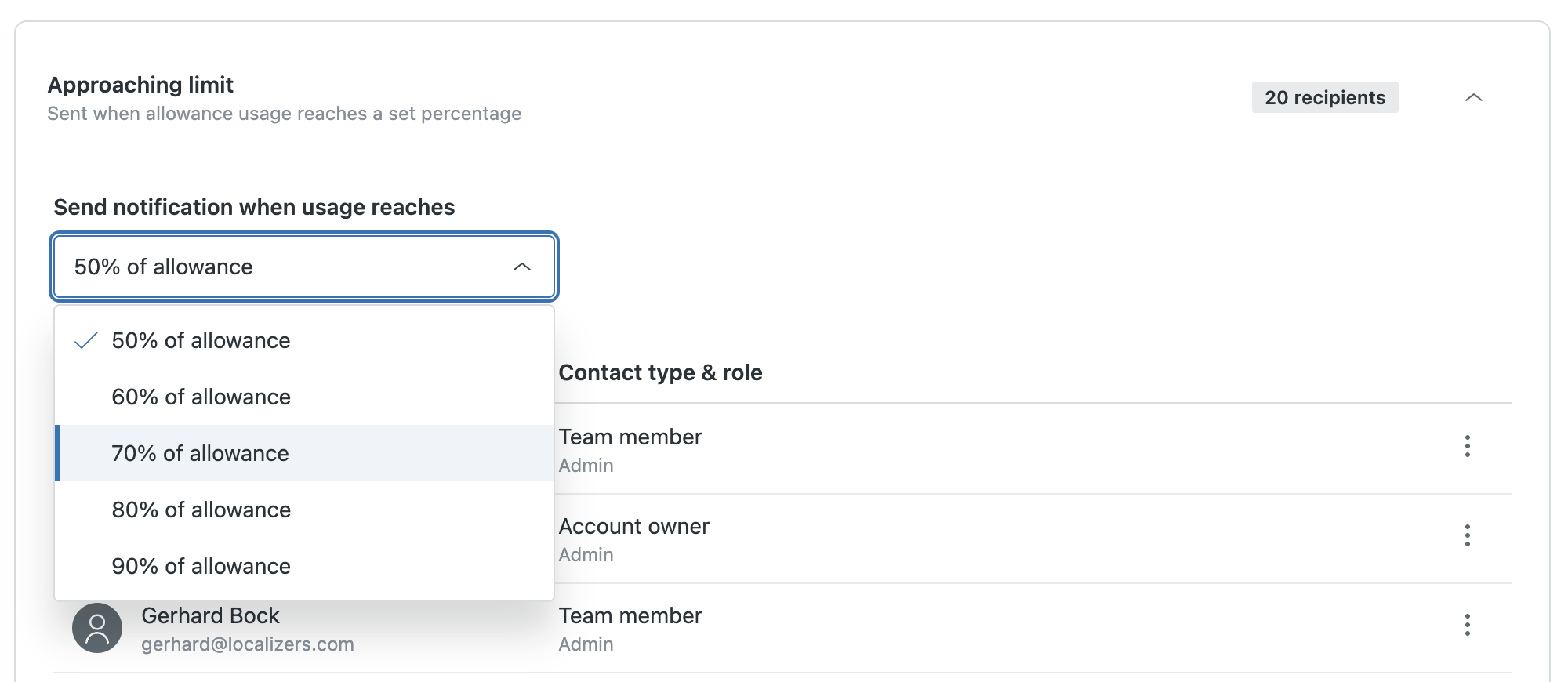
Puoi impostare notifiche email per una delle seguenti opzioni: 50%, 60%, 70%, 80% o 90%.
Questa impostazione si applica solo al limite di avvicinamento. Non è applicabile agli altri tipi di notifiche.
- Seleziona i destinatari per ricevere la notifica email. Consulta Aggiunta o rimozione di amministratori dall’elenco dei destinatari .
- Dopo aver selezionato i destinatari, fai clic su Salva .
Aggiunta o rimozione di amministratori dall’elenco dei destinatari
Per ciascun tipo di notifica, puoi selezionare gli amministratori che riceveranno la notifica. Per impostazione predefinita, tutti gli amministratori attuali nel tuo account sono inclusi automaticamente come destinatari per tutti i tipi di notifiche, ma tutti i nuovi amministratori aggiunti in futuro dovranno essere aggiunti manualmente. Solo gli amministratori possono essere destinatari delle notifiche di margine di soluzione.
Rimozione destinatari
Puoi rimuovere amministratori dall’elenco, ma i destinatari devono essere almeno il proprietario dell’account e almeno un amministratore di fatturazione .
Per rimuovere un amministratore dall’elenco
-
Nel Centro amministrativo , fai clic su Account nella barra laterale, quindi seleziona Consumo> Gestisci notifiche .
- Fai clic per espandere il tipo di notifica da aggiornare.
- Nell’elenco Destinatario, individua l’amministratore da rimuovere dall’elenco.
-
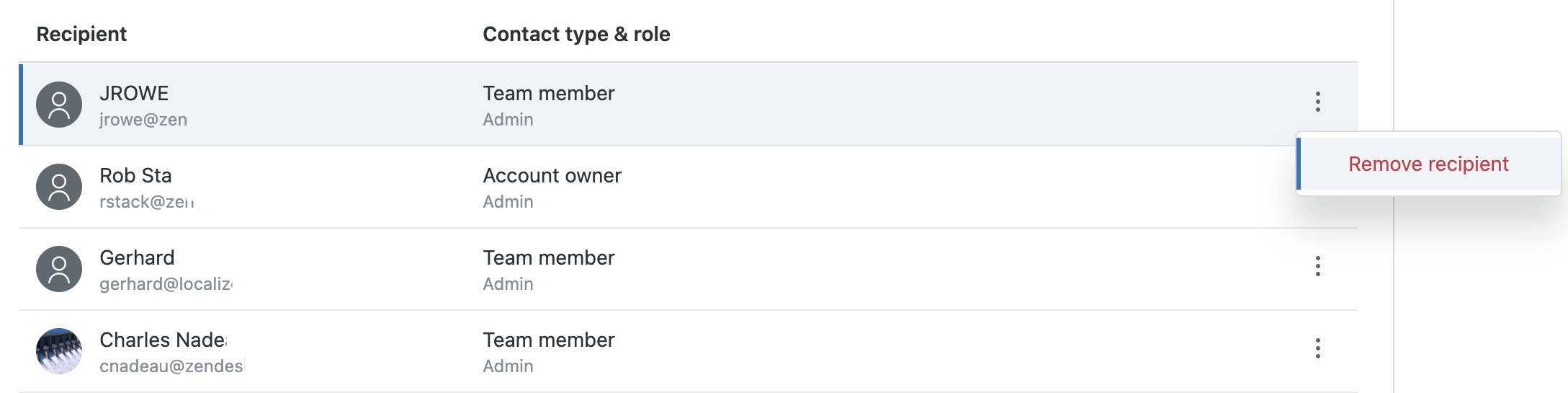
Fai clic sull’icona del menu delle opzioni (
 ) accanto al destinatario e seleziona Rimuovi destinatario .
- Continua a rimuovere altri amministratori, se necessario.
- Fai clic su Salva.
Aggiunta di destinatari a un tipo di notifica
In alcuni casi, potresti voler aggiungere di nuovo un amministratore rimosso in precedenza all’elenco dei destinatari o includere un nuovo amministratore aggiunto di recente al tuo account. I nuovi amministratori non vengono aggiunti automaticamente come destinatari delle notifiche.
Per aggiungere un amministratore all’elenco
-
Nel Centro amministrativo , fai clic su Account nella barra laterale, quindi seleziona Consumo> Gestisci notifiche .
- Fai clic per espandere il tipo di notifica da aggiornare.
-
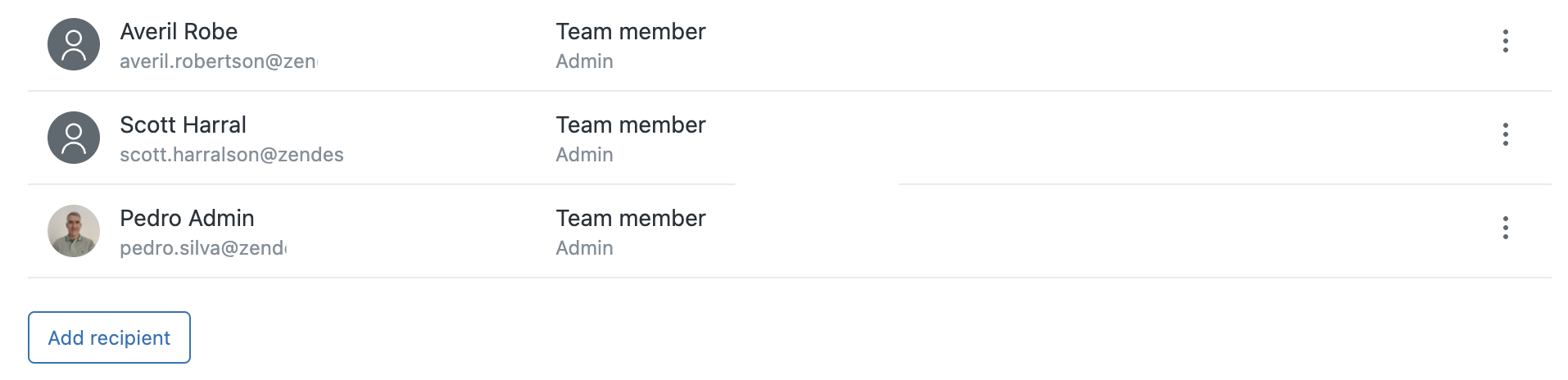
Scorri fino in fondo all’elenco dei destinatari e fai clic su Aggiungi destinatario .
-
Cerca per individuare l’amministratore da aggiungere, quindi fai clic su Aggiungi destinatario .
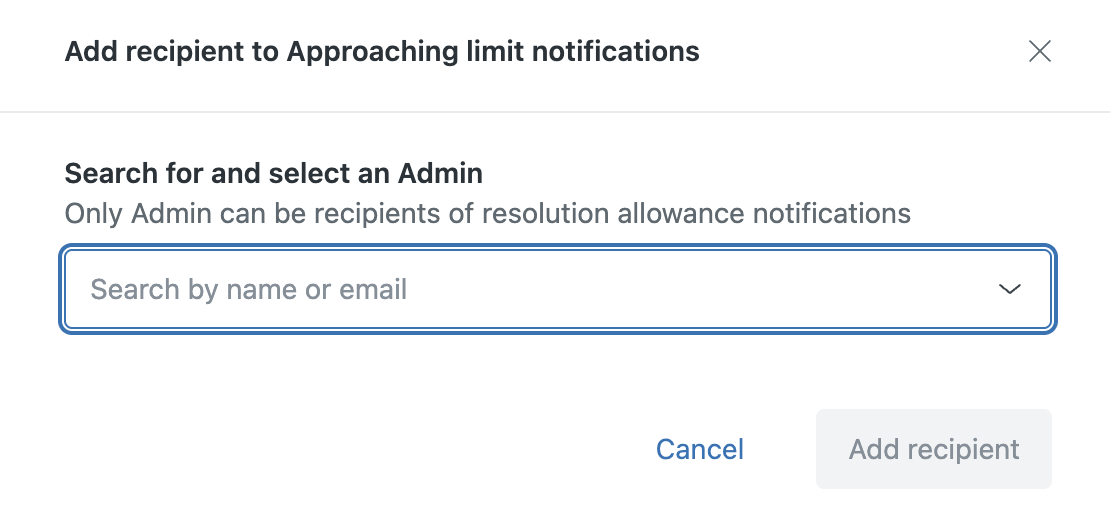
Puoi aggiungere un destinatario alla volta.
Fai clic su Salva.
Aggiunta di un destinatario a tutte le notifiche
In alcuni casi, potresti voler aggiungere rapidamente un amministratore a tutte le notifiche contemporaneamente.
Per aggiungere un amministratore a tutte le notifiche contemporaneamente
-
Nel Centro amministrativo , fai clic su Account nella barra laterale, quindi seleziona Consumo> Gestisci notifiche .
-
Fai clic sul menu Azione nella parte superiore della pagina Gestisci notifiche.
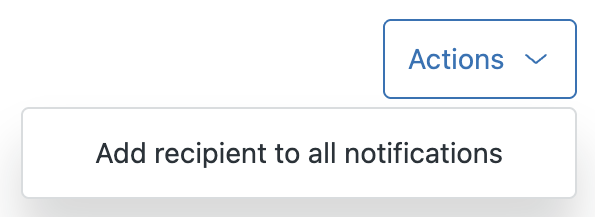
- Seleziona Aggiungi destinatario a tutte le notifiche .
-
Cerca per individuare l’amministratore da aggiungere, quindi fai clic su Aggiungi destinatario .
Viene visualizzato un messaggio di conferma che dice: "Un destinatario è stato aggiunto a tutte le notifiche."
Avvertenza sulla traduzione: questo articolo è stato tradotto usando un software di traduzione automatizzata per fornire una comprensione di base del contenuto. È stato fatto tutto il possibile per fornire una traduzione accurata, tuttavia Zendesk non garantisce l'accuratezza della traduzione.
Per qualsiasi dubbio sull'accuratezza delle informazioni contenute nell'articolo tradotto, fai riferimento alla versione inglese dell'articolo come versione ufficiale.