Riepilogo: ◀▼
Gli stream di lavoro sono gli elementi costitutivi delle previsioni e della pianificazione WFM e raggruppano i ticket per canale o tipo di lavoro. Puoi modificarli, duplicarli, combinarli, assegnare priorità, esportare il volume in ingresso ed eliminarli per abbinare meglio il personale alla domanda, controllare i dati dei ticket e gestire le pianificazioni orari. Gli stream di lavoro combinati aiutano a pianificare più code contemporaneamente e la priorità può guidare la pianificazione quando la domanda è simile.
Gli stream di lavoro sono un elemento fondamentale di Gestione del personale ( WFM ) Gestione del personale (WFM) Zendesk . Sono gruppi di ticket su cui gli agenti lavorano e sono simili ai canali Zendesk , come ticket, chat e voce.
WFM genera previsioni basate sugli stream di lavoro, che poi informano le pianificazioni.
Dopo aver creato gli stream di lavoro , puoi modificarli, duplicarli, combinarli, assegnare priorità ed eliminarli. Puoi anche esportare un file CSV dei ticket inseriti in uno stream di lavoro negli ultimi 30 giorni per risolvere i problemi relativi ai dati e convalidare i workflow.
Questo articolo contiene le seguenti sezioni:
Articoli correlati
Modifica di stream di lavoro
Puoi modificare gli stream di lavoro e aggiornarne le condizioni. Quando modifichi uno stream di lavoro, gli aggiornamenti sono visibili nel monitoraggio del ticket solo dopo che un utente ha aggiornato il ticket.
Per modificare uno stream di lavoro
- In Gestione del personale (WFM) , fai clic su
 Impostazioni nella barra laterale, quindi seleziona Stream di lavoro .
- Seleziona lo stream di lavoro da modificare.
- Apporta le modifiche, quindi fai clic su Salva .
Duplicazione di stream di lavoro
Puoi duplicare uno stream di lavoro esistente per crearne uno nuovo in base alle relative condizioni.
Per duplicare uno stream di lavoro
- In Gestione del personale (WFM) , fai clic su Impostazioni nella barra laterale, quindi seleziona Stream di lavoro .
- Seleziona lo stream di lavoro da duplicare.
- Fai clic su Azioni , quindi seleziona Duplica .
- Apporta le modifiche necessarie al nome e alle condizioni del nuovo stream di lavoro, quindi fai clic su Salva
Creazione di stream di lavoro combinati
Gli stream di lavoro combinati consentono agli amministratori e agli utenti autorizzati di pianificare più stream di lavoro contemporaneamente e garantire che l’aderenza venga monitorata correttamente, indipendentemente dallo stream di lavoro in cui l’agente sta lavorando.
Quando si generano le pianificazioni orari, l’algoritmo decide se è meglio pianificare un utente per un singolo stream di lavoro o uno stream di lavoro combinato per quel periodo specifico per garantire l’allocazione delle risorse più efficiente.
Inoltre, quando l’ opzione Pianifica stream di lavoro combinati è selezionata, l’algoritmo di pianificazione assegna la priorità agli stream di lavoro combinati durante la creazione di una pianificazione. Quindi prende in considerazione i singoli stream di lavoro che non fanno parte di uno stream di lavoro combinato.
Le attività generiche e gli stream di lavoro definiti nelle varianti infragiornaliere sono ancora pianificate come definito nei turni di ubicazione .
Per creare uno stream di lavoro combinato
- In Gestione del personale (WFM) , fai clic su Impostazioni nella barra laterale, quindi seleziona Stream di lavoro .
- Fai clic sul segno più ( + ) e seleziona Stream di lavoro combinato.
- Inserisci un nome per lo stream di lavoro combinato.
- Seleziona gli stream di lavoro da unire.

- (Facoltativo) Inserisci una descrizione per lo stream di lavoro combinato.
- Scegli un colore per lo stream di lavoro o aggiungi un colore personalizzato facendo clic sull’icona della tavolozza (
 ) per aggiungere un colore personalizzato.
Il colore selezionato viene usato nella visualizzazione delle previsioni.
- Fai clic su Salva.
L’algoritmo decide se è meglio pianificare un utente per un singolo stream di lavoro o uno stream di lavoro combinato.
Nel pannello Tutti gli stream di lavoro, gli stream di lavoro combinati sono indicati dall’icona combinata (
 )

Attivazione di stream di lavoro combinati
Per usare solo gli stream di lavoro combinati , attiva l’impostazione Pianifica stream di lavoro combinati . Invece del comportamento predefinito in cui l’algoritmo decide se è meglio pianificare un utente per un singolo stream di lavoro o uno stream di lavoro combinato durante la creazione di una pianificazione, prenderà in considerazione solo gli stream di lavoro combinati e tutti i singoli stream di lavoro che in seguito non faranno parte di alcuno stream di lavoro combinato.
Per attivare l’impostazione Pianifica stream di lavoro combinati
- In Gestione del personale (WFM) , fai clic su Impostazioni nella barra laterale, quindi seleziona Stream di lavoro .
- Fai clic sull’icona Impostazioni pianificazione orari
 accanto a Tutti gli stream di lavoro.
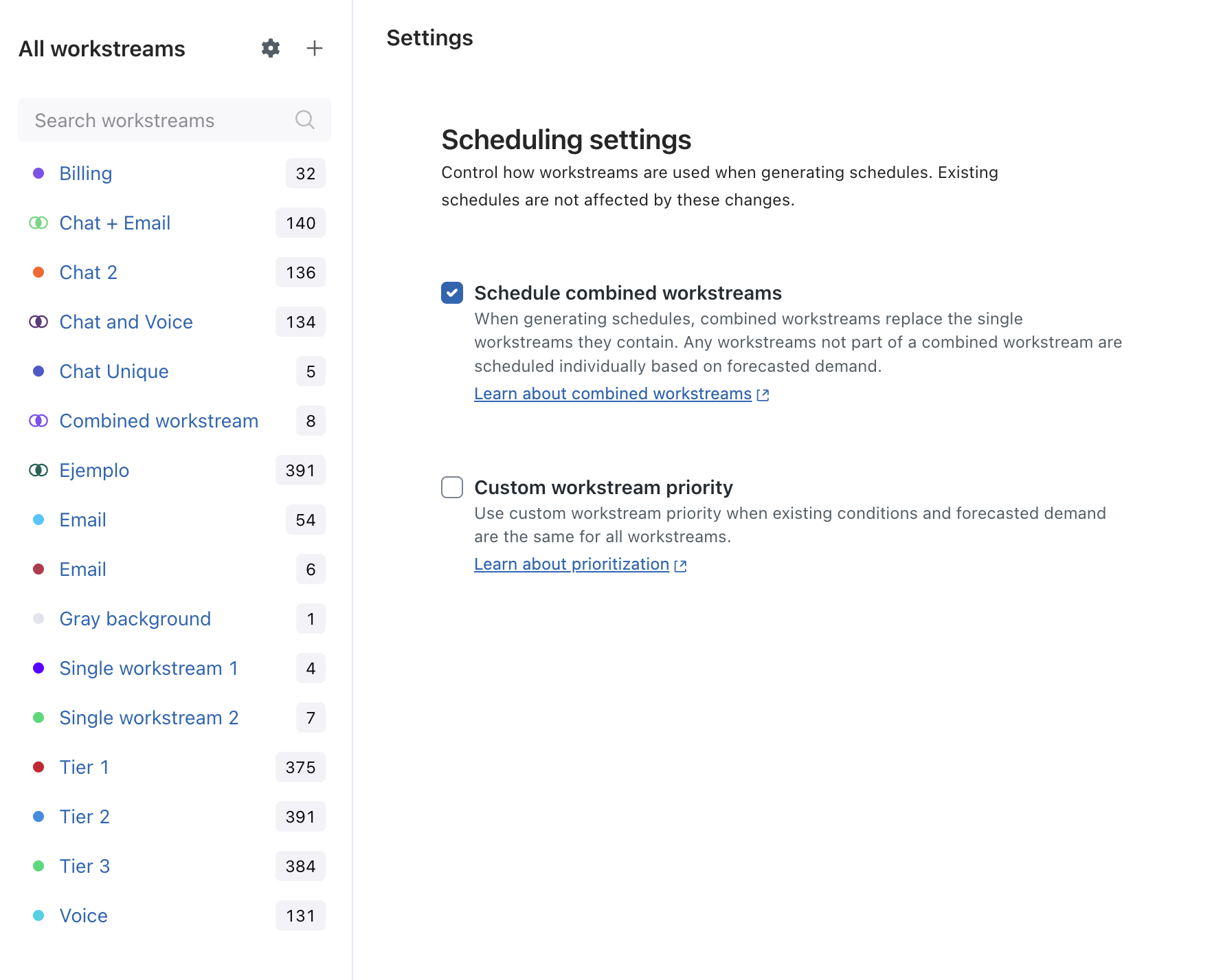
- Seleziona Pianifica stream di lavoro combinati .
- Fai clic su Salva.
L’algoritmo di pianificazione inizia a usare solo stream di lavoro combinati durante la creazione di una pianificazione. In seguito prenderà in considerazione tutti i singoli stream di lavoro che non fanno parte di alcuno stream di lavoro combinato. Le pianificazioni orari esistenti non sono interessate da queste modifiche.
Assegnazione di priorità agli stream di lavoro (EAP)
Puoi assegnare la priorità agli stream di lavoro dal più alto al più basso. Dai la priorità agli stream di lavoro i cui canali o la natura del lavoro sono più importanti per la tua azienda. Ad esempio, potresti voler dare la priorità allo stream di lavoro Voce poiché le telefonate non possono aspettare come le email.
L’algoritmo pianifica comunque tutti gli stream di lavoro in base principalmente alla previsione, ma gli stream di lavoro con priorità ricevono un punto bonus nei calcoli dell’algoritmo per la selezione.
L’impostazione della priorità è importante solo quando la domanda prevista è simile tra due stream di lavoro o quando la domanda è soddisfatta o è molto piccola. In questi casi, la priorità aiuta nel processo decisionale a pianificare lo stream di lavoro con priorità più alta fino a quando la domanda prevista non viene coperta. Gli altri stream di lavoro vengono quindi pianificati in sequenza in base al livello di priorità. Tuttavia, se lo stream di lavoro con la priorità più bassa ha la domanda più alta, viene comunque pianificato prima degli altri stream di lavoro.
Per dare la priorità agli stream di lavoro
- In Gestione del personale (WFM) , fai clic su Impostazioni nella barra laterale, quindi seleziona Stream di lavoro .
- Fai clic sull’icona Impostazioni pianificazione orari accanto a Tutti gli stream di lavoro.
- Seleziona Priorità stream di lavoro personalizzata .
- Fai clic sul menu a discesa accanto a uno stream di lavoro e seleziona un livello di priorità.
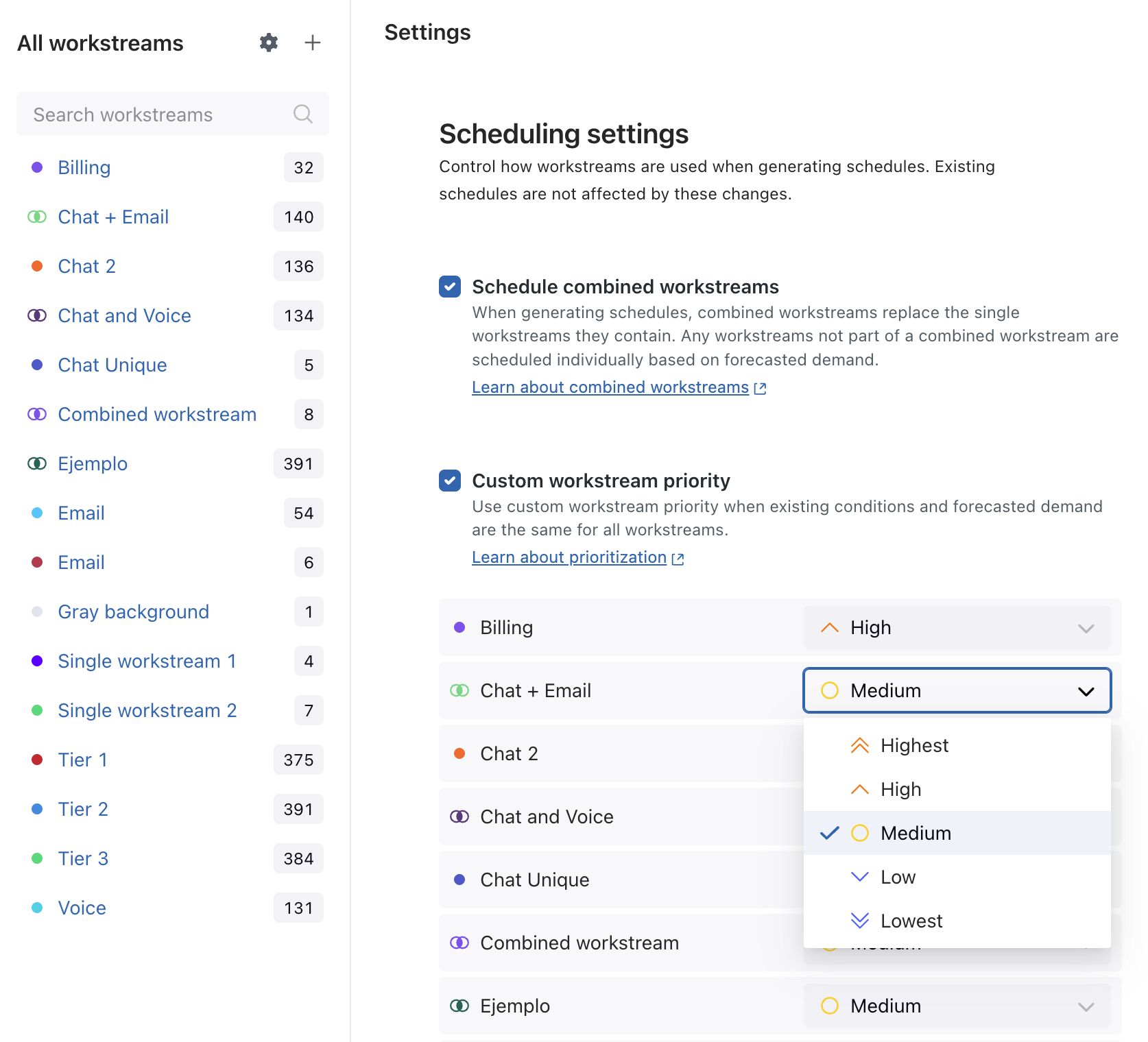
- Continua a impostare la priorità per tutti gli stream di lavoro, quindi fai clic su Salva .
Esportazione del volume in ingresso di uno stream di lavoro
Puoi esportare un file CSV dei ticket che sono entrati in uno stream di lavoro negli ultimi 30 giorni di calendario per riconciliare i problemi relativi ai dati e convalidare i workflow.
Il file CSV include ogni ID ticket Zendesk e la data e l’ora in cui il ticket è entrato per la prima volta nello stream di lavoro, nel formato ISO 8601 UTC.
L’esportazione registra solo le condizioni dello stream di lavoro applicate quando il ticket è entrato nello stream di lavoro.
Viene registrato un tempo di ingresso ogni volta che il ticket viene mappato allo stream di lavoro tramite indirizzamento, assegnazione, mappatura basata su tag o un altro evento. Se un ticket entra ed esce dallo stream di lavoro più volte durante il periodo di 30 giorni, l’esportazione include una riga per ciascuna voce.
Per esportare il volume in ingresso di uno stream di lavoro
- In Gestione del personale (WFM) , fai clic su Impostazioni nella barra laterale, quindi seleziona Stream di lavoro .
- Seleziona lo stream di lavoro di cui vuoi esportare il volume in ingresso.
- Fai clic su Azioni , quindi seleziona Esporta volume in ingresso .
Quando l’esportazione è pronta, riceverai il file CSV via email. La riga dell’oggetto dell’email e il messaggio includono il nome dello stream di lavoro. Fai clic su Scarica CSV nell’email per scaricare il file.
Importante: Se nessun ticket è entrato nello stream di lavoro negli ultimi 30 giorni, riceverai comunque un file CSV valido via email con una riga di intestazione e senza dati. Viene visualizzato anche un messaggio che informa che non è stato registrato alcun volume in ingresso per lo stream di lavoro durante quel periodo.
Eliminazione di stream di lavoro
L’eliminazione di uno stream di lavoro WFM non influisce sui dati cronologici. Tuttavia, poiché lo stream di lavoro non esiste più, influirà sui dati in futuro, incluse le pianificazioni esistenti che includono lo stream di lavoro.
Per eliminare uno stream di lavoro
- In Gestione del personale (WFM) , fai clic su Impostazioni nella barra laterale, quindi seleziona Stream di lavoro .
- Seleziona lo stream di lavoro da eliminare.
- Fai clic su Azioni , quindi seleziona Elimina .
- Fai clic su Elimina stream di lavoro per confermare. L’operazione è irreversibile.
Avvertenza sulla traduzione: questo articolo è stato tradotto usando un software di traduzione automatizzata per fornire una comprensione di base del contenuto. È stato fatto tutto il possibile per fornire una traduzione accurata, tuttavia Zendesk non garantisce l'accuratezza della traduzione.
Per qualsiasi dubbio sull'accuratezza delle informazioni contenute nell'articolo tradotto, fai riferimento alla versione inglese dell'articolo come versione ufficiale.