Riepilogo: ◀▼
Connetti i sistemi esterni supportati e i server MCP in modo da poter usare le relative azioni nei flussi di azioni automatizzati o nei workflow avviati dagli agenti. Questa guida illustra i requisiti di autenticazione e la configurazione specifici del connettore e spiega come rivedere le autorizzazioni, usare account di servizio dedicati e proteggere le chiavi API e altre credenziali.
Un flusso di azioni è un workflow automatizzato definito dall’utente. Ogni flusso di azioni è costituito da un trigger del flusso di azioni, che avvia il flusso, e da una o più azioni. I flussi di azioni possono essere eseguiti in risposta al trigger configurato o avviati dagli agenti usando assistenza automatica copilota agenti e possono consistere in una combinazione di azioni Zendesk e azioni connettore per più sistemi connessi. Dopo aver collegato lo strumento di creazione azioni a un sistema esterno, puoi incorporare le azioni correlate a quel sistema nei workflow. Consulta Informazioni di riferimento sulle azioni del connettore del flusso di azioni .
Questo articolo descrive come collegare Creazione azioni ai sistemi esterni supportati in modo che le relative azioni possano essere usate nei flussi di azioni.
- Tutte le azioni esterne eseguite da un flusso di azioni vengono attribuite all’utente che ha collegato il sistema esterno. Pertanto, è consigliabile usare un account di servizio dedicato anziché credenziali personali quando ci si connette a ciascun sistema esterno.
- Tutte le integrazioni richiedono l’accesso agli ambiti necessari. Tuttavia, è importante rivedere e convalidare gli ambiti prima di autorizzare la connessione al sistema esterno.
- Quando si gestiscono le credenziali per strumenti basati su chiavi API, come OpenAI, è meglio memorizzare le chiavi in un insieme di credenziali sicuro o in un gestore credenziali.
La connessione di Creazione azioni a sistemi esterni usa il processo e i requisiti di autenticazione del sistema esterno. Tali requisiti e processi variano in base al connettore. Per i passaggi specifici per ciascun connettore, espandi le sezioni seguenti.
PostSpedizione
La connessione AfterShip richiede una chiave API con autorizzazioni appropriate. Puoi generare una chiave API nelle impostazioni dell’account AfterShip. Assicurati che la chiave API disponga degli ambiti necessari per eseguire le azioni che intendi usare.
- Nel Centro amministrativo , fai clic su
 App e integrazioni nella barra laterale, quindi seleziona Azioni> Flussi di azioni .
- Crea o modifica un flusso di azioni.
- Apri la barra laterale dei passaggi.
- In Azioni esterne , fai clic su PostSpedizione .
- Fai clic su Connetti.
- Segui le istruzioni di AfterShip per inserire la chiave API AfterShip e completare la connessione.
Dopo aver effettuato la connessione al sistema, vedrai un indicatore di connessione e i dettagli sull’istanza a cui sei connesso, oltre alle azioni disponibili per PostShip.
Airtable
Il collegamento di Creazione azioni ad Airtable richiede la generazione di un token di accesso personale, che viene quindi usato per autenticare la connessione.
Per creare un token di accesso personale
- Crea un token di accesso personale all’indirizzo https://airtable.com/create/tokens .
- Concedi al token l’accesso alle basi specifiche che vuoi usare.
- Assicurati che il token abbia i seguenti ambiti:
data.records:read, data.records:write, data.recordComments:read, data.recordComments:write,schema.bases:read - Salva il token o tieni aperta la finestra per copiarlo e incollarlo in Zendesk.
Ti servirà per collegare Airtable a Creazione azioni.
- Nel Centro amministrativo , fai clic su App e integrazioni nella barra laterale, quindi seleziona Azioni> Flussi di azioni .
- Crea o modifica un flusso di azioni.
- Apri la barra laterale dei passaggi.
- In Azioni esterne , fai clic su Airtable .
- Fai clic su Connetti.
- Segui le istruzioni di Airtable per inserire il token di accesso Airtable e completare la connessione.
Dopo aver effettuato la connessione al sistema, vedrai un indicatore di connessione e i dettagli sull’istanza a cui sei connesso, oltre alle azioni disponibili per Airtable.
Asana
- Nel Centro amministrativo , fai clic su App e integrazioni nella barra laterale, quindi seleziona Azioni> Flussi di azioni .
- Crea o modifica un flusso di azioni.
- Apri la barra laterale dei passaggi.
- In Azioni esterne , fai clic su Asana .
- Fai clic su Connetti.
- Segui le istruzioni di Asana per autenticare e completare la connessione.
La connessione Asana usa OAuth 2.0 con il tipo di concessione del codice di autorizzazione. Quando autorizzi la connessione, verrai reindirizzato ad Asana per concedere le autorizzazioni al tuo account Zendesk.
Dopo aver effettuato la connessione al sistema, vedrai un indicatore di connessione e i dettagli sull’istanza a cui sei connesso, oltre alle azioni disponibili per Asana.
BambooHR
- Nel Centro amministrativo , fai clic su App e integrazioni nella barra laterale, quindi seleziona Azioni> Flussi di azioni .
- Crea o modifica un flusso di azioni.
- Apri la barra laterale dei passaggi.
- In Azioni esterne , fai clic su BambooHR .
- Fai clic su Connetti.
- Segui le istruzioni di BambooHR per autenticare e completare la connessione.
Sono obbligatori i seguenti ambiti:
Claims - read,Employee - read/write,Time Off - read/write,Reports - read,Company - read,Miscellaneous - read meta data.
Dopo aver effettuato la connessione al sistema, vedrai un indicatore di connessione e i dettagli sull’istanza a cui sei connesso, oltre alle azioni disponibili per BambooHR.
Calendario
- Nel Centro amministrativo , fai clic su App e integrazioni nella barra laterale, quindi seleziona Azioni> Flussi di azioni .
- Crea o modifica un flusso di azioni.
- Apri la barra laterale dei passaggi.
- In Azioni esterne , fai clic su Calendly .
- Fai clic su Connetti.
- Segui le istruzioni di Calendly per autenticarti e completare la connessione.
La connessione Calendly usa l’autenticazione OAuth 2.0 con il tipo di concessione del codice di autorizzazione. Quando colleghi Calendly a Creazione azioni, verrai reindirizzato a Calendly per autorizzare la connessione. Il connettore riceverà un token di accesso che consente ai flussi di azioni di eseguire operazioni per tuo conto.
Verifica attentamente le autorizzazioni richieste prima di autorizzare la connessione. Calendly userà gli ambiti predefiniti configurati per le integrazioni API, che in genere includono l’accesso in lettura e scrittura ai tipi di eventi, agli eventi pianificati e alle informazioni sugli utenti.
Dopo aver effettuato la connessione al sistema, vedrai un indicatore di connessione e i dettagli sull’istanza a cui sei connesso, oltre alle azioni disponibili per Calendly.
Chargebee
- Nel Centro amministrativo , fai clic su App e integrazioni nella barra laterale, quindi seleziona Azioni> Flussi di azioni .
- Crea o modifica un flusso di azioni.
- Apri la barra laterale dei passaggi.
- In Azioni esterne , fai clic su Chargebee .
- Fai clic su Connetti.
- Segui le istruzioni di Chargebee per autenticarti e completare la connessione.
La connessione Chargebee richiede una chiave API per l’autenticazione. Dovrai fornire:
- Nome sito Chargebee: Il tuo sottodominio Chargebee (ad esempio, "acme" per acme.chargebee.com)
- Chiave API: Si trova nella dashboard di Chargebee in Impostazioni> Configura Chargebee> Chiavi API .
Dopo aver effettuato la connessione al sistema, vedrai un indicatore di connessione e i dettagli sull’istanza a cui sei connesso, oltre alle azioni disponibili per Chargebee.
Claude
La connessione di Creazione azioni a Claude richiede la generazione di una nuova chiave API, che viene quindi usata per autenticare la connessione.
- Apri la console di Claude .
- Vai alla sezione Chiavi API.
- Crea una nuova chiave API con le autorizzazioni appropriate.
- Salva la chiave API o tieni aperta la finestra per copiarla e incollarla in Zendesk. Ti servirà per collegare Claude a Creazione azioni.
- Nel Centro amministrativo , fai clic su App e integrazioni nella barra laterale, quindi seleziona Azioni> Flussi di azioni .
- Crea o modifica un flusso di azioni.
- Apri la barra laterale dei passaggi.
- In Azioni esterne , fai clic su Claude .
- Fai clic su Connetti.
- Segui le istruzioni per inserire la chiave API Anthropic e completare la connessione.
Dopo aver effettuato la connessione al sistema, vedrai un indicatore di connessione e i dettagli sull’istanza a cui sei connesso, oltre alle azioni disponibili per Claude.
Fai clic su
- Nel Centro amministrativo , fai clic su App e integrazioni nella barra laterale, quindi seleziona Azioni> Flussi di azioni .
- Crea o modifica un flusso di azioni.
- Apri la barra laterale dei passaggi.
- In Azioni esterne , fai clic su ClickUp .
- Fai clic su Connetti.
- Segui le istruzioni di ClickUp per inserire il token di accesso ClickUp e completare la connessione.
La connessione ClickUp usa il flusso del codice di autorizzazione OAuth2 per l’autenticazione sicura con il tuo account ClickUp. Quando ti connetti, verrai reindirizzato a ClickUp per autorizzare l’accesso. La connessione aggiorna automaticamente i token in base alle esigenze per mantenere l’accesso.
Verifica le autorizzazioni richieste durante il processo di autorizzazione OAuth . Queste autorizzazioni consentono ai flussi di azioni di eseguire operazioni per tuo conto in ClickUp.
Dopo aver effettuato la connessione al sistema, vedrai un indicatore della connessione e i dettagli sull’istanza a cui sei connesso, oltre alle azioni disponibili per ClickUp.
Confluence
- Nel Centro amministrativo , fai clic su App e integrazioni nella barra laterale, quindi seleziona Azioni> Flussi di azioni .
- Crea o modifica un flusso di azioni.
- Apri la barra laterale dei passaggi.
- In Azioni esterne , fai clic su Confluence .
- Fai clic su Connetti.
- Segui le istruzioni di Atlassian per autenticare e completare la connessione.
Dopo aver effettuato la connessione al sistema, vedrai un indicatore di connessione e i dettagli sull’istanza a cui sei connesso, oltre alle azioni disponibili per Confluence.
Freshdesk
- Sottodominio Freshdesk : La parte del sottodominio dell’URL Freshdesk (ad esempio, “acme” per acme.freshdesk.com).
- Chiave API: La tua chiave API Freshdesk. Puoi generare una chiave API nel tuo account Freshdesk in Impostazioni profilo> Chiave API.
- Nel Centro amministrativo , fai clic su App e integrazioni nella barra laterale, quindi seleziona Azioni> Flussi di azioni .
- Crea o modifica un flusso di azioni.
- Apri la barra laterale dei passaggi.
- In Azioni esterne , fai clic su Freshdesk .
- Fai clic su Connetti.
- Segui le istruzioni di Freshdesk per inserire la chiave API Freshdesk e completare la connessione.
Dopo aver effettuato la connessione al sistema, vedrai un indicatore di connessione e i dettagli sull’istanza a cui sei connesso, oltre alle azioni disponibili per Freshdesk.
Davanti
La connessione Front richiede un token API Front.
Per creare un token API Front
- In Primo piano, vai a Impostazioni> Sviluppatori> Token API e crea un nuovo token API. Devi essere un amministratore Front per creare un token API.
- Concedi al token
Access resourcesfunzione e laGlobaleShared(tutti gli spazi di lavoro condivisi). - Concedi al token queste autorizzazioni:
Conversations read,Events read,Knowledge Bases read,Teammates read,Channels read,Tags read, eMessages read and send. - Copia il token API da incollare nel modulo di connessione in Creazione azioni.
- Nel Centro amministrativo , fai clic su App e integrazioni nella barra laterale, quindi seleziona Azioni> Flussi di azioni .
- Crea o modifica un flusso di azioni.
- Apri la barra laterale dei passaggi.
- In Azioni esterne , fai clic su In primo piano .
- Fai clic su Connetti.
- Segui le istruzioni di Front per inserire il token API di Front e completare la connessione.
Verifica attentamente le autorizzazioni dei token prima di effettuare la connessione. Queste autorizzazioni consentono ai flussi di azioni di leggere e inviare messaggi nello spazio di lavoro Front per tuo conto.
Dopo aver effettuato la connessione al sistema, vedrai un indicatore della connessione e i dettagli sull’istanza a cui sei connesso, oltre alle azioni disponibili per Front.
GitHub
- Nel Centro amministrativo , fai clic su App e integrazioni nella barra laterale, quindi seleziona Azioni> Flussi di azioni .
- Crea o modifica un flusso di azioni.
- Apri la barra laterale dei passaggi.
- In Azioni esterne , fai clic su GitHub .
- Fai clic su Connetti.
- Segui le istruzioni di GitHub per autenticare e completare la connessione.
La connessione GitHub usa l’autenticazione OAuth 2.0 con il tipo di concessione del codice di autorizzazione. Quando colleghi GitHub a Creazione azioni, verrai reindirizzato a GitHub per autorizzare la connessione. Il connettore riceverà un token di accesso che consente ai flussi di azioni di eseguire operazioni per tuo conto.
Verifica attentamente le autorizzazioni richieste prima di autorizzare la connessione. Il connettore richiederà l’accesso ai repository, ai problemi e alle richieste pull in base alle autorizzazioni dell’account.
Dopo aver effettuato la connessione al sistema, vedrai un indicatore che lo informa e i dettagli sull’istanza a cui sei connesso, oltre alle azioni disponibili per GitHub.
Gmail
- Nel Centro amministrativo , fai clic su App e integrazioni nella barra laterale, quindi seleziona Azioni> Flussi di azioni .
- Crea o modifica un flusso di azioni.
- Apri la barra laterale dei passaggi.
- In Azioni esterne , fai clic su Gmail .
- Fai clic su Connetti.
- Segui le istruzioni di Gmail per autenticarti e completare la connessione.
Accederai a un account Google Workspace o Gmail e negli ambienti gestiti potrebbe essere necessaria l’approvazione dell’amministratore.
L’ambito seguente è obbligatorio per l’account con cui effettui l’autenticazione:
https://www.googleapis.com/auth/gmail.send.
Dopo aver effettuato la connessione al sistema, vedrai un indicatore che lo informa e i dettagli sull’istanza a cui sei connesso, oltre alle azioni disponibili per Gmail.
Google Calendar
- Nel Centro amministrativo , fai clic su App e integrazioni nella barra laterale, quindi seleziona Azioni> Flussi di azioni .
- Crea o modifica un flusso di azioni.
- Apri la barra laterale dei passaggi.
- In Azioni esterne , fai clic su Google Calendar .
- Fai clic su Connetti.
- Segui le istruzioni di Google Calendar per autenticarti e completare la connessione.
Il
https://www.googleapis.com/auth/calendarl’ambito deve essere autorizzato durante il processo di connessione.
Dopo aver effettuato la connessione al sistema, vedrai un indicatore di connessione e i dettagli sull’istanza a cui sei connesso, oltre alle azioni disponibili per Google Calendar.
Google Drive
- Nel Centro amministrativo , fai clic su App e integrazioni nella barra laterale, quindi seleziona Azioni> Flussi di azioni .
- Crea o modifica un flusso di azioni.
- Apri la barra laterale dei passaggi.
- In Azioni esterne , fai clic su Google Drive .
- Fai clic su Connetti.
- Segui le istruzioni di Gmail per autenticarti e completare la connessione.
Accederai a un account Google Workspace o Google Drive e negli ambienti gestiti potrebbe essere necessaria l’approvazione dell’amministratore.
L’ambito seguente è obbligatorio per l’account con cui effettui l’autenticazione:
https://www.googleapis.com/auth/drive.file.
Dopo aver effettuato la connessione al sistema, vedrai un indicatore di connessione e i dettagli sull’istanza a cui sei connesso, oltre alle azioni disponibili per Google Drive.
Google Gemini
- Nel Centro amministrativo , fai clic su App e integrazioni nella barra laterale, quindi seleziona Azioni> Flussi di azioni .
- Crea o modifica un flusso di azioni.
- Apri la barra laterale dei passaggi.
- In Azioni esterne , fai clic su Google Gemini .
- Fai clic su Connetti.
- Usa una chiave API per autenticare il tuo account.Nota: La connessione non viene confermata fino a quando non provi o usi un flusso di azioni con un passaggio Google Gemini.
Dopo aver effettuato la connessione al sistema, vedrai un indicatore di connessione e i dettagli sull’istanza a cui sei connesso, oltre alle azioni disponibili per Gemini.
Moduli Google
- Nel Centro amministrativo , fai clic su App e integrazioni nella barra laterale, quindi seleziona Azioni> Flussi di azioni .
- Crea o modifica un flusso di azioni.
- Apri la barra laterale dei passaggi.
- In Azioni esterne , fai clic su Moduli Google .
- Fai clic su Connetti.
- Segui le istruzioni di Modulo Google per autenticarti e completare la connessione.
Il
forms.body.readonly,forms.responses.readonly, edrivegli ambiti devono essere autorizzati durante il processo di connessione.
Dopo aver effettuato la connessione al sistema, vedrai un indicatore di connessione e i dettagli sull’istanza a cui sei connesso, oltre alle azioni disponibili per Moduli Google.
Fogli Google
- Nel Centro amministrativo , fai clic su App e integrazioni nella barra laterale, quindi seleziona Azioni> Flussi di azioni .
- Crea o modifica un flusso di azioni.
- Apri la barra laterale dei passaggi.
- In Azioni esterne , fai clic su Fogli Google .
- Fai clic su Connetti.
- Segui le istruzioni di Google per autenticarti e completare la connessione.
Accederai a un account Google Workspace o Gmail e negli ambienti gestiti potrebbe essere necessaria l’approvazione dell’amministratore.
Dopo aver effettuato la connessione al sistema, vedrai un indicatore di connessione e i dettagli sull’istanza a cui sei connesso, oltre alle azioni disponibili per Fogli Google.
Gorgia
- Sottodominio Gorgias : Il sottodominio del tuo account Gorgias (ad esempio, "acme" se l'URL di Gorgias è acme.gorgias.com)
- Indirizzo email : L’indirizzo email dell’utente Gorgias che ha creato la chiave API
- Chiave API: La chiave API generata nel tuo account Gorgias
Puoi generare una chiave API nel tuo account Gorgias in Impostazioni> API REST . La chiave API concede l’accesso ai dati di Gorgias in base alle autorizzazioni dell’utente che l’ha creata, quindi mantienila riservata e usa le credenziali di un account di servizio dedicato.
- Nel Centro amministrativo , fai clic su App e integrazioni nella barra laterale, quindi seleziona Azioni> Flussi di azioni .
- Crea o modifica un flusso di azioni.
- Apri la barra laterale dei passaggi.
- In Azioni esterne , fai clic su Gorgia .
- Fai clic su Connetti.
- Segui le istruzioni di Gorgias per inserire la chiave API Gorgias e completare la connessione.
Dopo aver effettuato la connessione al sistema, vedrai un indicatore che indica che è connessa e i dettagli sull’istanza a cui sei connesso, oltre alle azioni disponibili per Gorgias.
HaloCRM
X-Halo-Api-Key e contiene le autorizzazioni configurate nell’applicazione API Halo. L’applicazione necessita di autorizzazioni che consentano ai flussi di azioni di:- Leggi gli articoli della Knowledge base e gli elenchi di domande frequenti
- Leggi i ticket e le relative azioni nella sequenza temporale
- Leggere agenti, team, clienti, utenti e dati di riferimento correlati
- Crea ticket (inclusi campi personalizzati, se usati)
Puoi creare un’applicazione API e generarne la chiave API in HaloCRM in Configurazione> Integrazioni> API Halo .
- Nel Centro amministrativo , fai clic su App e integrazioni nella barra laterale, quindi seleziona Azioni> Flussi di azioni .
- Crea o modifica un flusso di azioni.
- Apri la barra laterale dei passaggi.
- In Azioni esterne , fai clic su HaloCRM .
- Fai clic su Connetti.
- Segui le istruzioni di HaloCRM per inserire la chiave API HaloCRM e completare la connessione.
Dopo aver effettuato la connessione al sistema, vedrai un indicatore di connessione e i dettagli sull’istanza a cui sei connesso, oltre alle azioni disponibili per HaloCRM.
HiBob
La connessione HiBob richiede le seguenti credenziali di autenticazione:
- ID utente del servizio : Il nome utente dell’account del servizio HiBob.
-
Token di servizio : Il token API dell’account di servizio HiBob.
Memorizza il token di servizio in modo sicuro. Fornisce l’accesso ai dati HiBob e deve essere trattata come una password.
Puoi generare le credenziali dell’account di servizio nelle impostazioni dell’account HiBob in Integrazioni. L’account di servizio deve disporre delle autorizzazioni appropriate per eseguire le azioni che intendi usare nei workflow.
- Nel Centro amministrativo , fai clic su App e integrazioni nella barra laterale, quindi seleziona Azioni> Flussi di azioni .
- Crea o modifica un flusso di azioni.
- Apri la barra laterale dei passaggi.
- In Azioni esterne , fai clic su HiBob .
- Inserisci l’ID utente del servizio HiBob e il token del servizio quando richiesto.
- Fai clic su Connetti.
- Segui le istruzioni di HiBob per autenticarti e completare la connessione.
Dopo aver effettuato la connessione al sistema, vedrai un indicatore di connessione e i dettagli sull’istanza a cui sei connesso, oltre alle azioni disponibili per HiBob.
HubSpot
- Nel Centro amministrativo , fai clic su App e integrazioni nella barra laterale, quindi seleziona Azioni> Flussi di azioni .
- Crea o modifica un flusso di azioni.
- Apri la barra laterale dei passaggi.
- In Azioni esterne , fai clic su HubSpot .
- Fai clic su Connetti.
- Segui le istruzioni di HubSpot per autenticare e completare la connessione.
La connessione HubSpot usa OAuth 2.0 per l’autenticazione sicura. Verrai reindirizzato a HubSpot per autorizzare l’accesso al tuo account. Il connettore gestisce automaticamente l’aggiornamento dei token quando necessario.
Dopo aver effettuato la connessione al sistema, vedrai un indicatore di connessione e i dettagli sull’istanza a cui sei connesso, oltre alle azioni disponibili per HubSpot.
incidente.io
Il collegamento di Creazione azioni a incident.io richiede la generazione di una nuova chiave API, che viene quindi usata per autenticare la connessione.
- Accedi al tuo account incident.io.
- Vai a Impostazioni .
- Vai a Token API .
- Crea un nuovo token API con le autorizzazioni necessarie.
- Salva il token API o tieni aperta la finestra per copiarlo e incollarlo in Zendesk. Ti servirà per collegare incident.io a Creazione azioni.
- Nel Centro amministrativo , fai clic su App e integrazioni nella barra laterale, quindi seleziona Azioni> Flussi di azioni .
- Crea o modifica un flusso di azioni.
- Apri la barra laterale dei passaggi.
- In Azioni esterne , fai clic su incidente.io .
- Fai clic su Connetti.
- Segui le istruzioni di incident.io per autenticarti e completare la connessione.
Dopo aver effettuato la connessione al sistema, vedrai un indicatore che indica che è connessa e i dettagli sull’istanza a cui sei connesso, oltre alle azioni disponibili per incident.io.
Intercom
La connessione Intercom richiede un token di accesso con le seguenti autorizzazioni: Accesso in lettura e scrittura a contatti, conversazioni, ticket, aziende e amministratori nello spazio di lavoro Intercom.
Puoi generare un token di accesso nel tuo account Intercom accedendo all’Hub per sviluppatori> app> Autenticazione> Token di accesso .
- Nel Centro amministrativo , fai clic su App e integrazioni nella barra laterale, quindi seleziona Azioni> Flussi di azioni .
- Crea o modifica un flusso di azioni.
- Apri la barra laterale dei passaggi.
- In Azioni esterne , fai clic su Intercom .
- Fai clic su Connetti.
- Segui le istruzioni di Intercom per autenticarti e completare la connessione.
Dopo aver effettuato la connessione al sistema, vedrai un indicatore di connessione e i dettagli sull’istanza a cui sei connesso, oltre alle azioni disponibili per Intercom.
Iterabile
La connessione Iterable richiede una chiave API lato server dal progetto Iterable. Le chiavi API di sola lettura non funzioneranno. Assicurati di creare una chiave API lato server con autorizzazioni di scrittura appropriate.
- Accedi al tuo account Iterable.
- Vai a Integrazioni> Chiavi API .
- Crea una nuova chiave API lato server.
- Salva la chiave o tieni aperta la finestra per copiarla e incollarla in Zendesk.
Ti servirà per collegare Iterable a Creazione azioni.
- Nel Centro amministrativo , fai clic su App e integrazioni nella barra laterale, quindi seleziona Azioni> Flussi di azioni .
- Crea o modifica un flusso di azioni.
- Apri la barra laterale dei passaggi.
- In Azioni esterne , fai clic su Iterabile .
- Fai clic su Connetti.
- Segui le istruzioni di Iterable per autenticare e completare la connessione:
- Inserisci la chiave API lato server iterabile.
- Specifica la regione del data center (USA o UE). Se il tuo account Iterable è ospitato nel data center dell’Unione Europea, devi specificare “EU” come data center. Se lasciato vuoto, la connessione predefinita al data center statunitense (api.iterable.com). L’uso del data center sbagliato causa errori di autenticazione.
Dopo aver effettuato la connessione al sistema, vedrai un indicatore di connessione e i dettagli sull’istanza a cui sei connesso, oltre alle azioni disponibili per Iterable.
Jamf Pro
- Creazione di un ruolo e di un client Jamf Pro.
- Collegamento di Creazione azioni al client Jamf Pro, operazione che può essere eseguita da Creazione azioni o dalla pagina Panoramica di ITAM.
- In Jamf Pro, crea un ruolo con le seguenti autorizzazioni:
Assign users to computersAssign users to mobile devicesRead accountsRead computersRead computer inventory collectionRead mobile devicesRead mobile device inventory collectionRead userUpdate computersUpdate computer inventory collectionSend computer remote lock commandSend computer remote wipe commandSend computer restart commandSend mobile device lost mode commandSend mobile device restart device commandView MDM command information in Jamf Pro API
- In Jamf Pro, crea un client API e assegnalo al ruolo con le autorizzazioni elencate.
- In Jamf Pro, genera un segreto client .
- Collega il client Jamf Pro a Creazione azioni dalla pagina di panoramica di ITAM o direttamente in Creazione azioni.
- Nel Centro amministrativo , fai clic su
 Asset IT nella barra laterale, quindi seleziona Asset> Panoramica .
- Fai clic su Sincronizza dettagli computer da Jamf Pro o Sincronizza info dispositivi mobili da Jamf Pro .
Si apre una finestra di dialogo di autenticazione.
- Inserisci l’URL del server Jamf Pro, l’ID client e il Segreto client del client Jamf Pro.
- Fai clic su Consenti connessione .
- Nel Centro amministrativo , fai clic su App e integrazioni nella barra laterale, quindi seleziona Azioni> Flussi di azioni .
- Crea o modifica un flusso di azioni.
- Apri la barra laterale dei passaggi.
- In Azioni esterne , fai clic su Jamf Pro .
- Fai clic su Connetti.
- Usa Jamf Pro per autenticare l’account.
Usa l’URL Jamf, l’ID client e il segreto client generato per l’autenticazione.
Jira
- Nel Centro amministrativo , fai clic su App e integrazioni nella barra laterale, quindi seleziona Azioni> Flussi di azioni .
- Crea o modifica un flusso di azioni.
- Apri la barra laterale dei passaggi.
- In Azioni esterne , fai clic su Jira .
- Fai clic su Connetti.
- Segui le istruzioni di Atlassian per autenticare e completare la connessione.
Dopo aver effettuato la connessione al sistema, vedrai un indicatore di connessione e i dettagli sull’istanza a cui sei connesso, oltre alle azioni disponibili per Jira.
Gestione servizi Jira
La connessione Jira Service Management usa OAuth 2.0 con il tipo di concessione del codice di autorizzazione tramite Atlassian. Devi fornire il sottodominio Jira Service Management (la parte precedente.atlassian.net nell’URL Jira , ad esempioacme peracme.atlassian.net ).
La connessione richiede l’accesso offline in modo che i flussi di azioni possano continuare a essere eseguiti quando non hai effettuato l’accesso attivamente e aggiorna automaticamente il token di accesso quando necessario. Il connettore non richiede ulteriori ambiti OAuth . Le operazioni eseguite dai flussi di azioni sono limitate dalle autorizzazioni Jira Service Management dell’utente che ha collegato l’account.
- Nel Centro amministrativo , fai clic su App e integrazioni nella barra laterale, quindi seleziona Azioni> Flussi di azioni .
- Crea o modifica un flusso di azioni.
- Apri la barra laterale dei passaggi.
- In Azioni esterne , fai clic su Jira Service Management .
- Fai clic su Connetti.
- Segui le istruzioni di Atlassian per autenticare e completare la connessione.
Dopo aver effettuato la connessione al sistema, vedrai un indicatore che lo informa e i dettagli sull’istanza a cui sei connesso, oltre alle azioni disponibili per Jira Service Management.
Klaviyo
- Accedi al tuo account Klaviyo.
- Vai a Impostazioni> Chiavi API .
- Copia la chiave nel formato:
Klaviyo-API-Key {your_key} - Salva la chiave API o tieni aperta la finestra per copiarla e incollarla in Zendesk.
Ti servirà per collegare Klaviyo a Creazione azioni.
- Nel Centro amministrativo , fai clic su App e integrazioni nella barra laterale, quindi seleziona Azioni> Flussi di azioni .
- Crea o modifica un flusso di azioni.
- Apri la barra laterale dei passaggi.
- In Azioni esterne , fai clic su Klaviyo .
- Fai clic su Connetti.
- Segui le istruzioni per inserire la chiave API Klaviyo e completare la connessione. Incolla la chiave completa, incluso il prefisso.
Quando autorizzi la connessione, verrai reindirizzato a Klaviyo per concedere le autorizzazioni al tuo account Zendesk.
La connessione Klaviyo usa OAuth 2.0 con il tipo di concessione del codice di autorizzazione. Verifica attentamente le autorizzazioni prima di autorizzare la connessione. Queste autorizzazioni consentono ai flussi di azioni di creare e modificare pagine, aggiungere commenti, gestire elementi del database e aggiornare i contenuti nello spazio di lavoro Klaviyo per tuo conto.
Dopo aver effettuato la connessione al sistema, vedrai un indicatore di connessione e i dettagli sull’istanza a cui sei connesso, oltre alle azioni disponibili per Klaviyo.
Cliente
La connessione Kustomer richiede una chiave API. Puoi generare una chiave API in Kustomer in Impostazioni> Sicurezza> Chiavi API . Usa una chiave API con un ruolo che copra le azioni che prevedi di usare (ad esempio, org.admin). La chiave API viene inviata come token di trasporto nell’intestazione di autorizzazione di ogni richiesta a api.kustomerapp.com.
- Nel Centro amministrativo , fai clic su App e integrazioni nella barra laterale, quindi seleziona Azioni> Flussi di azioni .
- Crea o modifica un flusso di azioni.
- Apri la barra laterale dei passaggi.
- In Azioni esterne , fai clic su Kustomer .
- Fai clic su Connetti.
- Segui le istruzioni di Kustomer per inserire la chiave API Kustomer e completare la connessione.
Dopo aver effettuato la connessione al sistema, vedrai un indicatore che lo informa e i dettagli sull’istanza a cui sei connesso, oltre alle azioni disponibili per Kustomer.
Lineare
- Nel Centro amministrativo , fai clic su App e integrazioni nella barra laterale, quindi seleziona Azioni> Flussi di azioni .
- Crea o modifica un flusso di azioni.
- Apri la barra laterale dei passaggi.
- In Azioni esterne , fai clic su Lineare .
- Fai clic su Connetti.
- Segui le istruzioni di Linear per autenticare e completare la connessione.
La connessione lineare usa OAuth 2.0 con il tipo di concessione del codice di autorizzazione. Quando autorizzi la connessione, verrai reindirizzato a Linear per concedere le autorizzazioni al tuo account Zendesk.
Dopo aver effettuato la connessione al sistema, vedrai un indicatore che lo informa e i dettagli sull’istanza a cui sei connesso, oltre alle azioni disponibili per Linear.
Magento 2
La connessione Magento 2 richiede le seguenti informazioni di autenticazione:
-
Host Magento 2 : Il tuo dominio Magento 2 o Adobe Commerce (ad esempio, mystore.com). Inserisci solo il dominio senza
https://prefisso o percorso finale. - Codice negozio (facoltativo) : Il codice della vista negozio usato negli URL API. Usa “default” per la configurazione di un singolo negozio. Questa opzione è configurata in Amministratore Magento 2 in Store> Tutti i negozi .
- Token di accesso all’integrazione : Il token di accesso emesso per un’integrazione Magento 2. Questo token viene inviato come token portatore nelle richieste API.
Per creare un token di integrazione
- In Amministratore Magento 2, vai a Sistema> Integrazioni .
- Crea una nuova integrazione o attivane una esistente.
- Assicurati che l’integrazione disponga degli ambiti delle risorse necessari per Clienti, Ordini, Prodotti, Fatture e Spedizioni .
- Copia il token di accesso fornito dopo l’attivazione.
- Nel Centro amministrativo , fai clic su App e integrazioni nella barra laterale, quindi seleziona Azioni> Flussi di azioni .
- Crea o modifica un flusso di azioni.
- Apri la barra laterale dei passaggi.
- In Azioni esterne , fai clic su Magento 2 .
- Fai clic su Connetti.
- Segui le istruzioni di Magento 2 per inserire il token di integrazione Magento 2 e completare la connessione.
Dopo aver effettuato la connessione al sistema, vedrai un indicatore di connessione e i dettagli sull’istanza a cui sei connesso, oltre alle azioni disponibili per Magento 2.
Mailchimp
- Nel Centro amministrativo , fai clic su App e integrazioni nella barra laterale, quindi seleziona Azioni> Flussi di azioni .
- Crea o modifica un flusso di azioni.
- Apri la barra laterale dei passaggi.
- In Azioni esterne , fai clic su Mailchimp .
- Fai clic su Connetti.
- Segui le istruzioni di Mailchimp per autenticarti e completare la connessione.
La connessione Mailchimp usa OAuth 2.0 con il tipo di concessione del codice di autorizzazione. Quando autorizzi la connessione, verrai reindirizzato a Mailchimp per concedere le autorizzazioni al tuo account Zendesk.
Dopo aver effettuato la connessione al sistema, vedrai un indicatore di connessione e i dettagli sull’istanza a cui sei connesso, oltre alle azioni disponibili per Mailchimp.
Strumenti MCP
Il Model Context Protocol (MCP) consente agli amministratori di collegare Zendesk a server MCP esterni, scoprire gli strumenti forniti da tali server e usarli come passaggi nei flussi di azioni. Ciò estende i workflow Zendesk all’interazione con sistemi di terzi, come strumenti di gestione dei progetti, piattaforme di e-commerce o sistemi di knowledge interni, senza creare integrazioni API personalizzate.
Le connessioni al server MCP vengono create e gestite nel Centro amministrativo. Dopo aver creato una connessione, Zendesk recupera gli strumenti MCP disponibili da quel server e li visualizza in Creazione azioni in modo che tu possa usarli nei flussi di azioni e, facoltativamente, visualizzarli tramite assistenza automatica , agenti AI o agenti personalizzati .
Per maggiori informazioni, consulta Connessione ai server MCP e uso degli strumenti MCP nei flussi di azioni .
Azioni DevOps di Microsoft Azure
- Nel Centro amministrativo , fai clic su App e integrazioni nella barra laterale, quindi seleziona Azioni> Flussi di azioni .
- Crea o modifica un flusso di azioni.
- Apri la barra laterale dei passaggi.
- In Azioni esterne , fai clic su Microsoft Azure DevOps .
- Fai clic su Connetti.
- Segui le istruzioni di Microsoft Azure DevOps per autenticarti e completare la connessione.
La connessione Microsoft Azure DevOps usa OAuth 2.0 per l’autenticazione sicura. Verrai reindirizzato a Microsoft per autorizzare l’accesso alla tua organizzazione Azure DevOps. Il connettore gestisce automaticamente l’aggiornamento dei token quando necessario.
Assicurati che l’utente che effettua l’autenticazione disponga delle autorizzazioni appropriate nell’organizzazione Azure DevOps per le operazioni che prevedi di eseguire tramite i flussi di azioni.
Dopo aver effettuato la connessione al sistema, vedrai un indicatore di connessione e i dettagli sull’istanza a cui sei connesso, oltre alle azioni disponibili per Microsoft Azure DevOps.
Azioni del calendario Microsoft
- Nel Centro amministrativo , fai clic su App e integrazioni nella barra laterale, quindi seleziona Azioni> Flussi di azioni .
- Crea o modifica un flusso di azioni.
- Apri la barra laterale dei passaggi.
- In Azioni esterne , fai clic su Calendario Microsoft .
- Fai clic su Connetti.
- Usa Microsoft per autenticare l’account.
Devi usare un account di servizio quando ti connetti a Microsoft Calendar perché usa gli ambiti utente. L’autenticazione con un account personale non funzionerà correttamente.
Sono obbligatori i seguenti ambiti:
offline_access,User.Read,Calendars.Read,Calendars.ReadWrite,MailboxSettings.Read,MailboxSettings.ReadWrite.
Dopo aver effettuato la connessione al sistema, vedrai un indicatore di connessione e i dettagli sull’istanza a cui sei connesso, oltre alle azioni disponibili per Jira.
-
ID tenant di Azure : L’ID tenant di Azure Active Directory in formato GUID.
Puoi trovare il tuo ID tenant di Azure in Azure Active Directory> Proprietà.
-
ID azienda : L’ID azienda di Business Central in formato GUID.
Puoi trovare il tuo ID azienda accedendo alle impostazioni dell’azienda o esaminando l’URL dopo aver effettuato l’accesso a Business Central.
- Ambiente : Nome ambiente facoltativo (produzione o sandbox). Il valore predefinito è Produzione, se non specificato.
- Nel Centro amministrativo , fai clic su App e integrazioni nella barra laterale, quindi seleziona Azioni> Flussi di azioni .
- Crea o modifica un flusso di azioni.
- Apri la barra laterale dei passaggi.
- In Azioni esterne , fai clic su Microsoft Dynamics 365 Business Central .
- Fai clic su Connetti.
- Segui le istruzioni di Microsoft Dynamics 365 Business Central per autenticare e autorizzare la connessione.Nota: Tutte le azioni esterne eseguite da un flusso di azioni vengono attribuite all’utente che ha collegato il sistema esterno. Pertanto, è consigliabile usare un account di servizio dedicato anziché le credenziali personali quando ci si collega a ciascun sistema esterno.
Dopo esserti connesso al sistema, vedrai un indicatore che lo informa e i dettagli sull’istanza a cui sei connesso, oltre alle azioni disponibili per Microsoft Dynamics 365 Business Central.
Vendite di Microsoft Dynamics 365
- Nel Centro amministrativo , fai clic su App e integrazioni nella barra laterale, quindi seleziona Azioni> Flussi di azioni .
- Crea o modifica un flusso di azioni.
- Apri la barra laterale dei passaggi.
- In Azioni esterne , fai clic su Microsoft Dynamics 365 Sales .
- Fai clic su Connetti.
- Segui le istruzioni di Microsoft Dynamics 365 Sales per autenticare e completare la connessione.
La connessione Microsoft Dynamics 365 Sales usa l’autenticazione OAuth 2.0 per accedere in modo sicuro all’istanza di Dynamics 365 CRM . Verrai reindirizzato a Microsoft Dynamics 365 Sales per autorizzare l’accesso al tuo account.
Devi fornire il tuo dominio Dynamics 365 Sales durante la configurazione. Se l’URL di Dynamics 365 Sales è
https://abc.crm.dynamics.com, inserisciabc.crm.dynamics.comcome dominio.
Dopo aver effettuato la connessione al sistema, vedrai un indicatore che lo informa e i dettagli sull’istanza a cui sei connesso, oltre alle azioni disponibili per Microsoft Dynamics 365 Sales.
ID Microsoft Entra
- Nel Centro amministrativo , fai clic su App e integrazioni nella barra laterale, quindi seleziona Azioni> Flussi di azioni .
- Crea o modifica un flusso di azioni.
- Apri la barra laterale dei passaggi.
- In Azioni esterne , fai clic su Microsoft Entra .
- Fai clic su Connetti.
- Usa Microsoft per autenticare l’account.
Gli ambiti e le autorizzazioni dell’API Microsoft Graph seguenti devono essere autorizzati durante il processo di connessione OAuth :
User.Read.All,Group.Read.All,GroupMember.Read.All,GroupMember.ReadWrite.All.
Dopo aver effettuato la connessione al sistema, vedrai un indicatore di connessione e i dettagli sull’istanza a cui sei connesso, oltre alle azioni disponibili per Microsoft Entra ID.
Microsoft Excel
- Nel Centro amministrativo , fai clic su App e integrazioni nella barra laterale, quindi seleziona Azioni> Flussi di azioni .
- Crea o modifica un flusso di azioni.
- Apri la barra laterale dei passaggi.
- In Azioni esterne , fai clic su Microsoft Excel .
- Fai clic su Connetti.
- Usa Microsoft per autenticare l’account.
A seconda delle policy della tua organizzazione, potrebbe essere necessario autorizzare l’accesso al dispositivo o all’app.
Nota: Per garantire che la connessione sia corretta, devi prima fare in modo che un amministratore tenant Microsoft aggiunga il connettore.
Dopo aver effettuato la connessione al sistema, vedrai un indicatore di connessione e i dettagli sull’istanza a cui sei connesso, oltre alle azioni disponibili per Microsoft Excel.
Microsoft Intune
- Nel Centro amministrativo , fai clic su Asset IT nella barra laterale, quindi seleziona Asset> Panoramica .
- Fai clic su Sincronizza i dati da Microsoft Intune .
Si apre una finestra di dialogo di autenticazione.
- Fai clic su Consenti connessione .
- Usa Microsoft per autenticare l’account con l’indirizzo email del tenant.
- Nel Centro amministrativo , fai clic su App e integrazioni nella barra laterale, quindi seleziona Azioni> Flussi di azioni .
- Crea o modifica un flusso di azioni.
- Apri la barra laterale dei passaggi.
- In Azioni esterne , fai clic su Microsoft Intune .
- Fai clic su Connetti.
- Usa Microsoft per autenticare l’account. L’account di servizio usato per connettersi a Microsoft Intune deve essere:
- Un amministratore globale in Microsoft Intune
- Un amministratore di Microsoft Intune a cui è stata assegnata la connessione al flusso di azioni di Microsoft Intune da un amministratore globale. A tale scopo, un amministratore globale deve prima autenticare l’account in Creazione azioni, quindi disconnettersi e ripetere l’autenticazione con l’account amministratore di Microsoft Intune.
Microsoft OneDrive
- Nel Centro amministrativo , fai clic su App e integrazioni nella barra laterale, quindi seleziona Azioni> Flussi di azioni .
- Crea o modifica un flusso di azioni.
- Apri la barra laterale dei passaggi.
- In Azioni esterne , fai clic su OneDrive .
- Fai clic su Connetti.
- Segui le istruzioni di OneDrive per autenticare e completare la connessione.
Il
https://graph.microsoft.com/Files.ReadWritel’ambito deve essere autorizzato durante il processo di connessione.
Dopo aver effettuato la connessione al sistema, vedrai un indicatore della connessione e i dettagli sull’istanza a cui sei connesso, oltre alle azioni disponibili per OneDrive.
Microsoft Outlook
- Nel Centro amministrativo , fai clic su App e integrazioni nella barra laterale, quindi seleziona Azioni> Flussi di azioni .
- Crea o modifica un flusso di azioni.
- Apri la barra laterale dei passaggi.
- In Azioni esterne , fai clic su Microsoft Outlook .
- Fai clic su Connetti.
- Usa Microsoft per autenticare l’account.
Assicurati che l’account usato per l’autenticazione disponga delle autorizzazioni necessarie per inviare e leggere le email. Sono obbligatori i seguenti ambiti:
Mail.SendeMail.Read,Mail.ReadWrite.
Dopo aver effettuato la connessione al sistema, vedrai un indicatore di connessione e i dettagli sull’istanza a cui sei connesso, oltre alle azioni disponibili per Microsoft Outlook.
Pianificatore Microsoft
- Nel Centro amministrativo , fai clic su App e integrazioni nella barra laterale, quindi seleziona Azioni> Flussi di azioni .
- Crea o modifica un flusso di azioni.
- Apri la barra laterale dei passaggi.
- In Azioni esterne , fai clic su Microsoft Planner .
- Fai clic su Connetti.
- Segui le istruzioni di Microsoft Planner per autenticarti e completare la connessione.
L’utente autenticato deve disporre delle autorizzazioni appropriate in Microsoft Planner per creare, visualizzare e modificare attività e piani. La connessione Microsoft Planner usa l’autenticazione OAuth 2.0 tramite l’API Microsoft Graph per accedere in modo sicuro ai piani e alle attività dell’organizzazione Microsoft 365.
Dopo aver effettuato la connessione al sistema, vedrai un indicatore che lo informa e i dettagli sull’istanza a cui sei connesso, oltre alle azioni disponibili per Microsoft Planner.
Microsoft SharePoint
- Nel Centro amministrativo , fai clic su App e integrazioni nella barra laterale, quindi seleziona Azioni> Flussi di azioni .
- Crea o modifica un flusso di azioni.
- Apri la barra laterale dei passaggi.
- In Azioni esterne , fai clic su Microsoft SharePoint .
- Fai clic su Connetti.
- Segui le istruzioni di SharePoint per autenticare e completare la connessione.
La connessione Microsoft SharePoint usa OAuth 2.0 con il tipo di concessione del codice di autorizzazione. Quando autorizzi la connessione, verrai reindirizzato a Microsoft per concedere le autorizzazioni al tuo account Zendesk. La connessione usa l’API Microsoft Graph (
graph.microsoft.com) per interagire con SharePoint.
Dopo aver effettuato la connessione al sistema, vedrai un indicatore della connessione e i dettagli sull’istanza a cui sei connesso, oltre alle azioni disponibili per SharePoint.
Microsoft Teams
- Nel Centro amministrativo , fai clic su App e integrazioni nella barra laterale, quindi seleziona Azioni> Flussi di azioni .
- Crea o modifica un flusso di azioni.
- Apri la barra laterale dei passaggi.
- In Azioni esterne , fai clic su Microsoft Teams .
- Fai clic su Connetti.
- Usa Microsoft per autenticare l’account.
Devi usare un account di servizio quando ti connetti a Microsoft Teams perché usa Ambiti utente. L’autenticazione con un account personale non funzionerà correttamente.
Sono obbligatori i seguenti ambiti:
ChannelMessage.Send,Chat.ReadWrite,ChannelMessage.Read.All,User.ReadBasic.All,User.Read.All,offline_access.
Dopo aver effettuato la connessione al sistema, vedrai un indicatore di connessione e i dettagli sull’istanza a cui sei connesso, oltre alle azioni disponibili per Microsoft Teams.
monday.com
La connessione monday.com richiede un token API per l’autenticazione. Proteggi il tuo token API e non condividerlo mai pubblicamente. Considerala come una password.
- Vai alla foto del tuo profilo in monday.com.
- Fai clic su Sviluppatori .
- Vai a Token API .
- Genera un nuovo token.
- Salva il token o tieni aperta la finestra per copiarlo e incollarlo in Zendesk.
Ti servirà per collegare monday.com a Creazione azioni.
Puoi anche visitare https://[your-account].monday.com/apps/manage/tokens per gestire i token. Per maggiori dettagli, consulta la documentazione sull’autenticazione monday.com .
- Nel Centro amministrativo , fai clic su App e integrazioni nella barra laterale, quindi seleziona Azioni> Flussi di azioni .
- Crea o modifica un flusso di azioni.
- Apri la barra laterale dei passaggi.
- In Azioni esterne , fai clic su monday.com .
- Fai clic su Connetti.
- Segui le istruzioni di monday.com per inserire il token API monday.com e completare la connessione.
Dopo aver effettuato la connessione al sistema, vedrai un indicatore di connessione e i dettagli sull’istanza a cui sei connesso, oltre alle azioni disponibili per monday.com.
Nuova reliquia
La connessione Nuova reliquia usa l’autenticazione con chiave API. Dovrai fornire una chiave API utente dal tuo account New Relic. Questa chiave viene usata per eseguire query sui dati e gestire le configurazioni. La chiave API deve disporre delle autorizzazioni appropriate per accedere alle API delle nuove reliquie per le azioni che prevedi di usare.
- Vai al menu utente Nuova reliquia.
- Seleziona Chiavi API .
- Crea una nuova chiave API.
- Salva la chiave API o tieni aperta la finestra per copiarla e incollarla in Zendesk.
Ti servirà per collegare New Relic a Creazione azioni.
- Nel Centro amministrativo , fai clic su App e integrazioni nella barra laterale, quindi seleziona Azioni> Flussi di azioni .
- Crea o modifica un flusso di azioni.
- Apri la barra laterale dei passaggi.
- In Azioni esterne , fai clic su Nuova reliquia .
- Fai clic su Connetti.
- Segui le istruzioni di Nuova reliquia per inserire la chiave API Nuova reliquia e completare la connessione.Importante: Tutte le azioni esterne eseguite da un flusso di azioni vengono attribuite all’utente che ha collegato il sistema esterno. Pertanto, è consigliabile usare un account di servizio dedicato anziché le credenziali personali quando ci si collega a ciascun sistema esterno.
Dopo aver effettuato la connessione al sistema, vedrai un indicatore di connessione e i dettagli sull’istanza a cui sei connesso, oltre alle azioni disponibili per Nuova reliquia.
Notion
- Nel Centro amministrativo , fai clic su App e integrazioni nella barra laterale, quindi seleziona Azioni> Flussi di azioni .
- Crea o modifica un flusso di azioni.
- Apri la barra laterale dei passaggi.
- In Azioni esterne , fai clic su Nozione .
- Fai clic su Connetti.
- Segui le istruzioni di Notion per autenticare e completare la connessione.
Quando autorizzi la connessione, verrai reindirizzato a Notion per concedere le autorizzazioni al tuo account Zendesk.
La connessione Notion usa OAuth 2.0 con il tipo di concessione del codice di autorizzazione. Verifica attentamente le autorizzazioni prima di autorizzare la connessione. Queste autorizzazioni consentono ai flussi di azioni di creare e modificare pagine, aggiungere commenti, gestire elementi del database e aggiornare i contenuti nello spazio di lavoro Notion per tuo conto.
Dopo aver effettuato la connessione al sistema, vedrai un indicatore di connessione e i dettagli sull’istanza a cui sei connesso, oltre alle azioni disponibili per Notion.
Okta
- Accedi alla Console di amministrazione Okta come amministratore.
- Vai ad Applicazioni> Applicazioni .
- Fai clic su Crea integrazione app .
- Seleziona OIDC- OpenID Connect , quindi Applicazione web .
- Configura l’applicazione:
- Nome integrazione app: Inserisci un nome significativo (ad esempio: "Connettore flusso di azioni Zendesk").
- Tipo di concessione: Seleziona Codice di autorizzazione.
-
URI reindirizzamento accesso: Inserisci
https://zis.zendesk.com/api/services/zis/connections/oauth/callback. -
URI reindirizzamento uscita: Inserisci
https://zis.zendesk.com/api/services/zis/connections/oauth/callback. - Accesso controllato: Assegna gli utenti e i gruppi appropriati.
- Fai clic su Salva.
- Dopo il salvataggio, registra in modo sicuro i seguenti valori generati:
- ID client
- Segreto client
- Vai a Sicurezza> API> Server di autorizzazione per visualizzare e registrare l’URL del tuo dominio Okta.
- Nel Centro amministrativo , fai clic su App e integrazioni nella barra laterale, quindi seleziona Azioni> Flussi di azioni .
- Crea o modifica un flusso di azioni.
- Apri la barra laterale dei passaggi.
- In Azioni esterne , fai clic su Okta .
- Fai clic su Connetti.
- Inserisci questi valori nei rispettivi campi:
- ID client
- Segreto client
- URL di base (il tuo dominio Okta, ad esempio:
https://your-domain.okta.com)
- Segui le istruzioni di Okta per autenticarti e completare la connessione.
Gli ambiti seguenti devono essere autorizzati durante il processo di connessione OAuth :
openid,okta.users.read,okta.users.manage,okta.groups.read,okta.groups.manage.
Dopo aver effettuato la connessione al sistema, vedrai un indicatore che indica che è connessa e i dettagli sull’istanza a cui sei connesso, oltre alle azioni disponibili per Okta.
OpenAI
- Nel Centro amministrativo , fai clic su App e integrazioni nella barra laterale, quindi seleziona Azioni> Flussi di azioni .
- Crea o modifica un flusso di azioni.
- Apri la barra laterale dei passaggi.
- In Azioni esterne , fai clic su OpenAI .
- Fai clic su Connetti.
- Usa una chiave API per autenticare l’account. Nota: La connessione non viene confermata fino a quando non provi o usi un flusso di azioni con i passaggi OpenAI .
Dopo aver effettuato la connessione al sistema, vedrai un indicatore di connessione e i dettagli sull’istanza a cui sei connesso, oltre alle azioni disponibili per OpenAI.
PagerDuty
- Nel Centro amministrativo , fai clic su App e integrazioni nella barra laterale, quindi seleziona Azioni> Flussi di azioni .
- Crea o modifica un flusso di azioni.
- Apri la barra laterale dei passaggi.
- In Azioni esterne , fai clic su PagerDuty .
- Fai clic su Connetti.
- Segui le istruzioni di PagerDuty per autenticare e completare la connessione.
La connessione PagerDuty usa il flusso del codice di autorizzazione OAuth 2.0 per accedere in modo sicuro al tuo account PagerDuty. Verifica attentamente le autorizzazioni prima di autorizzare la connessione. Queste autorizzazioni consentono ai flussi di azioni di gestire gli incidenti e gli utenti nel tuo account PagerDuty per tuo conto. Quando colleghi PagerDuty, verrai reindirizzato a PagerDuty per autorizzare l’accesso.
Il
From
                                Email
è obbligatorio per alcuni tipi di token PagerDuty. Se l’integrazione lo richiede, fornisci l’indirizzo email dell’utente che esegue l’azione.
Dopo aver effettuato la connessione al sistema, vedrai un indicatore che indica che è connessa e i dettagli sull’istanza a cui sei connesso, oltre alle azioni disponibili per PagerDuty.
Quickbook online
- ID client OAuth : L’ID client dell’app OAuth Intuit QuickBooks Online. Crea o seleziona un’app nel portale per sviluppatori Intuit e usa le chiavi di produzione.
- Segreto client OAuth : Il segreto client dell’app OAuth Intuit QuickBooks Online. Copialo dal portale per sviluppatori Intuit subito dopo la generazione.
- ID azienda : L’ID azienda (reame) di QuickBooks Online per l’azienda a cui vuoi connetterti. Esempio: "1234567890123456". L’ambiente aziendale (di produzione o sandbox) viene rilevato automaticamente quando viene creata la connessione, quindi lo stesso ID azienda funziona per entrambi.
- Nel Centro amministrativo , fai clic su App e integrazioni nella barra laterale, quindi seleziona Azioni> Flussi di azioni .
- Crea o modifica un flusso di azioni.
- Apri la barra laterale dei passaggi.
- In Azioni esterne , fai clic su Quickbooks online .
- Fai clic su Connetti.
- Segui le istruzioni di Quickbooks Online per autenticarti e completare la connessione.
Dopo aver effettuato la connessione al sistema, vedrai un indicatore che lo informa e i dettagli sull’istanza a cui sei connesso, oltre alle azioni disponibili per Quickbooks Online.
Ricorrente
Per individuare il dominio Recurly e la chiave API
- Sottodominio ricorrente: La parte del sottodominio dell’URL di Recurly (ad esempio, “yourcompany” da yourcompany.recurly.com).
- Chiave API: La chiave API privata di Recurly, disponibile in Recurly in Integrazioni> Credenziali API> Chiave API privata .
Per maggiori informazioni, consulta la documentazione di Recurly .
- Nel Centro amministrativo , fai clic su App e integrazioni nella barra laterale, quindi seleziona Azioni> Flussi di azioni .
- Crea o modifica un flusso di azioni.
- Apri la barra laterale dei passaggi.
- In Azioni esterne , fai clic su Ricorrenti .
- Fai clic su Connetti.
- Segui le istruzioni di Recurly per inserire la chiave API Recurly e completare la connessione.
Dopo aver effettuato la connessione al sistema, vedrai un indicatore che indica che è connessa e i dettagli sull’istanza a cui sei connesso, oltre alle azioni disponibili per Recurly.
Salesforce
- Nel Centro amministrativo , fai clic su App e integrazioni nella barra laterale, quindi seleziona Azioni> Flussi di azioni .
- Crea o modifica un flusso di azioni.
- Apri la barra laterale dei passaggi.
- In Azioni esterne , fai clic su Salesforce .
- Fai clic su Connetti.
- Usa Salesforce per autenticare l’account.
Dopo aver effettuato la connessione al sistema, vedrai un indicatore che la connessione è connessa e i dettagli sull’istanza a cui sei connesso, oltre alle azioni disponibili per Salesforce.
ServiceNow
Prima di connetterti, devi registrare un’applicazione OAuth in ServiceNow.
La connessione ServiceNow richiede l’useraccount Ambito OAuth , che consente l’accesso in lettura e scrittura ad account utente, incidenti, casi e record correlati di ServiceNow. Verifica attentamente l’ambito prima di autorizzare la connessione. Questa autorizzazione consente ai flussi di azioni di creare e modificare i record ServiceNow per tuo conto.
- Accedi alla tua istanza ServiceNow come amministratore.
- Vai a OAuth di sistema> Registro applicazioni .
- Fai clic su Nuovo> Crea un endpoint API OAuth per client esterni .
- Inserisci un nome per l’applicazione (ad esempio, “Flussi di azioni Zendesk”).
- Imposta l’URL di reindirizzamento sul valore fornito nella finestra di dialogo di connessione Zendesk.
- Copia i valori ID client e Segreto client.
- Salva la voce di registro dell’applicazione.
- Nel Centro amministrativo , fai clic su App e integrazioni nella barra laterale, quindi seleziona Azioni> Flussi di azioni .
- Crea o modifica un flusso di azioni.
- Apri la barra laterale dei passaggi.
- In Azioni esterne , fai clic su ServiceNow .
- Fai clic su Connetti.
- Inserisci il sottodominio dell’istanza ServiceNow (ad esempio, “dev12345” da dev12345.service-now.com).
- Inserisci l’ID client OAuth e il segreto client OAuth dal registro dell’applicazione ServiceNow.
- Segui le istruzioni di ServiceNow per autenticarti e completare la connessione.
Dopo aver effettuato la connessione al sistema, vedrai un indicatore della connessione e i dettagli sull’istanza a cui sei connesso, oltre alle azioni disponibili per ServiceNow.
ShipStation
La connessione ShipStation richiede una chiave API con autorizzazioni appropriate. Puoi generare una chiave API nelle impostazioni dell’account ShipStation. Assicurati che la chiave API disponga degli ambiti necessari per eseguire le azioni che intendi usare.
- Nel Centro amministrativo , fai clic su App e integrazioni nella barra laterale, quindi seleziona Azioni> Flussi di azioni .
- Crea o modifica un flusso di azioni.
- Apri la barra laterale dei passaggi.
- In Azioni esterne , fai clic su ShipStation .
- Fai clic su Connetti.
- Segui le istruzioni di ShipStation per inserire la chiave API ShipStation e completare la connessione.
Dopo aver effettuato la connessione al sistema, vedrai un indicatore di connessione e i dettagli sull’istanza a cui sei connesso, oltre alle azioni disponibili per ShipStation.
Shopify
- Nel Centro amministrativo , fai clic su App e integrazioni nella barra laterale, quindi seleziona Azioni> Flussi di azioni .
- Crea o modifica un flusso di azioni.
- Apri la barra laterale dei passaggi.
- In Azioni esterne , fai clic su Shopify .
- Fai clic su Connetti.
- Usa il sistema Shopify OAuth per autenticare l’account.
Dopo aver effettuato la connessione al sistema, vedrai un indicatore che indica che è connessa e i dettagli sull’istanza a cui sei connesso, oltre alle azioni disponibili per Shopify.
Slack
- Nel Centro amministrativo , fai clic su App e integrazioni nella barra laterale, quindi seleziona Azioni> Flussi di azioni .
- Crea o modifica un flusso di azioni.
- Apri la barra laterale dei passaggi.
- In Azioni esterne , fai clic su Slack .
- Fai clic su Connetti.
- Usa Slack per autenticare l’account.
Per completare l’autenticazione, devi invitare l’app connettore Zendesk:
/invite @Zendesk
                                Connector
.
Dopo aver effettuato la connessione al sistema, vedrai un indicatore di connessione e i dettagli sull’istanza a cui sei connesso, oltre alle azioni disponibili per Slack.
SmartSheet
Per creare un token di accesso API
- Il token di accesso viene generato in Account> Impostazioni personali> Accesso API.
- Il token deve avere accesso ai fogli e agli spazi di lavoro che vuoi usare nei flussi di azioni.
- Per le regioni Gov e EU, è necessario un token di accesso separato e il campo Regione deve essere impostato di conseguenza.
- Nel Centro amministrativo , fai clic su App e integrazioni nella barra laterale, quindi seleziona Azioni> Flussi di azioni .
- Crea o modifica un flusso di azioni.
- Apri la barra laterale dei passaggi.
- In Azioni esterne , fai clic su Smartsheet .
- Fai clic su Connetti.
- Segui le istruzioni di Smartsheet per inserire il token di accesso Smartsheet e completare la connessione.
Dopo aver effettuato la connessione al sistema, vedrai un indicatore di connessione e i dettagli sull’istanza a cui sei connesso, oltre alle azioni disponibili per Smartsheet.
Snowflake
-
Identificatore account : Identificatore dell’account Snowflake (ad esempio, APAC_DEV.AWS_AP_NORTHEAST_1)
-
ID client OAuth : ID client OAuth dall’integrazione di sicurezza Snowflake
-
Segreto client OAuth : Segreto client OAuth dall’integrazione della sicurezza Snowflake
- Crea un’integrazione di sicurezza in Snowflake con le impostazioni OAuth .
- Genera l’ID client e le credenziali del segreto del client.
- Configura gli URI di reindirizzamento appropriati per i flussi di azioni.
- Nel Centro amministrativo , fai clic su App e integrazioni nella barra laterale, quindi seleziona Azioni> Flussi di azioni .
- Crea o modifica un flusso di azioni.
- Apri la barra laterale dei passaggi.
- In Azioni esterne , fai clic su Snowflake .
- Fai clic su Connetti.
- Segui le istruzioni di Snowflake per autenticarti e completare la connessione.
Il connettore usa il
refresh_tokenambito durante l’autenticazione. Ruolo e warehouse sono specificati per azione al momento dell’esecuzione, offrendo la flessibilità di scegliere le risorse appropriate in base alle esigenze del carico di lavoro.Verifica attentamente le autorizzazioni richieste prima di autorizzare la connessione. Mantieni il segreto del client al sicuro e non condividerlo o applicarlo al controllo delle versioni.
Dopo aver effettuato la connessione al sistema, vedrai un indicatore di connessione e i dettagli sull’istanza a cui sei connesso, oltre alle azioni disponibili per Snowflake.
Striscia
Per creare una chiave API
La connessione Stripe usa una chiave API per l’autenticazione. Puoi generare una chiave API nel dashboard Stripe in Sviluppatori> Chiavi API. Per maggiori dettagli, consulta la documentazione di Stripe .
- Nel Centro amministrativo , fai clic su App e integrazioni nella barra laterale, quindi seleziona Azioni> Flussi di azioni .
- Crea o modifica un flusso di azioni.
- Apri la barra laterale dei passaggi.
- In Azioni esterne , fai clic su Stripe .
- Fai clic su Connetti.
- Segui le istruzioni di Stripe per inserire il token di accesso a Stripe e completare la connessione.
Dopo aver effettuato la connessione al sistema, vedrai un indicatore di connessione e i dettagli sull’istanza a cui sei connesso, oltre alle azioni disponibili per Stripe.
SurveyMonkey
- Nel Centro amministrativo , fai clic su App e integrazioni nella barra laterale, quindi seleziona Azioni> Flussi di azioni .
- Crea o modifica un flusso di azioni.
- Apri la barra laterale dei passaggi.
- In Azioni esterne , fai clic su SurveyMonkey .
- Fai clic su Connetti.
- Segui le istruzioni di SurveyMonkey per autenticare e completare la connessione.
Il
Surveys_read,Collectors_read,Collectors_write, econtacts_writegli ambiti devono essere autorizzati durante il processo di connessione.
Dopo aver effettuato la connessione al sistema, vedrai un indicatore che indica che è connessa e i dettagli sull’istanza a cui sei connesso, oltre alle azioni disponibili per SurveyMonkey.
Trello
La connessione usa OAuth 2.0 (codice di autorizzazione). Il connettore non richiede un elenco di ambiti fissi. Trello concede l’accesso alle bacheche e alle schede che l’account autorizzato può raggiungere e i token di accesso scaduti vengono aggiornati automaticamente.
- Nel Centro amministrativo , fai clic su App e integrazioni nella barra laterale, quindi seleziona Azioni> Flussi di azioni .
- Crea o modifica un flusso di azioni.
- Apri la barra laterale dei passaggi.
- In Azioni esterne , fai clic su Trello .
- Fai clic su Connetti.
- Segui le istruzioni di Trello per autenticare e completare la connessione.
Dopo aver effettuato la connessione al sistema, vedrai un indicatore della connessione e i dettagli sull’istanza a cui sei connesso, oltre alle azioni disponibili per Trello.
WooCommerce
- Nel Centro amministrativo , fai clic su App e integrazioni nella barra laterale, quindi seleziona Azioni> Flussi di azioni .
- Crea o modifica un flusso di azioni.
- Apri la barra laterale dei passaggi.
- In Azioni esterne , fai clic su WooCommerce .
- Fai clic su Connetti.
- Segui le istruzioni di WooCommerce per autenticarti e completare la connessione.La connessione WooCommerce richiede le seguenti credenziali:
- URL negozio WooCommerce : Il dominio del negozio WooCommerce (ad esempio, mystore.com). Inserisci solo il dominio; non inserire un prefisso https:// o un percorso finale.
- Chiave consumatore : Chiave consumatore da WooCommerce Settings, Advanced, REST API. Assicurati che la chiave disponga delle autorizzazioni di lettura/scrittura.
- Segreto consumatore : Segreto consumatore generato insieme alla chiave consumatore. Mantieni riservato questo valore.
Dopo esserti connesso al sistema, vedrai un indicatore che lo informa e i dettagli sull’istanza a cui sei connesso, oltre alle azioni disponibili per WooCommerce.
Workday
- Crea un client OAuth in Workday.
- Usa il client OAuth per collegare Workday a Creazione azioni.
Dopo aver effettuato la connessione al sistema, vedrai un indicatore di connessione e i dettagli sull’istanza a cui sei connesso, oltre alle azioni disponibili per Workday.
- (Facoltativo) Configura Workday per consentire l’aggiornamento delle informazioni di contatto tramite richieste API REST.
- Accedi al tuo account Workday come amministratore.
- Nella barra di ricerca di Workday, digita Modifica configurazione tenant - Sicurezza , quindi seleziona l’opzione corrispondente dall’elenco dei risultati della ricerca.
- Scorri verso il basso fino alla sezione Impostazioni OAuth 2.0 e attiva la configurazione OAuth 2.0 .
- Configura il client API:
- Cerca : Seleziona Registra client API .
- Nome client : Inserisci un nome significativo per il client, ad esempio Connessione Zendesk .
- Tipo di concessione cliente : Scegli Codice di autorizzazione . Per maggiori informazioni sui tipi di concessione, consulta Best practice corrente per la sicurezza OAuth 2.0 .
-
URL reindirizzamento client : Invio
https://zis.zendesk.com/api/services/zis/connections/oauth/callback
- Usa il campo Ambiti API per specificare le seguenti autorizzazioni per consentire all’app di accedere ai dati di Workday:
SystemStaffingTime off and leaveHome Contact InformationWork Contact Information
- Fai clic su Salva.
- Dopo il salvataggio, salva in modo sicuro i seguenti valori generati che appaiono in Workday. Sono necessari per la connessione, l’autenticazione e la generazione di token.
- ID client
- Segreto clientNota: Il segreto del client viene visualizzato una sola volta. Copialo e salvalo in un luogo sicuro, ad esempio un gestore di password.
- URL endpoint token
- URL endpoint di autorizzazione
- URL API REST di Workday
- Nel Centro amministrativo , fai clic su App e integrazioni nella barra laterale, quindi seleziona Azioni> Flussi di azioni .
- Crea o modifica un flusso di azioni.
- Apri la barra laterale dei passaggi.
- In Azioni esterne , fai clic su Workday .
- Fai clic su Connetti.
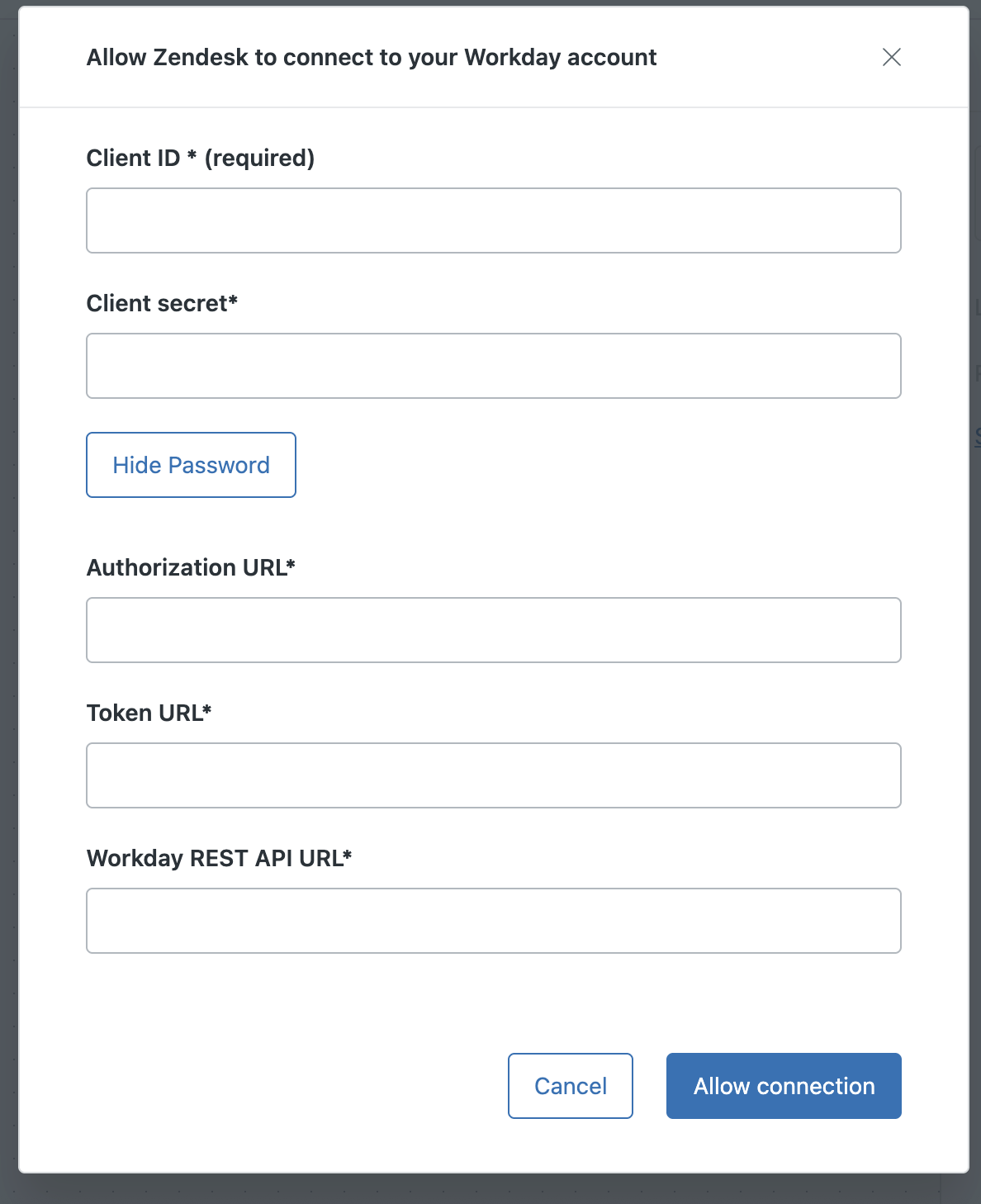
- Inserisci i seguenti valori del client Workday OAuth nei campi corrispondenti:
- ID client
- Segreto client
- URL endpoint token
- URL endpoint di autorizzazione
- URL API REST di Workday
- Segui le istruzioni di Workday per autenticare e completare la connessione.
Dopo aver effettuato la connessione al sistema, vedrai un indicatore di connessione e i dettagli sull’istanza a cui sei connesso, oltre alle azioni disponibili per Workday.
Xero
-
offline_access: Mantieni la connessione autorizzata in modo che i flussi di azioni possano continuare a essere eseguiti quando non hai effettuato l’accesso attivamente. -
accounting.transactions: Crea, aggiorna e leggi fatture, note di credito, pagamenti e preventivi. -
accounting.contacts: Leggere e gestire i contatti. -
accounting.settings: Leggi il piano dei conti, le aliquote fiscali e le impostazioni della valuta. -
openid,profile,email: Identifica l’utente che si connette durante l’autorizzazione.
- Nel Centro amministrativo , fai clic su App e integrazioni nella barra laterale, quindi seleziona Azioni> Flussi di azioni .
- Crea o modifica un flusso di azioni.
- Apri la barra laterale dei passaggi.
- In Azioni esterne , fai clic su Xero .
- Fai clic su Connetti.
- Segui le istruzioni di Xero per autenticare e completare la connessione.
Dopo aver effettuato la connessione al sistema, vedrai un indicatore della connessione e i dettagli sull’istanza a cui sei connesso, oltre alle azioni disponibili per Xero.
Domande e risposte sugli articoli
Fai clic per visualizzare
Come posso collegare un sistema esterno in modo da poter usare le relative azioni in un flusso di azioni?
Nel Centro amministrativo, vai ad App e integrazioni> Azioni> flussi di azioni, crea o modifica un flusso di azioni e apri la barra laterale dei passaggi. In Azioni esterne, seleziona il sistema e fai clic su Connetti. Completa le richieste di autenticazione del sistema; le credenziali e i passaggi richiesti variano in base al connettore.
Cosa devo controllare se la connessione al sistema esterno non riesce o non è confermata?
Verifica di aver fornito le credenziali obbligatorie del connettore e di averne autorizzato gli ambiti obbligatori. In Iterable, specifica EU se il tuo account si trova nel data center UE; se la regione è vuota, il valore predefinito è USA e l’uso di una regione errata causa errori di autenticazione. Le connessioni OpenAI e Google Gemini non vengono confermate fino a quando non le provi o usi un passaggio del flusso con esse.
Come posso proteggere le credenziali e controllare ciò che un flusso di azioni può fare in un sistema esterno?
Verifica e convalida gli ambiti o le autorizzazioni richiesti prima di autorizzare. Usa un account di servizio dedicato anziché le credenziali personali perché le azioni esterne sono attribuite all’utente che si connette. Mantieni le chiavi API e i token al sicuro, idealmente in un deposito sicuro o in un gestore di credenziali.
Come posso usare un sistema connesso nei miei workflow e come posso sapere che la connessione ha funzionato?
Dopo la connessione, lo strumento di creazione azioni visualizza un indicatore di connessione, i dettagli dell’istanza e le azioni disponibili per quel sistema. Puoi combinare le azioni del connettore con le azioni Zendesk nei flussi di azioni, che vengono eseguite dal trigger configurato o che possono essere avviate dagli agenti usando assistenza automatica copilota agenti .
Posso usare gli strumenti di un server MCP nei miei flussi di azioni?
Sì. Crea e gestisci le connessioni al server MCP nel Centro amministrativo. Zendesk recupera gli strumenti disponibili sul server e li visualizza in Creazione azioni come passaggi del flusso di azioni. Facoltativamente, puoi visualizzare i flussi tramite assistenza automatica, agenti AI o agenti personalizzati.
Avvertenza sulla traduzione: questo articolo è stato tradotto usando un software di traduzione automatizzata per fornire una comprensione di base del contenuto. È stato fatto tutto il possibile per fornire una traduzione accurata, tuttavia Zendesk non garantisce l'accuratezza della traduzione.
Per qualsiasi dubbio sull'accuratezza delle informazioni contenute nell'articolo tradotto, fai riferimento alla versione inglese dell'articolo come versione ufficiale.