Riepilogo: ◀▼
Configura il Triage intelligente per classificare i nuovi ticket in base ad argomento, sentiment e lingua nei canali selezionati. Scegli se aggiornare le classificazioni quando i clienti rispondono, escludere i ticket creati dagli agenti e mostrare l’argomento o il sentiment nel contesto del ticket. Usa queste classificazioni AI per ridurre il triage manuale, guidare gli agenti e creare workflow per l’indirizzamento, la definizione delle priorità e l’automazione delle richieste comuni.
Il triage intelligente usa AI per classificare automaticamente i nuovi ticket assistenza clienti in base ad argomento, sentiment, lingua ed entità, come i nomi dei prodotti. Incorporando queste classificazioni AI nei workflow, puoi automatizzare le richieste ripetibili, eliminare il triage manuale, guidare gli agenti in tempo reale e agire rapidamente sui ticket ad alto rischio.
Questo articolo descrive come gli amministratori configurano le impostazioni di rilevamento di argomenti, sentiment e lingua Triage intelligente . Per configurare le impostazioni delle entità, consulta Classificazione delle informazioni univoche nei ticket con entità .
Questo articolo include i seguenti argomenti:
- Informazioni sui campi di triage intelligente
- Configurazione delle impostazioni Triage intelligente
- Passaggi successivi
Articoli correlati:
Informazioni sui campi di triage intelligente
Le classificazioni del triage intelligente sono supportate per i ticket iniziati con un commento pubblico da parte di un agente o di un utente finale. Le classificazioni vengono effettuate in base all’oggetto del ticket e al testo del primo commento pubblico.
Il modello di apprendimento automatico Zendesk classifica automaticamente i ticket quando il Triage intelligente è attivato e compila i seguenti campi standard:
| Campo | Cosa classifica | Valori possibili | Note |
|---|---|---|---|
| Argomento (scopo) | Di cosa tratta il ticket | Valori predefiniti che puoi visualizzare nella pagina Argomenti o personalizzare con valori personalizzati | Può essere aggiornato a ogni risposta dell’utente finale se è configurato il rilevamento dinamico. I valori degli argomenti possono essere modificati solo dalla pagina Argomento e non dalle impostazioni campo ticket . |
| Sentiment | I sentimenti dell’utente finale nel momento in cui l’ha contattato | Molto positivo, positivo, neutro, negativo, molto negativo. Consulta Visualizzazione delle classificazioni Triage intelligente nei ticket . | Può essere aggiornato a ogni risposta dell’utente finale se è configurato il rilevamento dinamico. Calibrato per i contesti del servizio clienti, il che significa che a un ticket non viene assegnato un sentiment negativo solo perché un cliente ha un problema. |
| Lingua | La lingua in cui è scritto il ticket | Circa 150 lingue | Non viene aggiornato a ogni risposta dell’utente finale. |
Ogni campo ha un campo di affidabilità associato che indica la probabilità che la classificazione sia accurata. Gli agenti possono aggiornare i valori dei campi, se necessario.
Consulta Campi ticket aggiuntivi per il componente aggiuntivo Copilota per l’elenco completo dei campi Triage intelligente standard.
Configurazione delle impostazioni Triage intelligente
Puoi configurare individualmente le impostazioni di argomento, sentiment e lingua nel Centro amministrativo.
Se disponi di un piano Suite o Support Professional, devi completare la guida all’onboarding per configurare il Triage intelligente. Se disponi del componente aggiuntivo Copilota e stai configurando il Triage intelligente per la prima volta o non hai ancora configurato i workflow, verrà visualizzata una guida all’onboarding per aiutarti a configurare le impostazioni e creare i primi workflow. Puoi accedere alla guida all’onboarding in qualsiasi momento dalla pagina Gestisci impostazioni in qualsiasi tipo di classificazione.
Se disponi del componente aggiuntivo Copilota, tutti i tipi di classificazione sono attivati per impostazione predefinita. In caso contrario, le classificazioni sono disattivate per impostazione predefinita. Per disattivare queste impostazioni, consulta Disattivazione delle impostazioni di argomenti, sentiment, lingua o entità .
Per configurare le impostazioni Triage intelligente
- Nel Centro amministrativo , fai clic su
 AI nella barra laterale, quindi seleziona il tipo di classificazione da configurare: Argomento , Sentiment o Lingua .
- Fai clic su Gestisci impostazioni.
- (Solo argomento e sentiment) Per aggiornare la classificazione di un ticket in base all’ultimo messaggio dell’utente finale, seleziona la casella di spunta in Classificazione dinamica .

Nei canali email e asincroni, le classificazioni vengono rivalutate in base al messaggio più recente. Sui canali di messaggistica, le classificazioni vengono rivalutate in base all’intera conversazione. La classificazione dinamica si applica solo ai nuovi ticket creati dopo l’attivazione di questa impostazione.
- In Canali , configura i canali da classificare:
- Per i canali Email e asincroni, fai clic sul menu a discesa e seleziona o deseleziona i canali.
I canali Modulo web, Email e Servizio web (API) sono selezionati per impostazione predefinita. Se crei ticket tramite integrazioni di canali, seleziona Messaggistica social.
Il canale Ticket chiusi è per i ticket di follow-up .
- Per i canali di messaggistica, fai clic sul menu a discesa e seleziona o deseleziona i canali.
I canali Web Widget, WhatsApp e Facebook Messenger sono selezionati per impostazione predefinita.
- Seleziona la casella di spunta Voce per classificare le trascrizioni post-chiamata.
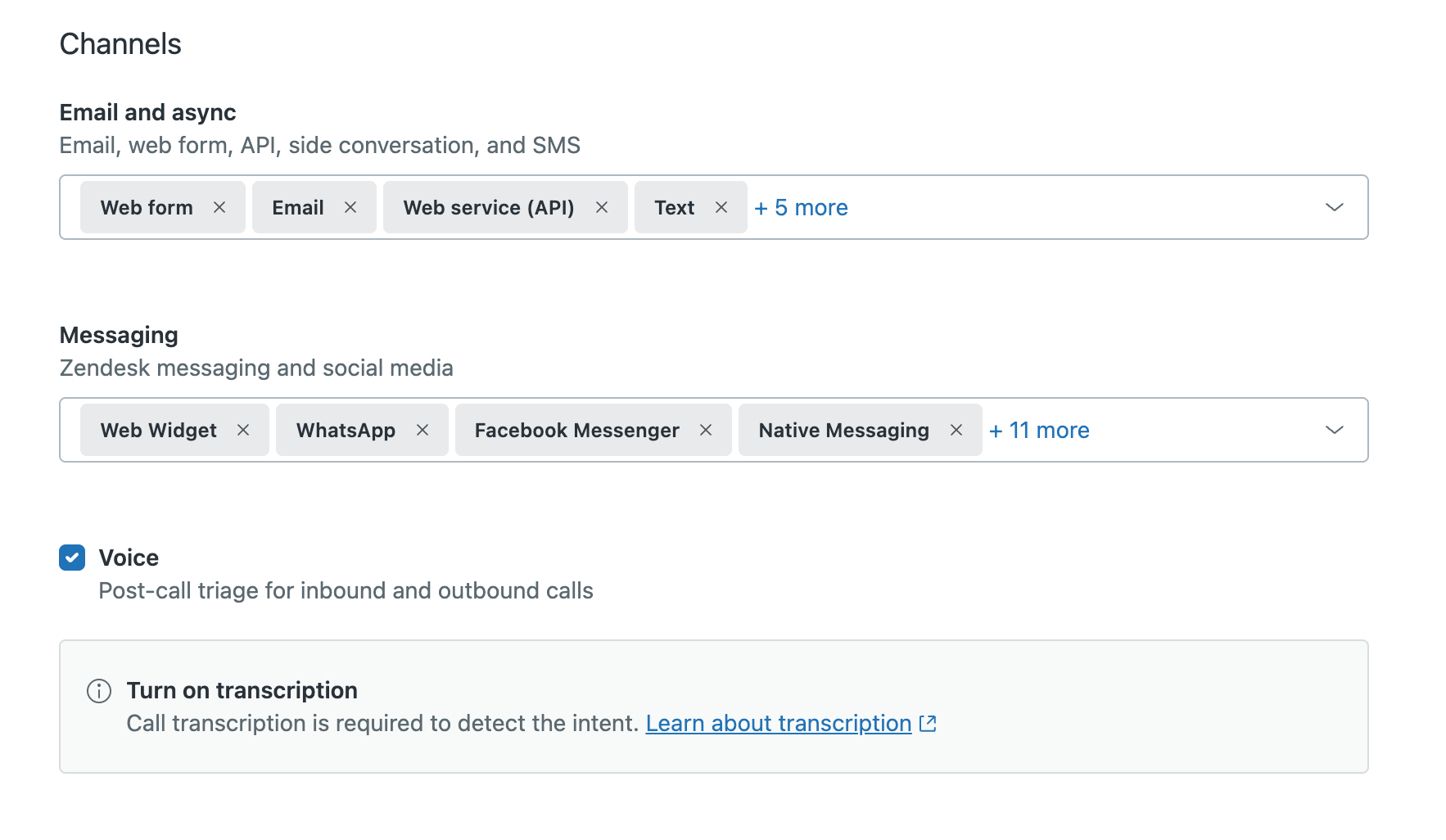
Per essere classificati, la trascrizione delle chiamate deve essere attivata e le trascrizioni devono essere mostrate nei ticket.
- Per i canali Email e asincroni, fai clic sul menu a discesa e seleziona o deseleziona i canali.
- Per escludere i ticket creati dagli agenti, seleziona la casella di spunta in Condizioni di esclusione .
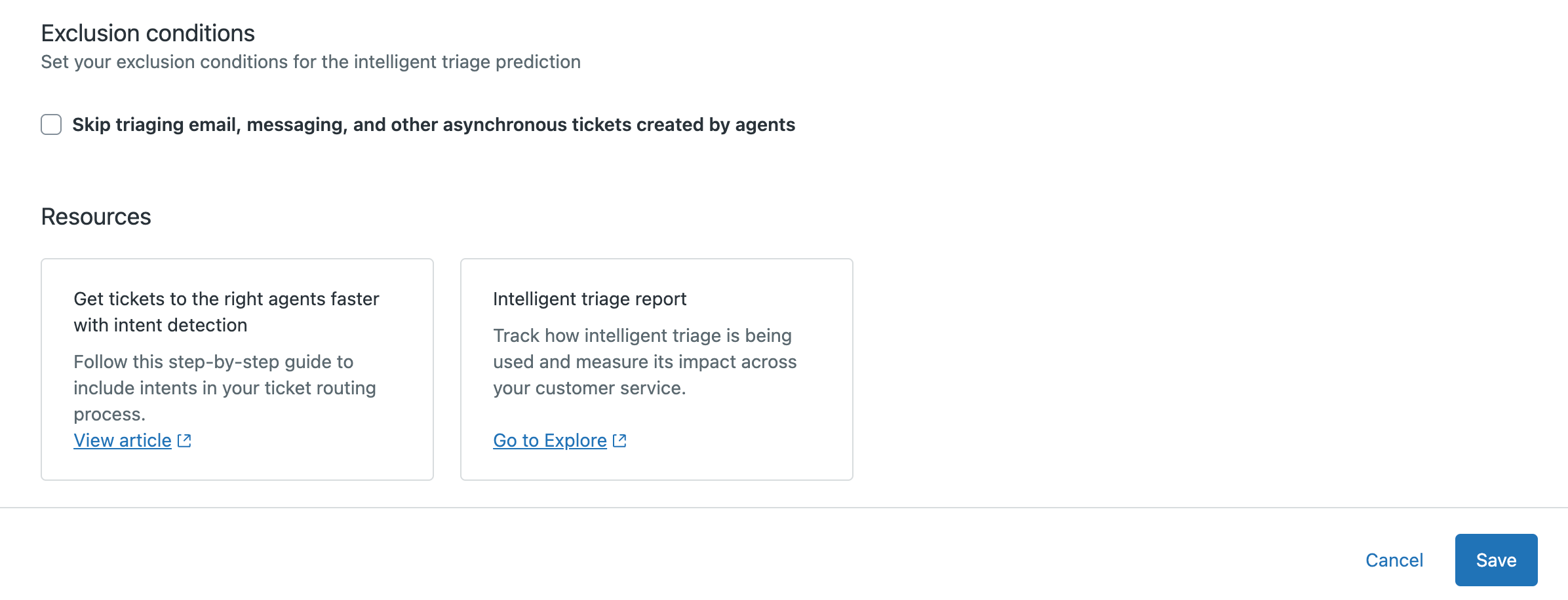
- (Solo argomento e sentiment ) Per visualizzare l’argomento o il sentiment di un ticket, seleziona la casella di spunta in Contesto del ticket .

Per vedere come queste informazioni appaiono agli agenti, consulta Visualizzazione delle classificazioni Triage intelligente nei ticket .
- Fai clic su Salva.
Passaggi successivi
Dopo aver configurato il Triage intelligente, completa la configurazione nei seguenti modi:
- Creazione di entità per classificare informazioni univoche nei ticket, come i nomi dei prodotti
- Creazione di argomenti personalizzati per personalizzare il Triage intelligente in base alle esigenze aziendali specifiche
- Configurazione dell’esperienza agente per controllare il modo in cui gli agenti possono vedere e aggiornare i campi Triage intelligente
- Creazione di workflow basati su classificazioni Triage intelligente per automatizzare l’indirizzamento, il differimento e l’assegnazione delle priorità dei ticket.
- Creazione di viste , configurazione dell’indirizzamento e analisi delle prestazioni usando le classificazioni Triage intelligente
Domande e risposte sugli articoli
Fai clic per visualizzare
Di quale piano ho bisogno per il Triage intelligente e ho bisogno di Copilota per usare le classificazioni nei workflow?
Le classificazioni del triage intelligente sono disponibili con i piani Suite e Support Professional e superiori. Per usare le classificazioni nei workflow, è necessario il componente aggiuntivo Copilota. Con Copilota, i tipi di classificazione sono attivati per impostazione predefinita; in caso contrario, sono disattivate per impostazione predefinita. Gli amministratori Suite o Support Professional devono completare la guida all’onboarding per configurare il Triage intelligente.
Quali dei miei ticket possono classificare il Triage intelligente e quali informazioni usa?
Il triage intelligente supporta i ticket avviati con un commento pubblico da parte di un agente o di un utente finale. Basa le classificazioni sull’oggetto del ticket e sul primo commento pubblico. Compila i campi Argomento, Sentiment e Lingua, ciascuno con un campo di affidabilità associato. Le impostazioni delle entità vengono configurate separatamente.
Come posso configurare le classificazioni e i canali usati da Zendesk?
Nel Centro amministrativo, seleziona AI, scegli Argomento, Sentimento Lingua, quindi fai clic su Gestisci impostazioni. Seleziona i canali da classificare, facoltativamente escludi i ticket creati dagli agenti e, per Argomento e Sentiment, scegli se visualizzare la classificazione nel contesto del ticket. Fai clic su Salva. Le impostazioni predefinite email e asincrone includono Modulo web, Email e Servizio web (API); le impostazioni predefinite di messaggistica includono Web Widget, WhatsApp e Facebook Messenger.
In che modo la classificazione dinamica cambia le classificazioni dei ticket?
Per Argomento e Sentiment, puoi abilitare la classificazione dinamica per rivalutare un ticket in base ai messaggi più recenti degli utenti finali. I canali email e asincroni usano il messaggio più recente; i canali di messaggistica usano l’intera conversazione. Si applica solo ai ticket creati dopo l’attivazione. La lingua non viene aggiornata a ogni risposta dell’utente finale.
Posso classificare le trascrizioni post-chiamata e cosa devo abilitare prima?
Sì. Seleziona il canale Voce per classificare le trascrizioni post-chiamata. La trascrizione delle chiamate deve essere attivata e le trascrizioni devono essere mostrate nei ticket.
Avvertenza sulla traduzione: questo articolo è stato tradotto usando un software di traduzione automatizzata per fornire una comprensione di base del contenuto. È stato fatto tutto il possibile per fornire una traduzione accurata, tuttavia Zendesk non garantisce l'accuratezza della traduzione.
Per qualsiasi dubbio sull'accuratezza delle informazioni contenute nell'articolo tradotto, fai riferimento alla versione inglese dell'articolo come versione ufficiale.