Riepilogo: ◀▼
Usa i messaggi modello WhatsApp per rispondere al di fuori della finestra di 24 ore dopo che un cliente ha avviato un ticket WhatsApp . Puoi creare messaggi modello con variabili o file multimediali, inviarli per l’approvazione Meta, quindi attivare o disattivare i modelli approvati nel Centro amministrativo. Se un modello viene rifiutato, puoi modificarlo, presentare ricorso o crearne uno nuovo.
Se vuoi che gli agenti eludano la regola delle 24 ore da parte di WhatsApp, possono inviare messaggi modello WhatsApp pre-approvati agli utenti finali, a condizione che gli utenti finali abbiano già contattato la tua azienda aprendo un ticket tramite WhatsApp.
Prima di poter configurare questa opzione, devi avere almeno un numero di telefono collegato all’API WhatsApp Business. Se non l’hai già fatto, completa la procedura per aggiungere canali WhatsApp allo spazio di lavoro agente Zendesk.
Questo articolo include i seguenti argomenti:
Informazioni sulla regola delle 24 ore
Il punto di partenza per la finestra di 24 ore è quando viene ricevuto un messaggio dall’utente finale nel canale WhatsApp . Ad esempio, non quando il messaggio è stato ricevuto da Support ed è stato creato il ticket. Se un agente non risponde entro la finestra di 24 ore, il riquadro di composizione viene bloccato da quella conversazione e non può inviare una risposta fino a quando l’utente finale non invia un altro messaggio, riaprendo la finestra di 24 ore. Puoi, tuttavia, usare un modello fornito da un amministratore per comunicare con l’utente finale, incoraggiandolo a rispondere. La finestra di 24 ore si riavvia ogni volta che l’utente finale invia un messaggio.
I messaggi inviati automaticamente tramite risposta automatica soddisfano i criteri relativi al tempo di replica di 24 ore di WhatsApp.
Creazione e invio di messaggi modello WhatsApp tramite l’interfaccia utente dell’account WhatsApp Business
Dopo avere collegato il tuo numero di telefono all’API di WhatsApp Business, puoi creare e inviare messaggi modello di WhatsApp nell’interfaccia utente dell’account WhatsApp Business. Per maggiori informazioni sulla procedura, consulta Creazione di modelli di messaggi per il tuo account WhatsApp Business nella documentazione di Meta.
Se invii un messaggio modello di WhatsApp con una variabile, un parametro e/o un file multimediale, devi inviare il contenuto effettivo come esempio, altrimenti WhatsApp lo rifiuterà.
“Hi {{1}},
Welcome to the {{2}}, we wish you a great stay. If you need anything, feel free to reach out to {{3}} and they’ll be happy to assist you.
Have a great day,”
In questo esempio, le variabili sono:
{{1}} Il nome dell’utente finale
{{2}} Il nome dell’hotel
{{3}} Il nome del team
Utilizzo dei modelli WhatsApp nel Centro amministrativo
Una volta che i modelli sono stati approvati da Meta, vengono visualizzati nella pagina dei modelli WhatsApp nel Centro amministrativo, dove puoi attivarli (metterli a disposizione degli agenti) e disattivarli (nasconderli agli agenti) in base alle esigenze.
Per aprire e gestire i modelli nel Centro amministrativo
- Nel Centro amministrativo , fai clic su
 Canali nella barra laterale, quindi seleziona In uscita> Modelli WhatsApp . Si apre la pagina dei modelli WhatsApp , che mostra tutti i modelli approvati da Meta:
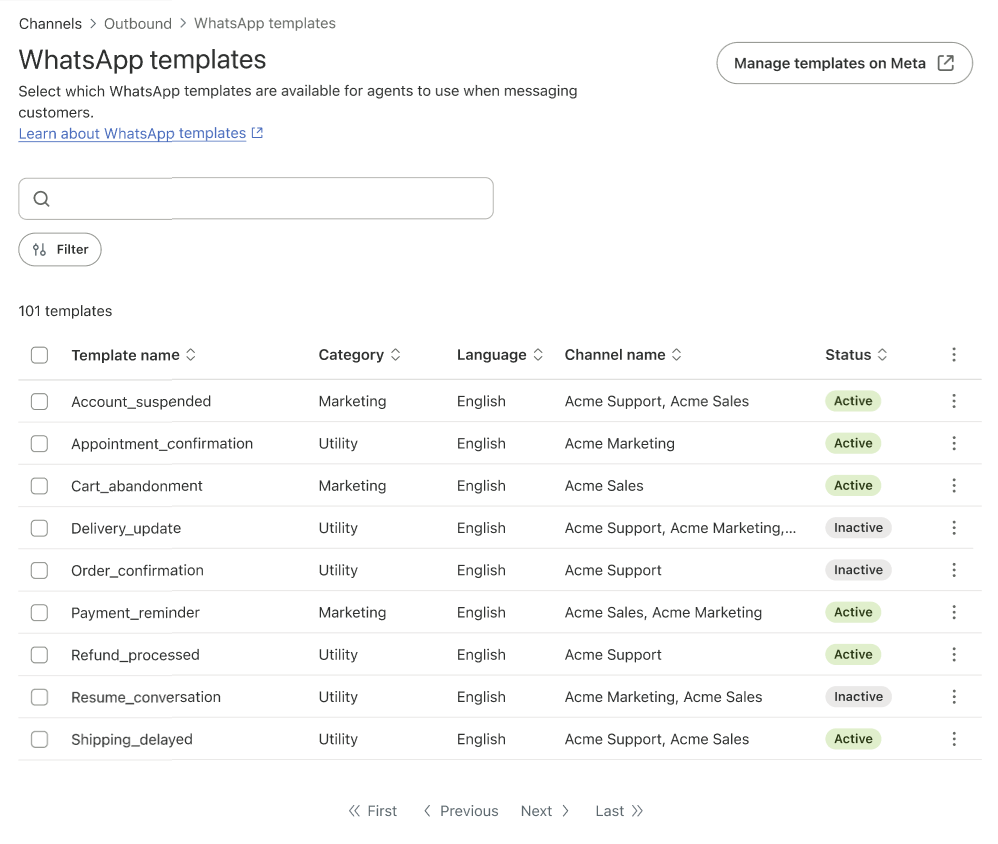
- In questa pagina puoi:
- Filtra l’elenco dei modelli : Fai clic su Filtra per visualizzare i modelli in base a Categoria, Lingua, Account o Stato.
- Ordina l’elenco dei modelli : Fai clic sul nome di una colonna per elencare i modelli in ordine alfabetico in base a quella colonna.
Puoi anche attivare e disattivare i modelli.
Per cambiare lo stato di attivazione di un modello
- Seleziona il modello da aggiornare.
- Fai clic sull’icona del menu delle opzioni (
 ).
- Seleziona Attiva o Disattiva , in base alle esigenze.
- Fai clic su Salva.
Risoluzione dei problemi relativi ai modelli WhatsApp
WhatsApp ha rifiutato il mio modello WhatsApp
Per scoprire perché il modello è stato rifiutato, fai clic sul modello. A seconda del motivo del rifiuto, puoi modificare il corpo, la variabile e il file multimediale del messaggio modello di WhatsApp oppure contestare la decisione. Tuttavia, se il modello continua a essere rifiutato, devi crearne uno nuovo con un nuovo nome e contenuto. Per maggiori informazioni, consulta Linee guida per i messaggi modello nella documentazione di Meta per gli sviluppatori.
Avvertenza sulla traduzione: questo articolo è stato tradotto usando un software di traduzione automatizzata per fornire una comprensione di base del contenuto. È stato fatto tutto il possibile per fornire una traduzione accurata, tuttavia Zendesk non garantisce l'accuratezza della traduzione.
Per qualsiasi dubbio sull'accuratezza delle informazioni contenute nell'articolo tradotto, fai riferimento alla versione inglese dell'articolo come versione ufficiale.