Riepilogo: ◀▼
Configura le previsioni WFM per prevedere il volume di contatti e le esigenze di personale per ogni stream di lavoro. Scegli i dati storici e gli algoritmi di previsione, escludi picchi di volume insoliti, adatta il volume previsto per gli eventi imminenti e configura gli obiettivi di personale, i parametri ETP , l’orario di attività e la distribuzione. Queste impostazioni ti aiutano a pianificare le pianificazioni degli agenti in base agli obiettivi della domanda e del servizio.
Le previsioni in Gestione del personale (WFM) Zendesk sono il processo di previsione dei volumi di contatti futuri e delle esigenze di personale usando dati cronologici e algoritmi avanzati. Questo ti aiuta a pianificare il numero giusto di agenti al momento giusto, a ottimizzare le risorse e a raggiungere gli obiettivi di servizio.
In questo articolo imparerai come configurare e gestire le previsioni WFM impostando il periodo del volume storico per gli scenari di previsione di ciascun stream di lavoro. Gli amministratori possono selezionare un algoritmo di previsione, modificare il volume previsto per gli eventi imminenti, escludere le anomalie che potrebbero distorcere la previsione e configurare i parametri del personale per calcolare il numero previsto di agenti da pianificare.
Articoli correlati:
Impostazione del periodo del volume storico
Puoi impostare il periodo del volume storico per lo scenario di previsione di ciascun stream di lavoro. Ciò ti consente di decidere quali dati storici includere o escludere nel calcolo delle previsioni.
Per ulteriori informazioni su come vengono migrati i dati storici dei ticket Zendesk, consulta Informazioni sulle previsioni WFM .
- In Gestione del personale (WFM) , fai clic su
 Previsione nella barra laterale, quindi seleziona Scenari di previsione .
- In Stream di lavoro , usa il menu a discesa per selezionare uno stream di lavoro.
- Fai clic sullo scenario da visualizzare.
Il pannello di destra visualizza le impostazioni dello scenario di previsione.
- Fai clic su Modifica accanto a Impostazioni.
- Fai clic sulla scheda Dati storici .
- Usa il menu a discesa Origine dati per scegliere tra Dati Zendesk e Dati importati .
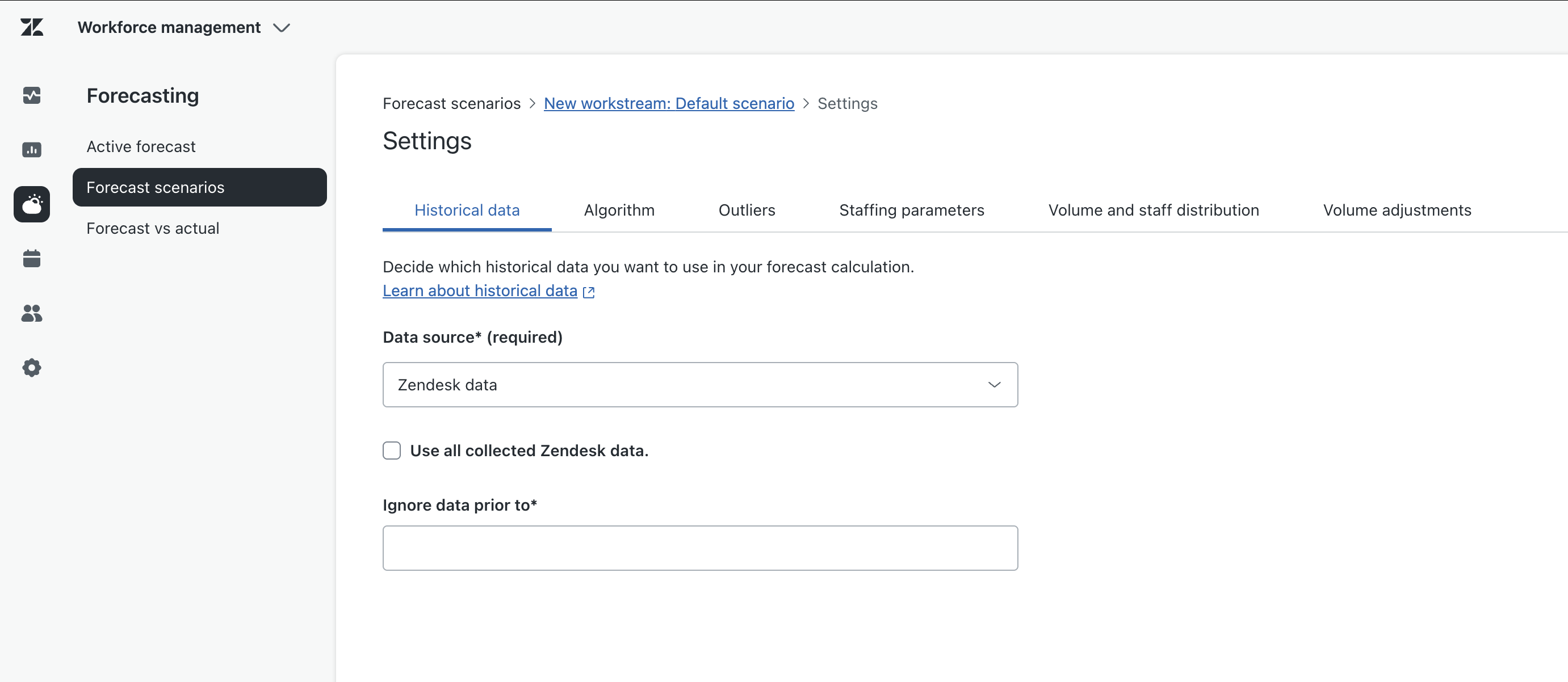
- (Facoltativo) Se hai selezionato Dati Zendesk , scegli se Usa tutti i dati Zendesk raccolti o Ignora i dati precedenti a una data specifica.
Se scegli di ignorare i dati precedenti, usa il selettore di date per selezionare la data.
Importante: Il motore di previsione può usare fino a due anni di dati se sono disponibili in WFM. Quando WFM viene attivato per la prima volta per il tuo account, solo sei mesi di dati cronologici dei ticket vengono migrati da Zendesk. Contatta Zendesk Support per richiedere un periodo storico più lungo. - Se hai selezionato Dati importati , scarica e usa il modello Importa volume. Consulta Importazione del volume storico per le previsioni WFM .Suggerimento: Puoi anche prevedere il volume in uscita importando i dati dei ticket in uscita in uno stream di lavoro specifico.
- Fai clic su Salva.
Selezione di un algoritmo di previsione
Puoi impostare l’algoritmo di previsione per lo scenario di previsione di ciascun stream di lavoro.
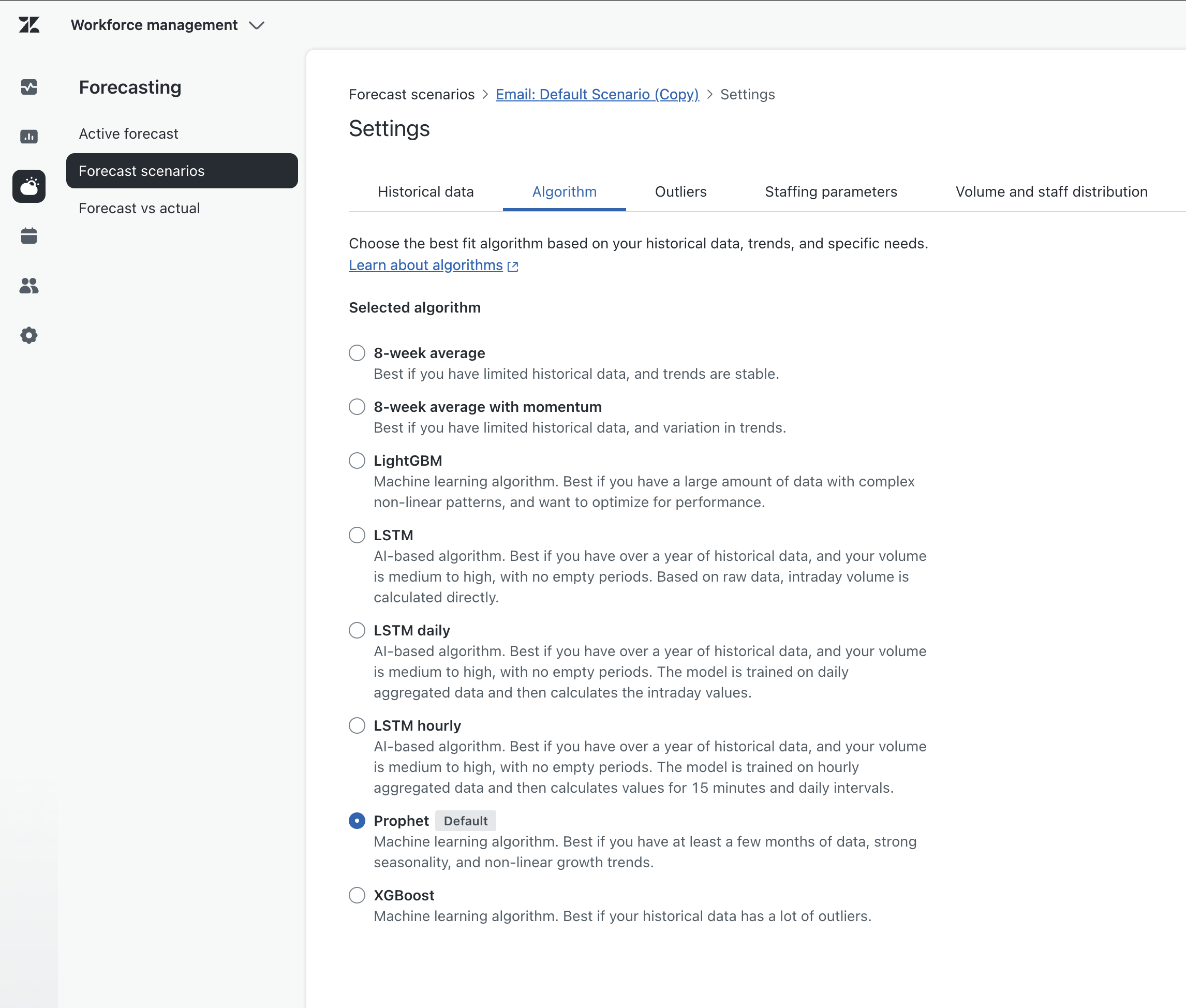
WFM seleziona automaticamente l’algoritmo migliore per ogni stream di lavoro analizzando i dati storici e testando tutti gli algoritmi disponibili. Tuttavia, puoi ignorare la selezione automatica e scegliere qualsiasi algoritmo offerto da WFM . Per maggiori informazioni, consulta Informazioni sugli algoritmi di previsione WFM .
- In Gestione del personale (WFM) , fai clic su Previsione nella barra laterale, quindi seleziona Scenari di previsione .
- In Stream di lavoro , usa il menu a discesa per selezionare uno stream di lavoro.
- Fai clic sullo scenario da visualizzare.
Il pannello di destra visualizza le impostazioni dello scenario di previsione.
- Fai clic su Modifica accanto a Impostazioni.
- Fai clic sulla scheda Algoritmo .
- In Algoritmo selezionato , scegli l’algoritmo di previsione da usare per questo stream di lavoro.
- Fai clic su Salva.
Esclusione delle anomalie dello storico dei volumi in ingresso
Puoi escludere le anomalie rimuovendo le date e gli orari che potrebbero distorcere la previsione. Ciò può essere utile in caso di eventi come una campagna di marketing una tantum o un’interruzione che potrebbero causare un improvviso aumento del volume in ingresso.
Dopo aver salvato le anomalie escluse, la previsione viene ricalcolata senza l’impatto dei picchi storici. Il ricalcolo della previsione potrebbe richiedere alcuni istanti.
Per escludere le anomalie storiche del volume in ingresso
- In Gestione del personale (WFM) , fai clic su Previsione nella barra laterale, quindi seleziona Scenari di previsione .
- In Stream di lavoro , usa il menu a discesa per selezionare uno stream di lavoro.
- Fai clic sullo scenario da visualizzare.
Il pannello di destra visualizza le impostazioni dello scenario di previsione.
-
Fai clic su Modifica accanto a Impostazioni.
- Fai clic sulla scheda Anomalie .
Puoi visualizzare un elenco di anomalie aggiunte in precedenza. Usa la casella Cerca descrizione per trovare un’anomalia specifica.
- (Facoltativo) Fai clic sul menu delle opzioni (
 ) accanto a un’anomalia per Disattivarla , Modificarla o Eliminarla .
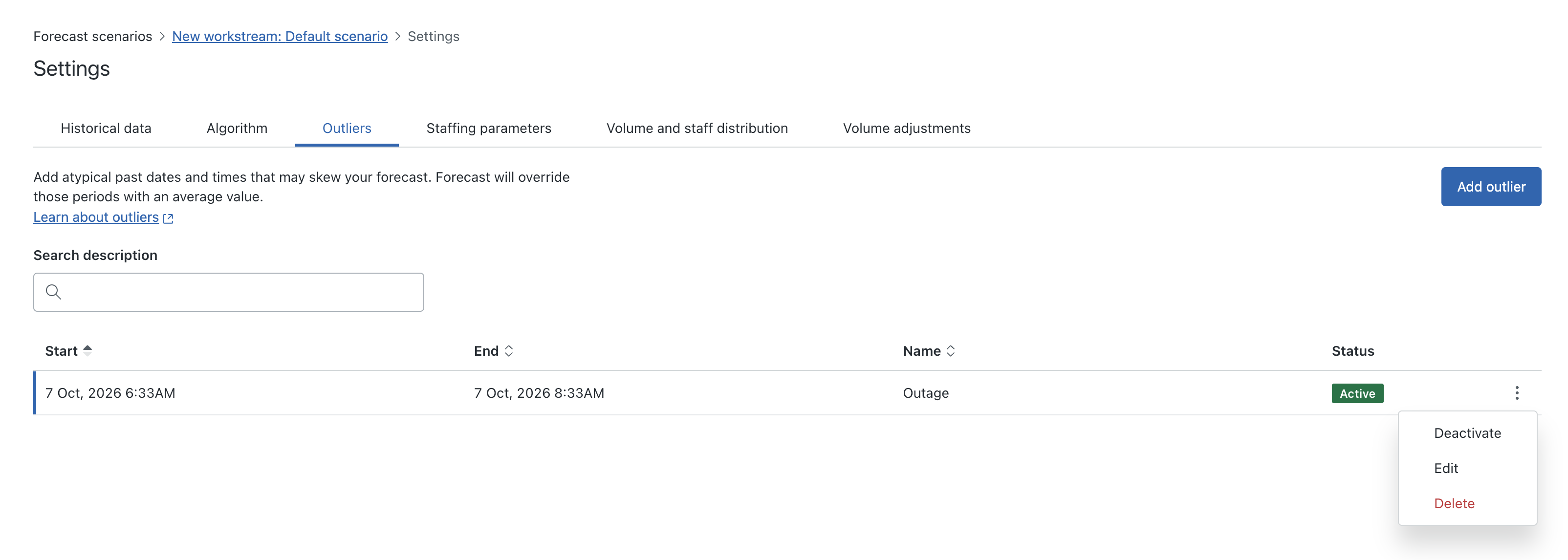
- Fai clic su Aggiungi anomalia per aggiungere una nuova anomalia.
- Inserisci un nome per l’anomalia, ad esempio Interruzione .
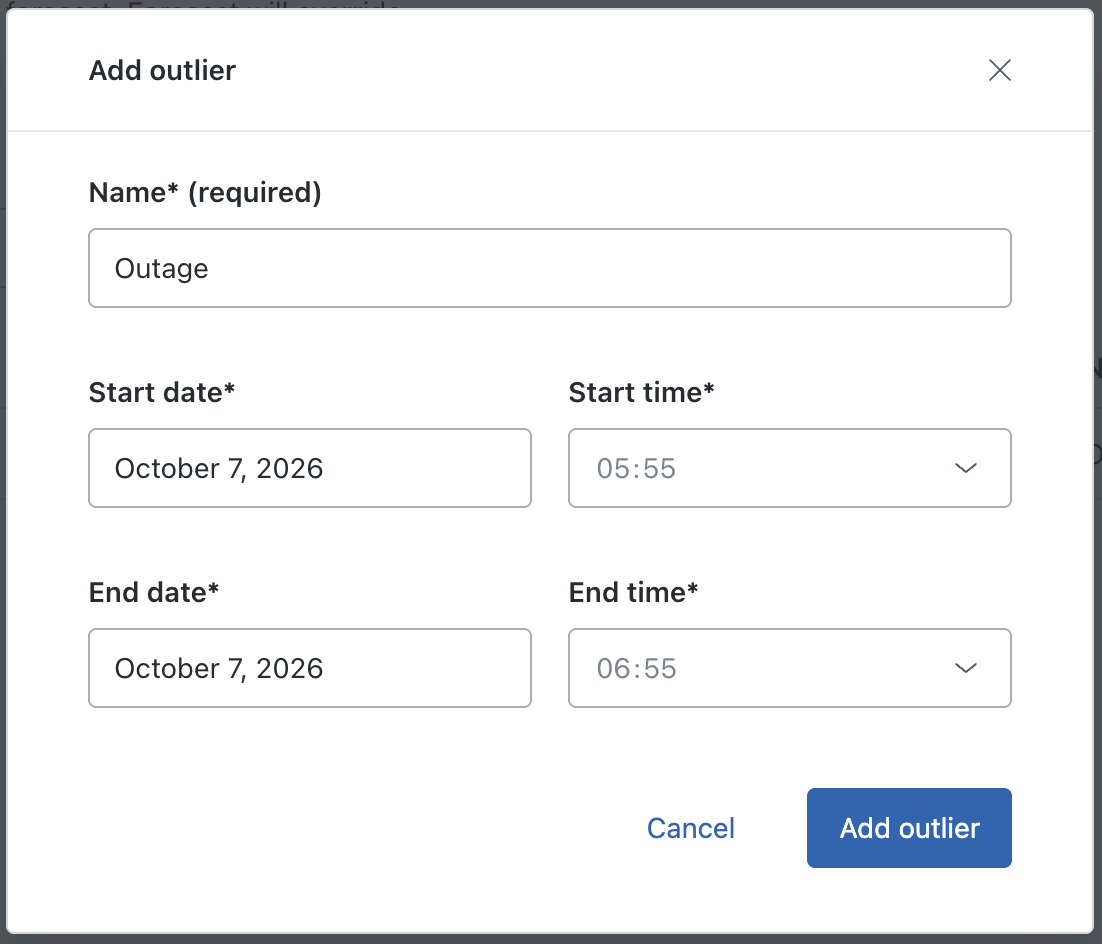
- Scegli una data e un’ora di inizio e di fine per il periodo da escludere.
Se il periodo selezionato non ha almeno due settimane di dati precedenti per sostituire l’anomalia, l’anomalia non verrà sostituita e verrà visualizzato un avviso. Tuttavia, la previsione verrà comunque generata correttamente.
- Fai clic su Salva.
La previsione viene calcolata.
Modifica dei parametri relativi al personale
La previsione consente di modificare i parametri di conteggio equivalente a tempo pieno (ETP) in base alle esigenze aziendali, poiché gli stream di lavoro possono avere aspettative tempo di prima replica (FRT) , tempo medio di gestione (AHT) e di riduzione diversi.
Il numero minimo di dipendenti viene rispettato quando possibile durante la pianificazione automatica. Tuttavia, ci sono casi in cui una domanda prevista elevata ha la priorità sul personale minimo. Se uno stream di lavoro fa parte di uno stream di lavoro combinato , il numero minimo di dipendenti è il valore più alto tra tutti gli stream di lavoro inclusi. Ulteriori informazioni sul personale necessario .
Puoi anche impostare orari di attività specifici e un canale preferito per uno stream di lavoro. La preferenza del canale determina i parametri relativi al personale usati WFM per creare le previsioni relative al personale.
Per modificare i parametri del conteggio ETP
- In Gestione del personale (WFM) , fai clic su Previsione nella barra laterale, quindi seleziona Scenari di previsione .
- In Stream di lavoro , usa il menu a discesa per selezionare uno stream di lavoro.
- Fai clic sullo scenario da visualizzare.
Il pannello di destra visualizza le impostazioni dello scenario di previsione.
- Fai clic su Modifica accanto a Impostazioni.
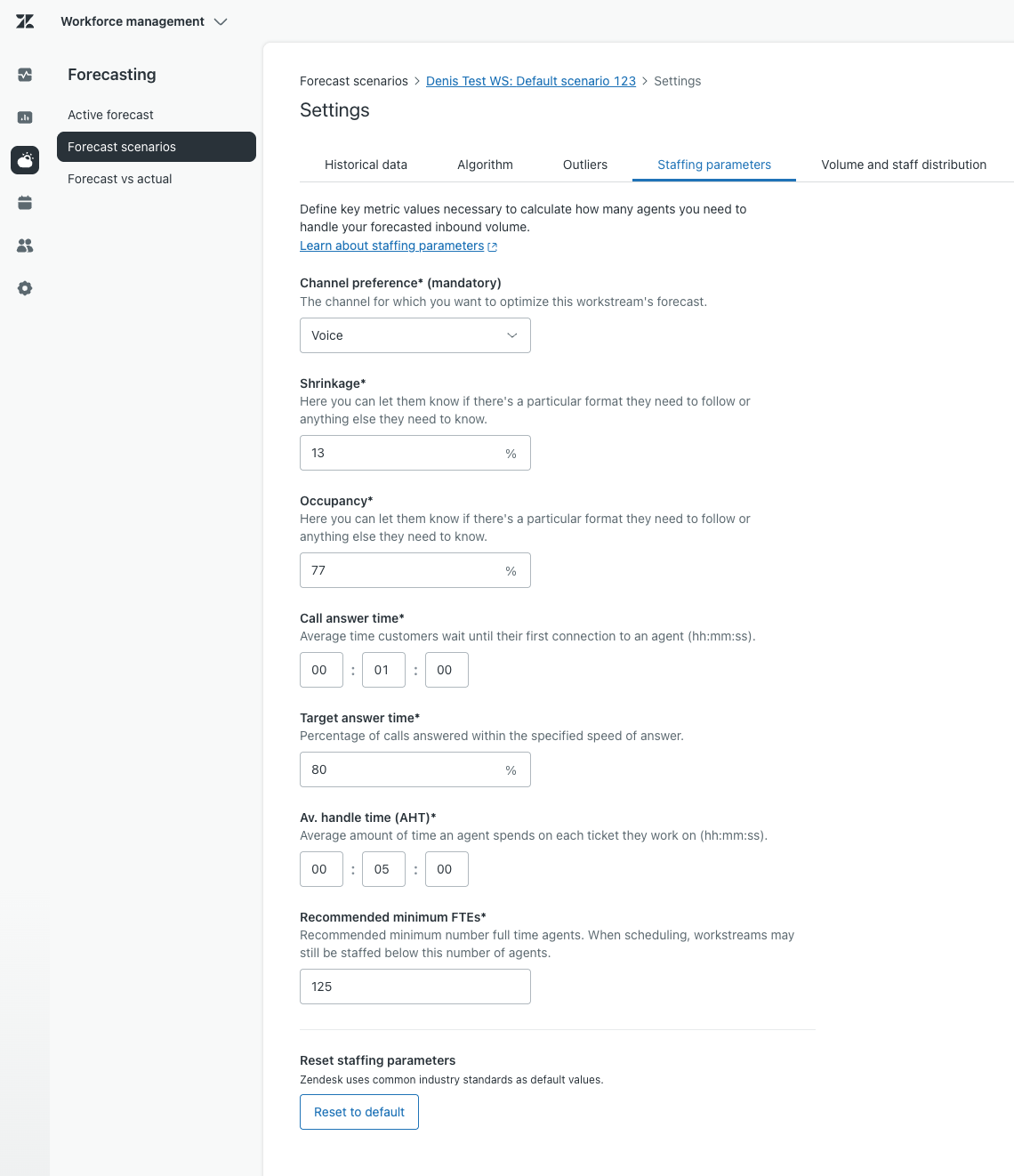
- Fai clic sulla scheda Parametri del personale .Da qui puoi:
- Seleziona il canale per il quale vuoi ottimizzare la previsione dello stream di lavoro.
- Inserisci un valore di riduzione .
La riduzione è la percentuale di tempo pianificato o non pianificato, come ferie o congedi per malattia, durante il quale gli agenti non sono disponibili al lavoro. Lo standard del settore è compreso tra il 15% e il 35% circa.
- Modifica il tasso di occupazione per lo stream di lavoro.
- Per le email, specifica Tempo di prima risposta (FRT) , ovvero il tempo medio tra la creazione di un ticket e la prima risposta pubblica di un agente. Inserisci i valori per ore, minuti e secondi.
- Per la chat, specifica il Tempo di attesa chat , ovvero il tempo medio che un utente finale attende prima della prima risposta di un agente. Inserisci i valori per ore, minuti e secondi.
- Per la voce, specifica il Tempo di risposta chiamata , ovvero il tempo medio di attesa dei clienti prima di mettersi in contatto con un agente. Inserisci i valori per ore, minuti e secondi.
- Per le email, specifica il tempo di prima risposta (FRT) obiettivo inserendo la percentuale di ticket a cui gli agenti devono rispondere entro il FRT definito.
- Per la chat, specifica il Tempo di attesa obiettivo inserendo la percentuale di chat a cui gli agenti devono rispondere entro il tempo di attesa specificato.
- Per la voce, specifica il Tempo di risposta obiettivo inserendo la percentuale di chiamate a cui gli agenti devono rispondere entro il tempo di risposta specificato.
- Per email e voce, specifica il Tempo medio di gestione (AHT) , ovvero il tempo medio che un agente dedica a ciascun ticket, inserendo valori per ore, minuti e secondi.
- Per la chat, specifica Durata chat , ovvero il tempo medio tra il primo e l’ultimo messaggio di chat, inserendo valori per ore, minuti e secondi.
- Per la chat, inserisci Simultaneità , ovvero il numero massimo di chat attive simultanee che un agente può gestire.
- Inserisci gli ETP minimi consigliati , ovvero il numero minimo consigliato di agenti a tempo pieno necessari per lo stream di lavoro. Nota: Durante la pianificazione, gli stream di lavoro potrebbero avere ancora meno agenti.
- In Settimana lavorativa , inserisci il numero di ore in una settimana lavorativa a tempo pieno. Questo valore viene usato per calcolare gli ETP nella vista anno dividendo le ore ETP per le ore settimanali inserite. Ad esempio, se inserisci 40 ore, 40 ETP equivalgono a 1 ETP.
- In Giorno lavorativo , inserisci il numero di ore in una giornata lavorativa a tempo pieno. Questo valore viene usato per calcolare gli ETP nella vista mensile dividendo le ore ETP per le ore giornaliere inserite. Ad esempio, se inserisci 8 ore, 8 ETP-ore equivalgono a 1 ETP.
- Puoi anche reimpostare i parametri del personale sui valori predefiniti standard del settore.
- Al termine, fai clic su Salva .
Definizione del volume e della distribuzione del personale
Puoi definire come distribuire il volume e il personale previsti per uno stream di lavoro nei giorni.
Per definire il volume e la distribuzione del personale
- In Gestione del personale (WFM) , fai clic su Previsione nella barra laterale, quindi seleziona Scenari di previsione .
- In Stream di lavoro , usa il menu a discesa per selezionare uno stream di lavoro.
- Fai clic sullo scenario da visualizzare.
Il pannello di destra visualizza le impostazioni dello scenario di previsione.
- Fai clic su Modifica accanto a Impostazioni.
- Fai clic sulla scheda Distribuzione volume e personale .
- In Periodo di tempo , usa il menu a discesa per scegliere tra 24 ore, 7 giorni alla settimana e Orario personalizzato .
- (Facoltativo) Se selezioni Orario personalizzato , puoi anche selezionare il fuso orario e definire i giorni feriali e le ore di disponibilità per lo scenario di previsione di questo stream di lavoro.
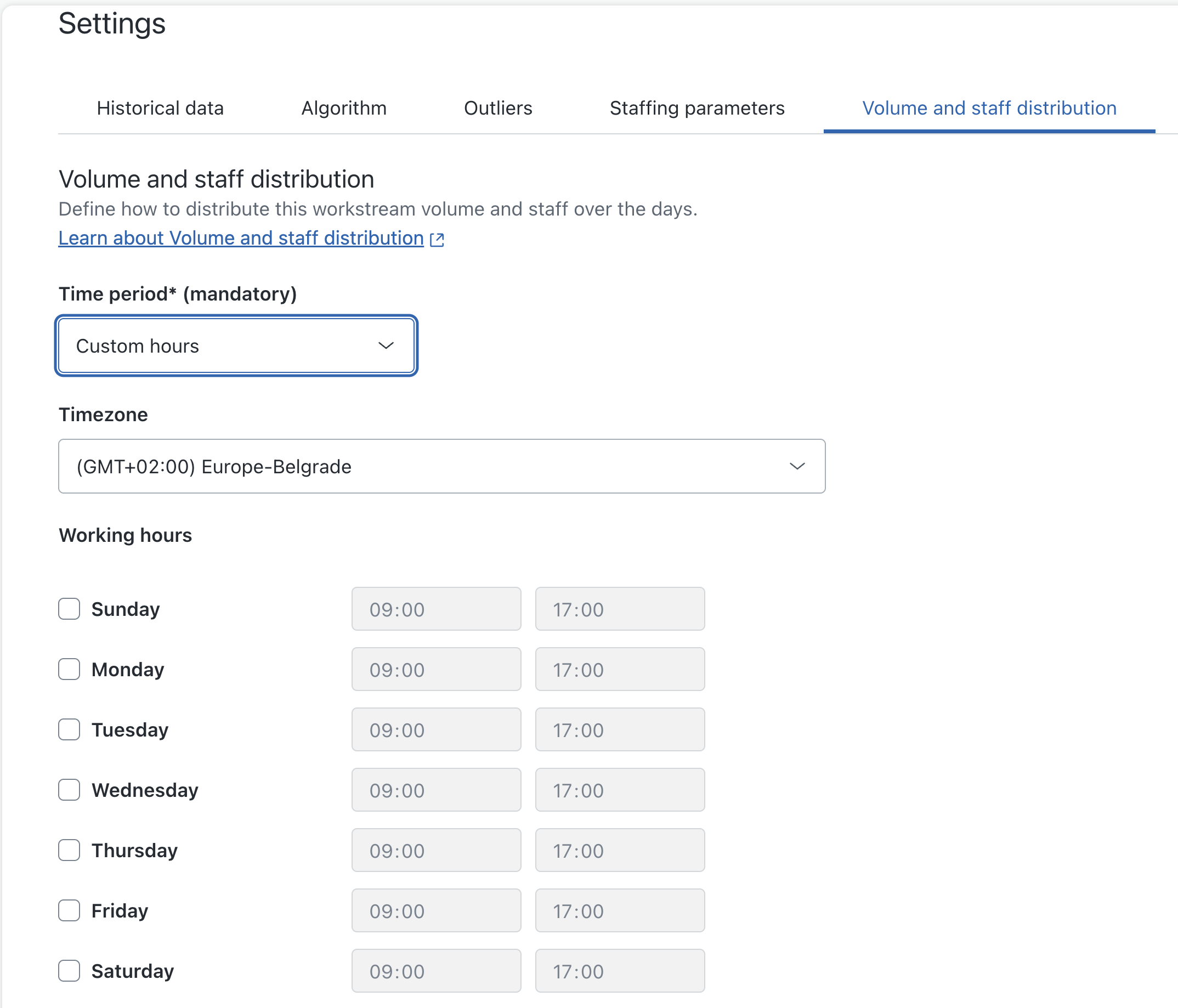 Suggerimento: Se sei in GMT+1 e imposti la disponibilità dalle 8:00 alle 18:00 Dal lunedì al venerdì in GMT+2, gli ETP vengono calcolati dalle 7:00 alle 17:00 perché le 8:00 in GMT+2 sono le 7:00 nel tuo fuso orario.
- Fai clic su Salva.
La previsione viene calcolata.
Regolazione del volume
Puoi modificare il volume previsto per eventi imminenti univoci, come campagne di marketing e cessazioni di funzionalità, per ogni scenario di previsione dello stream di lavoro. Consulta Informazioni sul volume in ingresso .
La rettifica del volume dei ticket viene distribuita in intervalli di 15 minuti in base alla previsione e arrotondata al primo decimale, ad esempio 10,1 anziché 10,123. L’eventuale volume rimanente viene distribuito in modo casuale in base ai modelli identificati nella previsione.
Gli esempi seguenti mostrano il funzionamento di questo calcolo in diversi scenari.
Modifica del volume in base al numero di ticket
Selezionando una rettifica in base al numero di ticket, i ticket aggiuntivi vengono distribuiti in base alla tendenza prevista per il periodo specificato.
Ad esempio, se prevedi 10 ticket aggiuntivi in un giorno futuro e presumi che la previsione sia uguale per tutta la giornata, i ticket vengono distribuiti in modo uniforme su tutti gli intervalli di tempo.
Ogni giorno ha 96 intervalli di 15 minuti. Dividendo 10 ticket aggiuntivi per 96, si ottengono circa 0,10416667 ticket per intervallo. Questo valore viene arrotondato a 0,1 e aggiunto a ciascun intervallo:
96 * 0.1 = 9.6 ticketsRimangono 0,4 ticket dal totale di 10. I restanti 0,4 ticket vengono distribuiti in modo casuale in base al modello di previsione.
Regolazione del volume in base alla percentuale
Quando modifichi il volume in base alla percentuale, l’algoritmo applica la percentuale al numero totale di ticket per il periodo selezionato. Quindi aggiunge o sottrae il numero di ticket risultante e distribuisce la rettifica come descritto sopra.
Ad esempio, supponiamo che un periodo di un giorno abbia un volume previsto di 20 ticket. Se aumenti il volume del 100% per quel giorno, il volume previsto raddoppierà a 40 ticket. La rettifica viene quindi distribuita come descritto sopra.
Per modificare il volume in ingresso
- In Gestione del personale (WFM) , fai clic su Previsione nella barra laterale, quindi seleziona Scenari di previsione .
- In Stream di lavoro , usa il menu a discesa per selezionare uno stream di lavoro.
- Fai clic sullo scenario da visualizzare.
Il pannello di destra visualizza le impostazioni dello scenario di previsione.
- Fai clic su Modifica accanto a Impostazioni.
- Fai clic sulla scheda Rettifiche volume .
Puoi visualizzare un elenco delle rettifiche manuali del volume aggiunte in precedenza.
Usa la casella Cerca descrizione per trovare una rettifica specifica.
- (Facoltativo) Fai clic sul menu delle opzioni ( ) accanto a un imminente aggiustamento del volume su Disattiva , Modifica o Elimina .
Puoi anche eliminare le rettifiche di volume precedenti.
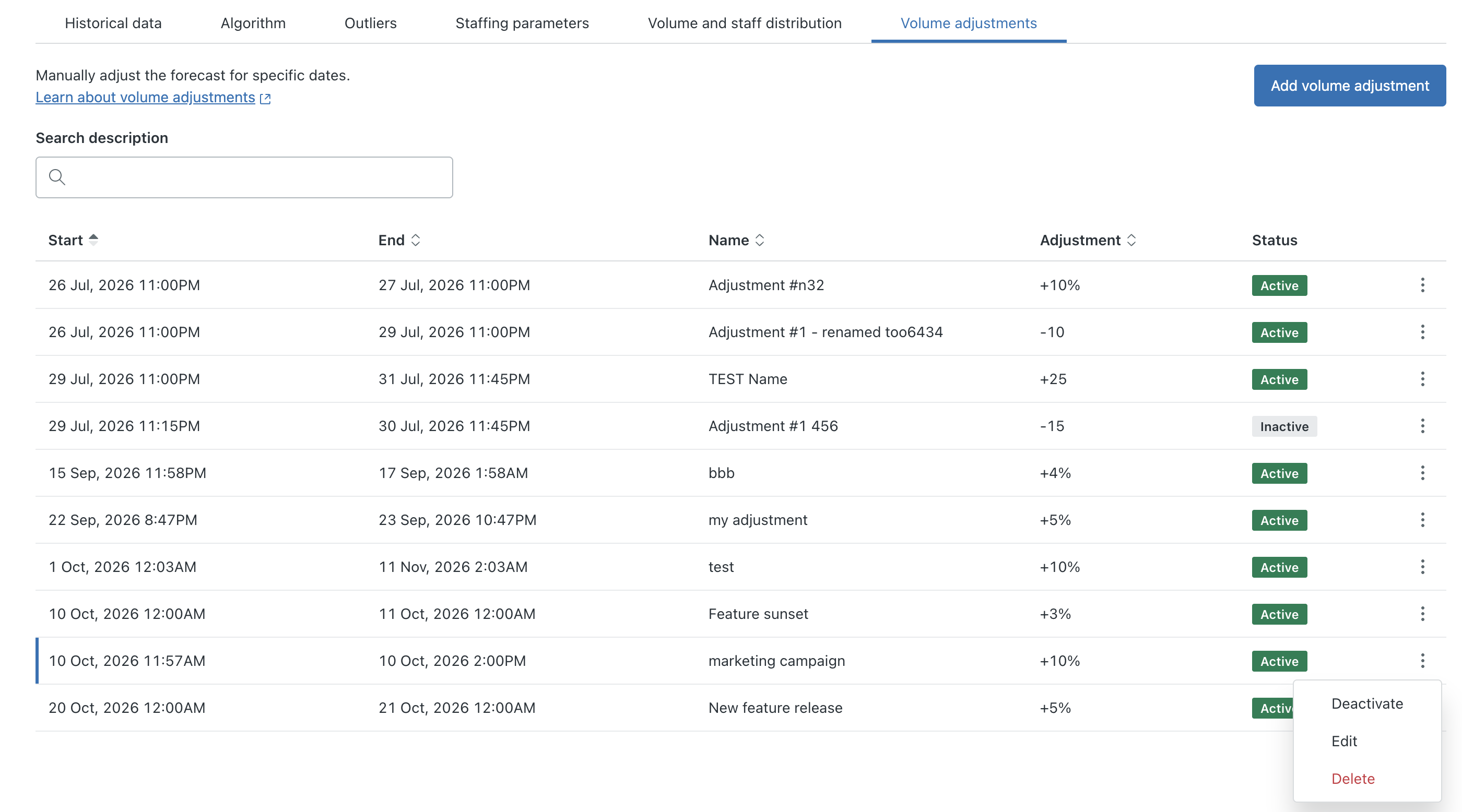
- Fai clic su Aggiungi rettifica volume per aggiungere una nuova rettifica.
- Inserisci un nome per la regolazione del volume, ad esempio Rimozione funzionalità .
- Scegli una data e un’ora di inizio e di fine per il periodo di cui vuoi modificare il volume.
- In Rettifica , inserisci la rettifica prevista e seleziona se si tratta di una percentuale (%) o di un valore esatto (#).
- Fai clic su Salva.
La previsione viene calcolata.
- Scegli una data e un’ora di inizio e di fine per il periodo da escludere.
Se il periodo selezionato non ha almeno due settimane di dati precedenti per sostituire l’anomalia, l’anomalia non verrà sostituita e verrà visualizzato un avviso. Tuttavia, la previsione verrà comunque generata correttamente.
Domande e risposte sugli articoli
Fai clic per visualizzare
Come posso scegliere i dati storici da usare in WFM per una previsione dello stream di lavoro?
Vai a Previsione> Previsione scenari, seleziona uno stream di lavoro e uno scenario, quindi apri Modifica> Dati storici. Scegli Dati Zendesk o Dati importati. Con i dati Zendesk, puoi usare tutti i dati raccolti o ignorare i dati precedenti a una data; WFM può richiedere fino a due anni, se disponibile, ma la migrazione di WFM viene eseguita solo per sei mesi quando WFM viene attivato per la prima volta. Contatta Zendesk Support per richiedere un periodo più lungo. Per i dati importati, usa il modello Importa volume.
Posso cambiare l’algoritmo di previsione per il mio stream di lavoro?
Sì. WFM seleziona automaticamente un algoritmo dopo aver analizzato i dati cronologici e testato gli algoritmi disponibili, ma puoi ignorare tale scelta. Apri le impostazioni dello scenario, seleziona la scheda Algoritmo, scegli un algoritmo disponibile e salva.
Come posso escludere un'interruzione o un altro picco insolito dalla mia previsione?
Apri le impostazioni dello scenario e seleziona la scheda Anomalie. Aggiungi un’anomalia, assegnagli un nome, scegli la data e l’ora di inizio e fine e salva. WFM ricalcola la previsione senza il picco storico. Se il periodo manca di almeno due settimane di dati precedenti per sostituirlo, WFM visualizza un avviso, ma la previsione viene comunque generata. Le impostazioni anomale non sono disponibili per i dati importati; modifica le anomalie nell’importazione stessa.
Quali parametri del personale posso configurare e quando posso modificarli?
Nelle impostazioni dello scenario, apri i Parametri del personale per selezionare un canale e configurare elementi come riduzione del personale, tasso di occupazione, obiettivi di risposta o tempo di attesa specifici del canale, tempi di gestione, simultaneità delle chat, ETP minimi consigliati e settimana lavorativa o giorno feriale ore. Puoi anche reimpostare i parametri sui valori predefiniti standard del settore. i parametri non possono essere modificati per gli scenari che usano il volume in ingresso previsto e il personale necessario; solo per Volume in ingresso previsto, i parametri del personale sono modificabili. Il personale minimo viene rispettato quando possibile, ma la domanda prevista può avere la priorità.
Come posso modificare il volume delle previsioni per un evento imminente?
Apri le impostazioni dello scenario e seleziona Rettifiche volume. Aggiungi una rettifica, assegnagli un nome, impostane la data e l’intervallo di tempo, inserisci la modifica e scegli una percentuale o un numero esatto di ticket. Le rettifiche percentuali si applicano al totale dei ticket nel periodo selezionato; le rettifiche del conteggio seguono la tendenza prevista. Le rettifiche sono distribuite su intervalli di 15 minuti, arrotondati al primo decimale, mentre l’eventuale volume rimanente viene distribuito in base ai modelli di previsione. Salva per ricalcolare la previsione.
Avvertenza sulla traduzione: questo articolo è stato tradotto usando un software di traduzione automatizzata per fornire una comprensione di base del contenuto. È stato fatto tutto il possibile per fornire una traduzione accurata, tuttavia Zendesk non garantisce l'accuratezza della traduzione.
Per qualsiasi dubbio sull'accuratezza delle informazioni contenute nell'articolo tradotto, fai riferimento alla versione inglese dell'articolo come versione ufficiale.