Riepilogo: ◀▼
Aggiungi e gestisci le lingue supportate in modo che il tuo agenti AI possa rispondere ai clienti nella loro lingua. Attiva una lingua prima dell’uso e assicurati che abbia risposte attive per le risposte basate sui dialoghi. Puoi duplicare le risposte per la traduzione, scegliere le impostazioni locali per la voce, impostare una lingua attiva come predefinita per i clienti con impostazioni locali sconosciute e modificare le impostazioni della lingua in base alle esigenze.
Questo articolo include i seguenti argomenti:
- Aggiunta di una lingua supportata a un agenti AI
- Attivazione di una lingua aggiunta
- Impostazione della lingua predefinita di un agente AI
- Modifica di una lingua aggiunta
Articoli correlati:
Aggiunta di una lingua supportata a un agenti AI
L’aggiunta di una lingua supportata a un agenti AI significa che può usare quella lingua (una volta attivata ) per rispondere ai clienti durante le conversazioni. Per le risposte basate sui dialoghi, deve esistere anche una risposta attiva per quella lingua.
Per aggiungere una nuova lingua
- Nello spazio di lavoro Agenti AI , seleziona l’ agenti AI con cui vuoi lavorare.
- Fai clic su
 Impostazioni nella barra laterale, quindi seleziona Lingue .
- Fai clic su Aggiungi lingua.
- In Lingue , seleziona la lingua da aggiungere.
- In Icona , seleziona l’icona della nuova lingua.
- Se l’ agenti AI ha già risposte ben definite in un’altra lingua che possono essere tradotte e riutilizzate nella lingua che stai aggiungendo:
- Seleziona Duplica risposte da un’altra lingua (opzione consigliata) .
Per gli agenti AI che non hanno risposte riutilizzabili, come gli agenti AI nuovi di zecca, mantieni questa opzione deselezionata.
- Seleziona la lingua da cui copiare le risposte.
- Seleziona Duplica risposte da un’altra lingua (opzione consigliata) .
- (Solo Voce ) In Impostazioni locali , seleziona le impostazioni locali per determinare il vocabolario e l’accento dell’agente AI .
Ad esempio, se aggiungi il francese come lingua supportata, puoi scegliere le impostazioni locali Francia o Canada. Le impostazioni locali influiscono sul fraseggio, sulla scelta delle parole, sulle convenzioni ortografiche nelle trascrizioni e sulla pronuncia parlata dell’agente AI durante le conversazioni.
- In ID impostazioni locali , inserisci le stesse informazioni sulle impostazioni locali che gestisci nel CRM (ad esempio, de_DE, germany o DE).
Puoi aggiungere più valori separati da virgole.
Nota: I valori delle impostazioni locali fanno distinzione tra maiuscole e minuscole e richiedono una corrispondenza esatta, quindi assicurati che almeno uno dei valori inseriti corrisponda esattamente al valore delle impostazioni locali del CRM . Per gli agenti AI di messaggistica integrati con Sunshine Conversations (l’integrazione di messaggistica predefinita), le impostazioni locali devono essere formattate in modo simile ai seguenti esempi: en-US , zh-CN - Fai clic su Aggiungi.
Viene visualizzata la finestra di dialogo "Nuova lingua aggiunta".
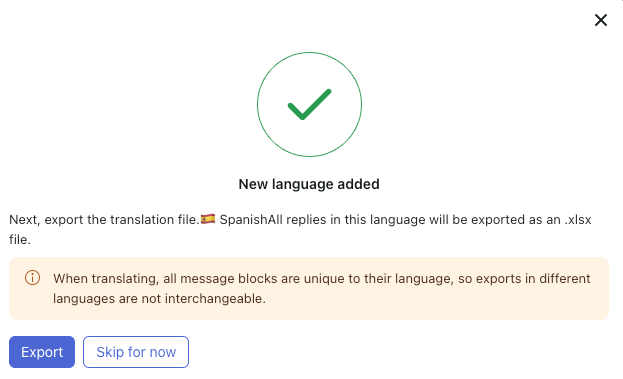
- Se hai scelto di duplicare le risposte in precedenza in questi passaggi, fai clic su Esporta per ottenere un file da tradurre .
In caso contrario, fai clic su Salta per ora .
La tua lingua è stata aggiunta. Puoi continuare ad aggiungere altre lingue oppure iniziare a creare dialoghi per la nuova lingua.
Attivazione di una lingua aggiunta
Affinché un agenti AI possa usare quella lingua per rispondere ai clienti, è necessario attivare una lingua aggiunta . L’attivazione di una lingua pubblica tutte le risposte attive per quella lingua, quindi assicurati che le risposte siano pronte per essere visualizzate dai clienti prima di procedere.
Per attivare una lingua
- Nello spazio di lavoro Agenti AI , seleziona l’ agenti AI con cui vuoi lavorare.
- Fai clic su Impostazioni nella barra laterale, quindi seleziona Lingue .
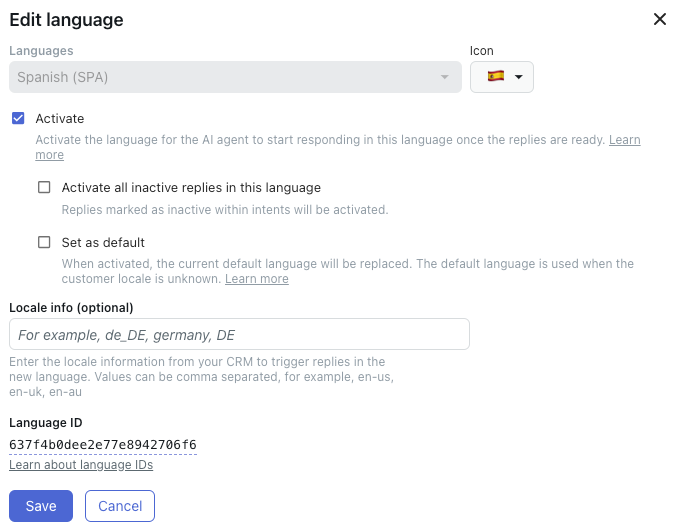
- Trova la lingua che vuoi attivare, fai clic sul menu delle opzioni (
 ) e seleziona Modifica .
- Seleziona Attiva .
- (Facoltativo) Seleziona Attiva tutte le risposte non attive in questa lingua se vuoi attivare le risposte attualmente contrassegnate come non attive.
- (Facoltativo) Seleziona Imposta come predefinita se vuoi impostare questa lingua come lingua predefinita dell’agente AI .
- Fai clic su Salva.
Impostazione della lingua predefinita di un agente AI
La lingua predefinita di un agente AI viene usata quando le impostazioni locali del cliente sono sconosciute . Una lingua deve essere attiva prima di poter essere impostata come predefinita. Un agenti AI può avere una sola lingua predefinita alla volta.
Per impostare una lingua predefinita
- Nello spazio di lavoro Agenti AI , seleziona l’ agenti AI con cui vuoi lavorare.
- Fai clic su Impostazioni nella barra laterale, quindi seleziona Lingue .
- Trova la lingua che vuoi attivare, fai clic sul menu delle opzioni ( ) e seleziona Modifica .
- Seleziona Imposta come predefinito .
- Fai clic su Salva.
Modifica di una lingua aggiunta
In qualsiasi momento, puoi modificare una lingua aggiunta a un agenti AI.
Per modificare una lingua
- Nello spazio di lavoro Agenti AI , seleziona l’ agenti AI con cui vuoi lavorare.
- Fai clic su Impostazioni nella barra laterale, quindi seleziona Lingue .
- Trova la lingua da modificare, fai clic sul menu delle opzioni ( ) e seleziona Modifica .
- Apporta le modifiche necessarie.
Per assistenza, consulta Aggiunta di una lingua supportata a un agenti AI .
- Fai clic su Salva.
Domande e risposte sugli articoli
Fai clic per visualizzare
Posso usare queste istruzioni per il mio abbonamento agenti AI - Avanzati ?
Questo articolo si applica solo se hai acquistato agenti AI - Avanzati prima del 10 marzo 2026. Altrimenti, usa l’articolo “Aggiunta e gestione delle lingue supportate per gli agenti AI ” nella documentazione.
Come posso aggiungere una lingua e configurarla per il mio agenti AI?
Nello spazio di lavoro Agenti AI , apri le Impostazioni dell’agente> Lingue, seleziona Aggiungi lingua, scegli la lingua e l’icona, quindi fai clic su Aggiungi. Se disponi di risposte riutilizzabili in un'altra lingua, puoi scegliere di duplicarle e selezionare la lingua di origine; esportare il file risultante per la traduzione. Per gli agenti voce, scegli le impostazioni locali per impostare il vocabolario e l’accento. Inserisci i valori ID delle impostazioni locali che corrispondano esattamente al tuo CRM ; i valori fanno distinzione tra maiuscole e minuscole ed è possibile inserire più valori separati da virgole.
Come si attiva una lingua e cosa devo sapere prima di farlo?
Apri Impostazioni> lingue per l’agente, usa il menu delle opzioni della lingua per selezionare Modifica, scegli Attiva e fai clic su Salva. L’attivazione pubblica tutte le risposte attive per quella lingua, quindi assicurati che siano pronte per i clienti. Se lo desideri, puoi attivare tutte le risposte non attive e impostare la lingua come predefinita. L’agente deve avere la lingua aggiunta e attivata prima di poter rispondere.
Come posso impostare la lingua predefinita e quando viene usata dal mio agenti AI ?
Modifica una lingua attiva in Impostazioni> Lingue, seleziona Imposta come predefinito e fai clic su Salva. La lingua predefinita viene usata quando le impostazioni locali del cliente sono sconosciute e l’agente può avere una sola lingua predefinita alla volta.
Perché il mio agenti AI potrebbe non rispondere in una lingua che ho aggiunto?
L’aggiunta di una lingua da sola non è sufficiente: devi anche attivarla. Per le risposte basate sui dialoghi, deve esistere una risposta attiva in quella lingua.
Avvertenza sulla traduzione: questo articolo è stato tradotto usando un software di traduzione automatizzata per fornire una comprensione di base del contenuto. È stato fatto tutto il possibile per fornire una traduzione accurata, tuttavia Zendesk non garantisce l'accuratezza della traduzione.
Per qualsiasi dubbio sull'accuratezza delle informazioni contenute nell'articolo tradotto, fai riferimento alla versione inglese dell'articolo come versione ufficiale.