Riepilogo: ◀▼
Gestisci le azioni configurate per gli agenti AI modificando le impostazioni, riordinando le azioni per controllarne la sequenza di esecuzione o eliminando le azioni che non ti servono più. Gli aggiornamenti si applicano a ogni ubicazione che usa un’azione, mentre l’eliminazione la rimuove ovunque, quindi controlla prima i relativi riferimenti. Puoi anche rimuovere un’azione da posizioni specifiche senza eliminarla.
Dopo aver creato le azioni configurate per consentire agli agenti AI di eseguire determinati compiti durante le conversazioni con i clienti, puoi modificare, riordinare o eliminare tali azioni in base alle esigenze.
Questo articolo include i seguenti argomenti:
- Modifica di un’azione configurata
- Riordinamento delle azioni configurate
- Eliminazione di un’azione configurata
Articoli correlati:
Modifica di un’azione configurata
Poiché le azioni configurate possono essere riutilizzate a più livelli, la facile gestione è fondamentale per mantenere aggiornate le azioni. Quando aggiorni un’azione configurata, tali aggiornamenti vengono applicati a tutte le posizioni in cui viene usata l’azione.
Le azioni configurate possono essere modificate dalla pagina Azioni configurate o da qualsiasi luogo in cui è possibile aggiungere azioni configurate.
Per modificare un’azione configurata
- Nello spazio di lavoro Agenti AI , seleziona l’ agenti AI con cui vuoi lavorare.
- Fai clic su
 Crea nella barra laterale, quindi seleziona Strumenti> Azioni .
- Seleziona l’azione configurata da modificare.
Viene visualizzato il riquadro Dettagli azione. In Riferimenti, prendi nota delle ubicazioni in cui viene attualmente usata l’azione configurata. Tutte queste ubicazioni saranno interessate da eventuali aggiornamenti apportati all’azione.
- Fai clic su Modifica azione .
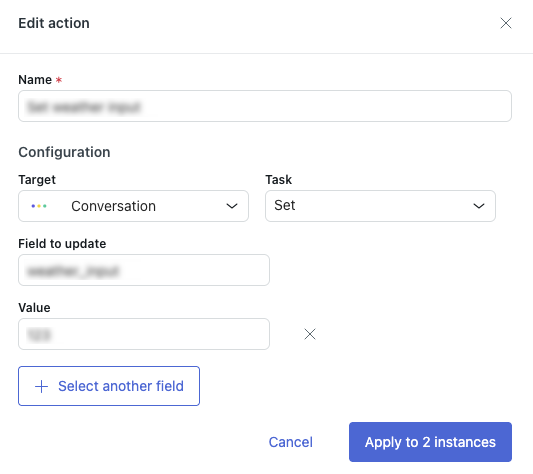
- Aggiorna la configurazione dell’azione configurata, se necessario.
Per informazioni sulla compilazione dei campi, consulta Creazione di un’azione configurata .
- Fai clic su Applica a # istanze .
Il numero incluso nell’etichetta del pulsante indica quante località saranno interessate dalle modifiche.
Le modifiche verranno applicate all’azione configurata in futuro. Le eventuali istanze dell’azione configurata già eseguite nelle conversazioni non sono interessate.
Riordinamento delle azioni configurate
Quando aggiungi un’azione configurata a livello di agenti AI, caso d’uso o blocco, viene aggiunta alla fine dell’elenco di azioni per impostazione predefinita. Puoi cambiare l’ordine delle azioni in modo che vengano eseguite nell’ordine corretto, indipendentemente dall’ordine in cui sono state aggiunte.
Per riordinare un’azione configurata
- Apri le azioni configurate che hai aggiunto a livello di agenti AI , caso d’uso o blocco .
- Fai clic sull’icona di acquisizione (
 ) accanto all’azione configurata da riordinare, quindi trascinala in un’altra posizione.
Quando riordini le azioni configurate in:
- A livello agenti AI , le modifiche vengono salvate automaticamente.
- A livello di caso d’uso, le modifiche vengono salvate automaticamente per gli agenti AI con AI agentica , ma devono essere salvate manualmente per gli agenti AI senza addestramento.
- Livello di blocco, devi salvare manualmente le modifiche.
Eliminazione di un’azione configurata
L’eliminazione di un’azione configurata influisce su tutte le posizioni in cui viene usata. Prima di eliminarla, assicurati che l’azione configurata non sia più necessaria.
Se un’azione configurata è ancora necessaria in alcune aree ma non in altre, rimuovila dalle posizioni specifiche in cui non dovrebbe più essere attivata anziché eliminarla.
Per eliminare un’azione configurata
- Nello spazio di lavoro Agenti AI , seleziona l’ agenti AI con cui vuoi lavorare.
- Fai clic su Crea nella barra laterale, quindi seleziona Strumenti> Azioni .
- Per l’azione configurata che vuoi eliminare, fai clic sulle opzioni (
 ) e seleziona Elimina .
Viene visualizzata la finestra di dialogo Elimina azione, che mostra in quante posizioni è attualmente usata l’azione configurata.
- Fai clic su Elimina .
Domande e risposte sugli articoli
Fai clic per visualizzare
Come posso modificare un'azione configurata per un agenti AI?
Nello spazio di lavoro Agenti AI , seleziona l’agente e vai a Crea> Strumenti> Azioni, seleziona l’azione e fai clic su Modifica azione. Aggiorna la configurazione, quindi fai clic su Applica a # istanze. Puoi anche modificare un’azione da posizioni in cui è possibile aggiungere azioni configurate.
La modifica di un’azione configurata influirà sulle altre posizioni in cui la uso o sulle conversazioni in cui è già stata eseguita?
Le modifiche si applicano a ogni ubicazione in cui viene usata l’azione; controlla Riferimenti e il numero mostrato in Applica a # istanze per vedere quali saranno le conseguenze. Le modifiche si applicano in futuro e non influiscono sulle istanze già eseguite nelle conversazioni.
Come posso cambiare l'ordine delle azioni configurate e devo salvare la modifica?
Apri le azioni a livello di agenti AI, caso d’uso o blocco, quindi trascina l’azione accanto all’icona di scorrimento in un’altra posizione. Le modifiche vengono salvate automaticamente a livello agenti AI e per i casi d’uso AI agentica. Salva manualmente per i casi d’uso AI senza addestramento e a livello di blocco.
Che cosa devo considerare prima di eliminare un'azione configurata?
L’eliminazione di un’azione influisce su tutte le posizioni in cui viene usata. La finestra di dialogo Elimina azione mostra quante ubicazioni la usano. Se ne hai ancora bisogno in alcune ubicazioni, rimuovila solo dalle ubicazioni in cui non dovrebbe più essere attivata, invece di eliminarla.
Avvertenza sulla traduzione: questo articolo è stato tradotto usando un software di traduzione automatizzata per fornire una comprensione di base del contenuto. È stato fatto tutto il possibile per fornire una traduzione accurata, tuttavia Zendesk non garantisce l'accuratezza della traduzione.
Per qualsiasi dubbio sull'accuratezza delle informazioni contenute nell'articolo tradotto, fai riferimento alla versione inglese dell'articolo come versione ufficiale.