Riepilogo: ◀▼
Configura le regole di ricerca agenti AI per controllare quali origini knowledge e contenuti vengono usati per le risposte generate. Filtra le origini per articolo, impostazioni locali, etichetta o segmento e applica le regole nelle procedure o nei dialoghi per personalizzare le risposte al contesto della conversazione. Puoi anche modificare la regola predefinita per cambiare le origini che l’agente cerca quando non si applica una regola specifica.
Le regole di ricerca consentono di definire quali fonti knowledge (o parti di fonti knowledge) un agenti AI deve usare in situazioni diverse durante la creazione di risposte generate AI alle domande dei clienti.
Devi essere un amministratore client per configurare le regole di ricerca.
Questo articolo include i seguenti argomenti:
- Informazioni sulle regole di ricerca
- Creazione di una regola di ricerca
- Aggiunta di una regola di ricerca a una procedura
- Aggiunta di una regola di ricerca a un dialogo
- Modifica della regola di ricerca predefinita
Articoli correlati:
Informazioni sulle regole di ricerca
Nello spazio di lavoro Agenti AI , è già configurata una regola di ricerca predefinita. Questa regola predefinita è configurata in modo che l’ agenti AI cerchi tutti gli articoli da tutte le origini knowledge importate quando invia una risposta generata AI a un cliente.
Tuttavia, puoi creare regole di ricerca aggiuntive per personalizzare le origini knowledge da cercare in scenari specifici. Ad esempio, puoi creare regole di ricerca basate su titoli degli articoli, impostazioni locali, etichette e segmenti per personalizzare l’esperienza conversazionale.
Quando crei una regola di ricerca, puoi specificare quali segmenti devono attivarla. Puoi anche aggiungere la regola a una procedura o a un dialogo in un secondo momento. Durante una conversazione con un cliente, la regola di ricerca viene applicata quando si verifica una delle condizioni seguenti:
- I dati della sessione di una conversazione corrispondono al segmento specificato nella regola di ricerca.
- La conversazione raggiunge il punto in una procedura o in un dialogo in cui è stata aggiunta la regola di ricerca.
In uno di questi scenari, l’ agenti AI cerca solo le origini knowledge configurate nella regola quando forma la risposta generata AI.
Senza una regola di ricerca specifica applicata, viene applicata la regola di ricerca predefinita, che cerca in tutte le fonti knowledge, a meno che non sia stata configurata in modo diverso .
Creazione di una regola di ricerca
La regola di ricerca controlla le origini knowledge che l’ agenti AI deve usare per creare una risposta generata AI in una situazione specifica.
Per creare una regola di ricerca
- Nello spazio di lavoro Agenti AI , seleziona l’ agenti AI con cui vuoi lavorare.
- Fai clic su
 Crea nella barra laterale, quindi seleziona Pubblico> Regole di ricerca .
- Fai clic su Crea regola di ricerca .
Si apre la finestra Crea regola di ricerca.
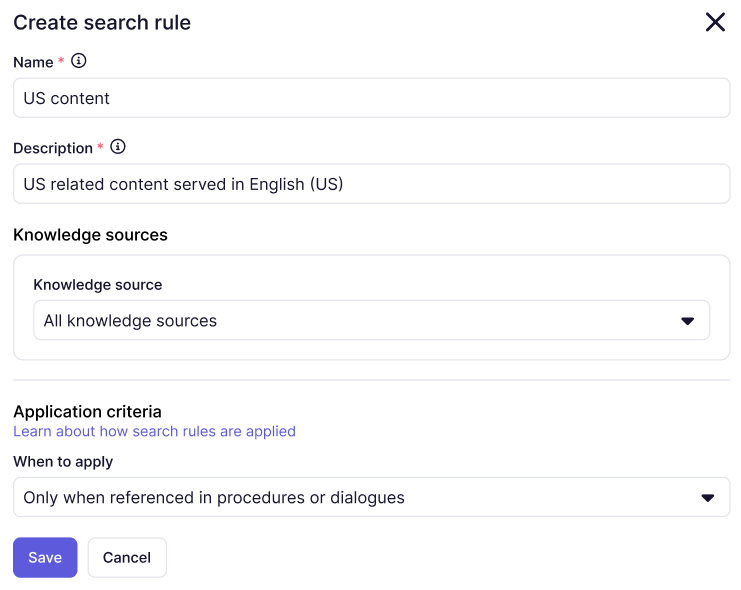
- In Nome , inserisci un nome descrittivo per la regola di ricerca.
Questo nome viene visualizzato solo nella pagina Regole di ricerca per aiutarti a riconoscere e gestire le regole.
- In Descrizione , aggiungi una descrizione per la regola per aiutarti a ricordare a cosa serve e per consentire AI di comprendere lo scopo della regola.
- In Origine knowledge , seleziona un’origine knowledge importata in precedenza .
- (Facoltativo) Se vuoi che questa regola cerchi solo in un sottoinsieme della fonte knowledge selezionata:
- Seleziona Imposta criteri di filtro .
- Lascia selezionata l’opzione Corrispondenza a TUTTE le condizioni oppure seleziona Corrispondenza a QUALSIASI condizione per determinare il modo in cui valutare le condizioni della regola.Nota: È importante assicurarsi che le condizioni abbiano un senso logico insieme. Se selezioni Corrispondenza a TUTTE le condizioni ma le condizioni sono in conflitto, non verrà restituito alcun risultato.
- In Seleziona un parametro , seleziona Articolo , Impostazioni localio Etichette .
Se il tuo account Zendesk è stato creato prima del 10 marzo 2026, il parametro Article non esiste e viene visualizzato un parametro URL.
Nota: Le regole di ricerca basate sulle etichette non funzionano per le origini knowledge Confluence. - In Uguale a , seleziona uno degli operatori disponibili: È uguale a , Non è uguale a , Contiene , Include qualsiasi , Include tutti o Non include nessunoNota: Se stai creando una regola di ricerca basata su un articolo, usa Uguale a o Non è uguale. Se stai creando una regola basata su una singola etichetta, usa Contiene. Se stai creando una regola basata su più etichette, usa Include qualsiasi, Include tutto o Non include.
- In Aggiungi valore , inserisci la lingua e il titolo, le impostazioni locali o l’etichetta dell’articolo (in base al parametro selezionato sopra) che vuoi che la regola valuti.
Se vedi il parametro URL, inserisci l’URL effettivo come valore.
- (Facoltativo) Fai clic su Aggiungi condizione e ripeti i tre passaggi precedenti per aggiungere una nuova condizione per filtrare la regola di ricerca.
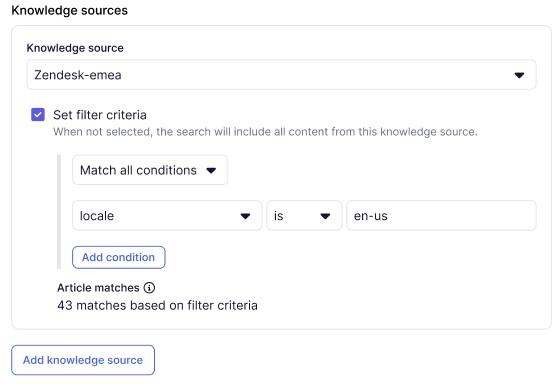
- (Facoltativo) Fai clic su Aggiungi fonte knowledge e ripeti i passaggi da 7 a 8 per aggiungere e configurare un’altra fonte knowledge per questa regola di ricerca.
- In Criteri di applicazione, in Quando applicare , seleziona una delle seguenti opzioni:
- Solo quando viene fatto riferimento nelle procedure o nei dialoghi : La regola di ricerca si applica solo quando vi è stato fatto riferimento specifico in una procedura o in un dialogo .
- Quando TUTTI i segmenti corrispondono o quando vi viene fatto riferimento : La regola di ricerca si applica quando corrisponde a tutti i segmenti selezionati nel passaggio successivo o quando vi viene fatto riferimento specifico in una procedura o in un dialogo.
- Quando QUALSIASI segmento corrisponde o quando vi viene fatto riferimento : La regola di ricerca si applica quando corrisponde a uno qualsiasi dei segmenti selezionati nel passaggio successivo o quando vi viene fatto riferimento specifico in una procedura o in un dialogo.
- Se hai selezionato Quando TUTTI o Quando QUALSIASI, fai clic su Applica ai segmenti e seleziona i segmenti che devono attivare la regola di ricerca.
Se i dati della sessione di una conversazione corrispondono a uno dei segmenti selezionati, la regola di ricerca viene applicata a qualsiasi risposta agenti AI che usa risposte generative o AI agentica.
- Fai clic su Salva.
- (Facoltativo) Aggiungi la regola di ricerca a una procedura o a un dialogo seguendo i passaggi seguenti.
Aggiunta di una regola di ricerca a una procedura
Puoi aggiungere la regola di ricerca a una procedura per determinare quali origini knowledge deve usare l’ agenti AI quando fornisce una risposta generata AI.
Per aggiungere una regola di ricerca a una procedura
- Apri la procedura a cui vuoi aggiungere una regola di ricerca.
- Nella casella di testo libero, inserisci il testo che descrive quando applicare la regola di ricerca.
- Specifica la regola di ricerca inserendo una barra (/) e selezionando Condividi risposta knowledge con regola di ricerca .
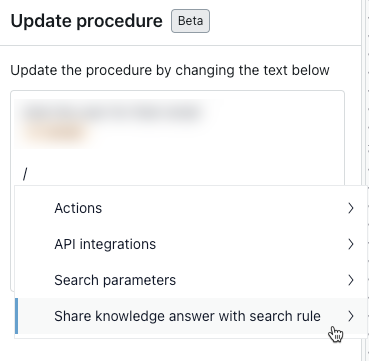
- Seleziona la regola di ricerca da applicare.
- Fai clic su Procedura di aggiornamento .
Aggiunta di una regola di ricerca a un dialogo
Puoi aggiungere una regola di ricerca a una finestra di dialogo per determinare quali origini knowledge deve usare l’ agenti AI quando fornisce una risposta generativa.
Le regole di ricerca devono essere aggiunte a un blocco di risposte generative all’interno di un dialogo.
Per aggiungere una regola di ricerca a un dialogo
- Apri lo strumento di creazione dialoghi per il dialogo a cui vuoi aggiungere una regola di ricerca.
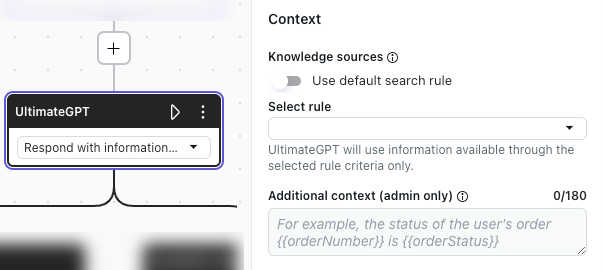
- Seleziona il blocco Risposte generative a cui vuoi applicare la regola di ricerca.
- Disattiva Usa regola di ricerca predefinita .
- In Seleziona regola , seleziona la regola di ricerca creata.
- Fai clic su Pubblica .
Modifica della regola di ricerca predefinita
Esiste già una regola di ricerca predefinita per l’ agenti AI . Questa regola è configurata per usare tutte le origini knowledge importate.
Non puoi eliminare la regola predefinita, ma puoi modificarla se vuoi configurare un comportamento predefinito diverso. Ad esempio, puoi modificarlo per usare una fonte knowledge specifica come predefinita.
Poiché la regola di ricerca predefinita controlla il comportamento di ricerca predefinito dell’agente AI , non deve corrispondere ad alcun segmento o essere aggiunta a una procedura o a un dialogo.
Per modificare la regola di ricerca predefinita
- Nello spazio di lavoro Agenti AI , seleziona l’ agenti AI con cui vuoi lavorare.
- Fai clic su Crea nella barra laterale, quindi seleziona Pubblico> Regole di ricerca .
- A destra della regola di ricerca Predefinita (predefinita) , fai clic sul menu delle opzioni (
 ) e seleziona Visualizza .
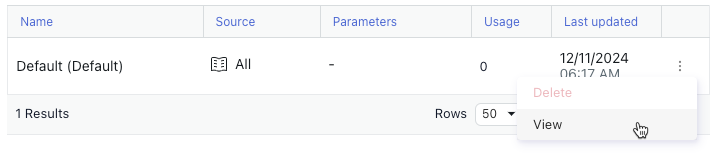
- Nel riquadro Modifica regola, configura la regola di ricerca predefinita come preferisci.
Per informazioni, consulta Creazione di una regola di ricerca .
Domande e risposte sugli articoli
Fai clic per visualizzare
Come si crea una regola di ricerca per un agenti AI?
Devi essere un amministratore client. Nello spazio di lavoro Agenti AI , seleziona l’agente e vai a Crea> Audience> Regole di ricerca e fai clic su Crea regola di ricerca. Assegna un nome e descrivi la regola, seleziona una fonte knowledge importata, scegli quando applicarla (per segmento, riferimento a procedura/dialogo o entrambi), quindi salvala. Se lo desideri, puoi aggiungere filtri o altre fonti knowledge.
Come posso limitare una regola di ricerca ad articoli o contenuti specifici?
Quando crei la regola, seleziona Imposta criteri di filtro e scegli Articolo, Impostazioni localio Etichette, quindi imposta condizioni e valori. Usa Corrispondenza TUTTO o Corrispondenza QUALSIASI per controllare il modo in cui vengono valutate le condizioni; condizioni in conflitto in Corrispondenza a TUTTI non restituiscono risultati. Per i criteri degli articoli, usa Uguale o Diverso; per un’etichetta, usa Contiene; per più etichette, usa Include qualsiasi, Include tutto o Non include. Le regole basate sulle etichette non funzionano con le origini Confluence. Gli account creati prima del 10 marzo 2026 usano un parametro URL anziché l’articolo.
Come si applica una regola di ricerca in una procedura, in un dialogo o in base ai segmenti di conversazione?
Una regola può essere applicata quando i dati della sessione corrispondono ai segmenti selezionati o quando una procedura o un dialogo raggiunge il punto in cui viene fatto riferimento alla regola. Per una procedura (solo AI effettiva), inserisci / nella casella di testo libero, seleziona Condividi risposta knowledge con regola di ricerca, scegli la regola e aggiorna la procedura. Per una finestra di dialogo, seleziona un blocco Risposte generative, disattiva Usa regola di ricerca predefinita, scegli la regola e pubblica.
Posso cambiare le origini knowledge che il mio agenti AI cerca per impostazione predefinita?
Sì. La regola predefinita cerca in tutte le origini knowledge importate, a meno che non venga modificata. In Build> Audience> Cerca le regole, apri il menu delle opzioni accanto a Predefinito (predefinito), seleziona Visualizza e configura la regola nel riquadro Modifica regola. Non è possibile eliminare la regola predefinita e non sono necessari criteri di segmento o riferimenti a una procedura/dialogo.
Avvertenza sulla traduzione: questo articolo è stato tradotto usando un software di traduzione automatizzata per fornire una comprensione di base del contenuto. È stato fatto tutto il possibile per fornire una traduzione accurata, tuttavia Zendesk non garantisce l'accuratezza della traduzione.
Per qualsiasi dubbio sull'accuratezza delle informazioni contenute nell'articolo tradotto, fai riferimento alla versione inglese dell'articolo come versione ufficiale.