Creazione app supporta una gamma di metodi di autenticazione API standard, tra cui chiavi API e OAuth 2.0. È sempre necessaria una configurazione. Dovrai fornire credenziali come una chiave API dal provider o le credenziali del client OAuth .
Quando un’app creata con Creazione app deve autenticarsi con un’API esterna, le credenziali non vengono mai scritte nel codice dell’app. Creazione app crea invece un’impostazione sicura per ogni segreto. Un’impostazione sicura consente di inserire e memorizzare le credenziali usando il proxy dell’applicazione Zendesk. Questi segreti sono crittografati e possono essere usati solo per le chiamate API ai domini specificati, proprio come un gestore di password limitato ai servizi approvati.
Le credenziali gestite in questo modo non sono mai visibili agli agenti, agli utenti finali o esposte nel codice del browser, anche se un account utente è compromesso. Gli agenti sono limitati alle loro azioni autorizzate e non possono usare queste credenziali per ottenere un accesso extra, riducendo significativamente il rischio di furto o uso improprio delle credenziali.
Gli amministratori sono responsabili della protezione di tutti i segreti e le password condivisi. Le impostazioni sicure aiutano limitando l’esposizione e l’accesso, ma le best practice rimangono valide.
Per rafforzare la sicurezza, ti viene richiesto di inserire le credenziali ogni volta che un’app viene testata o pubblicata. Tieni traccia delle tue credenziali e delle note durante lo sviluppo, in modo da poter aggiornare rapidamente l’ambiente di test mentre esegui l’iterazione sull’app.
Esempio: Creazione di un connettore OAuth per Fogli Google
Fogli Google può essere integrato tramite la sua API, che è protetta tramite OAuth per prevenire accessi non autorizzati. Quando viene richiesto di connettersi a un foglio Google, App Builder ti guida automaticamente attraverso i passaggi della connessione OAuth , inclusa la configurazione nel dashboard di Google Cloud.
L’esempio seguente crea un’app che legge il foglio di calcolo e recupera i dati dalle relative righe. Per questo esempio, viene creato un foglio Google e i campi personalizzati "sottotipo di rischio" e "rischio complessivo" vengono impostati in Zendesk. Un file CSV viene quindi usato per caricare 278 valori di rischio nel campo personalizzato e per compilare il foglio Google.
In questo esempio, l’app legge un foglio contenente sottotipi di ticket (rappresentati da un campo a discesa personalizzato a selezione multipla in Zendesk). Ogni sottotipo viene abbinato a una riga nel foglio per determinarne la priorità. Ad esempio, alcuni sottotipi possono indicare una priorità urgente mentre altri hanno una priorità bassa. L’app trova la priorità più alta tra tutti i sottotipi di rischio selezionati nel ticket e la assegna al campo di priorità del ticket. L’elenco dei sottotipi viene aggiornato regolarmente e gestito nel Foglio Google da un altro team, consentendo all’integrazione di usare i dati più aggiornati senza aggiornamenti manuali.
Creazione del prompt e revisione del piano
In questo esempio, viene usato il seguente prompt. Non è necessario includere dettagli dettagliati o l’ID Fogli Google. Creazione app richiede ulteriori informazioni, se necessario.
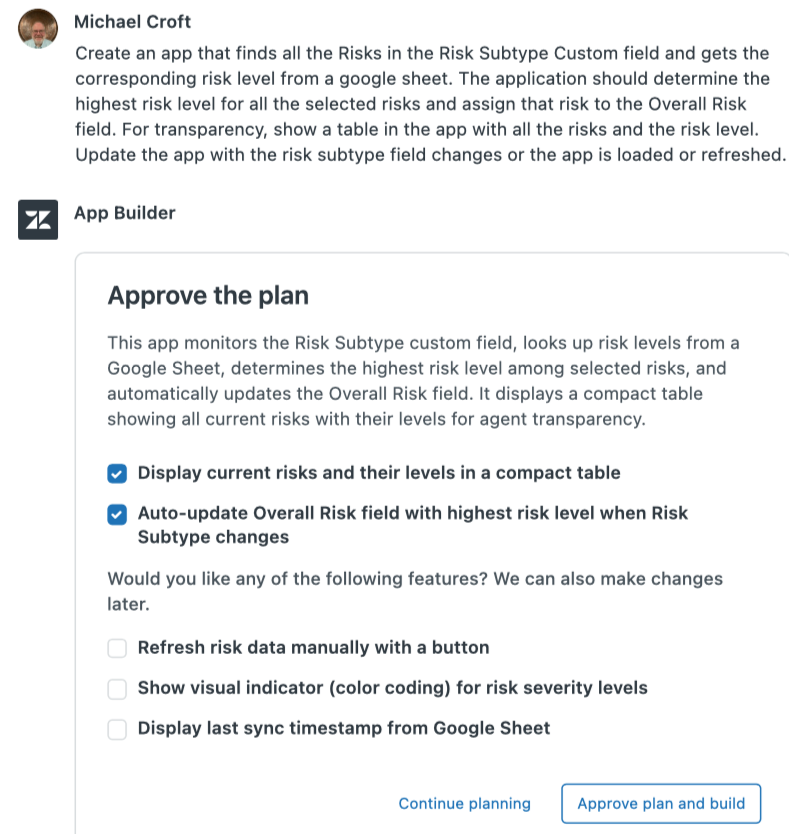
Creazione app genera un piano che delinea le funzionalità da includere nell’app, insieme a consigli per potenziali miglioramenti. In questo esempio, il piano viene approvato come presentato, ma è anche possibile selezionare opzioni aggiuntive o continuare a perfezionare il piano attraverso ulteriori conversazioni.
Lettura del foglio di calcolo
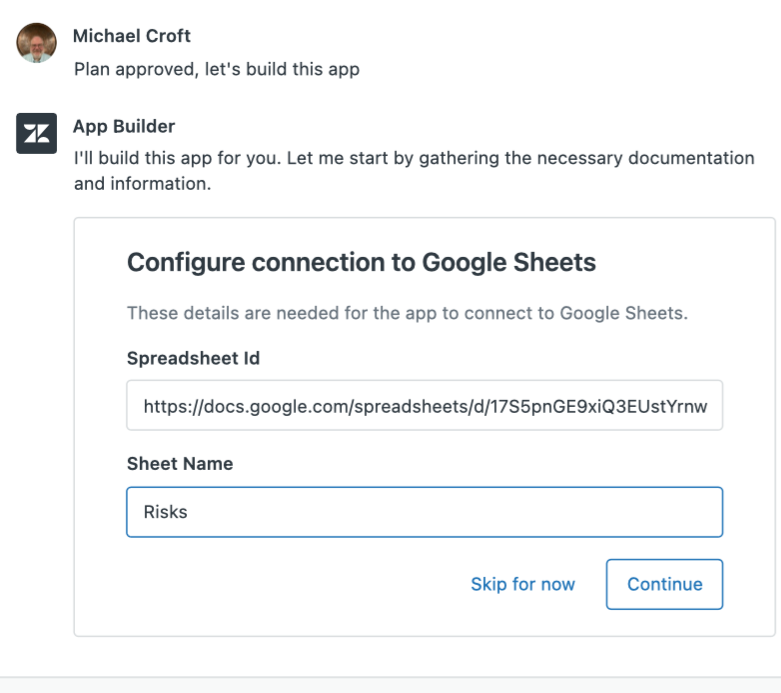
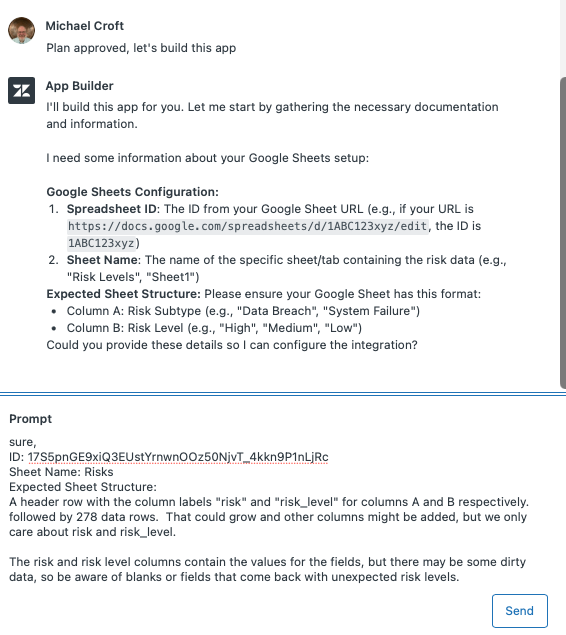
Creazione app riconosce la necessità di accedere al foglio di calcolo e richiede i dettagli del foglio di calcolo necessari, come l’URL e il nome del foglio all’interno del file. Per impostazione predefinita, il nome del foglio è “Foglio1”, ma in questo esempio viene usato “Rischi” per maggiore chiarezza. In questa fase, le credenziali non sono ancora necessarie.
In questo esempio, Creazione app ha bisogno di maggiori dettagli per procedere. Fornire ulteriori informazioni sulla struttura prevista del foglio aiuta Creazione app a interpretare ed elaborare correttamente i dati recuperati dal foglio di calcolo.
Creazione dei moduli
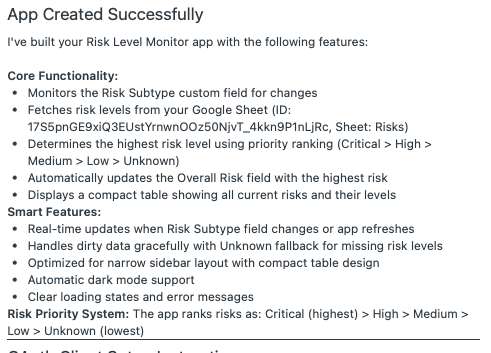
Creazione app trasferisce il piano approvato ai moduli di creazione, che fanno riferimento alla documentazione sugli oggetti ticket Zendesk (come campi ed eventi) e agli standard di visualizzazione dell'interfaccia utente (usando il framework React). Questi moduli generano quindi i componenti dell’app necessari e forniscono un riepilogo del lavoro completato.
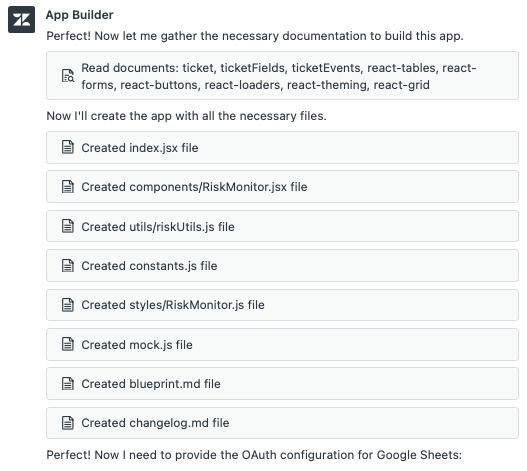
Creazione app descrive quindi il prodotto creato, che può essere usato come punto di partenza per miglioramenti futuri.
Creazione della connessione OAuth
Creazione app fornisce istruzioni dettagliate per la creazione di un token OAuth di sola lettura per Fogli Google. Se ti stai connettendo a un altro servizio, il processo potrebbe comportare passaggi diversi. Ogni volta che App Builder riconosce il sistema esterno, offre una guida per aiutarti a configurare una connessione corretta.
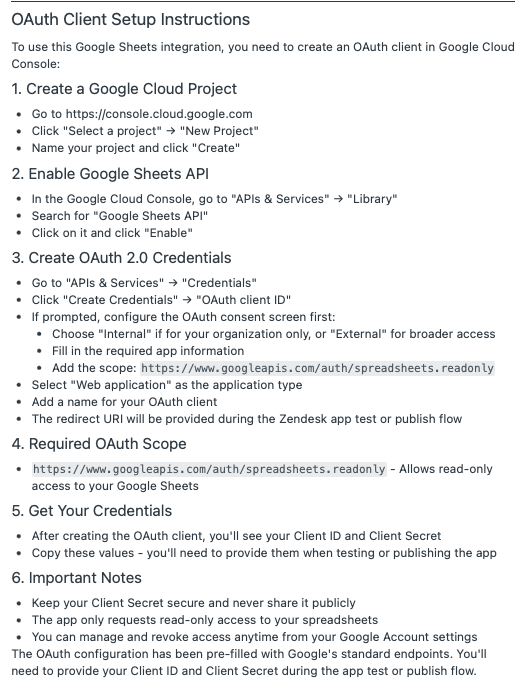
Dopo aver completato questi passaggi, avrai la possibilità di scaricare le credenziali come file JSON. Ciò ti consente di riutilizzare le credenziali per le connessioni future senza doverne creare di nuove. Ad esempio:
{
  "web": {
        "client_id": "000000000000-cabcderfp8mq12345678b21m9aomgr.apps.googleusercontent.com",
        "project_id": "test-api-use-12345",
        "auth_uri": "https://accounts.google.com/o/oauth2/auth",
        "token_uri": "https://oauth2.googleapis.com/token",
        "auth_provider_x509_cert_url": "https://www.myapis.com/oauth2/v1/certs",
        "client_secret": "PIR-UAE1234567abc123234546_"
    }
}
Anteprima e test dell’app
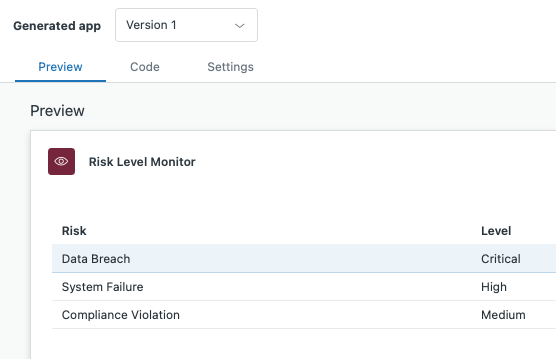
L’anteprima incorporata mostra l’app usando dati fittizi, dandoti un’idea del suo aspetto e delle sue funzioni.
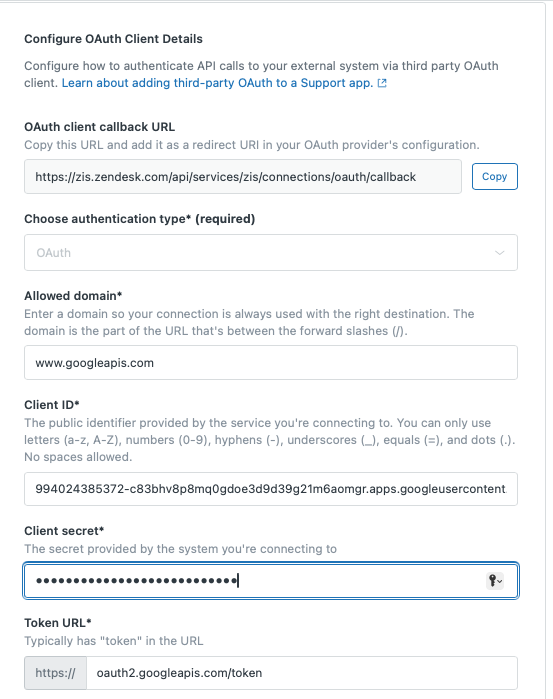
Quando l’app è pronta, fai clic su Prova o Pubblica e Creazione app ti guiderà attraverso i passaggi di autorizzazione OAuth necessari per collegarti all’origine dati. Come parte di questo processo, assicurati di fornire l’URL di richiamata del client al provider OAuth .
Dovrai reinserire l’URL di richiamata ogni volta che esegui il test per assicurarti che le tue credenziali rimangano sicure e aggiornate. In un ambiente di produzione, questo passaggio è in genere necessario solo durante l'installazione o modifiche importanti.
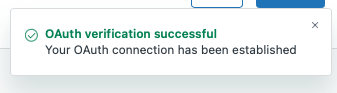
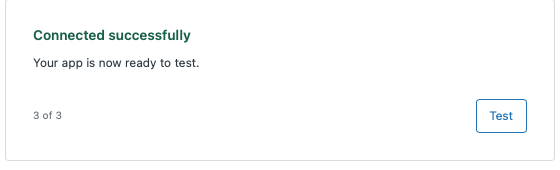
Dopo la connessione, Google ti chiede di accedere con un account autorizzato, che non deve necessariamente essere il tuo utente amministratore Zendesk. Quando l’autenticazione riesce, verrà visualizzato un popup di conferma e in Creazione app verrà visualizzato un nuovo pulsante Test. Se fai clic su Test , la connessione viene convalidata usando l’origine dati reale.
Avvertenza sulla traduzione: questo articolo è stato tradotto usando un software di traduzione automatizzata per fornire una comprensione di base del contenuto. È stato fatto tutto il possibile per fornire una traduzione accurata, tuttavia Zendesk non garantisce l'accuratezza della traduzione.
Per qualsiasi dubbio sull'accuratezza delle informazioni contenute nell'articolo tradotto, fai riferimento alla versione inglese dell'articolo come versione ufficiale.