リアルタイムモニタリングアシスタントは、ユーザーが自然言語を使用して状況に応じたアクションを実行できるようにすることで、コンタクトセンターの負担を軽減します。これには、以下の機能更新が含まれます。
- エージェントのステータス(個別および一括更新)
- エージェントのスキル(個別更新)
- エージェントのキャパシティ(個別更新)
- グループ間およびエージェント間のチケット再割り当て(個別および一括更新)
- AIエージェントから人間のエージェントへの会話のエスカレーション(個別および一括更新)
これにより、レポートの正確性を確保し、サービスレベルを維持し、エージェントとカスタマーの両方をサポートすることができます。
この記事では、以下のトピックについて説明します。
リアルタイムモニタリングアシスタントの使用を準備する
モニタリングアシスタントを使用するには、以下の前提条件が満たされていることを確認してください。
- 自分のアカウントでリアルタイムモニタリングダッシュボードにアクセスできること。
- アカウントでオムニチャネルルーティングが有効になっていること(「オムニチャネルルーティングの有効化」を参照)。
- Exploreの管理者または編集者レベルの権限を持っていること(「ユーザーへのExploreアクセス権限の付与」を参照)。
Enterpriseプランでは、以下の設定でカスタムロールを構成できます。
- エージェントステータスの管理:ユーザーにモニタリングアシスタントへのアクセス権限を付与します。
- スキルの管理およびキャパシティルールの管理:ユーザーが行えるアクションを細かく制御します。
「カスタムロールの作成とエージェントの割り当て」を参照してください。
リアルタイムモニタリングアシスタントを有効または無効にする
リアルタイムモニタリングアシスタントはデフォルトで有効になっています。ただし、必要に応じて管理センターで有効にしたり無効にしたりできます。
リアルタイムモニタリングアシスタントを有効または無効にするには
-
管理センターで、サイドバーにある「
 メンバー」をクリックし、「ワークスペース」>「分析」を選択します。
- 「分析」ページで「モニタリングアシスタント」を選択するとモニタリングアシスタントが有効になり、選択を解除すると無効になります。
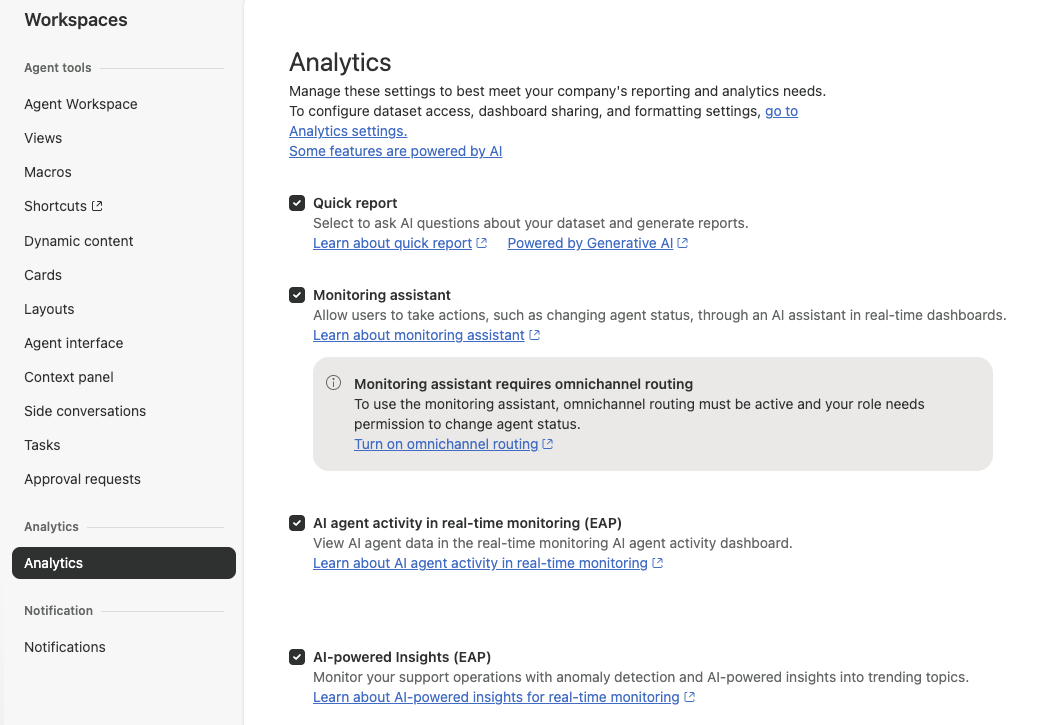
- 「保存」をクリックします。
これで、アカウントでモニタリングアシスタントが有効または無効になりました。
リアルタイムモニタリングアシスタントへアクセスする
モニタリングアシスタントのアイコンが、リアルタイムモニタリングの既定のダッシュボード内に表示されます。
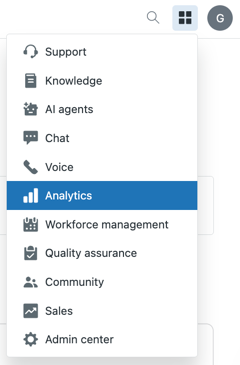
- Zendesk製品トレイで「分析」をクリックします。
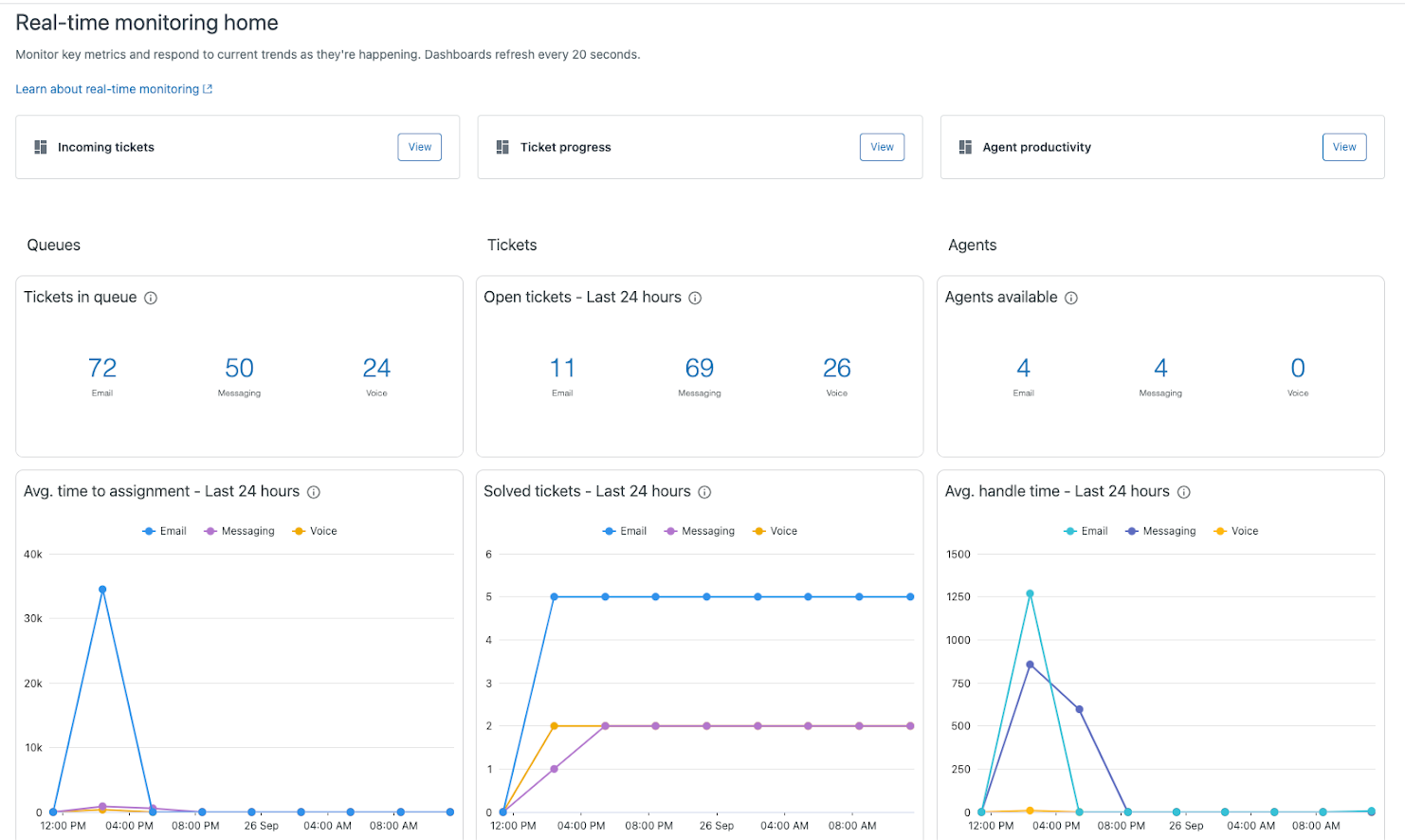
- リアルタイムモニタリングのホームアイコン(
)をクリックします。
リアルタイムモニタリングのホームページが開きます。
- 任意のダッシュボードをクリックして開きます。
- モニタリングアシスタントのアイコン(
 )をクリックします。
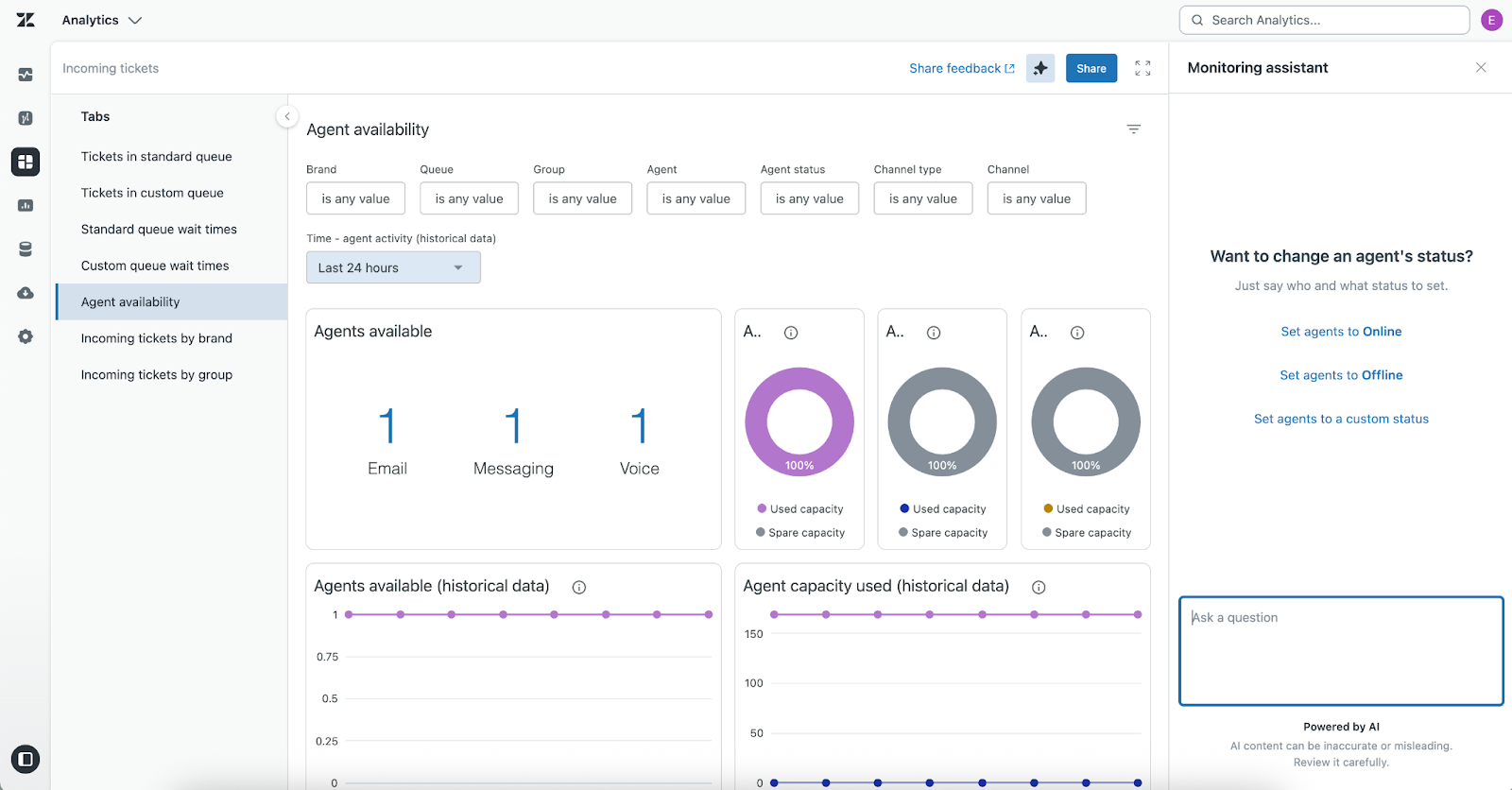
これで、いつでもモニタリングアシスタントの使用を開始できます。
リアルタイムモニタリングアシスタントを使用する
リアルタイムモニタリングアシスタントでは、さまざまな自然言語のプロンプトを使用して、アカウント内で状況に応じたアクションを実行できます。
プロンプトを入力するには
- 「質問を投稿」フィールドに質問のプロンプトを入力し、Enterキーを押します。
- アシスタントからの追加の質問に回答し、もう一度Enterキーを押します。
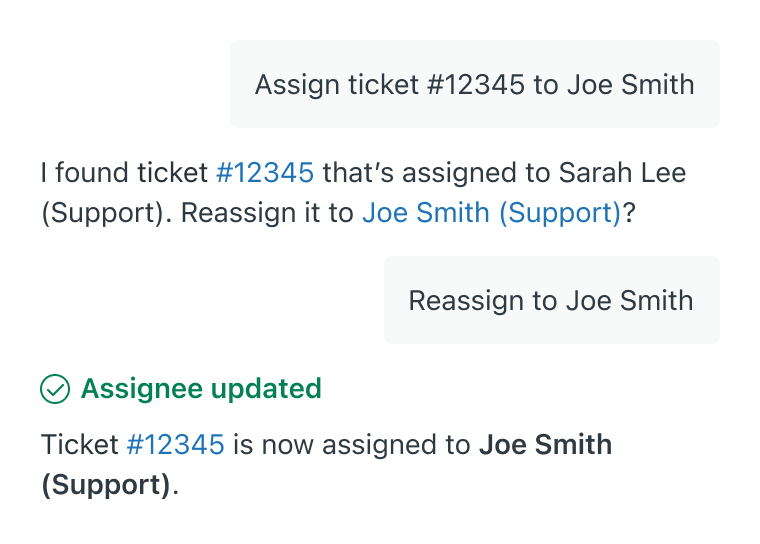
プロンプトが有効な場合、モニタリングアシスタントは必要なアクションを実行し、確認メッセージを表示します。
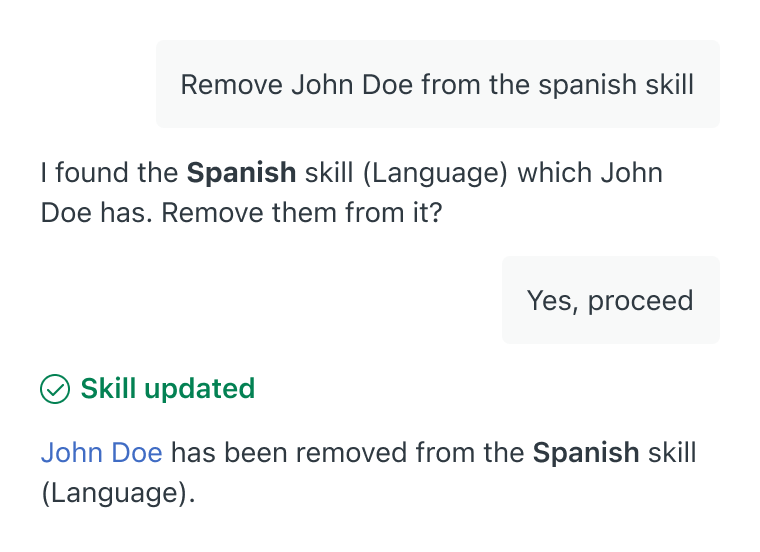
モニタリングアシスタントのプロンプト例
リアルタイムモニタリングアシスタントは、次のようなさまざまな自然言語のプロンプトに対応できます。
- Simone Averyのステータスを「オフライン」に変更して
- チケット#156731をJoe Smithに割り当てて
- Jane Smithのキャパシティを更新して
- Joe SmithのすべてのチケットをPauline Jonesに割り当てて
- チケット#156731をBilling_supportグループに割り当てて
- スペイン語スキルからTessa Whitmoreを削除して
リアルタイムモニタリングアシスタントによるアクションを監査する
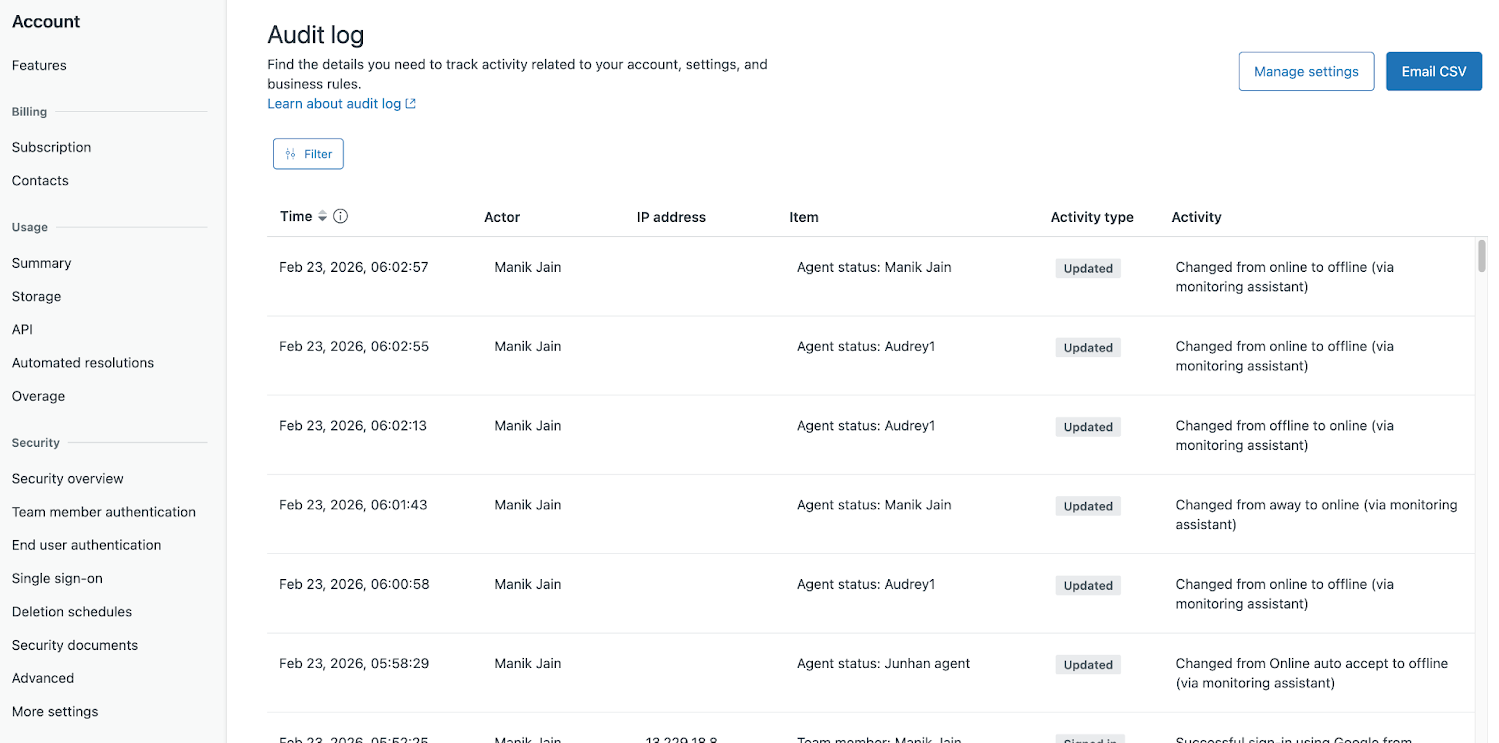
 アカウント」をクリックし、「ログ」>「監査ログ」を選択します。
現在の制限事項
リアルタイムモニタリングアシスタントには現在、以下の制限があります。
- ユーザーが10分間コマンドを入力しない場合、モニタリングアシスタントのパネルが更新され、フローを最初からやり直す必要があります。
- ユーザーが2分以内にアクションを確認しない場合、そのアクションは失効し、フローを最初からやり直すよう促されます。
- ステータスを変更するには、エージェントのフルネームを入力する必要があります。名前の一部だけでは受け付けられません。たとえば、名に「Robert」の代わりに「Rob」と入力したり、姓に「Doe-Bell」の代わりに「Doe」と入力したりした場合、認識されません。
- モニタリングアシスタントのプロンプト入力欄には、500文字までの制限があります。
- アカウントでオムニチャネルルーティングが有効になってからエージェントがログインしていない場合、モニタリングアシスタントでそのエージェントのステータスを変更することはできません。