この記事では、コンタクトセンターからエージェントログをダウンロードする方法と、Amazon Connectコンタクトコントロールパネル(CCP)ログパーサーを使用して分析する方法について説明します。Zendesk Supportは、調査時にこれらのログの提供を求める場合があります。
この記事では、次のトピックについて説明します。
エージェントログへのアクセス
エージェントログは、ZendeskカスタマーサポートがZendeskコンタクトセンターの問題を診断して解決するための優れたリソースです。Zendesk Supportは、調査中にこれらのログを確認することがあります。
エージェントワークスペースでエージェントログをダウンロードするには:
- プロフィール画像をクリックします
- 「Manage profile」をクリックします。
- 音声設定タブをクリックします。
- 「Download logs」で、「Download」をクリックします。
Zendesk for Contact Centerアプリでエージェントログをダウンロードするには:
- Zendeskコンタクトセンターアプリで、プロフィール画像をクリックします。
- サイドバーで、「Agent Settings」をクリックします。
- 下部の「...」をクリックし、「Download Logs」をクリックします。
ブラウザは、agent-log.txtという名前のテキスト(TXT)ファイルをデフォルトのディレクトリに保存します。ファイルのダウンロード後、コンピュータ上の他のファイルの名前を変更するのと同じ方法で、ファイル名を変更することができます。
エージェントログの分析
エージェントログをダウンロードしたら、Amazon ConnectのCCPログパーサーに移動して分析します。ダウンロードしたagent-log.txtファイルをパーサーにドラッグアンドドロップします。

「Snapshots and Logs」タブには、エージェントセッション中に記録されたログが表示されます。ログはタイプ別にフィルタリングできます。これらのログは、ブラウザを更新しても保持されません。
ログエントリは折りたたまれているように見えますが、ほとんどのエントリには追加情報が含まれています。元のログオブジェクトをJSON形式で表示するには、プラス記号をクリックしてログ行を展開または折りたたみます。
ログエントリの左側で、定期的に表示されるスナップショットを選択します。各スナップショットには、取得期間中のエージェントのステータスが表示されます。スナップショットを選択すると、そのスナップショットから次のスナップショットまでのセクションがハイライトされます。

次の図は、ソフトフォンのエラーが発生したスナップショットログを示しています。

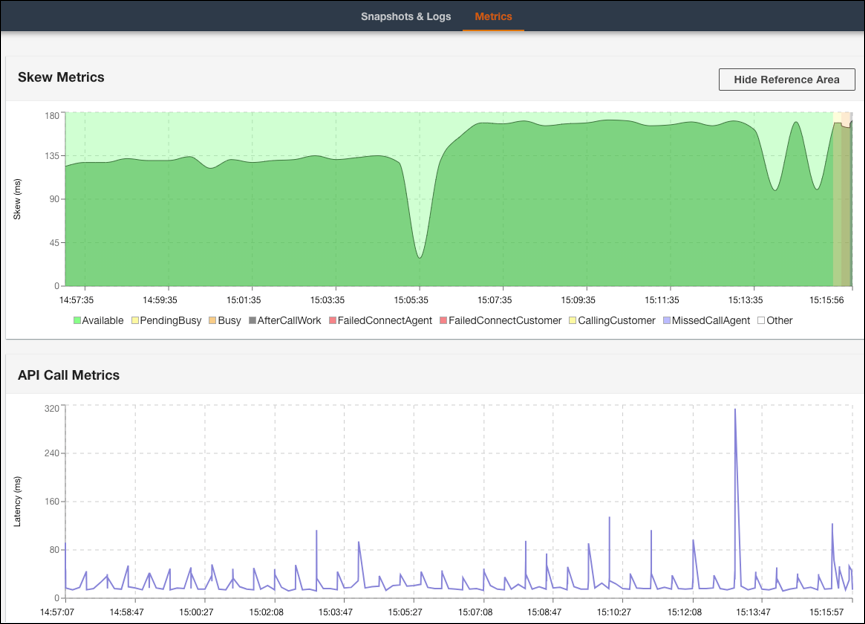
「メトリック」タブには、次のメトリックが表示されます。
- Skew Metricsは、クライアント側のエージェントワークステーションのローカルタイムスタンプと、サーバ側のAmazon Connectサービスのタイムスタンプの差をミリ秒単位で表示します。
- API呼び出しメトリック:CCPからのAPI呼び出しの遅延を表示します。
- WebRTC メトリックは、コールが CCP を介して行われる場合に使用できます。これらのメトリックには、コール中のメディアストリーム条件が表示されます。

翻訳に関する免責事項:この記事は、お客様の利便性のために自動翻訳ソフ トウェアによって翻訳されたものです。Zendeskでは、翻訳の正確さを期すために相応の努力を払っておりますが、翻訳の正確性につ いては保証いたしません。
翻訳された記事の内容の正確性に関して疑問が生じた場合は、正式版である英語の記事 を参照してください。