要約:◀▼
AIエージェントを設定して、メッセージングを利用するカスタマーに挨拶し、問い合わせ内容と連絡先情報を収集して、会話を有人エージェントにエスカレーションします。認証ステータスに応じてフォームをカスタマイズし、営業時間内と営業時間外で異なるワークフローを設定して、カスタマーを有人エージェントにルーティングしたり、メールチケットを作成したりできます。サポートチームは対応に必要な情報を受け取ることができます。また、ナレッジソースやユースケースを使用しなければ、このワークフローで有料の自動解決数が消費されることはありません。
カスタマーがメッセージングチャネルでサポートを求めてきたときに、AIエージェントでカスタマー情報を収集し、その会話をただちに人間のエージェントにエスカレーションするように設定できます。AIエージェントにAI生成の返信を行わせるのではなく、人間のエージェントにカスタマーサポートを担当させたい場合は、この記事で説明するワークフローをご利用ください。
この記事では、以下のトピックについて説明します。
ワークフローを理解する
カスタマーへのサポートを人間のエージェントが行う場合でも、AIエージェントを活用するメリットはあります。AIエージェントには、以下のような設定が可能です。
- カスタマーへの挨拶:Web WidgetでカスタマーがAIエージェントとの会話を開始するたびに、AIエージェントは最初に、設定したあいさつメッセージを送信します。
- 情報の収集:AIエージェントは、カスタマーに入力用のフォームを提示します。問題の詳細やカスタマーの連絡先など、人間のエージェントがカスタマーのリクエストを解決するために必要な情報を収集できるように、このフォームを設定します。これにより、カスタマーのリクエストが人間のエージェントに届く時点で必要な情報が既に揃っているため、エージェントの時間を節約できます。
- リクエストのエスカレーション:AIエージェントは、受け取ったリクエストをサポートチームに転送することをカスタマーに伝えます。バックグラウンドで、人間のエージェントには、サポートリクエストを受信したことが通知されるので、リクエストを引き受けて会話への応答を開始することができます。
オプションとして、以下のような条件でAIエージェントの動作を変更するように設定することも可能です。
-
営業時間:
- 営業時間中は、AIエージェントがメッセージングチャネルを担当する人間のエージェントに会話をエスカレーションし、そのエージェントが直ちにカスタマーと会話を開始できるようにします。
- 営業時間外は、AIエージェントがカスタマー情報を収集し、リクエストをメールチケットとしてサポートチームにエスカレーションします。
-
カスタマーの認証ステータス:
- 認証済みのカスタマーの場合、AIエージェントはフォームからメールアドレスや氏名を収集しません。ただし、収集が必要なその他の情報は引き続き収集できます。
- カスタマーが認証されていない場合は、収集が必要なその他の情報に加えて、メールアドレスと名前を収集できます。
このワークフローでは、会話の開始時にカスタマーに送信されるデフォルトのシステム返信である「AIエージェントの最初のあいさつの返信」を利用します。前述のワークフローを実行するために必要なAIエージェントメッセージ、アクション、フォームを含むように、この返信に関連付けられた対話を編集します。
ステップ1:AIエージェントを作成する
まず、メッセージングチャネルでカスタマーと会話するAIエージェントを作成する必要があります。
AIエージェントを作成するには
- 「カスタマーの問題を自動的に解決するAIエージェントの作成」に記載されている手順に従って作成します。
ステップ2:カスタマーの認証ステータスを確認する設定済みアクションを作成する
次に、カスタマーの認証ステータスを確認する設定済みアクションを作成します。この情報は、Sunshine Conversationsのアプリユーザーオブジェクトから取得できます。CRMアクションの「ユーザーを取得」でユーザーの認証ステータスを取得し、それを会話のセッションパラメータとして保存します。
認証ステータスを確認する設定済みアクションを作成するには
- AIエージェントワークスペースで、対象のAIエージェントを選択します。
- 「設定済みアクションを作成」をクリックします。
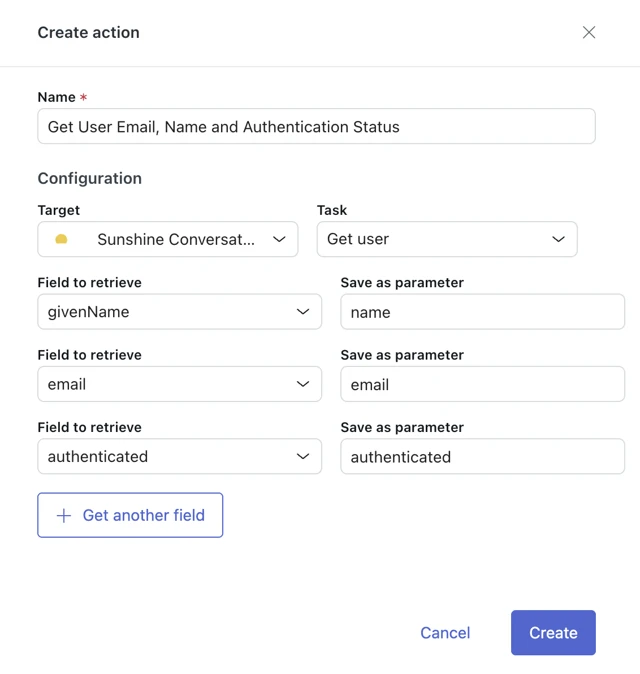
- わかりやすいアクション名(「カスタマーの認証ステータス、名前、メールアドレスの取得」など)を付けて、「名前」に入力します。
- 「ターゲット」で、「Sunshine Conversations」を選択します。
- 「タスク」で、「ユーザーを取得」を選択します。
- 「取得するフィールド」で、「authenticated」を選択します。
- 「パラメータとして保存」に、値を保存するパラメータの名前(「authenticated」など)を入力します。
- 「別のフィールドを取得」をクリックし、カスタマー名のパラメータ情報を追加します。
- 取得するフィールド:givenName
- パラメータとして保存:name
- 「別のフィールドを取得」をクリックし、カスタマーのメールアドレスのパラメータ情報を追加します。
- 取得するフィールド:email
- パラメータとして保存:email
- 「作成」をクリックします。
このアクションを「最初のあいさつの返信」の対話(後述)に追加すると、AIエージェントはアプリユーザーのオブジェクトから指定されたフィールドを取得し、セッションパラメータとして保存します。
 ヒント:このアクションに関するその他のオプション設定については、開発者向けドキュメントを参照してください。
ステップ3:カスタマー情報を収集するフォームテンプレートを作成する
カスタマーから収集する詳細情報を指定するためのフォームテンプレートを作成します。
認証ステータスに基づいて、フォームは不足している情報を収集します。たとえば、認証済みのユーザーの場合、そのメールアドレスはすでに認証済みであることがわかっているため、フォームで再度メールアドレスを収集する必要はありません。
認証済みカスタマー用と未認証カスタマー用の2つの異なるフォームテンプレートを作成する必要があります。認証済みカスタマー用のフォームには、認証時に既に情報が把握されているため、「名前」や「メールアドレス」のフィールドを含める必要はありませんが、収集したいその他の詳細情報があれば、それらのフィールドを含める必要があります。未認証カスタマー用のフォームには、「名前」や「メールアドレス」に加え、収集したいその他の詳細情報があれば、それらのフィールドも含める必要があります。
カスタマーに表示されるフォームテンプレートは、カスタマーの認証ステータスによって決まります。この設定は、この記事の後半で説明する「最初のあいさつの返信」の対話を編集する際に設定します。
フォームテンプレートを作成するには
- 「フォームテンプレートを作成する」の手順に従って作成します。
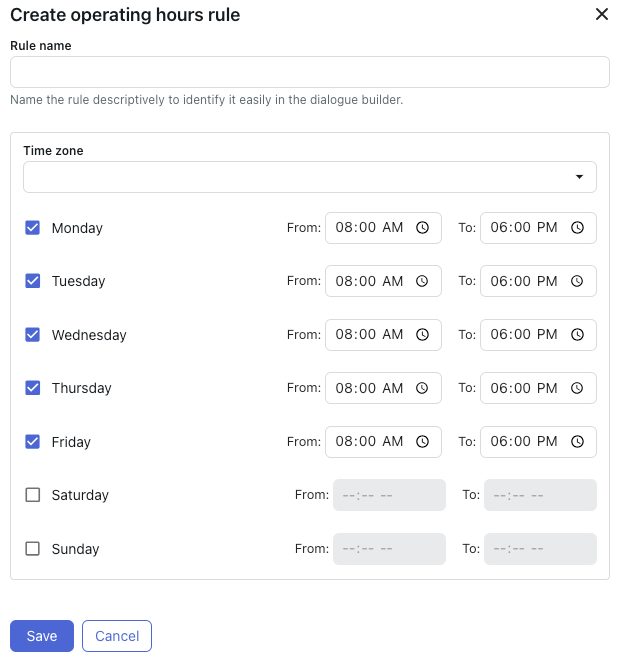
ステップ4:AIエージェントの営業時間を設定する
ステップ5:最初のあいさつの返信を編集する
設定の最後のステップは、最初のあいさつの返信に関連付けられた対話を編集することです。この対話には、前述のワークフローを実行するために必要なAIエージェントのメッセージ、アクション、およびフォームが含まれています。
最初のあいさつの返信を編集するには
- AIエージェントワークスペースで、対象のAIエージェントを選択します。
- サイドバーの「
 構築」をクリックし、「ナレッジベース」>「ユースケース」を選択します。
- ユースケースのリストから、「最初のあいさつの返信」を選択します。
- 編集する言語の返信を選択します。
- 「対話を編集」をクリックします。
対話ビルダーが開きます。
- (オプション)チャネルごとに異なるメッセージングのデフォルト応答を設定している場合は、AIエージェントの最初のメッセージブロックの上にあるプラス(+)アイコンをクリックし、「条件付き」を選択して、空のフィールドに「integrationID」を入力します。
- 子パラメータブロックで、最初のフィールドに「=」を選択し、2番目のフィールドに最初のチャネルのインテグレーションIDを入力します。
- 「条件付き」フィールドの下にあるプラス(+)アイコンをクリックし、他のチャネルに合わせて必要に応じて新たにパラメータブロックを追加して設定します。
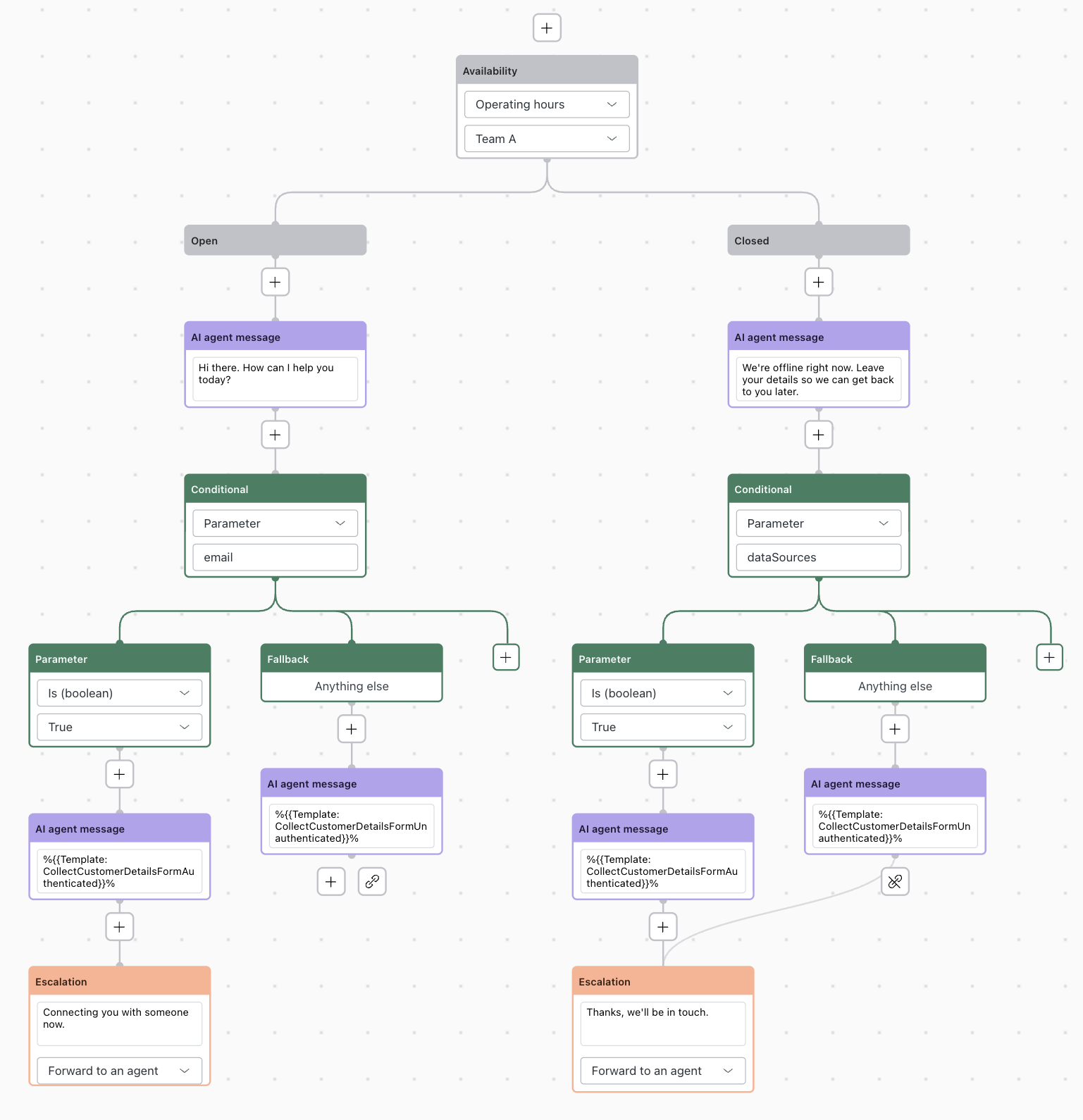
- AIエージェントの最初のメッセージブロックの上にあるプラス(+)アイコンをクリックし、「対応可能時間」を選択します。
- 「対応可能性ブロック」で、「ルールを選択」をクリックし、上記で作成した稼働時間ルールを選択します。
- 営業時間中ブロックで、以下の操作を行います。
- プラス(+)アイコンをクリックし、「AIエージェントのメッセージ」を選択して、人間のエージェントが対応可能な場合に、会話の冒頭でAIエージェントからカスタマーに表示するメッセージを入力します。
- 先ほど追加したブロックの下にあるプラス(+)アイコンをクリックして、「条件付き」を選択し、空のフィールドに「authenticated」と入力します。
- 「パラメータ」ブロックで、最初のフィールドで「=(ブール値)」を選択し、2番目のフィールドで「True」を選択します。
- 追加したブロックの下にあるプラス(+)アイコンをクリックし、「AIエージェントのメッセージ」を選択して、認証済みユーザー用フォームのテンプレート短縮表記を入力します。
テンプレートの短縮表記の検索方法については、「構造化メッセージテンプレートを対話に追加する」を参照してください。
- 追加したブロックの下にあるプラス(+)アイコンをクリックし、「エスカレーション」を選択します。
- 最初のフィールドに、人間のエージェントにエスカレーションする際にAIエージェントがカスタマーに表示するメッセージを入力します。
- 2番目のフィールドで、「エージェントに転送」を選択します。
- フォールバックブロックの下にあるプラス(+)アイコンをクリックし、「AIエージェントのメッセージ」を選択して、未認証ユーザー用フォームのテンプレート短縮表記を入力します。
- フォールバックブロックの下にあるリンクアイコンをクリックし、「エスカレーションブロック」を選択して、2つのブロックをリンクさせます。
- 営業時間外ブロックについてもステップ9を繰り返し、人間のエージェントが対応できない場合の処理を設定します。
この時点で、対話は以下の例のようになっているはずです。
- 「公開」をクリックします。
対話ビルダーでの作業の詳細については、「AIエージェント用のスクリプト化された会話フローを定義する対話の作成」を参照してください。
ステップ6:テスト、アクティブ化、検証を行う
AIエージェントを希望どおりに設定したら、最後に3つのタスクを実行する必要があります。
- カスタマーに公開する前に、AIエージェントをテストします。
詳しくは「AIエージェントの会話フローのテスト」を参照してください。
- 対応させるチャネルでAIエージェントをアクティブにします。
詳しくは「AIエージェントのアクティブ化と管理」を参照してください。
- AIエージェントの会話が会話ログに表示されていることを確認します。
詳しくは「AIエージェントの会話ログの確認」を参照してください。
Q&A
クリックして表示
カスタマーの詳細情報を収集してから、会話を有人エージェントに引き継ぐようにAIエージェントを設定するにはどうすればよいですか?
AIエージェントを作成し、カスタマーの認証ステータス、名前、メールアドレスを取得するアクションを設定して、必要な情報を収集するフォームを作成します。AIエージェントの営業時間を設定し、「最初のあいさつの返信」の対話を編集して、適切なフォームを表示し、「エージェントに転送」を使用してエスカレーションするように設定してから公開します。AIエージェントをテストし、選択したチャネルでアクティブにして、会話ログを確認します。
認証済みカスタマーと未認証のカスタマーから、それぞれ異なる情報を収集するにはどうすればよいですか?
「ユーザーを取得」アクションを設定して、カスタマーの認証ステータス、名前、メールアドレスをセッションパラメータとして保存します。フォームテンプレートを2つ作成し、認証済みカスタマー用のフォームでは、名前とメールアドレスがすでに取得されているため、「名前」と「メールアドレス」のフィールドを省略します。未認証のカスタマー用のフォームには、これらのフィールドを含めます。「最初のあいさつの返信」の対話で条件設定を使用して、認証ステータスに応じたフォームを表示します。
有人エージェントが対応できない場合の動作を変更できますか?
はい。AIエージェントの営業時間を有人エージェントの勤務時間に合わせて設定し、「最初のあいさつの返信」の「対応可能」分岐を設定します。営業時間内は、AIエージェントからメッセージングチャネルの有人エージェントにエスカレーションできます。営業時間外は、情報を収集し、リクエストをメールチケットとしてエスカレーションできます。
このワークフローでは、有料の自動解決数が消費されますか?
説明したとおりに設定したワークフローでは、有料の自動解決数は消費されません。ただし、ナレッジソースの接続やユースケースの追加などを行うと、有料の自動解決が発生する場合があります。この記事では、AIエージェントの作成時に自動的に接続されたヘルプセンターの接続を解除し、外部ナレッジソースの追加やユースケースの作成を行わないよう案内しています。
AIエージェントをアクティブにする前後に何をすればよいですか?
AIエージェントを公開する前にテストし、使用するチャネルでアクティブにして、会話が会話ログに表示されることを確認します。