要約:◀▼
AIエージェントを作成し、メッセージング、メール、または音声通話チャネルでカスタマーの問題を自動的に解決します。ヘルプセンター、外部ナレッジソース、またはWebサイトのコンテンツを接続し、AIエージェントのトーン、言語、返信を設定します。アクティブにする前に推奨事項を確認し、返信をテストして、カスタマーの質問に回答し、必要に応じてサポートチームにケースをエスカレーションできるようにします。
AIエージェントは、メッセージング、メール(APIおよびWebフォームを含む)、音声の各チャネルでカスタマーと対話し、人による介入なしに問題を解決します。これにより、サポートチームはより複雑な問題への対応に多くの時間を割けるようになります。
各AIエージェントがやりとりできるのは、1種類のチャネルでのみです。たとえば、個々のAIエージェントは、メッセージングとメールの両方のチャネルでカスタマーとやりとりすることはできません。新しく作成されたAIエージェントはすべて、デフォルトで自律型AIを使用します。
AIエージェントを作成するには、AIエージェントのクライアント管理者である必要があります。
この記事では、以下のトピックについて説明します。
関連記事
メッセージングAIエージェントを作成する
メッセージングチャネルでカスタマーとやりとりするAIエージェントを作成できます。メッセージングチャネルでアクティブにできるAIエージェントは一度に1つのみです。
この手順の説明は、メッセージングチャネルがすでに作成されていることを前提としています。
メッセージングAIエージェントを作成するには
- AIエージェントワークスペースで、サイドバーの「
 ダッシュボード」をクリックします。
- 「AIエージェントの作成」をクリックし、「メッセージング用」を選択します。
「ナレッジベースでAIエージェントを強化する」ページが開きます。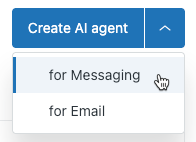
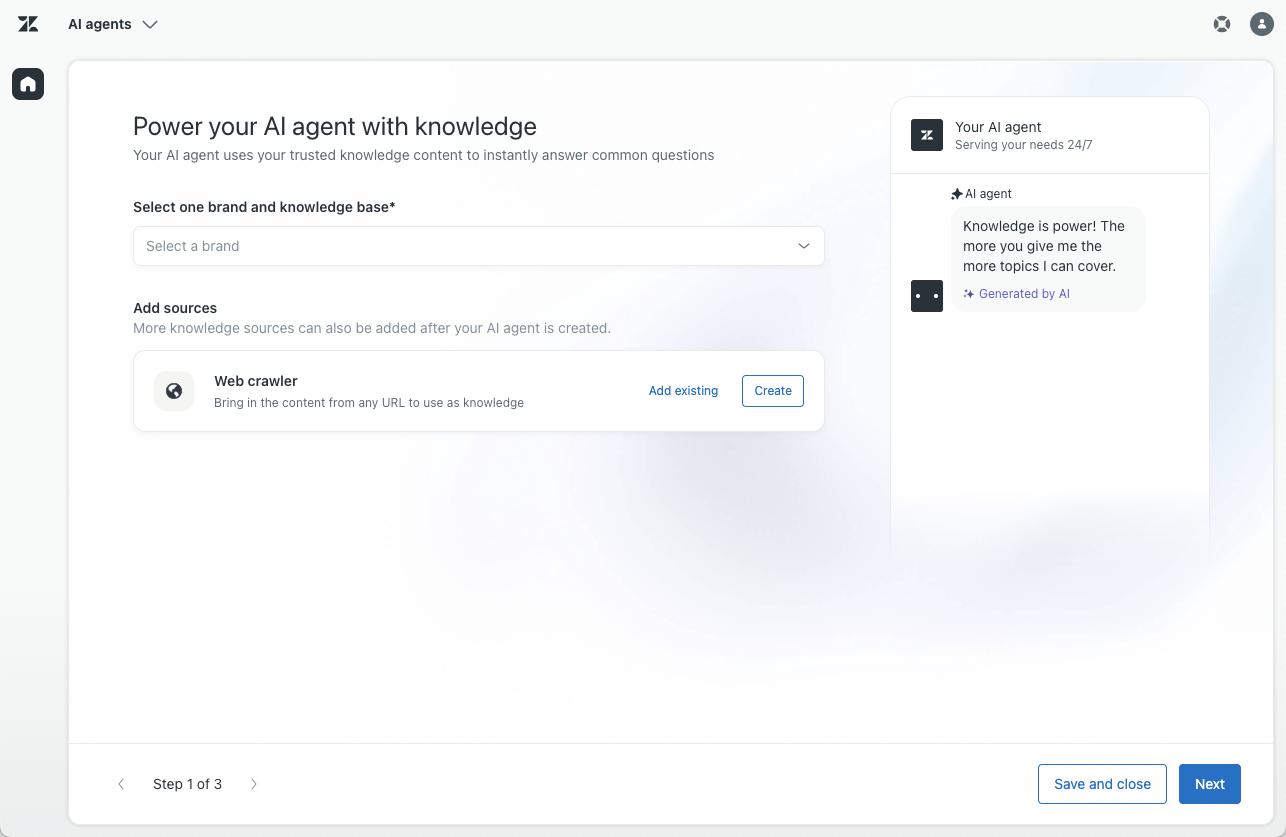
- 「1つのブランドとナレッジベースを選択する」で、AIエージェントに使用させるブランドを選択します。
そのブランドに関連付けられたナレッジベースはAIエージェントに自動的に接続され、そのコンテンツに基づいてAI生成回答を作成できるようになります。ブランドのナレッジベースが以下の状態の場合は、それぞれ対応する操作を行います。
- ナレッジベースがまだ作成されていない場合は、「ナレッジベースの追加」をクリックして作成します。

- ナレッジベースがまだアクティブになっていない場合は、「ナレッジベースをアクティブにする」をクリックしてアクティブにします。

- 認証が有効になっていない場合は、「認証について」をクリックしてメッセージングのヘルプセンター認証を有効にします。

- ナレッジベースがまだ作成されていない場合は、「ナレッジベースの追加」をクリックして作成します。
- (オプション)すでにアカウント内の別のAIエージェントに外部ナレッジソースを接続している場合は、「ソースを編集」をクリックし、そのソースを選択して、このAIエージェントにも接続します。
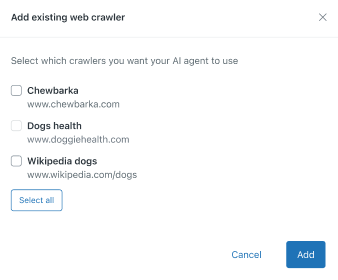
- (オプション)以下のいずれかをクリックして、Webクローラーを使用して外部Webサイトのコンテンツを追加します。
-
既存のクローラーを追加:AIエージェントで使用する既存のWebクローラーを1つ以上選択し、「追加」をクリックします。
-
作成:Webクローラーを新規作成し、Webサイトのコンテンツをインデックス登録します。メモ:操作を続行するには、アクティブなヘルプセンターまたはWebクローラーなどのナレッジソースが、少なくとも1つ接続されている必要があります。
-
既存のクローラーを追加:AIエージェントで使用する既存のWebクローラーを1つ以上選択し、「追加」をクリックします。
- 「続行」をクリックします。
「言語と音声のトーンを設定する」ページが開きます。
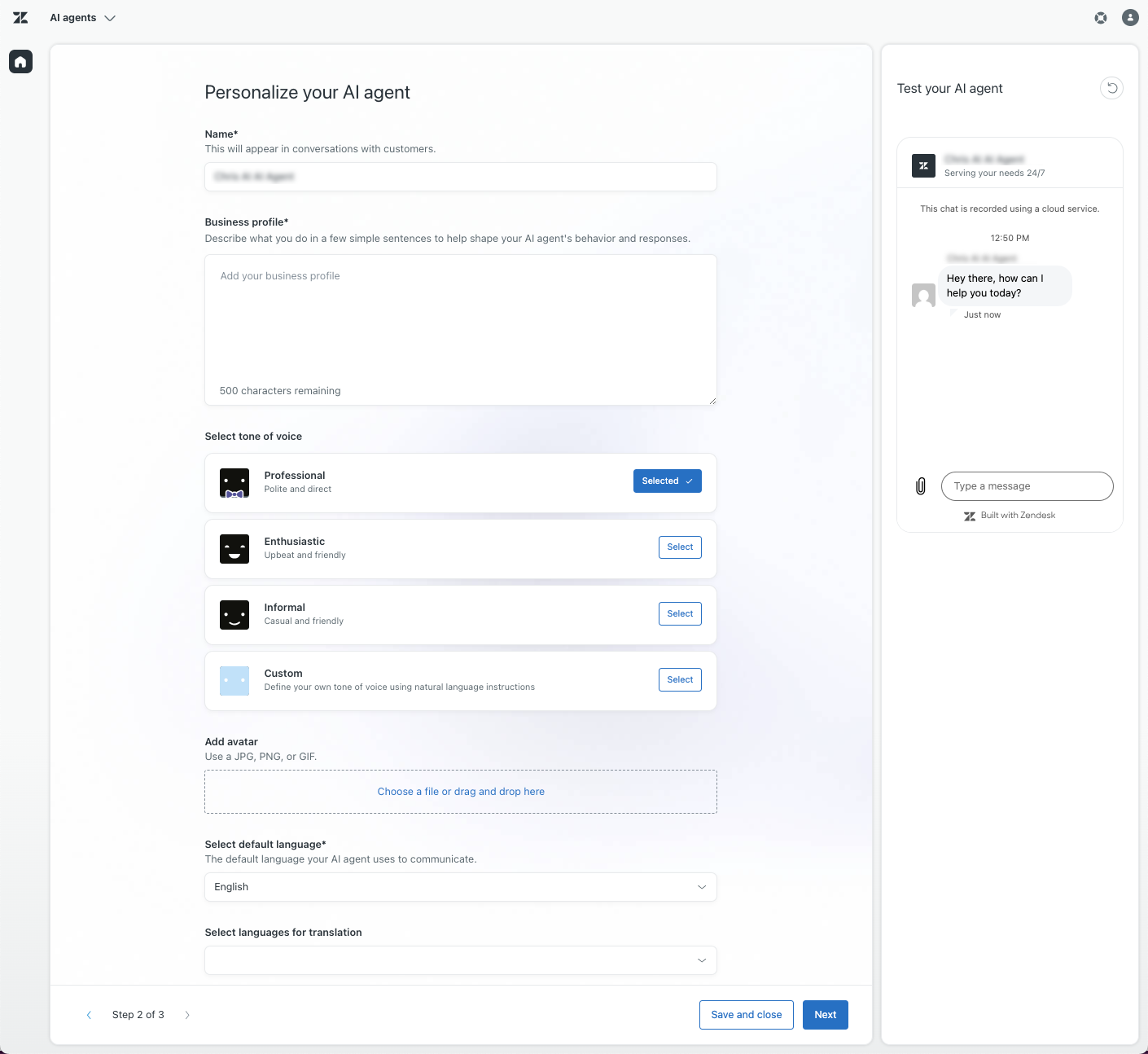
- 「名前」欄で、必要に応じてAIエージェントの名前を変更します。
デフォルトでは、この名前は「<選択したブランド> AIエージェント」となります。この名前は、AIエージェントワークスペースと、メッセージングでの会話中にWeb Widgetの上部に表示されます。
- 「ビジネスプロフィール」に、会社の事業内容について、事実に基づいた簡潔な英語の文章を1〜2文入力します。
この情報によってAIエージェントにコンテキストが提供され、より適切な返答を行えるようになります。この説明文は、AIエージェントの動作に影響するおそれがあるマーケティング的な表現ではなく、会社の事業範囲を簡潔に説明する内容にしてください。AIエージェントへの手順をビジネスプロフィールに追加しないようにしてください。予期しないエラーが生じる可能性があります。
- 「音声のトーンを選択する」で「選択」をクリックして、次のいずれかのオプションを選択します。
- プロフェッショナルな口調:(デフォルト)礼儀正しく率直な口調
- 熱心な口調:陽気でフレンドリーな口調
- くだけた口調:カジュアルでフレンドリーなトーン
-
カスタム:ゼロから作成したカスタムトーン、または上記の口調のいずれかを編集したもの。
このオプションを選択した場合は、AIエージェントがエンドユーザーにどのように話しかけるべきかを示す簡単なガイドラインを記入します。たとえば、「会話全体を通して、丁寧で親しみやすい会話調の話し方を維持します」といった内容です。
- 「アバターを追加する」で、画像をドラッグ&ドロップするか、クリックしてアップロードします。
画像はJPG、PNG、またはGIFファイルで、100KB以下である必要があります。最適な画像サイズは50x50ピクセルです。ロゴマークやマスコットなど、組織を象徴するシンプルでわかりやすい画像がおすすめです。
- 「デフォルトの言語を選択する」で、AIエージェントが使用する言語を選択します。
この言語は、カスタマーのロケールが不明な場合に使用されます。
- 「翻訳の言語を選択」で、AIエージェントがカスタマーへの応答に使用できる追加の言語を選択します。
このリストには、自動翻訳が利用できる言語のみが表示されます。自動翻訳機能により、AIエージェントによるシステム返信(挨拶やエスカレーションのメッセージなど)やその他の対話の内容が、自動的にこれらの言語に翻訳されます。詳細については、「AIエージェントのサポートされる言語の追加と管理」を参照してください。
- (オプション)AIエージェントをテストして、期待どおりに応答することを確認します。
- 「続行」をクリックします。
「システム返信を設定する」ページが表示されます。
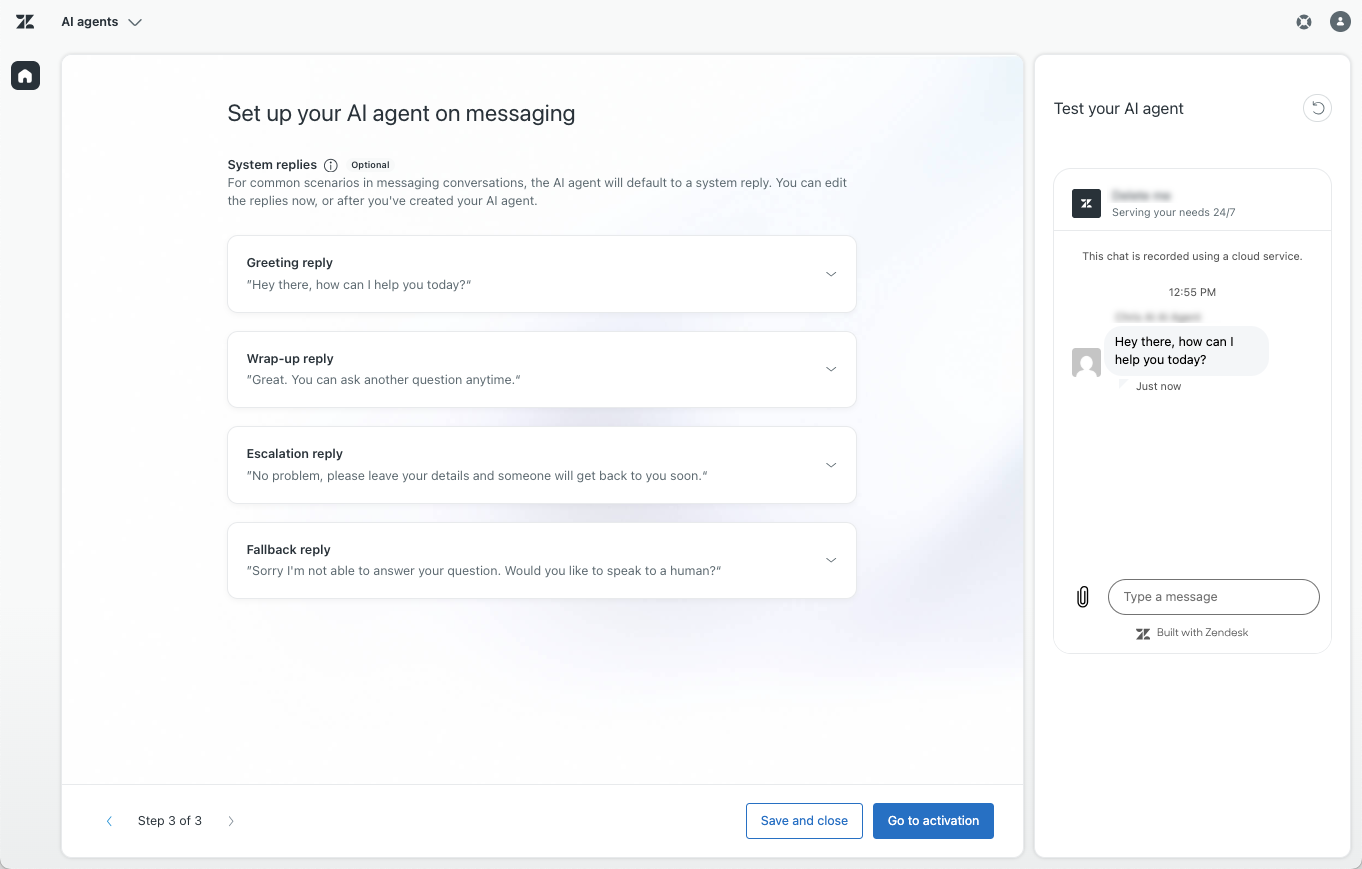
- (オプション)「システム返信」で以下の各項目を展開し、メッセージを必要に応じてカスタマイズします。
- 挨拶の返信:会話の最初に、AIエージェントがカスタマーへのあいさつに使うメッセージ。このメッセージは最初のあいさつの返信に含まれており、後から編集可能です。
-
会話を終える際の返信:会話の最後に、カスタマーの体験に関するフィードバックを収集する際にAIエージェントが表示するメッセージです。このメッセージは「BSATの回答を収集する」に含まれており、後から編集可能です。この返信メッセージには2つのバージョンがあり、別々のタブに分かれています。
- 役に立った:AIエージェントの回答が役に立ったとカスタマーが確認した場合に、AIエージェントが返すメッセージ。
- 役に立たなかった:AIエージェントの回答が役に立たなかったとカスタマーが述べた場合に、AIエージェントが返すメッセージ。「人間と会話しエスカレーションするオプションを追加する」を選択すると、「BSATの回答を収集する」の対話にエスカレーションブロックが自動的に追加されます。
- エスカレーションの際の返信:会話を人間のエージェントにエスカレートする際にAIエージェントが述べるメッセージ。このメッセージは「エスカレーションの際の返信」に含まれており、後から編集可能です。エスカレーション時にAIエージェントに氏名、メールアドレス、問い合わせの理由を収集させたい場合は、「名前、メール、問い合わせの理由を収集する」を選択します。
- フォールバックの際の返信:関連するユースケースが検出されず、生成AIによる返答を作成できない場合にAIエージェントが表示するメッセージ。このメッセージは「デフォルトの返信」に含まれており、後から編集可能です。「人間と会話しエスカレーションするオプションを追加する」を選択すると、「デフォルトの返信」の対話にエスカレーションブロックが自動的に追加されます。
- (オプション)AIエージェントをテストして、期待どおりに応答することを確認します。メモ:2026年9月30日から10月31日にかけて、AIエージェントの作成フローが更新されます。そのため、以下の手順は、お客様のアカウントではまだ利用できない場合があります。これらの手順がアカウントに表示されない場合は、このセクションの最後の手順に進んでください。
- 「続行」をクリックします。
「上位のサポートトピックを自動化する」ページが開きます。
既存のチケットが分析され、次のような結果が表示されます。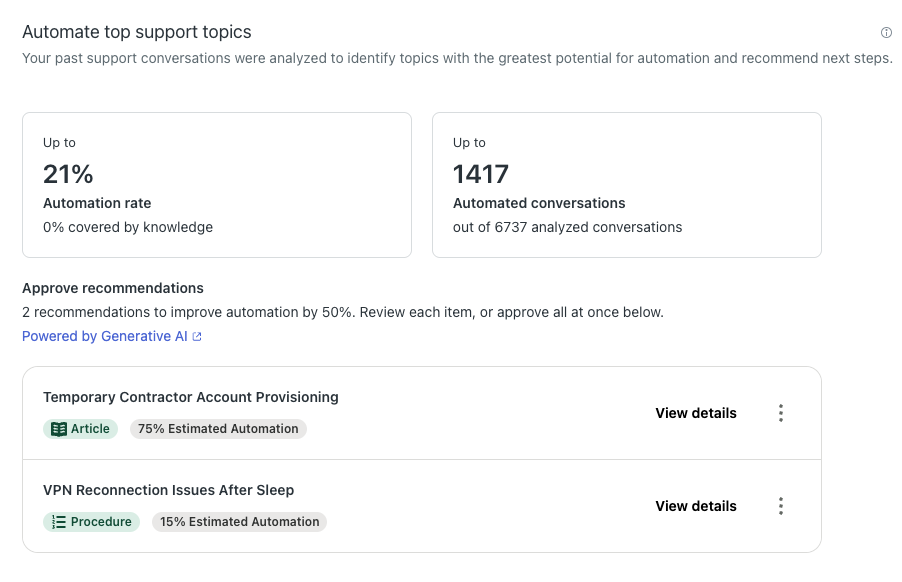
- 自動化率:このAIエージェントによって自動的に解決可能な会話の推定割合。また、接続されたナレッジソースを使用して解決可能な会話の推定割合も表示されます。
- 自動化会話:全会話のうち、このAIエージェントによって自動的に解決できると推定される会話の数。
-
推奨事項:AIエージェントがより多くのカスタマーリクエストに対応し、自動化率を高めるために使用できる、特定のヘルプセンター記事または生成プロシージャを作成するための推奨事項。
推奨事項は、アカウントに十分なチケット履歴があり、共通のサポートトピックにまとめられるほど類似した会話がある場合にのみ生成されます。推奨事項は毎週更新され、カスタマーとの会話の変化に合わせて調整されます。推奨事項を生成できない場合は、「サポートトピックの自動化」ページと「AIエージェントのテスト」ページがスキップされます。
- 推奨事項ごとに、以下の操作を行います。
- 「詳細を表示」をクリックすると、「推奨事項の詳細」パネルが開き、以下の情報が表示されます。
- 推奨記事またはプロシージャを使用して自動的に解決できる既存のチケットの例:チケットIDをクリックすると、新しいブラウザタブでチケットが開きます。
- (記事のみ)記事の配置や閲覧権限など、ヘルプセンターの設定。必要に応じてドロップダウンをクリックして設定を変更できます。
- (プロシージャのみ)プロシージャテキストのプレビュー
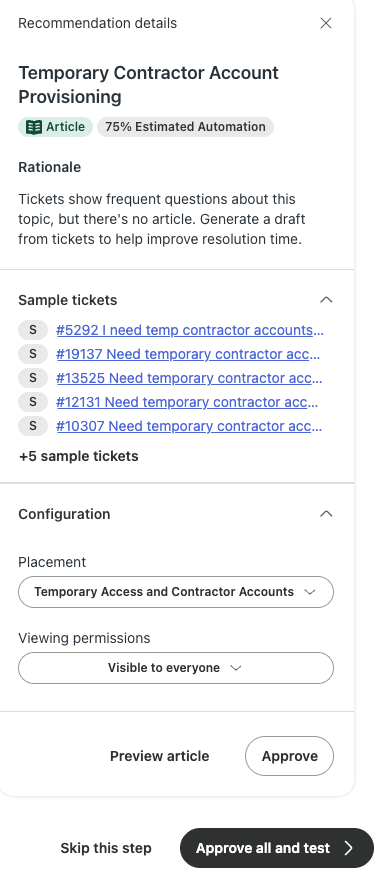
- 「記事をプレビュー」または「プロシージャをプレビュー」をクリックして、推奨コンテンツの編集可能なバージョンを開きます。
- 内容を確認し、必要に応じて調整します。
記事の編集について詳しくは、「ヘルプセンターエディタツールバーリファレンス」を参照してください。
プロシージャの編集について詳しくは、「AIエージェントの柔軟な会話フローを構築する生成AIプロシージャの作成」を参照してください。
- 「保存」をクリックして前のページに戻ります。
- 「承認」をクリックします。
または、推奨コンテンツをまったく使用しない場合は、画面の中央にある推奨事項にカーソルを合わせ、オプションメニュー(
 )をクリックして、「拒否」を選択します。
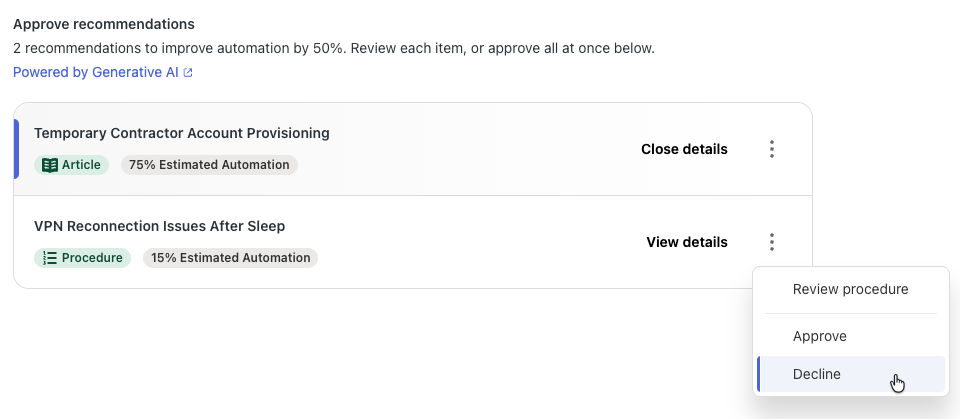
- 「詳細を表示」をクリックすると、「推奨事項の詳細」パネルが開き、以下の情報が表示されます。
- すべての推奨事項を確認したら、次のいずれかをクリックします。
-
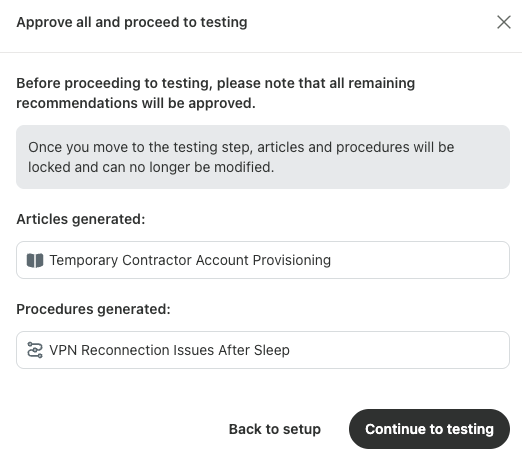
すべて承認してテスト:すべての推奨事項を個別に承認していない場合は、ダイアログに表示される情報を確認し、「設定に戻る」または「テストを続行」をクリックします。
-
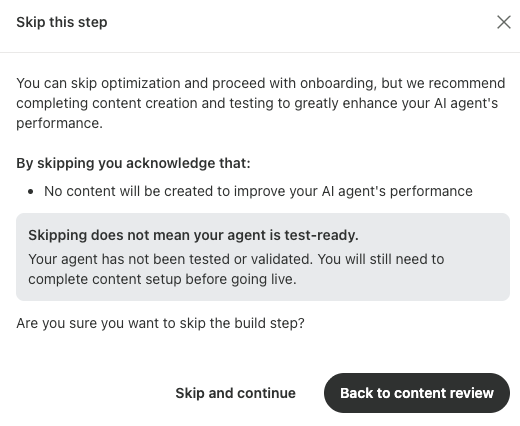
この手順をスキップする:ダイアログに表示される情報を確認し、「スキップして続行」または「コンテンツのレビューに戻る」をクリックします。
「AIエージェントのテスト」ページが開きます。
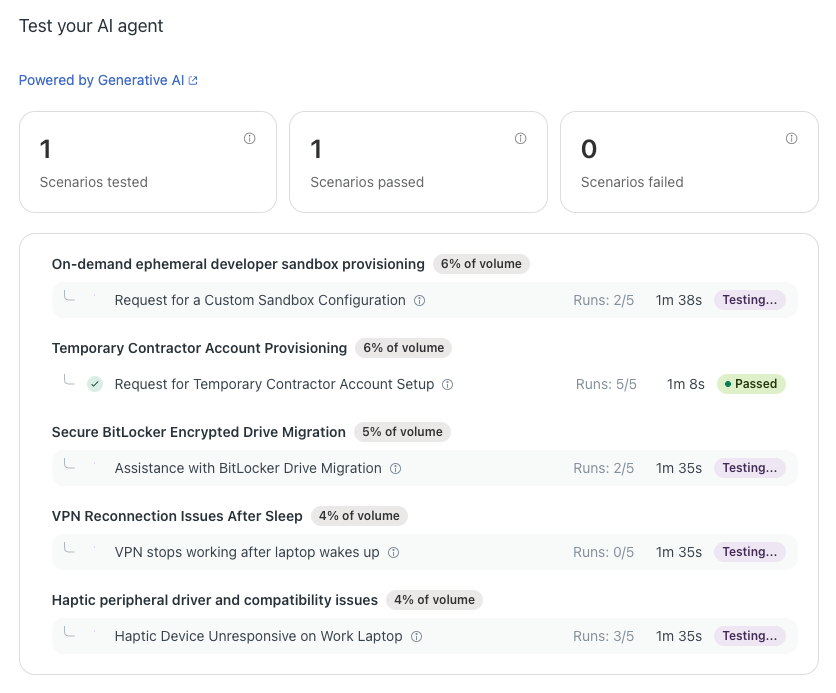
自動テストプロセスが実行され、以下の結果が表示されます。
- テスト済みシナリオ:実行されたテストシナリオの数。合格したシナリオ:AIエージェントが正常に解決したテストシナリオの数。
- 失敗したシナリオ:AIエージェントが正常に解決しなかったテストシナリオの数。
-
個別のテストシナリオ:各テストシナリオの結果として、以下の情報が表示されます。
- テストのタイトル
- テストされたリクエストのAI生成による概要
- 実行されたテストの数
- テストの実行にかかった時間
- テストの合否
-
すべて承認してテスト:すべての推奨事項を個別に承認していない場合は、ダイアログに表示される情報を確認し、「設定に戻る」または「テストを続行」をクリックします。
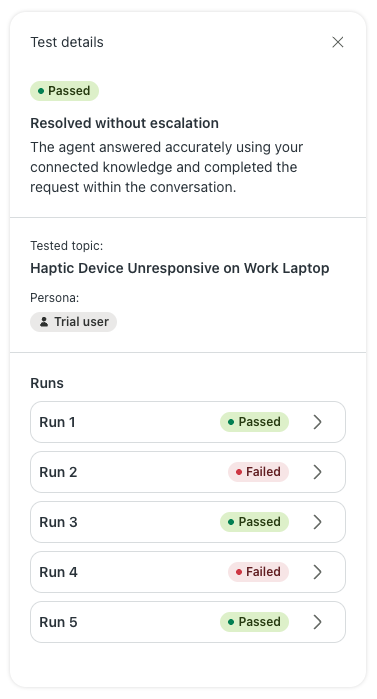
- (オプション)各テストシナリオについて、テスト概要をクリックして「テストの詳細」パネルを開き、以下の追加情報を確認します。
- テストシナリオに使用されるペルソナ。
- 各テストの実行結果。テスト実行の大部分が合格すれば、シナリオ全体は合格です。
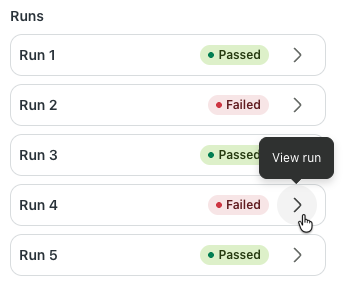
- (オプション)「実行を表示」(>)アイコンをクリックして、テストシナリオに関連付けられた会話を開きます。
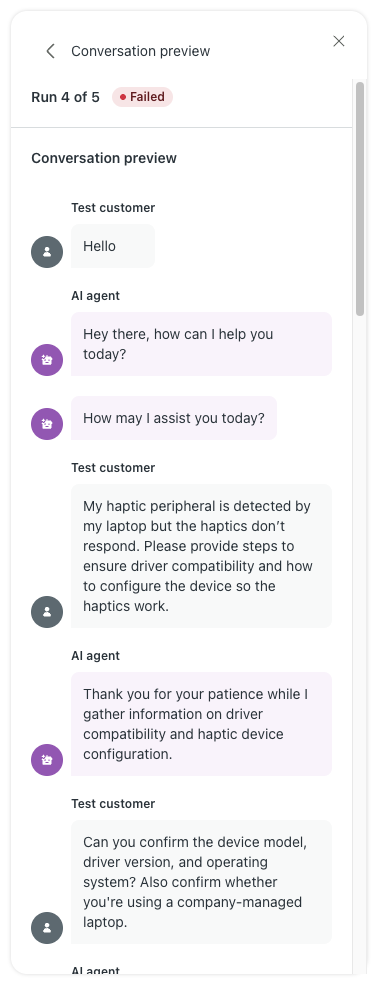
- (オプション)会話を確認して、成功した理由または失敗した理由を確認し、「<会話のプレビュー」をクリックして「テストの詳細」パネルに戻ります。
テスト結果に満足できない場合は、「保存して閉じる」をクリックして進捗を保存できます。次に、必要に応じて関連するプロシージャまたは記事を更新し、結果に満足するまでテストを実行し、準備ができたらAIエージェントをアクティブにします。
- 「アクティベーションに進む」をクリックします。
- 以下のいずれかのオプションをクリックします。
- 保存して閉じる:ここまでの設定を保存し、作成フローを終了します。カスタマーに公開する前に、AIエージェントの設定を引き続き構成できますが、このAIエージェントの作成フローに戻ることはできません。代わりに、AIエージェントワークスペースで必要に応じて追加の設定を行い、後でAIエージェントをアクティブにしてください。
-
アクティベーションに進む:AIエージェントをアクティブにし、カスタマーとのやりとりを開始できるようにします。
- AIエージェントがカスタマーとやりとりするチャネルを選択します。
- 「チャネルでアクティブにする」をクリックします。
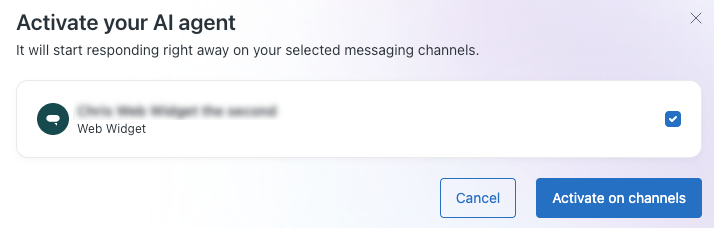
選択したチャネルでAIエージェントがアクティブになります。このAIエージェントの作成フローには戻れませんが、AIエージェントワークスペースで、設定に必要な調整を行うことは可能です。
メールAIエージェントを作成する
メール(APIやWebフォームを含む)チャネルでカスタマーとやりとりするAIエージェントを作成できます。指定されたサポート用メールアドレスまたはWebフォームで同時にアクティブにできるAIエージェントは1つのみです。
メールAIエージェントを作成するには
- AIエージェントワークスペースで、サイドバーの「 ダッシュボード」をクリックします。
- 「AIエージェントの作成」をクリックし、「メール用」を選択します。
「ナレッジベースでAIエージェントを強化する」ページが開きます。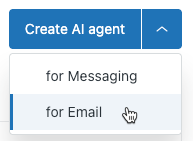
- 「1つのブランドとナレッジベースを選択する」で、AIエージェントに使用させるブランドを選択します。
そのブランドに関連付けられたナレッジベースはAIエージェントに自動的に接続され、そのコンテンツに基づいてAI生成回答を作成できるようになります。ブランドのナレッジベースが以下の状態の場合は、それぞれ対応する操作を行います。
- (オプション)すでにアカウント内の別のAIエージェントに外部ナレッジソースを接続している場合は、「ソースを編集」をクリックし、そのソースを選択して、このAIエージェントにも接続します。
- (オプション)以下のいずれかをクリックして、Webクローラーを使用して外部Webサイトのコンテンツを追加します。
-
既存のクローラーを追加:AIエージェントで使用する既存のWebクローラーを1つ以上選択し、「追加」をクリックします。
-
作成:Webクローラーを新規作成し、Webサイトのコンテンツをインデックス登録します。メモ:操作を続行するには、アクティブなヘルプセンターまたはWebクローラーなどのナレッジソースが、少なくとも1つ接続されている必要があります。
-
既存のクローラーを追加:AIエージェントで使用する既存のWebクローラーを1つ以上選択し、「追加」をクリックします。
- 「続行」をクリックします。
「言語と音声のトーンを設定する」ページが開きます。
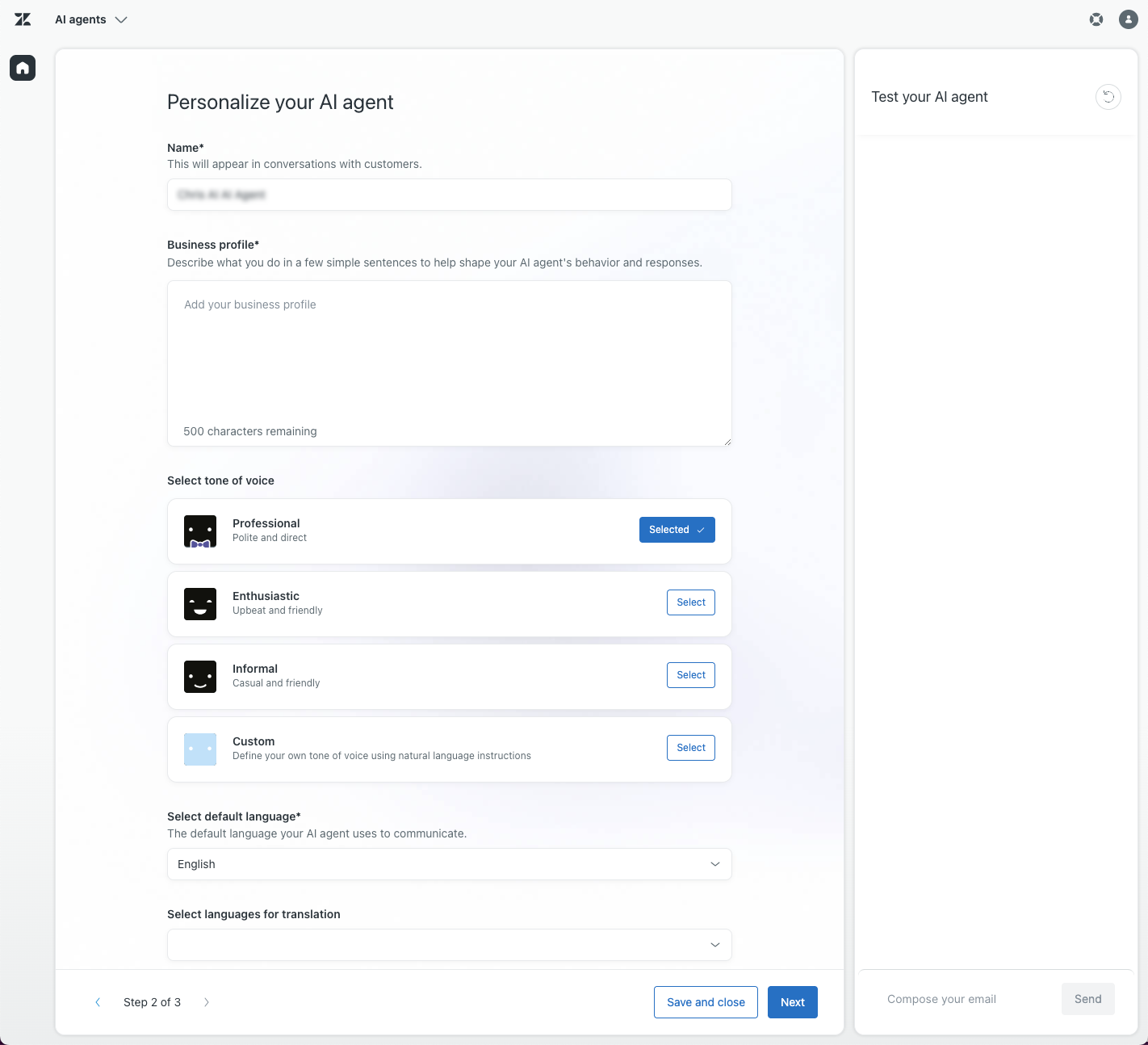
- 「名前」欄で、必要に応じてAIエージェントの名前を変更します。
デフォルトでは、この名前は「<選択したブランド> AIエージェント」となります。この名前はAIエージェントワークスペースにのみ表示されます。AIエージェントの名前がカスタマーにどのように表示されるかについては、「AIエージェントのメール返信の送信者を設定する」を参照してください。
- 「ビジネスプロフィール」に、会社の事業内容について、事実に基づいた簡潔な英語の文章を1〜2文入力します。
この情報によってAIエージェントにコンテキストが提供され、より適切な返答を行えるようになります。この説明文は、AIエージェントの動作に影響するおそれがあるマーケティング的な表現ではなく、会社の事業範囲を簡潔に説明する内容にしてください。AIエージェントへの手順をビジネスプロフィールに追加しないようにしてください。予期しないエラーが生じる可能性があります。
- 「音声のトーンを選択する」で「選択」をクリックして、次のいずれかのオプションを選択します。
- プロフェッショナルな口調:(デフォルト)礼儀正しく率直な口調
- 熱心な口調:陽気でフレンドリーな口調
- くだけた口調:カジュアルでフレンドリーなトーン
-
カスタム:ゼロから作成したカスタムトーン、または上記の口調のいずれかを編集したもの。
このオプションを選択した場合は、AIエージェントがエンドユーザーにどのように話しかけるべきかを示す簡単なガイドラインを記入します。たとえば、「会話全体を通して、丁寧で親しみやすい会話調の話し方を維持します」といった内容です。
- 「デフォルトの言語を選択する」で、AIエージェントが使用する言語を選択します。
この言語は、カスタマーのロケールが不明な場合に使用されます。
- 「翻訳の言語を選択」で、AIエージェントがカスタマーへの応答に使用できる追加の言語を選択します。
このリストには、自動翻訳が利用できる言語のみが表示されます。自動翻訳機能により、AIエージェントによるシステム返信や対話が、自動的にこれらの言語に翻訳されます。詳細については、「AIエージェントのサポートされる言語の追加と管理」を参照してください。
- (オプション)AIエージェントをテストして、期待どおりに応答することを確認します。
- 「続行」をクリックします。
「メールとWebフォームにAIエージェントを設定する」ページが表示されます。
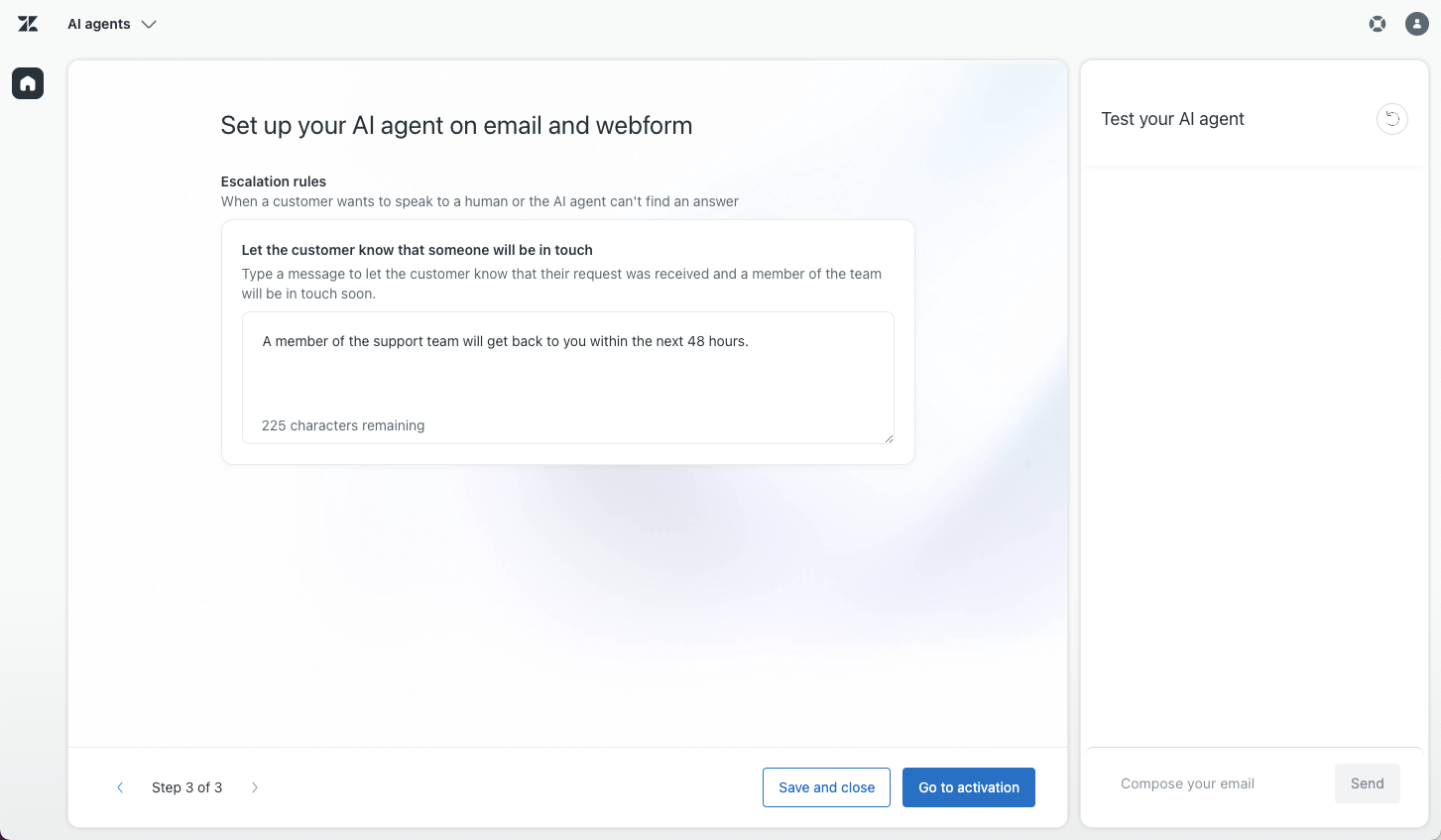
- 「担当者から連絡が行くことをカスタマーに伝える」テキストボックスに、会話を人間のエージェントにエスカレーションする必要がある場合にAIエージェントが送信するメッセージを入力します。
- (オプション)AIエージェントをテストして、期待どおりに応答することを確認します。
- 以下のいずれかのオプションをクリックします。
- 保存して閉じる:ここまでの設定を保存し、作成フローを終了します。カスタマーに公開する前に、AIエージェントの設定を引き続き構成できますが、このAIエージェントの作成フローに戻ることはできません。代わりに、AIエージェントワークスペースで必要に応じて追加の設定を行い、後でAIエージェントをアクティブにしてください。
-
アクティベーションに進む:AIエージェントをアクティブにし、カスタマーとのやりとりを開始できるようにします。
- AIエージェントがカスタマーとやりとりするチャネルを選択します。
- 「チャネルでアクティブにする」をクリックします。
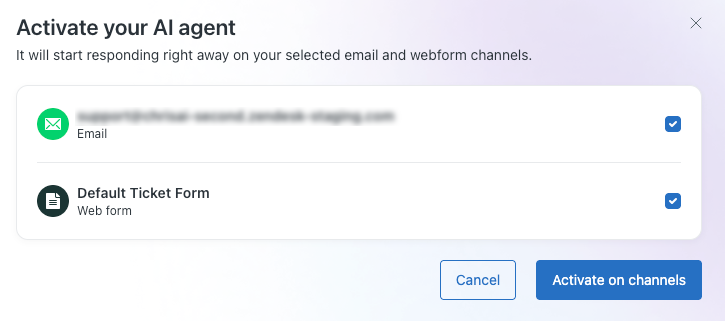
選択したチャネルでAIエージェントがアクティブになります。このAIエージェントの作成フローには戻れませんが、AIエージェントワークスペースで、設定に必要な調整を行うことは可能です。
音声AIエージェントを作成する
クライアント管理者は、AIエージェントワークスペースで音声AIエージェントを作成できます。電話回線1本につき、アクティブにできるAIエージェントは1つだけです。
音声AIエージェントを作成するには
- AIエージェントワークスペースで、サイドバーの「 ダッシュボード」をクリックします。
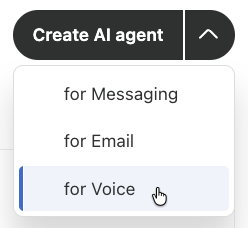
- 「AIエージェントの作成」をクリックし、「音声通話用」を選択します。
「ナレッジベースでAIエージェントを強化する」ページが開きます。
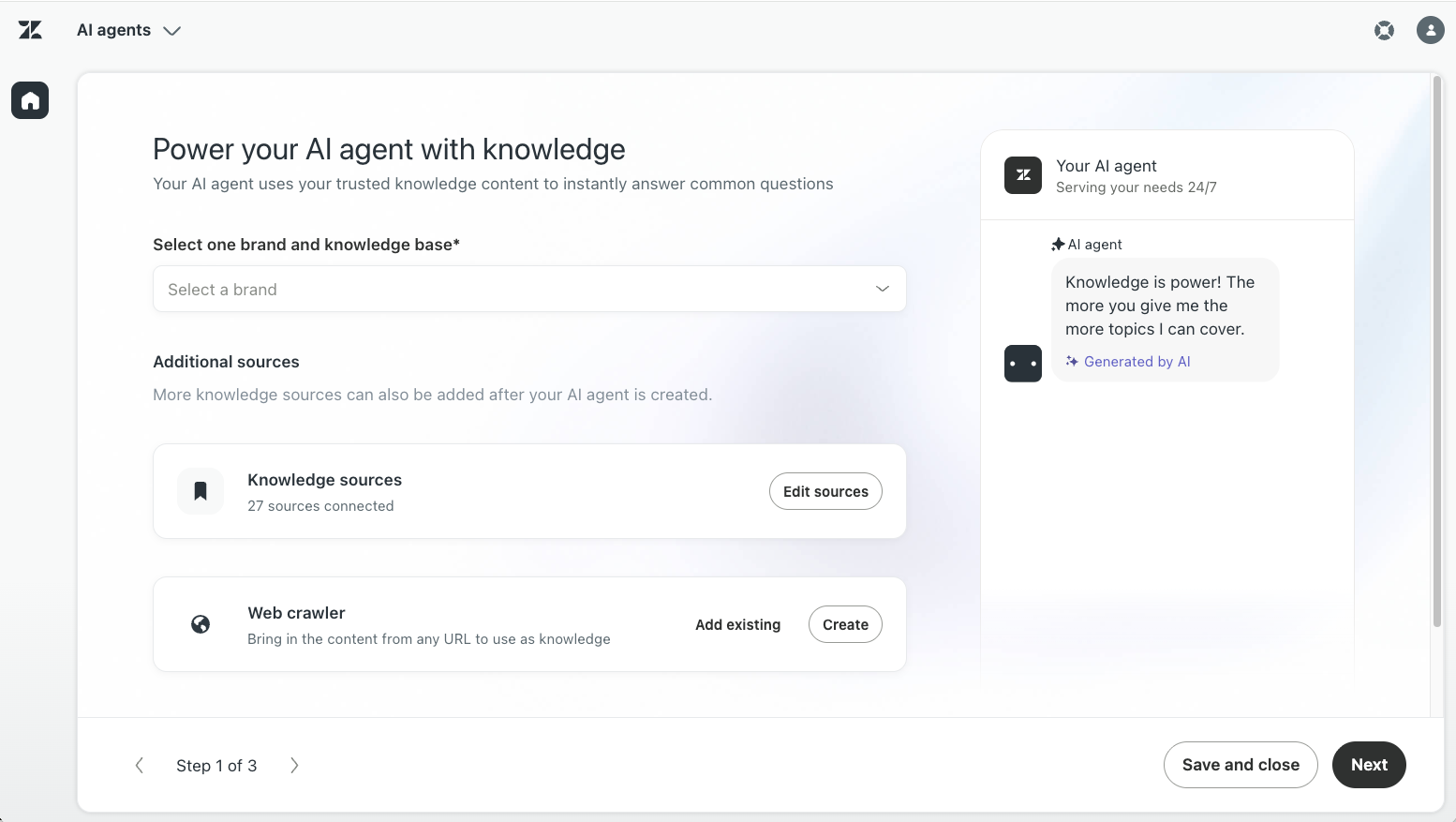
- 「1つのブランドとナレッジベースを選択する」で、AIエージェントに使用させるブランドを選択します。
そのブランドに関連付けられたナレッジベースはAIエージェントに自動的に接続され、そのコンテンツに基づいてAI生成回答を作成できるようになります。ブランドのナレッジベースが以下の状態の場合は、それぞれ対応する操作を行います。
- ナレッジベースがまだ作成されていない場合は、「ナレッジベースの追加」をクリックして作成します。
- ナレッジベースがまだアクティブになっていない場合は、「ナレッジベースをアクティブにする」をクリックしてアクティブにします。
- 認証が有効になっていない場合は、「認証について」をクリックしてメッセージングのヘルプセンター認証を有効にします。
- ナレッジベースがまだ作成されていない場合は、「ナレッジベースの追加」をクリックして作成します。
- (オプション)以下のいずれかをクリックして、Webクローラーを使用して外部Webサイトのコンテンツを追加します。
-
既存のクローラーを追加:AIエージェントで使用する既存のWebクローラーを1つ以上選択し、「追加」をクリックします。
-
作成:Webクローラーを新規作成し、Webサイトのコンテンツをインデックス登録します。メモ:操作を続行するには、アクティブなヘルプセンターまたはWebクローラーなどのナレッジソースが、少なくとも1つ接続されている必要があります。
-
既存のクローラーを追加:AIエージェントで使用する既存のWebクローラーを1つ以上選択し、「追加」をクリックします。
- 「次へ」をクリックします。
「AIエージェントをパーソナライズする」ページが開きます。
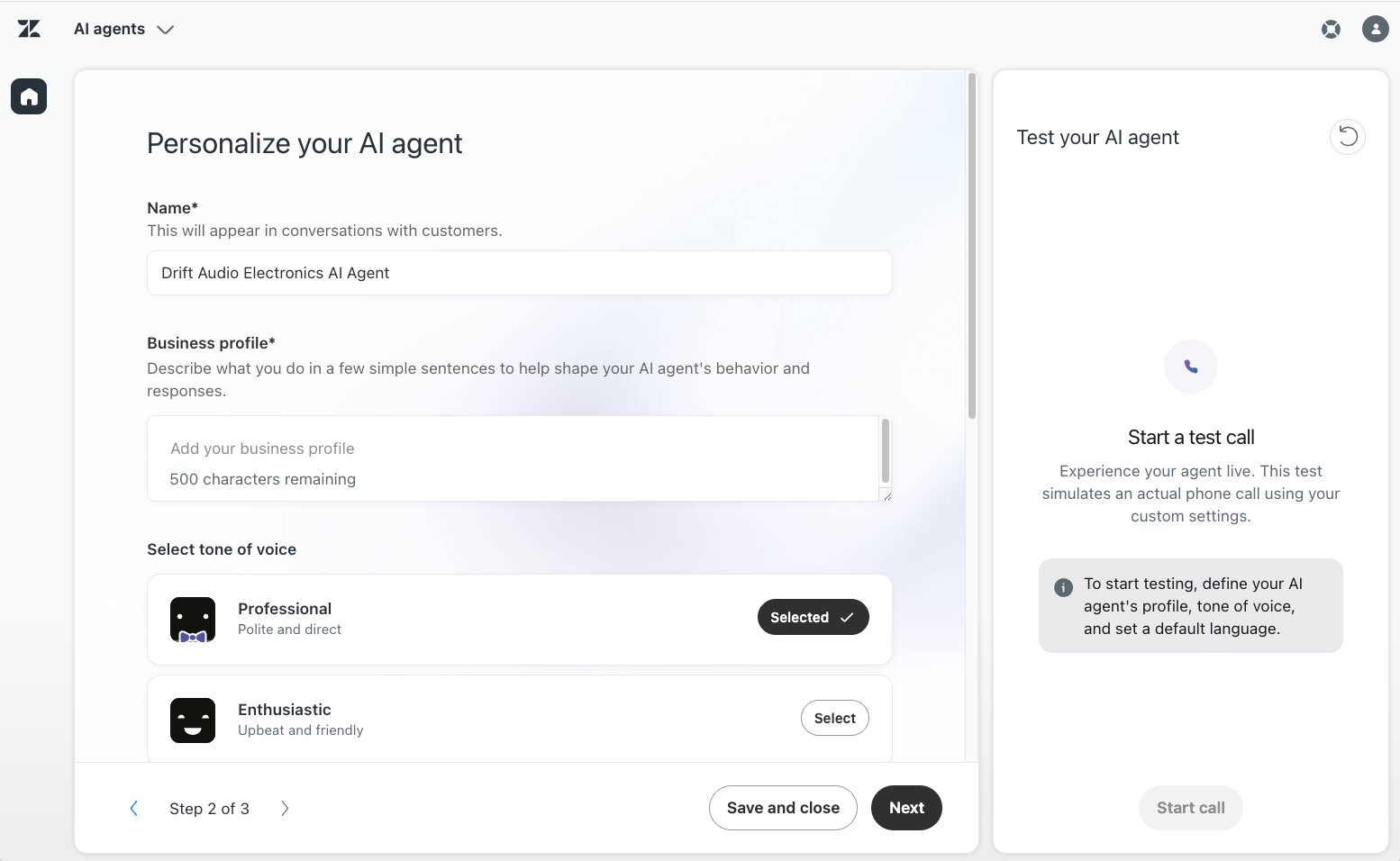
- 「名前」欄で、必要に応じてAIエージェントの名前を変更します。
デフォルトでは、この名前は「<選択したブランド> AIエージェント」となります。
- 「ビジネスプロフィール」に、会社の事業内容について、事実に基づいた簡潔な英語の文章を1〜2文入力します。
この情報によってAIエージェントにコンテキストが提供され、より適切な返答を行えるようになります。この説明文は、AIエージェントの動作に影響するおそれがあるマーケティング的な表現ではなく、会社の事業範囲を簡潔に説明する内容にしてください。AIエージェントへの手順をビジネスプロフィールに追加しないようにしてください。予期しないエラーが生じる可能性があります。
- 「音声のトーンを選択する」で「選択」をクリックして、次のいずれかのオプションを選択します。
- プロフェッショナルな口調:(デフォルト)礼儀正しく率直な口調
- 熱心な口調:陽気でフレンドリーな口調
- くだけた口調:カジュアルでフレンドリーなトーン
-
カスタム:ゼロから作成したカスタムトーン、または上記の口調のいずれかを編集したもの。
このオプションを選択した場合は、AIエージェントがエンドユーザーにどのように話しかけるべきかを示す簡単なガイドラインを記入します。たとえば、「会話全体を通して、丁寧で親しみやすい会話調の話し方を維持します」といった内容です。
- 「デフォルトの言語を選択する」で、AIエージェントが使用する言語を選択します。
対応言語は後から追加できます。
- 「デフォルト言語のロケールを選択」で、AIエージェントの語彙やアクセントを決めるロケールを選択します。
たとえば、デフォルトの言語にフランス語を選択する場合、ロケールとしてフランスまたはカナダを選択できます。ロケールは、AIエージェントの表現や語彙の選択、会話ログにおける綴りの規則、および会話中の発音に影響します。
- 「デフォルトの音声」で、AIエージェントがデフォルトで使用する音声を選択します。後で、言語ごとに異なる音声を設定することができます。
言語、ロケール、音声の設定について詳しくは、「音声AIエージェントの多言語サポートの設定」を参照してください。
- (オプション)AIエージェントをテストして、期待どおりに応答することを確認します。詳細については、「音声AIエージェントのテスト」を参照してください。
- 「次へ」をクリックします。
「音声AIエージェントを設定する」ページが表示されます。
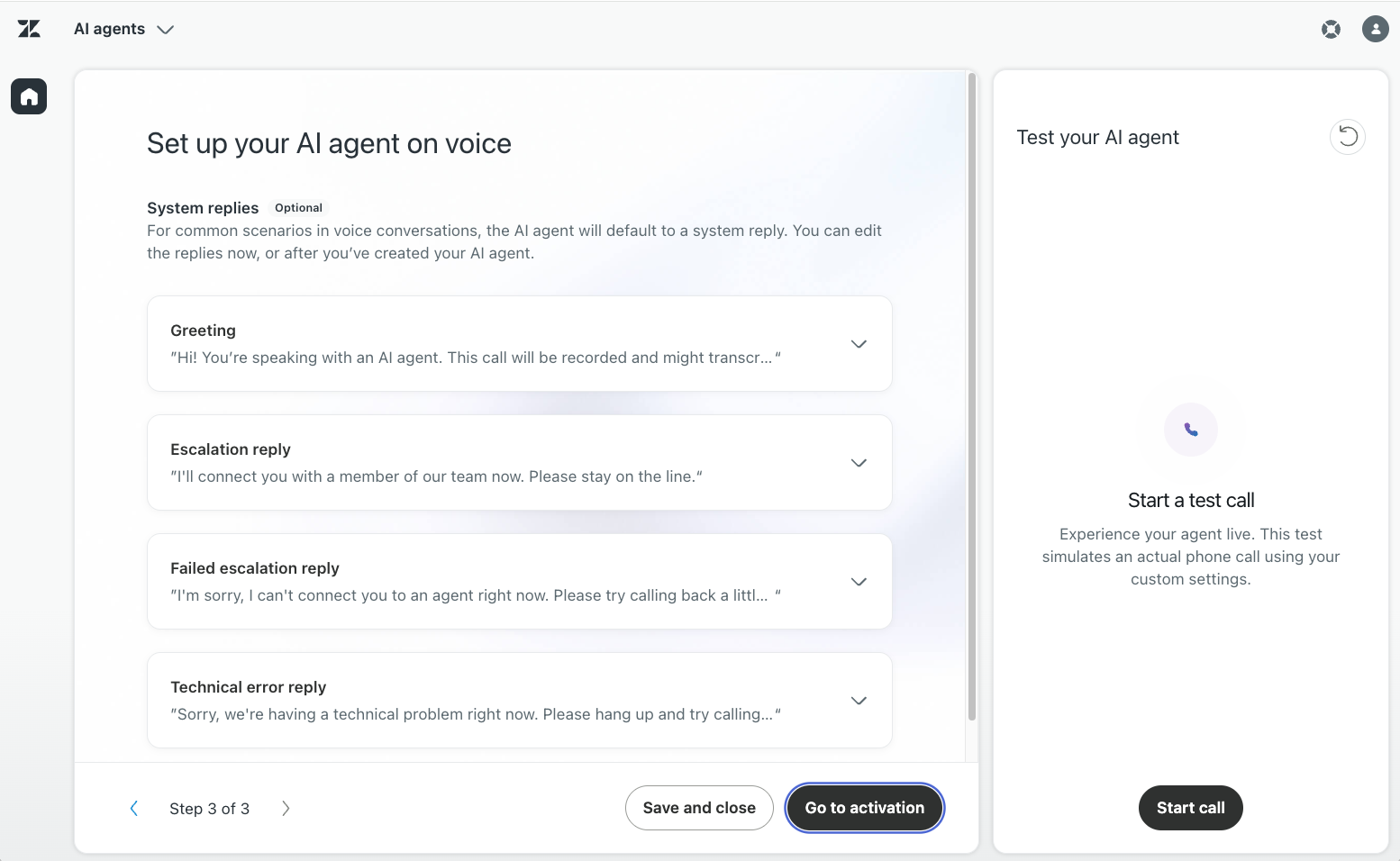
- (オプション)「システム返信」で各項目を展開し、メッセージを必要に応じてカスタマイズします。詳しくは「AIエージェントのためのシステム返信の表示と編集」を参照してください。
-
以下のいずれかのオプションをクリックします。
-
保存して閉じる:エージェントをアクティブにせずに作成します。
カスタマーに公開する前に、エージェントの構成作業は引き続き行えますが、このAIエージェントの作成フローに戻ることはできません。代わりに、AIエージェントワークスペースで必要に応じて追加の設定を行い、後でAIエージェントをアクティブにしてください。
-
アクティベーションに進む:AIエージェントを作成してアクティブにし、カスタマーとのやりとりを開始できるようにします。
-
AIエージェントがカスタマーとやりとりする回線を選択します。
-
「チャネルでアクティブにする」をクリックします。
デフォルトでは、ZendeskはAIエージェントのコールを録音しており、利用料金を監視することができます。これらのコールを録音しないようにするには、コール録音の設定で「AIエージェントのコール録音を停止する」を選択します。
-
-
これでAIエージェントが作成されました。「アクティベーションに進む」を選択した場合は、選択した回線でもAIエージェントがアクティブになります。このAIエージェントの作成フローに戻ることはできませんが、設定はいつでもAIエージェントワークスペースで続けることができます。導入に関するガイドラインについては、「音声AIエージェントのベストプラクティス」を参照してください。
Q&A
クリックして表示
AIエージェントを作成する前に知っておくべきことは何ですか?
AIエージェントのクライアント管理者である必要があります。各AIエージェントが対応できるチャネルタイプは1つだけです。また、同じメッセージングチャネル、サポートメールアドレスまたはWebフォーム、電話回線で一度にアクティブにできるAIエージェントは1つだけです。使用量は自動解決数で測定され、プランに応じた自動解決許容量(利用枠)が付与されます。2026年3月10日より前にAIエージェント - Advancedを購入した場合は、このドキュメントで案内されている別の記事を参照してください。
ナレッジをAIエージェントに接続するにはどうすればよいですか?
AIエージェントワークスペースで「ダッシュボード」>「AIエージェントを作成」を選択し、「メッセージング」、「メール」、または「音声通話」を選択します。ブランドを選択すると、そのブランドに関連付けられたナレッジベースが自動的に接続されます。次に進むには、アクティブなヘルプセンターやWebクローラーなど、少なくとも1つのナレッジソースが接続されている必要があります。既存のクローラーを追加したり、新しいクローラーを作成したりすることもできます。メッセージングまたはメールの場合は、別のAIエージェントがすでに使用している外部ナレッジソースを接続することもできます。
AIエージェントのプロフィール、トーン、言語を設定するにはどうすればよいですか?
自社の事業について、事実に基づく短い文を英語で1~2文入力します。プロフィールには、AIエージェントへの指示やマーケティングを主目的とする内容を含めないでください。トーンは「プロフェッショナル」、「熱心なトーン」、「くだけた口調」、またはカスタムトーンから選択します。デフォルトの言語を設定します。メッセージング用とメール用のAIエージェントでは、自動翻訳で使用できる言語も設定できます。音声通話AIエージェントの場合は、デフォルト言語のロケールと、デフォルトの音声を選択します。ロケールは、言い回し、スペル、発音に影響します。
公開前に推奨事項を確認し、メッセージングAIエージェントをテストするにはどうすればよいですか?
メッセージングの設定フローでは、チケット分析に基づいて、推定自動化率、自動化可能な会話数、ヘルプセンターの記事や生成AIプロシージャに関する推奨事項が表示されることがあります。推奨事項は、十分なチケット履歴と類似の会話がある場合にのみ表示され、毎週更新されます。推奨されたコンテンツを確認して編集し、承認または却下するか、この手順をスキップします。自動テストでは、合格したシナリオと不合格のシナリオが表示されます。テストの実行内容や会話を確認し、記事やプロシージャを更新して、再度テストできます。
AIエージェントをアクティブにせずに保存できますか?また、アクティブにするとどうなりますか?
AIエージェントは、アクティブにせずに保存できます。「保存して閉じる」を選択すると、それまでの設定内容を保存し、後でAIエージェントワークスペースで設定を完了できます。ただし、そのAIエージェントの作成フローを再び開くことはできません。アクティブにするには、「アクティベーションに進む」を選択し、チャネルまたは電話回線を選択して、「チャネルでアクティブにする」をクリックします。音声通話AIエージェントの作成やテストには、利用可能な電話回線は必要ありません。音声AIのコールはデフォルトで録音されます。録音はコール録音の設定で無効にできます。