管理者は、Model Context Protocol(MCP)を使用してZendeskを外部のMCPサーバーに接続し、それらのサーバーが提供するツールを検出して、アクションフローのステップとして使用できます。これにより、カスタムAPIインテグレーションを作成せずにZendeskのワークフローを拡張して、プロジェクト管理ツール、eコマースプラットフォーム、社内ナレッジシステムなどのサードパーティ製システムと連携させることができます。
MCP接続は、管理センターで作成および管理します。MCP接続を作成すると、Zendeskはそのサーバーから利用可能なMCPツールを取得し、アクションビルダーに表示します。これにより、アクションフローでそれらのツールを使用できるほか、必要に応じて、それらのフローをオートアシスト、AIエージェント、またはカスタムエージェントから利用できるようにすることもできます。
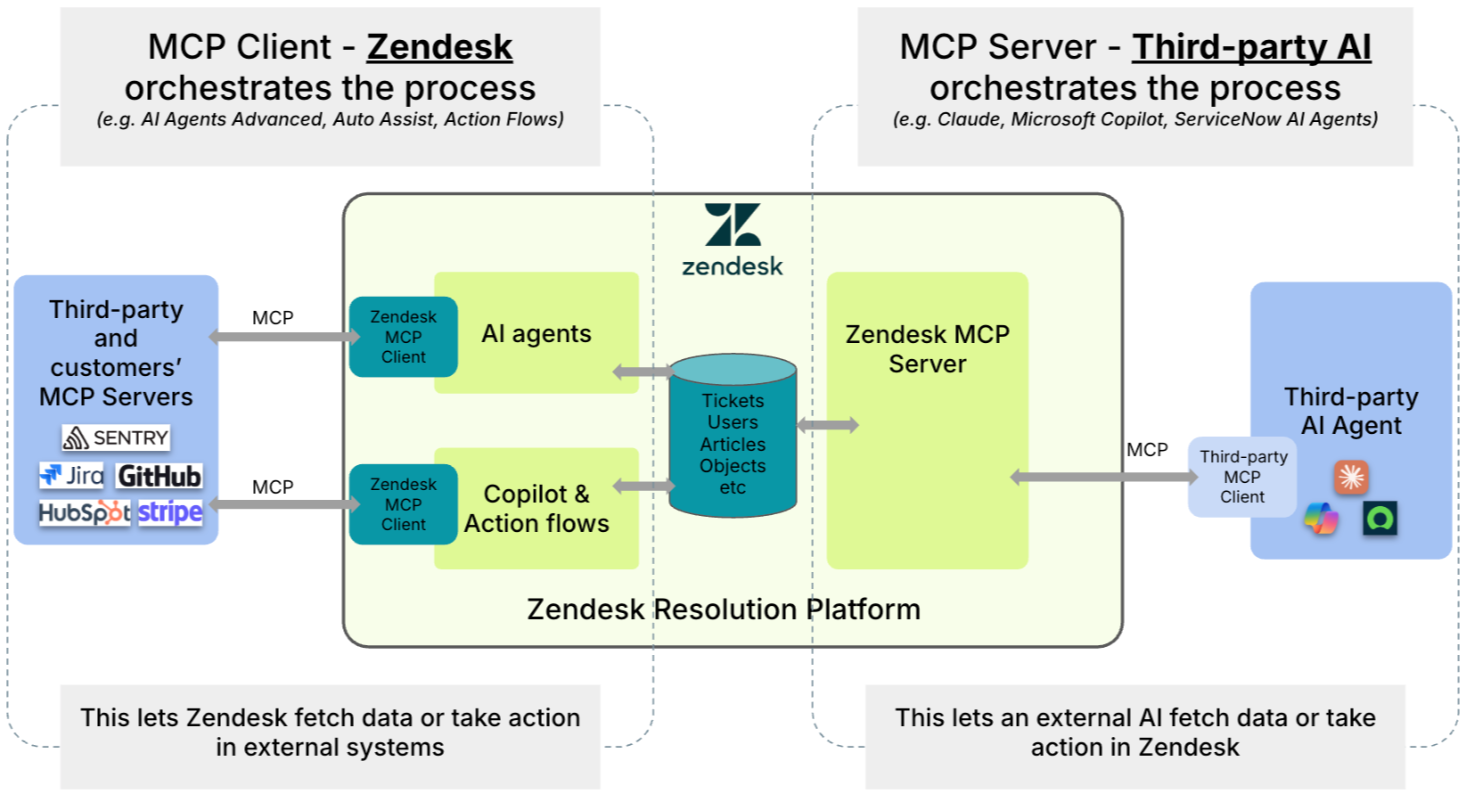
この記事では、ZendeskをMCPクライアントとして使用する方法について説明します。このクライアントの役割では、Zendeskは外部のMCPサーバーに接続し、それらのサーバーが公開しているツールを検出し、アクションフローやオートアシストでそれらのツールを使用します。このモデルでは、Zendeskはワークフローの一環として、情報を取得したりアクションを実行したりするために、別のシステムにリクエストを送信します。他のシナリオで、ZendeskをMCPサーバーとして機能させることもできます。そのサーバーとしての役割では、Zendeskは、サードパーティのAIエージェントがZendeskのデータにアクセスしたり、Zendeskでアクションを実行したりするために使用できるツールやリソースを提供します。
次の図に、MCPにおけるクライアントとサーバーの2つの役割を示します。
この記事では、次のトピックについて説明します。
MCPツールの使用に関する注意事項
MCPツールを使い始める前に、以下の点に留意してください。
- 認証
- MCPサーバー接続でサポートされている認証方法はOAuthのみです。サポートされているサーバーはHTTPサーバーのみです。Stdioトランスポートはサポートされていません。
- データの保存場所と保持期間
- 外部MCP接続では、選択したリージョン外にデータが送信される場合があります。
- ステップ実行の出力は7日間保持されます。
- アクションクレジット
- MCPツールのアクションは、アクションフロー内で実行されるとアクションクレジットを消費します。使用状況の監視の詳細については、「アクションクレジットの使用状況とアクションフローのアクティビティの監視」を参照してください。
- 接続およびツールの制限
- Zendeskアカウントに接続できるMCPサーバーの数に制限はありません。
- アクションビルダーは、MCPサーバーから返されたツールを最大250個取得し、ページ分けして表示します。
- 「接続」ページでツールのリストを手動で更新すると、既存ツールの更新を反映したり、新しいツールを検出したり、非推奨になったツールを削除したりできます。既存のアクションフローは、ステップを削除してフローに追加し直すまで、更新されたツールの以前のバージョンを引き続き使用します。
MCPサーバー接続を作成する
管理者はMCPサーバー接続を追加できます。接続されたMCPサーバーは、管理センターの「MCP接続」ページに表示されます。サーバーが接続されると、ZendeskはMCPサーバーに公開されているツールを自動的に最大250個検出します。検出されたツールは「接続」ページのリストに表示され、管理者はアクションビルダーで利用可能にするツールを明示的に選択できます。
MCPサーバー接続を作成するには、Zendeskの管理者である必要があります。
-
管理センターで、サイドバーの「
 アプリおよびインテグレーション」をクリックし、「コネクション」>「コネクション」を選択します。
- 「コネクションを追加する」をクリックします。
- 「MCPサーバーに接続する」を選択します。
- 「次へ」をクリックします。
- 「基本設定」セクションで、MCP接続の「名前」と「説明」を入力します。
- 「次へ」をクリックします。
- 「MCPサーバー」に、MCPサーバーのURLを入力します。
- 「URLをテスト」をクリックして、MCPサーバーへの接続を確認します。
- プロンプトが表示されたら、クライアントID、クライアントシークレット、認証エンドポイント、トークンエンドポイントなど、MCPサーバーに必要なOAuthクライアントの情報を入力します。必須フィールドは、サーバーの設定によって異なります。
- プロンプトが表示されたら、MCPサーバーの認証ポップアップで外部サービスのOAuth認証フローを完了させます。
MCPサーバーで、GitHubやHubSpotなどの外部サービスにOAuthアプリを作成する必要がある場合、リダイレクトまたはコールバックURLの入力を求められたら、「
https://zis.zendesk.com/api/services/zis/connections/oauth/callback」と入力します。 - 「保存」をクリックします。
- 保存したら、「コネクション」ページを表示して、検出されたツールのリストを確認します。検出されたツールのうち、アクションフローで利用可能にするツールのチェックボックスをクリックして選択します。
MCP接続を再接続する
認証の有効期限が切れたり、無効化されたりしてMCP接続が機能しなくなった場合は、再接続できます。
この操作は以下の場合に行います。
- 非アクティブ状態が続き、接続の有効期限が切れた場合。
- 外部システムへのユーザーのアクセス権が変更されたり、取り消されたりした場合。
- 認証情報や権限の変更後に、接続の再認証が必要な場合。
MCPサーバー接続を作成するには、Zendeskの管理者である必要があります。
MCP接続を再接続するには
- 管理センターで、サイドバーの「 アプリおよびインテグレーション」をクリックし、「コネクション」>「コネクション」を選択します。
- 名前をクリックするか、オーバーフローメニューを開いて「コネクションを編集する」を選択して、該当するMCP接続を選択します。
- 「再接続」をクリックします。
- プロンプトが表示されたら、OAuthフローを再度完了させてください。
MCPサーバーツールを更新する
MCPコネクションで利用可能なツールのリストを更新することで、コネクションを再作成せずに、機能更新の取得、新しいツールの検出、削除を行うことができます。
この操作は以下の場合に行います。
- 新しいツールをMCPサーバーで利用できる。
- 既存のツールの入力、パラメータ、または出力の構造が変更された。
- 削除済みまたは提供終了のツールをZendeskから削除する必要がある。
MCPサーバー接続を作成するには、Zendeskの管理者である必要があります。
MCPサーバーツールを更新するには
- 管理センターで、サイドバーの「 アプリおよびインテグレーション」をクリックし、「コネクション」>「コネクション」を選択します。
- 名前をクリックするか、オーバーフローメニューを開いて「コネクションを編集する」を選択して、該当するMCP接続を選択します。
- 「ツールを更新」をクリックします。
- 確認ダイアログで、「ツールを更新」をクリックします。
MCPサーバーの例
以下は、接続可能なMCPサーバーの例です。他にも多くのベンダーがMCPサーバーを提供しており、自社組織のMCPサーバーに接続することも可能です。
- MCPサーバーURL:https://mcp.asana.com/v2/mcp
- クライアントの詳細:Create your OAuth app(OAuthアプリの作成)の手順に従って、クライアントIDとシークレットを生成します。
- MCPサーバーURL:https://mcp.stripe.com
- クライアントの詳細:不要です。接続をテストすると、クライアントIDとシークレットが自動的に検出されます。
- MCPサーバーURL:https://api.githubcopilot.com/mcp/
- クライアントの詳細:Creating an OAuth app(OAuthアプリの作成)の手順に従って、クライアントIDとシークレットを生成します。
アクションフローでMCPツールを使用する
MCPサーバー接続を作成すると、検出されたツールがアクションビルダーで利用可能になります。MCPコネクタは「外部アクション」に表示され、指定した接続名とMCPタグによって識別されます。アクションフローの詳細については、「アクションビルダーとアクションフローの概要」を参照してください。
アクションフローが実行されると、Zendeskは設定された入力値を使用して外部サーバー上の選択されたMCPツールを呼び出し、後のステップで使用するためにツールの出力を返します。必要に応じて、フローの後半でカスタムコードステップを使用して、出力から特定のフィールドを変換または抽出することができます。
アクションフローのステップとしてMCPツールを追加するには
- アクションビルダーを開き、アクションフローを作成または編集します。
- アクションビルダーで、既存のステップの下にあるステップを追加アイコン(
 )をクリックします。
- ステップサイドバーの「外部アクション」でメニューオプションをクリックし、接続されたMCPサーバーを選択した後、特定のアクションを選択します。
- ステップサイドバーで、選択したアクションに必要な情報を入力します。詳しくは「アクションとステップに入力を指定する」を参照してください。
MCPツールの入力または出力が変更された場合、既存のアクションフローは引き続き以前のバージョンのツールを実行します。アクションフローで更新バージョンを使用するには、以下の手順にしたがいます。
- ツールステップをキャンバスから削除します。
- ツールステップをフローに再度追加します。
- ツールの変数を参照している後続のステップがある場合は、それらの変数の参照を削除してから再度追加することで更新します。
MCPツールで複数のデータ型(oneOfスキーマ)を受け入れる入力パラメータが定義されている場合、アクションビルダーは、ツールの定義で最初にリストされたデータ型(たとえば、デフォルトでは整数)に入力フィールドを割り当てます。ステップに渡された値が、フィールドが想定するメインのデータ型と一致することを確認します。
MCPツールの出力をマッピングする
一部のMCPツールから返される構造化データは、アクションフローの後のステップで再利用できることがあります。ツールから返されるフィールドをマッピングされた出力として利用できるように、出力スキーマを設定できます。
出力スキーマを定義しない場合、Zendeskはツールの出力を1つの値として扱います。ツールがオブジェクトまたは配列を返すと、Zendeskはそのオブジェクトを文字列に変換します。特定のフィールドを抽出または変換する必要がある場合は、カスタムコードステップを使用します。
MCPサーバー接続を作成するには、Zendeskの管理者である必要があります。
MCPツールの出力スキーマを設定するには
- 管理センターで、サイドバーの「 アプリおよびインテグレーション」をクリックし、「コネクション」>「コネクション」を選択します。
- MCPコネクションを開き、設定するツールを見つけます。
- ツールのオーバーフローメニューから、「出力スキーマを設定」を選択します。
- 次のいずれかを選択します。
- サンプルレスポンスを追加:サンプルのJSON応答オブジェクトを貼り付け、「出力をマッピング」をクリックします。
- APIコールを実行:必要な引数の値を入力し(または「JSONとして編集」をクリックして引数をraw JSONとして入力)、「ツールを実行する」をクリックして出力構造を生成します。
メモ:ツールパラメータが複数のデータ型(文字列や整数など)を受け入れる場合、「APIコールを実行」フォームには、直接実行できないドロップダウンオプション(「オプション1」や「オプション2」など)が表示されます。これらのパラメータのテスト値を入力するには、「JSONとして編集」をクリックし、テストペイロードをJSONオブジェクトとして指定します。 - マッピングされた出力として表示するフィールドを選択します。
- 必要に応じて、フィールド名またはデータ型を変更します。
- 「保存」をクリックします。
トラブルシューティング
-
アクセスが制限されているサーバー:Zendeskは、クライアント単位でアクセスを制限するサーバーをサポートしていません。ただし、場合によっては、MCPサーバーのオーナーにZendesk MCPクライアントを許可リストに追加するよう依頼できる可能性があります。その場合、サーバーのオーナーから以下の情報の提供を求められることがあります。
- アカウントのZendesk IPアドレス範囲:https://サブドメイン.zendesk.com/ips
- Zendesk MCPクライアントのリダイレクトURL:https://zis.zendesk.com/api/services/zis/connections/oauth/callback
- PKCE(Proof Key for Code Exchange):S256チャレンジ方式でPKCEを使用するMCPサーバーはサポートされています。プレーンなチャレンジ方式のみをサポートするサーバーは、セキュリティ上の理由からサポートされていません。
- 実行タイムアウトとAPI制限:MCPツールの呼び出しには30秒のタイムアウトが適用されます。ツール操作の実行に時間がかかる場合、完了する前にタイムアウトとなる可能性があります。API制限については、「アクションフローを使用する際の注意事項」を参照してください。
-
認証:認証を必要としないMCPサーバーはサポートされていません。ZendeskのMCPクライアントは、標準のwell-knownエンドポイントを使用した自動検出機能を備えたOAuth 2.0を実装しているサーバーをサポートしています。
パブリックMCPサーバーでの認証の問題をトラブルシューティングする場合、または自社組織のMCPサーバーを設定する場合は、以下の手順を試してください。
-
ハンドシェイクを開始します。MCPクライアントが初めて接続を試みると、サーバーは
401 Unauthorizedで応答し、WWW-AuthenticateヘッダーにProtected Resource Metadata(保護されたリソースメタデータ)のドキュメントへの参照を含めます。HTTP/1.1 401 Unauthorized WWW-Authenticate: Bearer realm="mcp", resource_metadata="https://your-server.com/.well-known/oauth-protected-resource"これにより、クライアントに対して、認証が必要であること、および認証フローを開始するために必要な情報をどこから取得すればよいかが通知されます。
-
保護されたリソースメタデータを確認します。
クライアントは、認証サーバー、サポートされているスコープ、およびその他のリソースの詳細を把握するために、保護されたリソースメタデータのドキュメントを取得します。
リクエスト:
https://your-mcp-server.com/.well-known/oauth-protected-resource応答例(200 OK):
{"resource":"https://your-mcp-server.com","authorization_servers":["https://your-auth-server.com"],"scopes_supported":["mcp:read","mcp:write"]} -
認証サーバーを検出します。
クライアントは、認証サーバーのメタデータを取得することで、その機能を確認します。
リクエスト:https://your-auth-server.com/.well-known/oauth-authorization-serverOAuthサーバーがMCPサーバーと同じドメイン上で稼働している場合、このエンドポイントはMCPサーバーと同じドメイン上でホストされる可能性があります。
応答例(200 OK):
{ "issuer": "https://your-auth-server.com", "authorization_endpoint": "https://your-auth-server.com/oauth/authorize", "token_endpoint": "https://your-auth-server.com/oauth/token", "registration_endpoint": "https://your-auth-server.com/oauth/register", "code_challenge_methods_supported": ["S256"], "token_endpoint_auth_methods_supported": ["client_secret_basic", "none"], "scopes_supported": ["mcp:read", "mcp:write"] } -
クライアントを登録します。
サーバーの検出が完了したら、以下のいずれかの方法で、Zendeskクライアントをサーバーの認証システムに登録する必要があります。
- 事前登録済みクライアント:クライアントはすでに認証サーバーに登録されています。認証フローを完了するために、MCP接続を作成する際にクライアントの情報を手動で指定します。
- 自動登録(動的クライアント登録):Zendeskは、一般的なWebプロトコルを使用して自動的にクライアントの登録を試みます。主要なプロトコルが失敗すると、Zendeskは自動的に代替形式(OpenID Connect)を使用して、ユーザーによる操作なしに接続の完了を試みます。
- 手動設定(バックアップ):いずれの方法でもサーバーへの自動登録ができない場合、管理者は必要なすべてのOAuthクライアント情報を手動で入力して接続を確立できます。
-
ハンドシェイクを開始します。