要約:◀▼
AIエージェント - Essentialおよび旧バージョンのボットビルダー、回答、目的から、新しいAIエージェント環境へ移行すると、対話ビルダー、ユースケース、生成AIプロシージャ、より充実した自動化など、高度なAIエージェントの機能を利用できるようになります。既存のAIエージェントの再構築が必要になる場合があります。また、複数のチャネルで1つのエージェントを共用していた場合は、チャネルごとに個別のエージェントを作成することになります。複雑な旧バージョン環境を構築していた場合は、AIエキスパートの支援が必要になるかもしれません。
以前お知らせしたとおり、ZendeskではAIエージェント機能のパッケージ構成を簡素化し、Zendesk SuiteおよびSupportのすべてのプランで、最も高度な自律型AI機能を利用できるようにします。
この記事では、現在以下のAIエージェント機能をご利用のお客様向けに、新しいAIエージェント環境への移行に関するガイダンスを提供します。
- AIエージェント - Essential
- 従来のAIエージェント機能(AIエージェントのボットビルダー、回答、目的)
この記事では、以下のトピックについて説明します。
変更および移行の概要
2026年5月11日から6月12日にかけて、Zendeskは新しいAIエージェントのパッケージ構成モデルを展開します。この変更の一環として、AIエージェント機能の「Essential」と「Advanced」のレベルの区別が廃止されます。以前は「AIエージェント - Advanced」でのみ提供されていた自律型AI機能を、今後は、すべてのお客様にご利用いただけます。
2026年8月31日をもって、Zendeskは重大なバグ修正および下位互換性を損なうような変更への対応を除き、以下の機能の技術開発を停止します。その後、2026年12月にこれらの機能は製品から削除されます。
- AIエージェント - Essential
- 従来のAIエージェント機能(AIエージェントのボットビルダー、回答、目的)
この記事には、8月31日までにアップグレードされたAIエージェント環境へ移行するためのガイダンスが含まれており、カスタマーサポートへの影響を回避できるよう支援します。
AIエージェント - Essentialの移行について
AIエージェント - Essentialは、迅速かつセルフサービスで導入できるよう設計された、以前のAIエージェント機能レベルです。ナレッジソースのコンテンツに基づいてカスタマーの質問に回答する生成AIエージェントを作成できました。
AIエージェント - Essentialがある場合は、それらを新しいAIエージェント環境へ移行する必要があります。今すぐ手動で移行することもできますし、2026年後半に利用可能になる移行ツールを使用して移行することもできます。
ここでは、以下のトピックについて説明します。
AIエージェント - Essentialがあるかどうかを確認する
管理センターでは、移行が必要なAIエージェント - Essentialを以前に作成したかどうかを確認できます。
以前に作成したEssential AIエージェントがあるかどうかを確認するには
- 管理センターで、サイドバーの「
 AI」をクリックし、「AIエージェント」>「AIエージェント」を選択します。
- 「Essential(旧バージョン)」で、いずれかのAIエージェントをクリックして、その設定を開きます。
- 利用可能なタブを確認します。
AIエージェント - Essentialには、「目的」や「回答」のタブはありません。

AIエージェント - Essentialと新しい環境との設定の違い
移行を開始する前に、AIエージェント - Essentialと新しい環境とで、以下の設定に違いがあることを理解しておくとよいでしょう。
AIエージェント - Essentialはオムニチャネルでしたが、新しいAIエージェントはシングルチャネルです
AIエージェント - Essentialでは、カスタマーと複数のチャネルで同時にやりとりすることができました。しかし、新しいAIエージェント環境では、各AIエージェントは1種類のチャネルでしかやりとりすることができません。たとえば、新しい環境では、1つのAIエージェントがメッセージングとメールの両方のチャネルでカスタマーとやりとりすることはできません。
以前に、AIエージェント - Essentialを1つ作成してメッセージングとメールの両チャネルに展開していた場合、同等の機能を実現するには、メッセージングとメールの各チャネルにそれぞれAIエージェントを作成する必要がある点にご注意ください。2026年後半に提供される移行ツールでは、各チャネルに1つずつ、計2つのAIエージェントが自動的に作成されます。
標準の応答はシステム返信に置き換えられています
AIエージェント - Essentialの標準の応答は、新しい環境ではシステム返信に置き換えられます。この2つのしくみは、挨拶やエスカレーションなど、特定の会話状況においてAIエージェントがどのように応答するかを制御するという点では、同じ機能を果たします。
以下の標準の応答と新しい環境のシステム返信は、次のように対応しています。
| AIエージェント - Essentialの標準の応答 | 新しいAIエージェント環境のシステム返信 |
| 会話の開始 | 最初のあいさつの返信 |
| AIエージェントが返信した後 | BSATの回答を収集する |
| エスカレーション | エスカレーションの際の返信 |
| AIエージェントが質問に回答できない場合 | デフォルトの返信 |
ただし、新しいAIエージェント環境には、AIエージェント - Essentialには対応するものが存在しないシステム返信がほかにもあります。これには次のものが含まれます。
- 言語がサポートされていない場合の返信
- エスカレーションに失敗した場合の返信
- 技術的エラーの場合の返信
手動でAIエージェント - Essentialを新しい環境に移行する場合、AIエージェントの作成フロー中に、これらのシステム返信はすべてデフォルト設定で事前に入力されていますが、必要に応じて変更することができます。
AIエージェント - Essentialと新しい環境では、カスタム翻訳の処理が異なります
自動翻訳のしくみはAIエージェント - Essentialと新しいエクスペリエンスで同様ですが、カスタム翻訳の処理が異なります。
AIエージェント - Essentialでは、カスタム翻訳は言語ごとに個別に管理されますが、4つの標準の応答のいずれでも各言語を使用できます。詳しくは「AIエージェントメッセージのカスタム翻訳を作成する」を参照してください。
新しいAIエージェント環境では、カスタム翻訳をする言語ごとに、各システム返信の言語固有のバージョンが作成されます。つまり、カスタム翻訳の維持管理にはより多くの作業が必要となります。詳しくは「AIエージェントの返信の翻訳」を参照してください。
そのため、新しいAIエージェント環境では自動翻訳の使用を推奨します。自動翻訳を利用すれば、システム返信を1つのバージョンで維持しつつ、他の言語へも自動翻訳を活用できます。
AIエージェントは、管理センターではなく、AIエージェントワークスペースで管理します
AIエージェント - Essentialは管理センターで管理していましたが、新しい環境のAIエージェントはAIエージェントワークスペースで管理します。詳しくは「AIエージェントワークスペースへのアクセスと操作」を参照してください。
AIエージェント - Essentialを新しい環境へ移行する
以前にAIエージェント - Essentialを作成している場合は、移行ツールを使用して、素早く新しい環境へ移行することができます。移行を開始する前に、まず「移行ツールを使用してAIエージェント - Essentialを新しい統合AIエージェント環境へ移行する方法」をお読みください。
上記のリンクされた記事に記載されている作成手順を実行すると、接続したナレッジソースに基づくAI生成の応答でカスタマーに対応できるAIエージェントが作成されます。これにより、より複雑なワークフローを実現するために必要な追加設定を行うことなく、AIエージェント - Essentialの機能を再現できます。
ただし、新しい環境の一部として現在利用可能な、より高度な機能を活用したい場合は、「より複雑な自動化を実現するためにAIエージェントを設定する」を参照してください。
旧バージョンのAIエージェント機能の移行について
旧バージョンのAIエージェント機能では、ボットビルダー、回答、目的を使用して、カスタマーの質問に対応するカスタム回答フローを作成できました。
旧バージョンのAIエージェントがある場合は、それらを新しいAIエージェント環境へ移行する必要があります。今すぐ手動で移行することもできますし、2026年後半に利用可能になる移行ツールを使用して移行することもできます。
ここでは、以下のトピックについて説明します。
旧バージョンのAIエージェントがあるかどうかを確認する
管理センターでは、移行が必要な旧バージョンのAIエージェントを以前に作成したかどうかを確認できます。
旧バージョンのAIエージェントを作成したかどうかを確認するには
- 管理センターで、サイドバーの「 AI」をクリックし、「AIエージェント」>「AIエージェント」を選択します。
-
「Essential(旧バージョン)」で、いずれかのAIエージェントをクリックして、その設定を開きます。
- 利用可能なタブを確認します。
旧バージョンのAIエージェントには「回答」タブがあり、「目的」タブが表示される場合もあります。

旧バージョンのAIエージェントを新しい環境へ移行する
これらの機能のいずれかを利用するAIエージェントを以前に作成していた場合は、新しいAIエージェント環境でも同様の機能を再現できます。
以下の表に、旧バージョンの機能と新しいAIエージェント環境での機能の対応関係を示します。
旧バージョンのAIエージェントを新しいAIエージェント環境で再現するには、「AIエージェントの初めての使い方」の手順に従ってください。その際、特に以下の手順に注意してください。
これらの手順を進めるにあたり、まず現在の回答と目的のリストを作成しておくと役立ちます。そうすることで、同じ情報を網羅する対応する対話とユースケースを作成できます。
さらに、対話を作成する際の参考として、以下の表にボットビルダーのステップタイプと対話ビルダーのブロックタイプの対応関係を示します。
| ボットビルダーのステップタイプ | 対話ビルダーの対応するブロックタイプ |
| メッセージを送信 | AIエージェントのメッセージ |
| オプションを提示 | カスタマーメッセージ |
| ヘルプセンター記事を表示 | 生成AIによる返答 |
| カルーセルを追加 | カルーセル |
| 詳細を質問 | 詳細を質問 |
| 質問が解決されたかどうかを確認 | 質問が解決されたかどうかを尋ねるカスタマーメッセージ |
| APIコールを実行 | インテグレーションまたはアクションフロー |
| エージェントに転送 | エスカレーション |
| 条件で分岐 | 条件 |
| 営業時間条件を追加 | 対応可能時間 |
| 別の回答にリンク | リンク先 |
| 変数を設定 | 会話パラメータを設定するアクションを追加した任意のブロックタイプ |
記事付きのオートリプライの移行について
記事付きのオートリプライは、メールやWebフォーム経由のサポートリクエストに対して、自動返信を送信する機能でした。この機能では、カスタマーが問題を解決できるよう、関連するヘルプセンター記事を最大3件提案していました。
記事付きのオートリプライ機能を設定した場合は、新しいAIエージェントエクスペリエンスに移行する必要があります。これを行わない場合、2027年1月以降もオートリプライの応答は送信されますが、特定の推奨記事の提示は行われません。
設定によっては、以下のいずれかの機能を使用している場合があります。
- 推奨記事の提示付きメールオートリプライ:関連するヘルプセンター記事の提示付きメール返信が自動送信されます。
- 推奨記事の提示付きWebフォームオートリプライ:ヘルプセンターのWebフォームに自動応答と関連するヘルプセンター記事の提示を表示します。
- Web Widget (従来版) オートリプライ推奨記事の提示:Web Widget (従来版) エクスペリエンス内におすすめの記事を表示します。
会話トレーニングシミュレーターアプリを使用するここでは、以下のトピックについて説明します。
記事付きのオートリプライを使用しているかどうかを確認する
管理センターで、記事付きのオートリプライ機能を使用しているかどうかを確認できます。
記事付きのオートリプライメールを使用しているかどうかを確認するには
- 管理センターで、サイドバーの「 AI」をクリックし、「AIエージェント」>「AIエージェント」を選択します。
- 「オートリプライを管理」をクリックします。
「オートリプライを管理」が表示されない場合は、記事付きのオートリプライを使用していません。
- 「オートリプライを開始する」をクリックします。
- 「メール」タブを確認します。
リストにトリガが表示されている場合は、記事付きのオートリプライを使用しています。
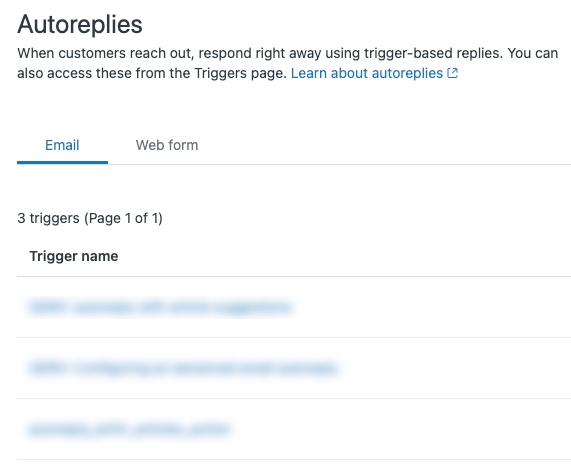
記事付きのWebフォームオートリプライを使用しているかどうかを確認するには
- 管理センターで、サイドバーの「 AI」をクリックし、「AIエージェント」>「AIエージェント」を選択します。
- 「オートリプライを管理」をクリックします。
[オートリプライの管理]が表示されない場合は、記事付きのWebフォームオートリプライを使用していません。
- 「オートリプライを開始する」をクリックします。
- 「Webフォーム」タブを選択します。
- 各ブランドを展開し、Webフォームでオートリプライトグルがオンになっていることを確認します。
これらのトグルのいずれかがオンになっている場合は、記事付きのWebフォームオートリプライを使用しています。
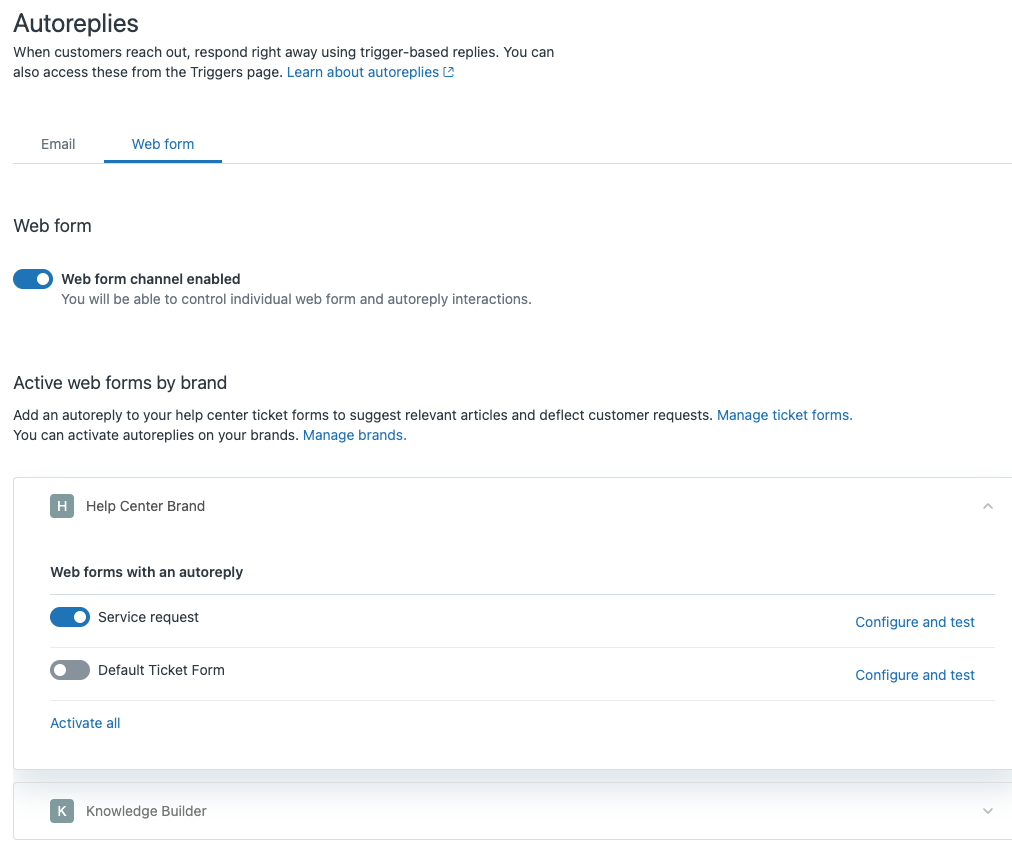
記事付きの Web Widget (従来版) オートリプライを使用しているかどうかを確認するには
- 管理センターで、サイドバーの「 AI」をクリックし、「AIエージェント」>「AIエージェント」を選択します。
- ブランドをクリックしてウィジェットの設定を開きます。
ブランドが表示されない場合は、記事付きのWeb Widget(従来版)オートリプライがありません。
- 「基本情報」タブで、「記事付きでオートリプライ」チェックボックスを確認します。
このチェックボックスがオンになっている場合、記事付きのWeb Widget(従来版)オートリプライを使用しています。
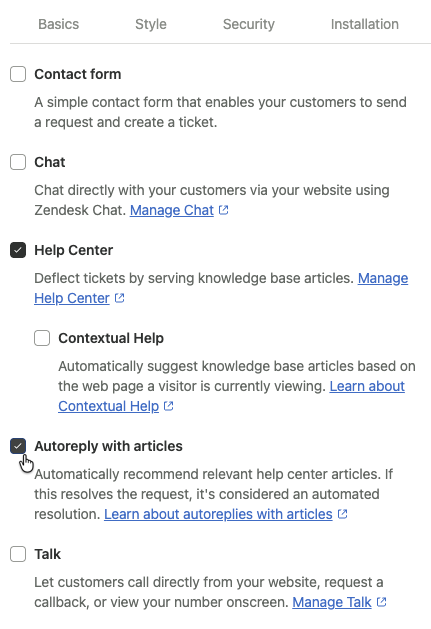
記事付きのオートリプライを新しいエクスペリエンスに移行する
Zendeskが最新のAIエージェントエクスペリエンスの提供対象を拡大する中で、カスタマーにヘルプセンター記事へのリンクを案内するだけでなく、さらに踏み込んだ対応ができるようになります。AIエージェントの生成AIによる返答は、オートリプライと同じ信頼できるナレッジコンテンツを使用しますが、そのコンテンツを会話の中で直接提供される人間らしい回答に変換します。
新しいAIエージェントを作成すると、ヘルプセンターのコンテンツに基づいて自動回答を提供し続けながら、より高度なAIを活用した自動化への道を開くことができます。ZendeskのAIへの継続的な投資によって機能が拡充され、より高度な機能を利用できるようになり、カスタマーからの問い合わせの解決率が向上します。