要約:◀▼
Lisbonのテーマを使用して、カスタマーが自然言語で質問したり、ソース記事へのリンクを含むAI生成の回答を得たり、フォローアップの会話を続けるか通常どおり参照できる会話型ヘルプセンターを提供します。管理者は、コードプログラミングをせずに、ブランド設定、挨拶、バナー、アラート、表示設定をカスタマイズできます。エクスペリエンスには、クイック回答、設定済みのAIエージェント、Web Widgetが必要です。
会話型ヘルプセンターは、自然言語の質問回答と標準のヘルプセンター ナビゲーションを組み合わせたAI搭載のヘルプセンター エクスペリエンスです。エンドユーザーは、プロンプトフィールドに質問を入力して、ヘルプセンターのコンテンツから生成されたクイック回答とその回答をサポートするために使用されるソース記事へのリンクを受け取ることができます。また、ユーザーはカテゴリ、セクション、記事を引き続き参照できるため、既存のセルフサービスオプションを完全に置き換えるのではなく、補完するような会話エクスペリエンスを提供することができます。
会話型ヘルプセンターは、カスタマーがセルフサービスの成果を向上させ、エクスペリエンスの設定と維持に必要な労力を軽減することを目的としています。AIを活用した回答と使い慣れたヘルプセンターのコンテンツを組み合わせることで、ユーザーは関連情報をすばやく得られるようになります。
ナレッジベースの管理者は、Lisboaのテーマをインストールし、テーマエディターで利用可能なエクスペリエンスを設定することで、会話型ヘルプセンターを設定できます。これらの設定には、ヒーローエリア、特集バナー、アラート、カラートリートメントなどの要素のブランド設定とレイアウトオプションが含まれます。
会話型ヘルプセンターについて
会話型ヘルプセンターは、エンドユーザーにガイド付きのセルフサービスエクスペリエンスを提供します。キーワード検索やカテゴリやセクションの閲覧だけに頼ることなく、自然言語で質問し、公開されたヘルプセンターのコンテンツに基づいて迅速に回答を得ることができます。クイック回答には、その回答の生成に使用されたソース記事へのリンクが表示されます。これにより、ユーザーは基礎となるドキュメントへのアクセスを維持しながら、即座に回答を得ることができます。
クイック回答を確認した後、ユーザーは続行方法を決定できます。UIと設定に応じて、ソース記事のリンクを開くか、「補足を依頼」フィールドに補足質問を入力します。
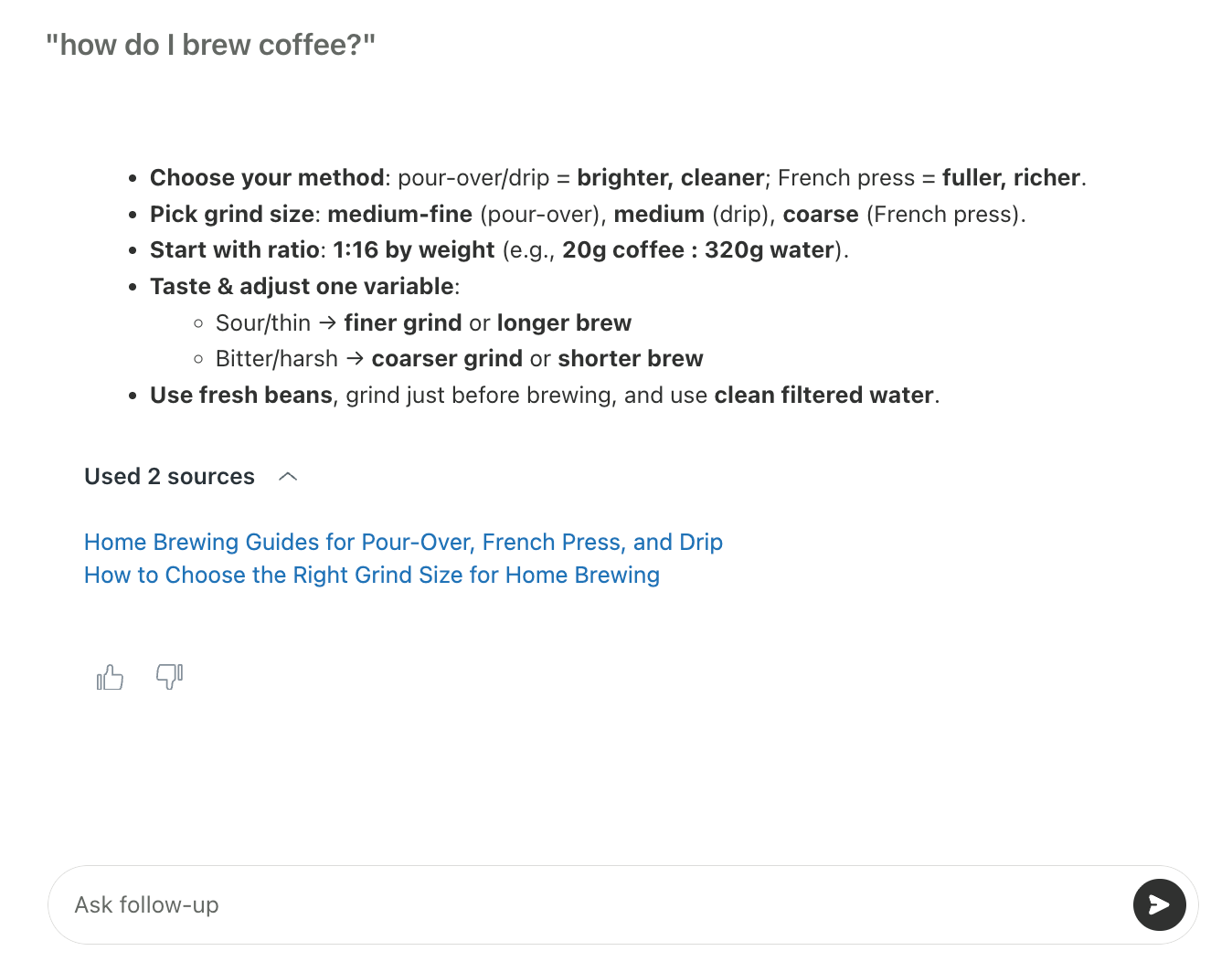
ユーザーが補足質問をした場合、エクスペリエンスはクイック回答のインタラクションからより広範な会話に移行できます。この時点での動作は、AIエージェントとプロシージャの設定方法によって異なります。たとえば、AIエージェントが会話を継続したり、サポートされているワークフローを案内したり、会話を人間のエージェントに引き渡したり、チケットの作成に誘導したりすることができます。
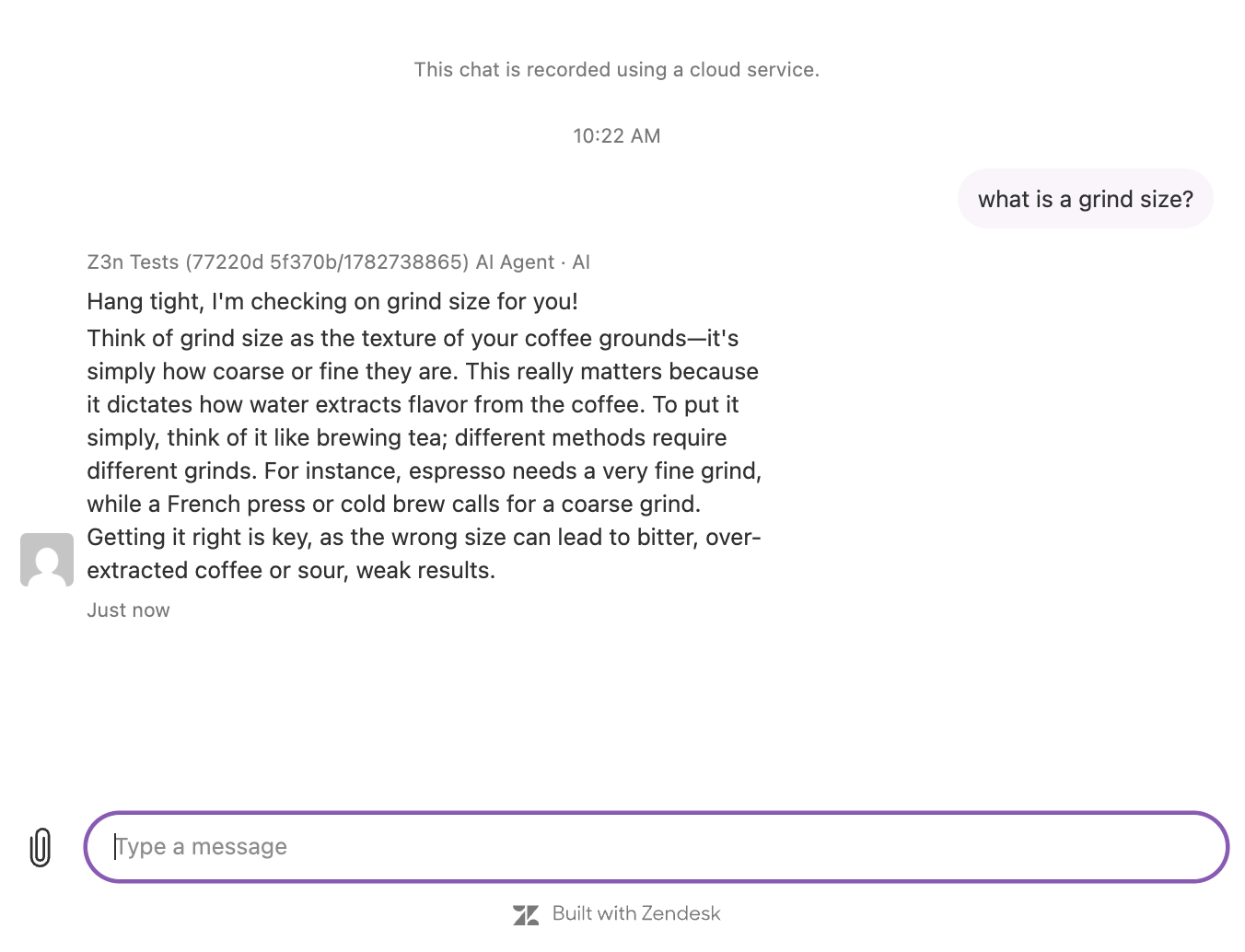
関連する回答が見つからない場合、ユーザーには空の状態が表示されます。これは、質問に対してサポートされている回答が見つからなかったことを示し、ユーザーが別のクエリを試すか、別のサポートパスで続行する必要があることを示しています。
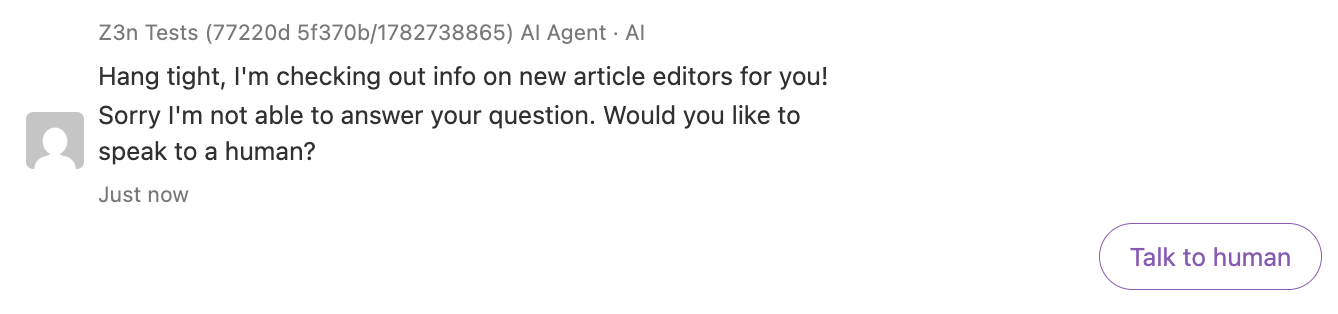
会話エクスペリエンスは、Lisbonのテーマを通じて提供されます。テーマには、ナレッジベースの管理者がコードを編集せずに管理できる会話レイアウトとUIベースのカスタマイズオプションが用意されています。これらのオプションには、ブランド設定コントロール、設定可能なヒーロー領域、特集バナー、グローバルアラート、ダークモードサポート、モバイル互換レイアウトなどがあります。詳細については、「会話ヘルプセンターの設定」を参照してください。
要件
会話型ヘルプセンターをインストールして使用する前に、必要なサポート機能がアカウントですでに設定されていることを確認してください。会話型のエクスペリエンスは、回答生成とフォローアップ動作のこれらの機能に依存します。
- クイック回答が有効になりました
- AIエージェント設定済み
- ヘルプセンターに埋め込まれたWeb Widget
- 複数会話の同時進行が有効
- 複数会話の同時進行の新しい会話ボタンが選択されます。このオプションの選択を解除すると、会話型ヘルプセンターエクスペリエンスがブロックされます。
以下の実装に関する考慮事項に留意してください。
- ヘルプセンターで複数の言語をサポートする場合は、動的コンテンツを使用します。
- 補足会話はAIエージェントのプロシージャによって異なります。ユーザーのリクエストに対してプロシージャが不完全または利用できない場合、エクスペリエンスが別のサポート パスに引き継がれる可能性があります。
- ダークモードを使用した場合の既存の記事の表示を確認します。テーマを公開する前に、必要な調整を行います。
会話型ヘルプセンターを有効にする
会話型ヘルプセンターEAPは、管理センターから登録できます。EAPを選択して設定を更新すると、会話型ヘルプセンター機能に自動的にアクセスできるようになります。
- 管理センターで、サイドバーの「
 AI」をクリックし、「ナレッジベース」を選択します。
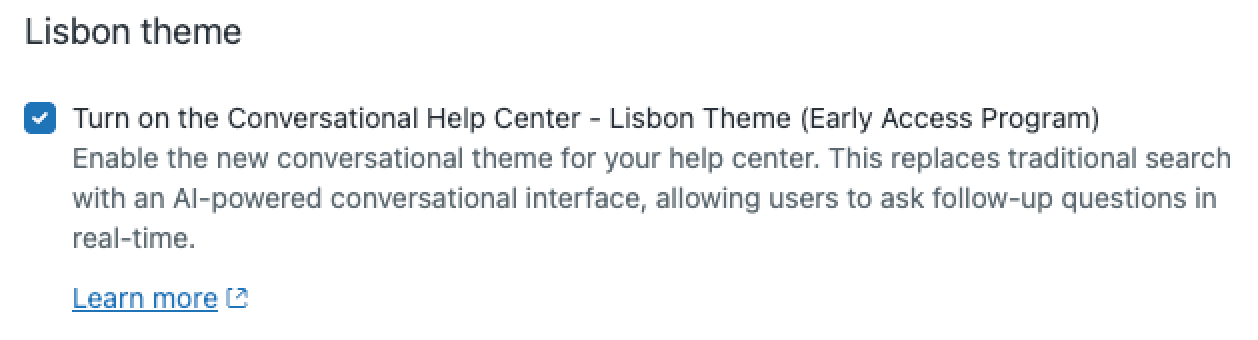
- 「Lisbonのテーマ」で、「会話型ヘルプセンター - Lisbonテーマを有効にする(早期アクセスプログラム)」をクリックします。
- 「保存」をクリックします。
Lisbonテーマをインストールする
EAPに登録すると、ヘルプセンターのテーマオプションからLisbonのテーマをインストールできます。
Lisbonテーマをインストールするには
-
「ナレッジベースの管理」で、サイドバーにあるデザインのカスタマイズアイコン(
 )をクリックします。
「テーマ」ページが開きます。
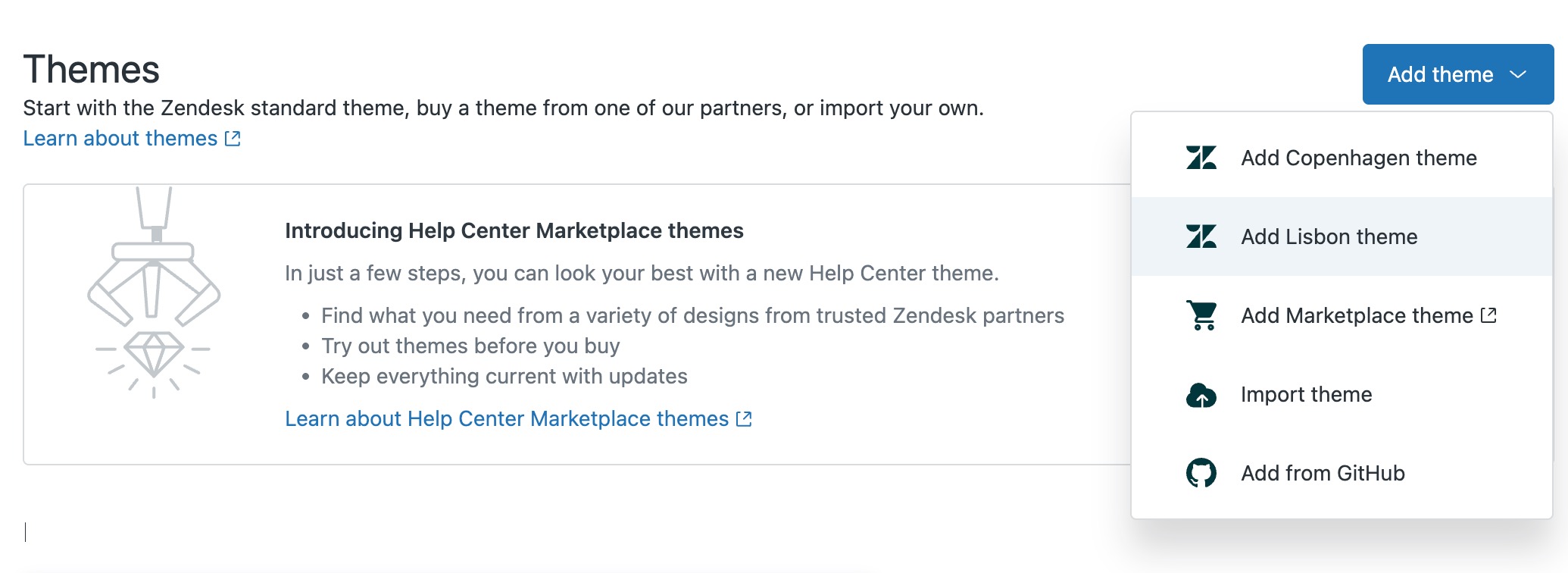
- 「テーマを追加」をクリックし、「リスボンテーマを追加」を選択します。
-
「会話型ヘルプセンターを設定する」に進みます。
会話型ヘルプセンターを設定する
- テーマのブランド設定:ブランドに合わせてヘルプセンターの色、ロゴ、およびヘルプセンター名を設定します。
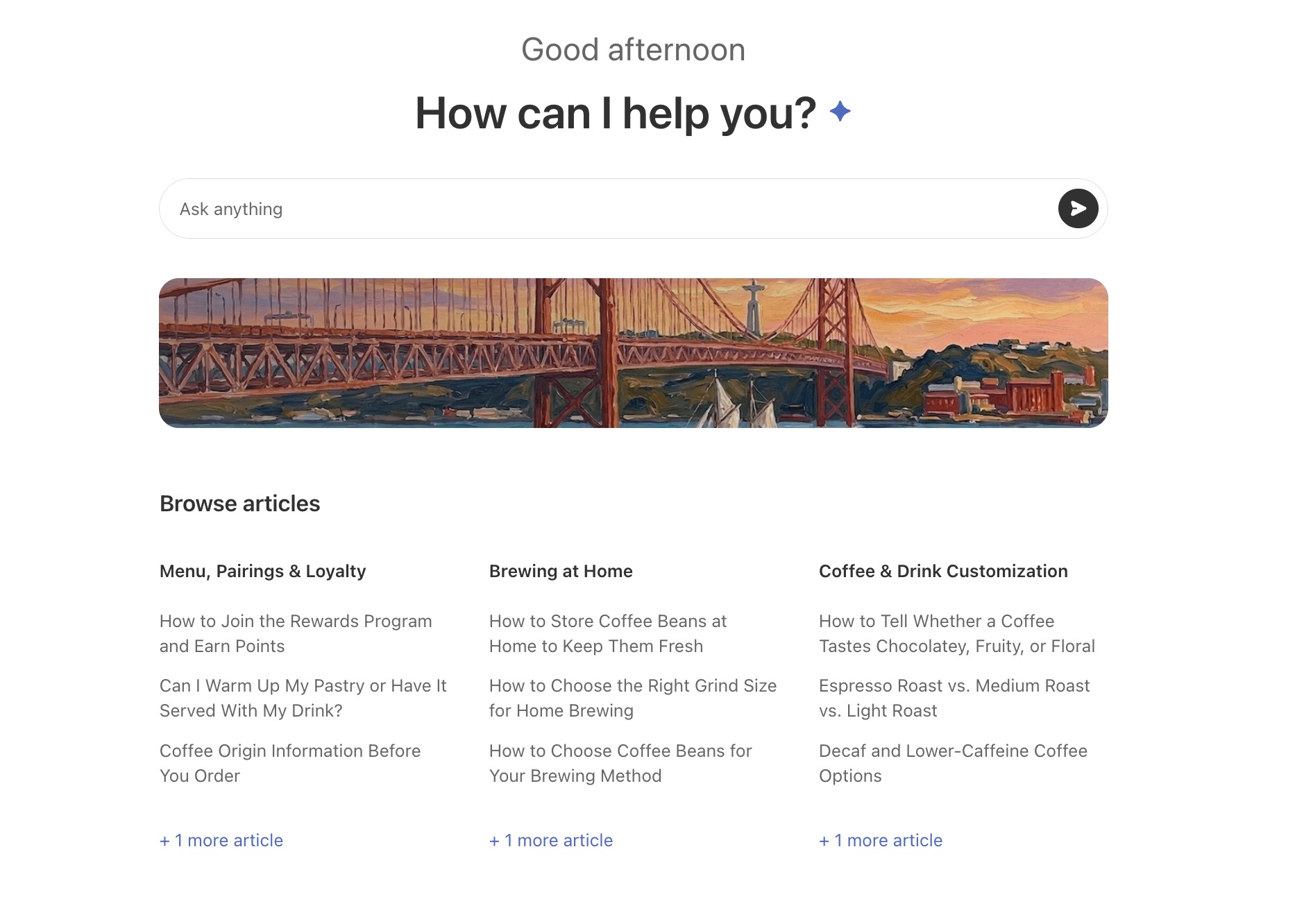
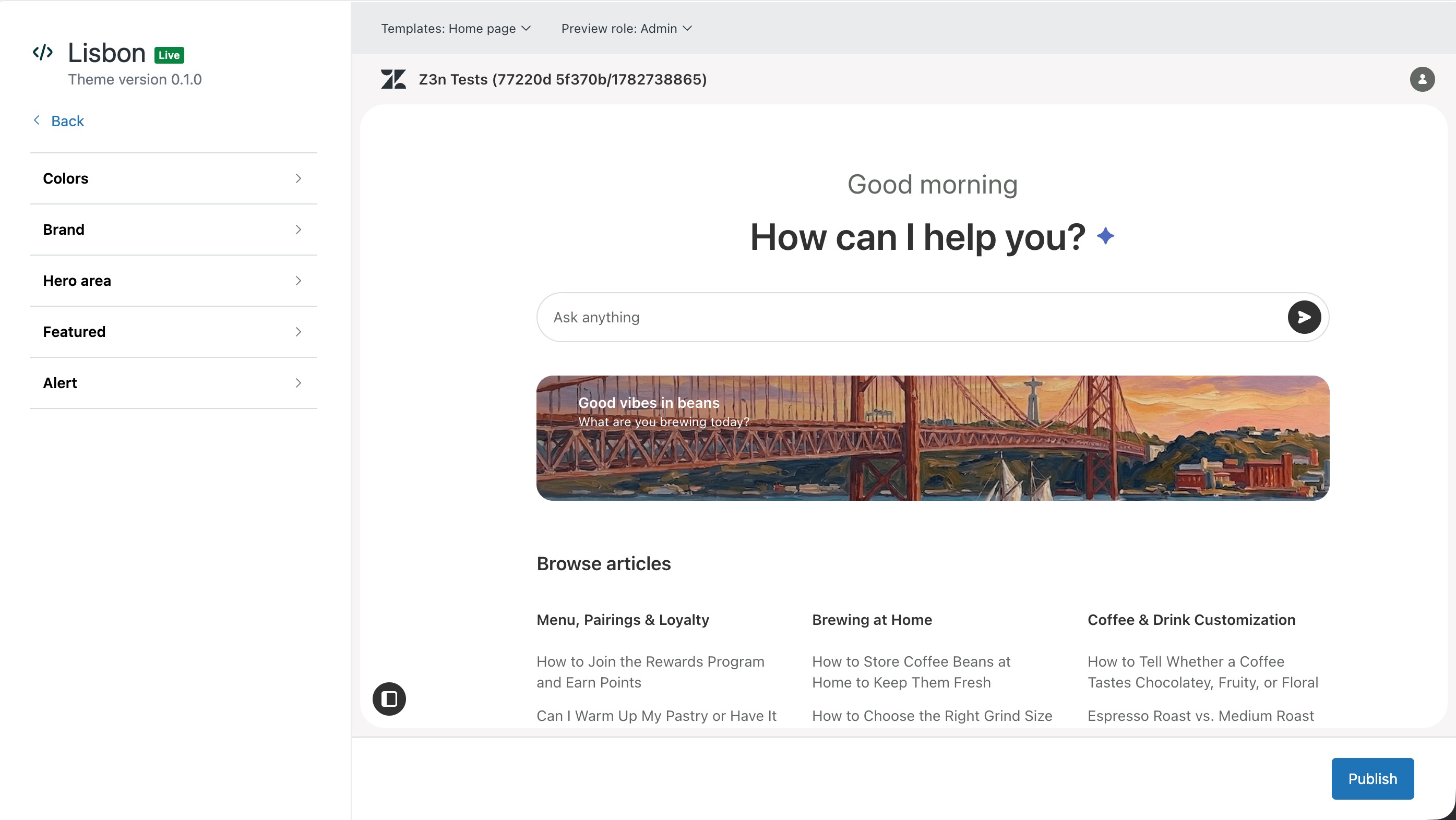
- ヒーローエリア:ヘルプセンターのホームページの上部にあるメインコンテンツ領域。このエリアを使用して、カスタマイズした挨拶やサポートテキスト(以下の例では「おはようございます。何かお手伝いできることはありますか?」など)、検索フィールドのカスタムプレースホルダテキスト(以下の例では「何でもお尋ねください」など)を表示できます。
- 注目バナー:重要なお知らせを強調したり、重要なアクションにユーザーを誘導するために使用するバナー(以下に示す画像または色付きのテキスト)。このセクションでは、バナーだけでなく、タイトル、メッセージ、ボタン(ラベル付き)などをカスタマイズできます。
- グローバルアラート:ヘルプセンターの上部に表示される色付きの帯。見やすいメッセージを表示します。グローバルアラートバナーを使用して、情報、警告、エラー、または成功の各メッセージと付随するリンクを表示し、ヘルプセンターの訪問者を詳細情報に誘導することができます。
- 「ナレッジベースの管理」で、サイドバーにあるデザインのカスタマイズ()をクリックします。
- 更新するLisbonのテーマで「カスタマイズ」をクリックします。
「テーマ」ページが開きます。
-
テーマのブランド設定を行うには、次の手順を実行します。
-
設定パネルで、「色」をクリックします。
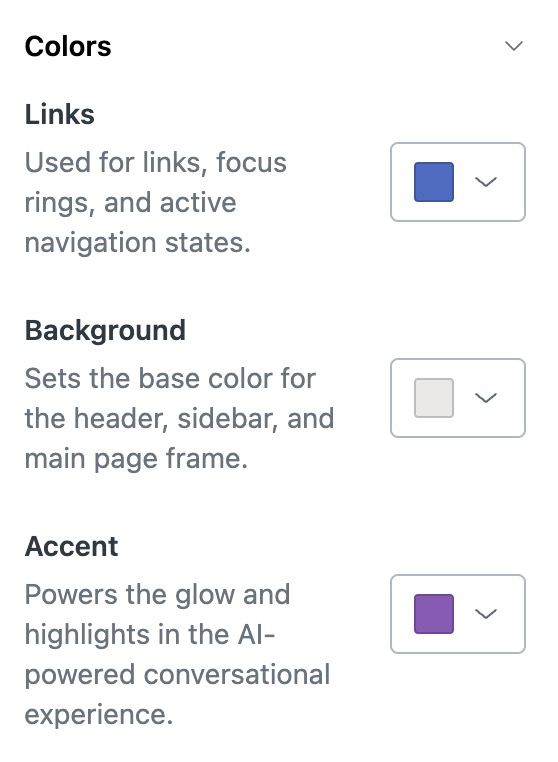
- 任意の要素の横にあるカラーボックスをクリックし、カラーセレクタを使用して色を選択するか、カラー番号を手動で入力します。
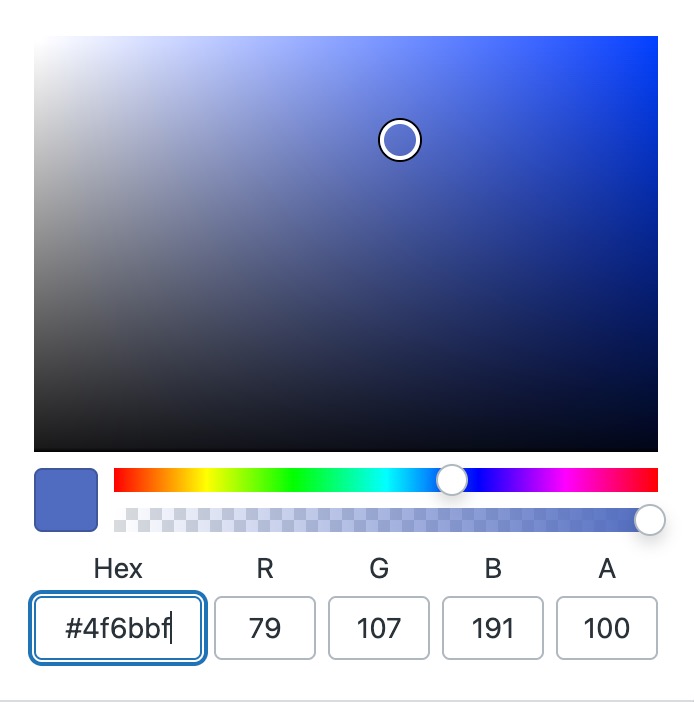
プレビューウィンドウで、カラーが更新されます。
- 設定パネルの「ブランド」をクリックします。
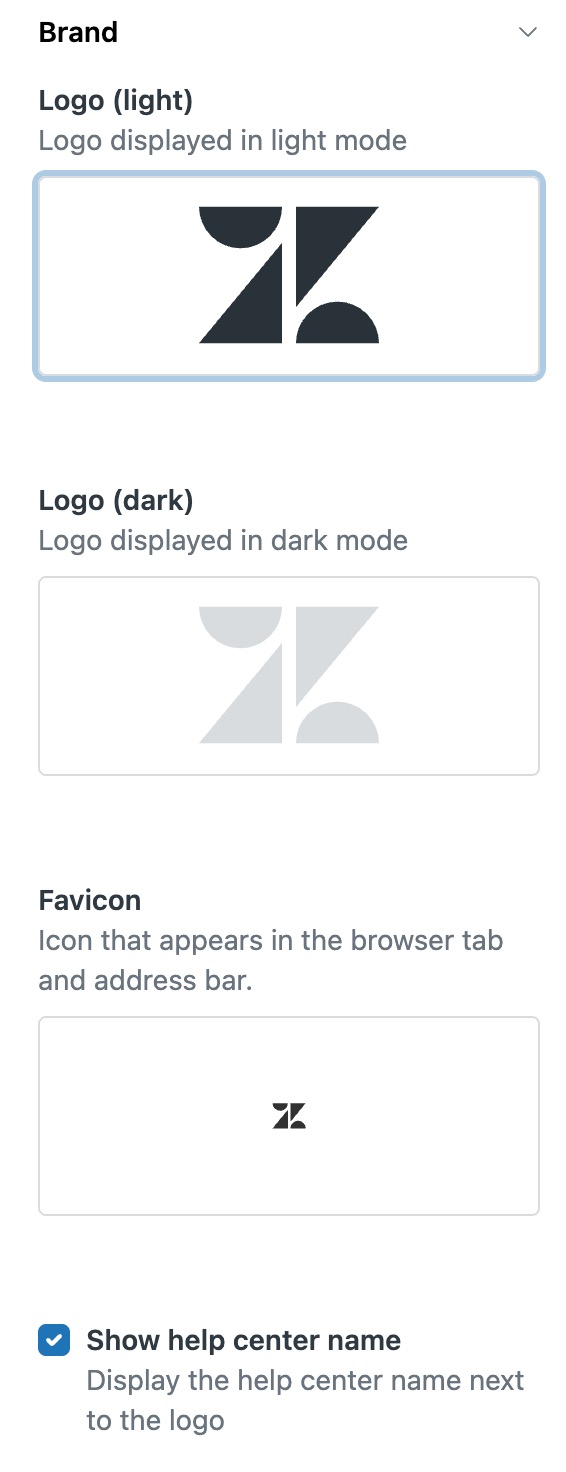
- 表示されたロゴまたはファビコンをクリックして画像を参照し、選択します。
-
ロゴ(ライト)とロゴ(ダーク):ライトモードまたはダークモードで表示されるロゴ。ヘルプセンターのホームページにあるサイドバーを開くアイコン(
 )をクリックし、配色を選択することで、ライトモードまたはダークモードを選択できます。
- ファビコン:ユーザーのブラウザタブとアドレスバーに表示されるヘルプセンターを表す画像。
推奨の画像サイズは200×50ピクセルです。画像の幅または高さが推奨サイズを超えている場合、縦横比を維持しつつ画像が縮小されます。画像の背景は透明か、ヘッダーの背景色と同じである必要があります。
-
ロゴ(ライト)とロゴ(ダーク):ライトモードまたはダークモードで表示されるロゴ。ヘルプセンターのホームページにあるサイドバーを開くアイコン(
- 「ヘルプセンター名を表示する」をクリックすると、ヘルプセンターのロゴの横にヘルプセンターの名前が表示されます。
-
-
ヒーロー エリアを設定するには、次の手順を実行します。
-
設定パネルで、「ヒーローエリア」をクリックします。
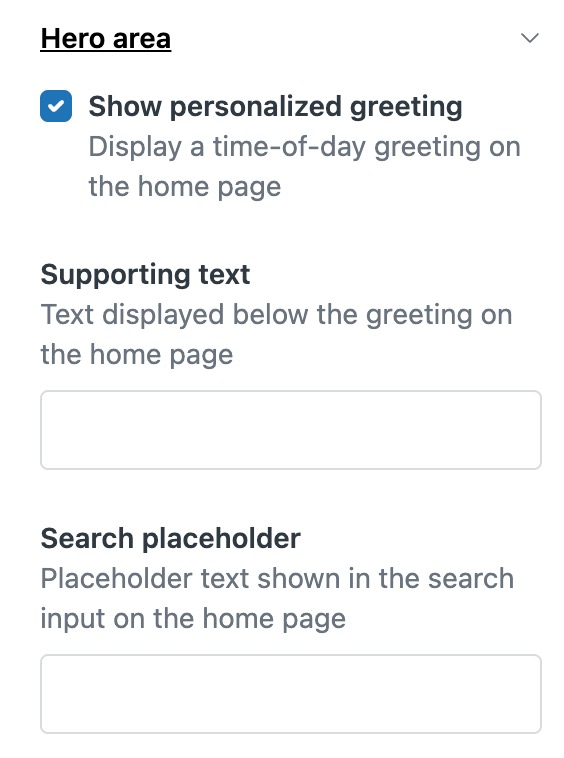
- ヘルプセンターのホームページの「何かお手伝いできることはありますか?」というテキストの代わりにカスタムメッセージを表示するには、「パーソナライズされたメッセージを表示する」を選択し、表示するメッセージを「サポートテキスト」フィールドに入力します。
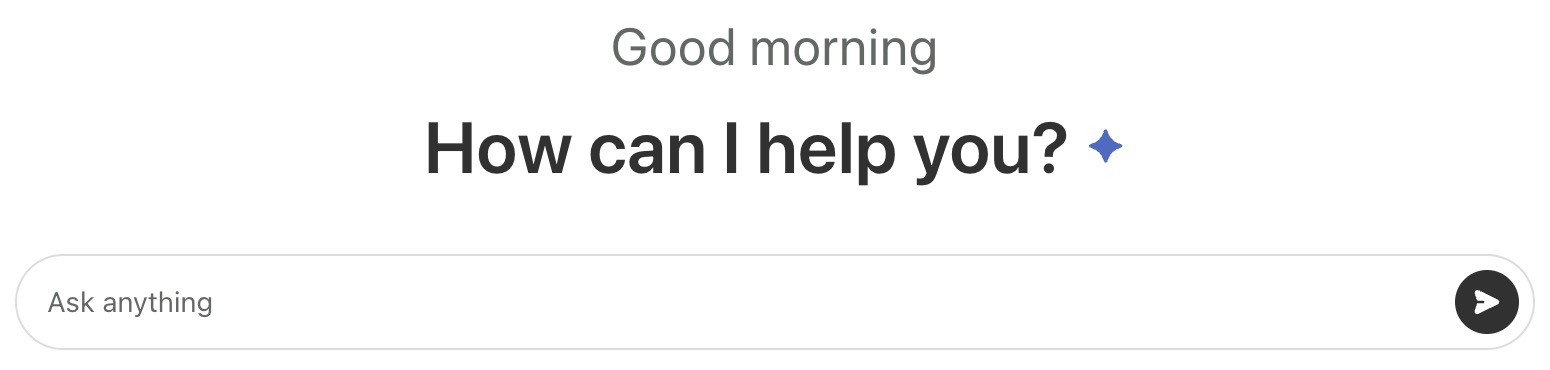
- 検索フィールドにカスタムプレースホルダを表示するには(デフォルトの「何でもお尋ねください」ではなく)、「検索プレースホルダ」フィールドに、表示するテキストを入力します。

-
-
特集バナーを追加するには、次の手順を実行します。
-
設定パネルで、「特集」をクリックします。
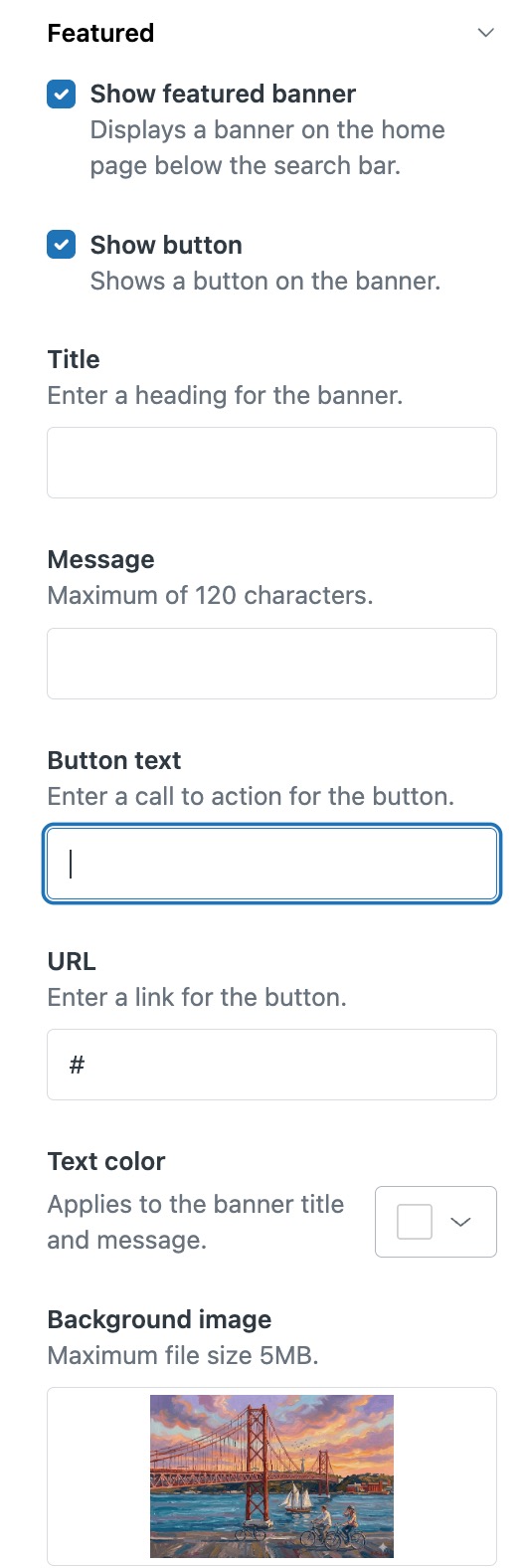
- 「特集バナーを表示する」チェックボックスを選択すると、ヘルプセンターのホームページの検索バーのすぐ下にバナーが表示されます。
- 次のフィールドを使用して、特集バナーをユーザーに表示する方法を設定します。
- タイトル:バナー画像に表示される見出しテキストを入力します。
- メッセージ:バナー画像のタイトルのすぐ下に表示されるテキストを入力します。
- テキストの色:タイトルとメッセージのテキストに適用する色を選択します。
- 背景画像:バナーに使用する画像を選択します。画像ファイルの最大サイズは5MBです。
-
「ボタンを表示」をクリックして、バナーにボタンを追加します。
- 次のフィールドを使用して、ユーザーに表示されるボタンの外観を設定します。
- ボタンのテキストボタンに表示するCTAを入力します。
- URL:ユーザーがボタンをクリックしたときに開くURLリンクを入力します。
-
-
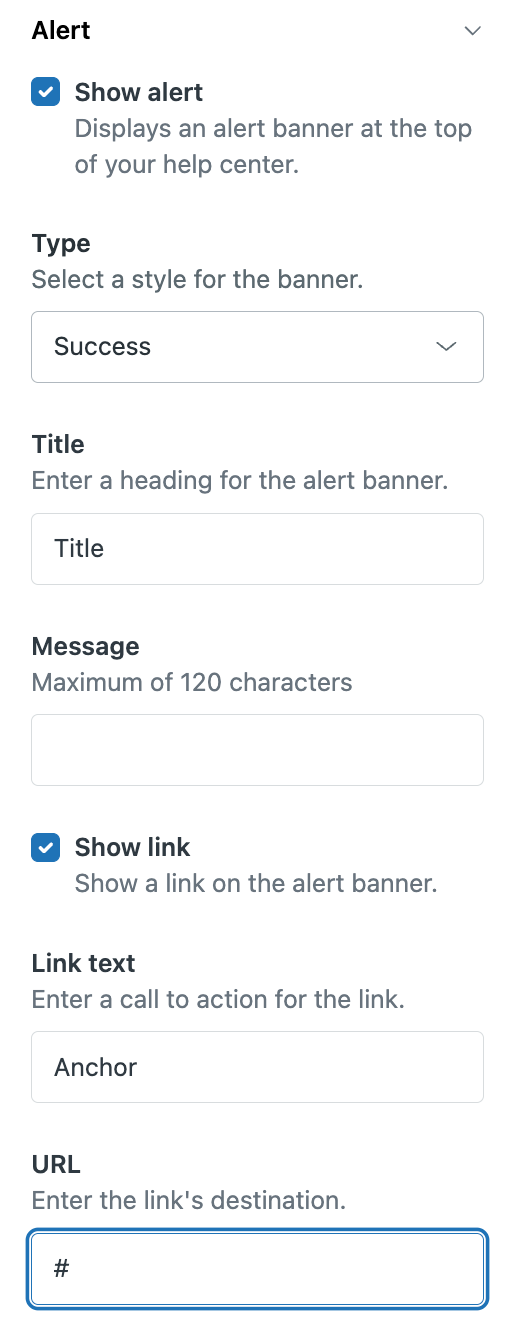
グローバルアラートを追加するには、次の手順を実行します。
-
設定パネルで、「アラート」をクリックします。
-
ヘルプセンターの上部にアラートバナーを表示するには、「アラートを表示する」チェックボックスをオンにします。
- 「タイプ」ドロップダウンで、表示するバナーのスタイルを選択します。
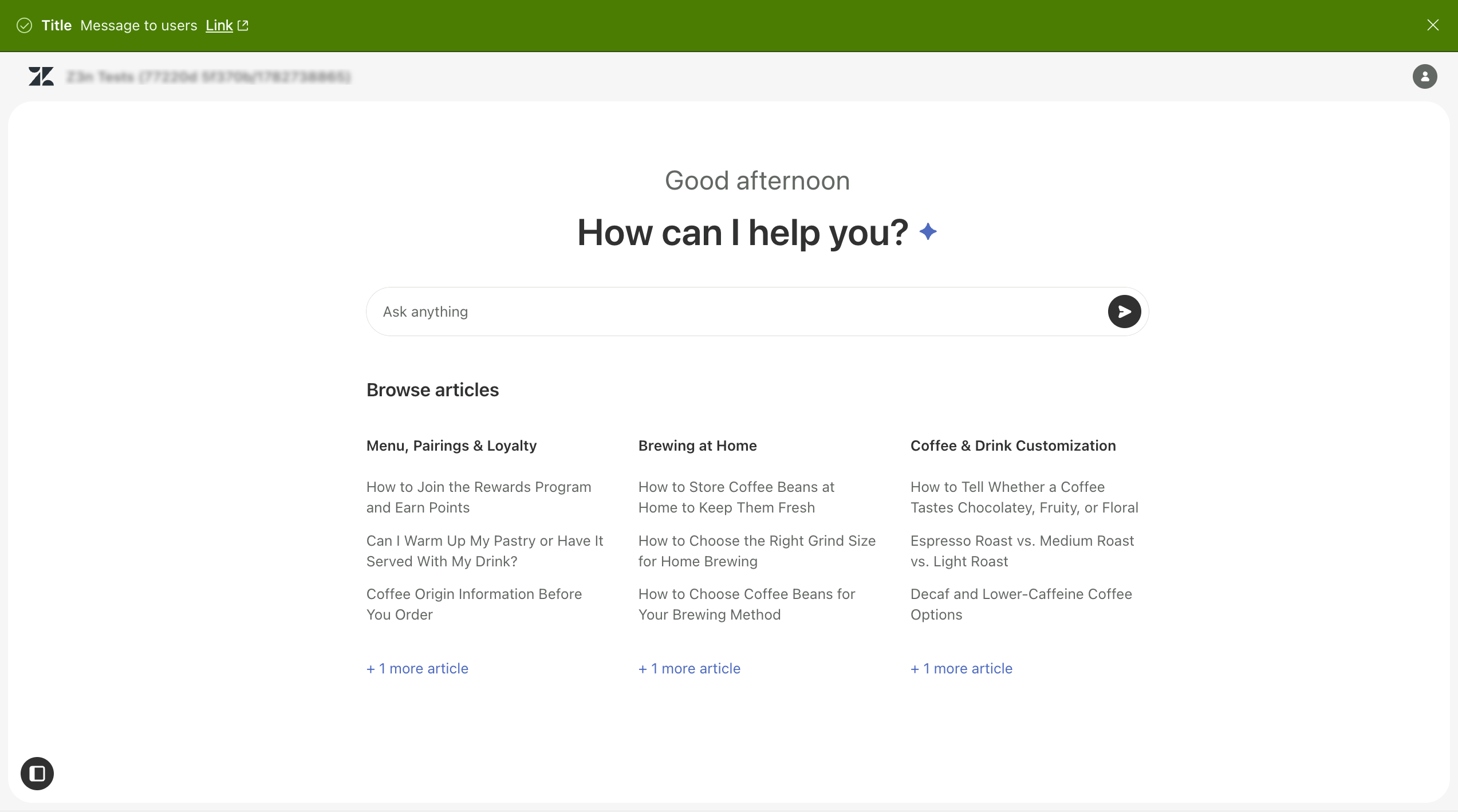
- 情報:ライトブルー
- 警告:黄色
- エラー:レッド
- 成功:グリーン
- 以下のフィールドを設定して、バナーに表示されるメッセージとリンクをカスタマイズします。
- タイトル:バナーの見出し
- メッセージ:ユーザーに表示するテキスト(最大120文字)
- リンクを表示する:選択すると、リンク先のURLが表示されます。ユーザーはこのURLをクリックして、新しいブラウザタブでリンク先のWebページを開くことができます。
- リンクテキスト:リンクに表示されるテキスト(CTAやラベルなど)
次の画像は、これらの設定項目が緑色の成功バナーにどのように表示されるかを示しています。
-
アラートをプレビューします。
-
-
「保存」をクリックします。
多言語コンテンツを設定する
ヘルプセンターが複数の言語をサポートしている場合は、言語によって異なるテキスト要素に動的コンテンツを使用します。これは、ヒーローメッセージ、プレースホルダ、バナー、アラートなど、テーマで管理されるテキストでは特に重要です。動的コンテンツがない場合、選択したヘルプセンターの言語と一致しないテキストがユーザーに表示されることがあります。詳しくは「ヘルプセンターのコンテンツのローカライズ」を参照してください。
会話型ヘルプセンターをプレビューして公開する
Lisbonのテーマを有効にして設定したら、テーマをプレビューして必要な調整を行い、ヘルプセンターに公開できます。テーマが公開されると、エンドユーザーがヘルプセンターを使用するときにデフォルトで表示されます。
- 「ナレッジベースの管理」で、サイドバーにある「デザインのカスタマイズ()をクリックします。
- 更新するLisbonのテーマで「カスタマイズ」をクリックします。
テーマが「プレビュー」ページに表示されます。
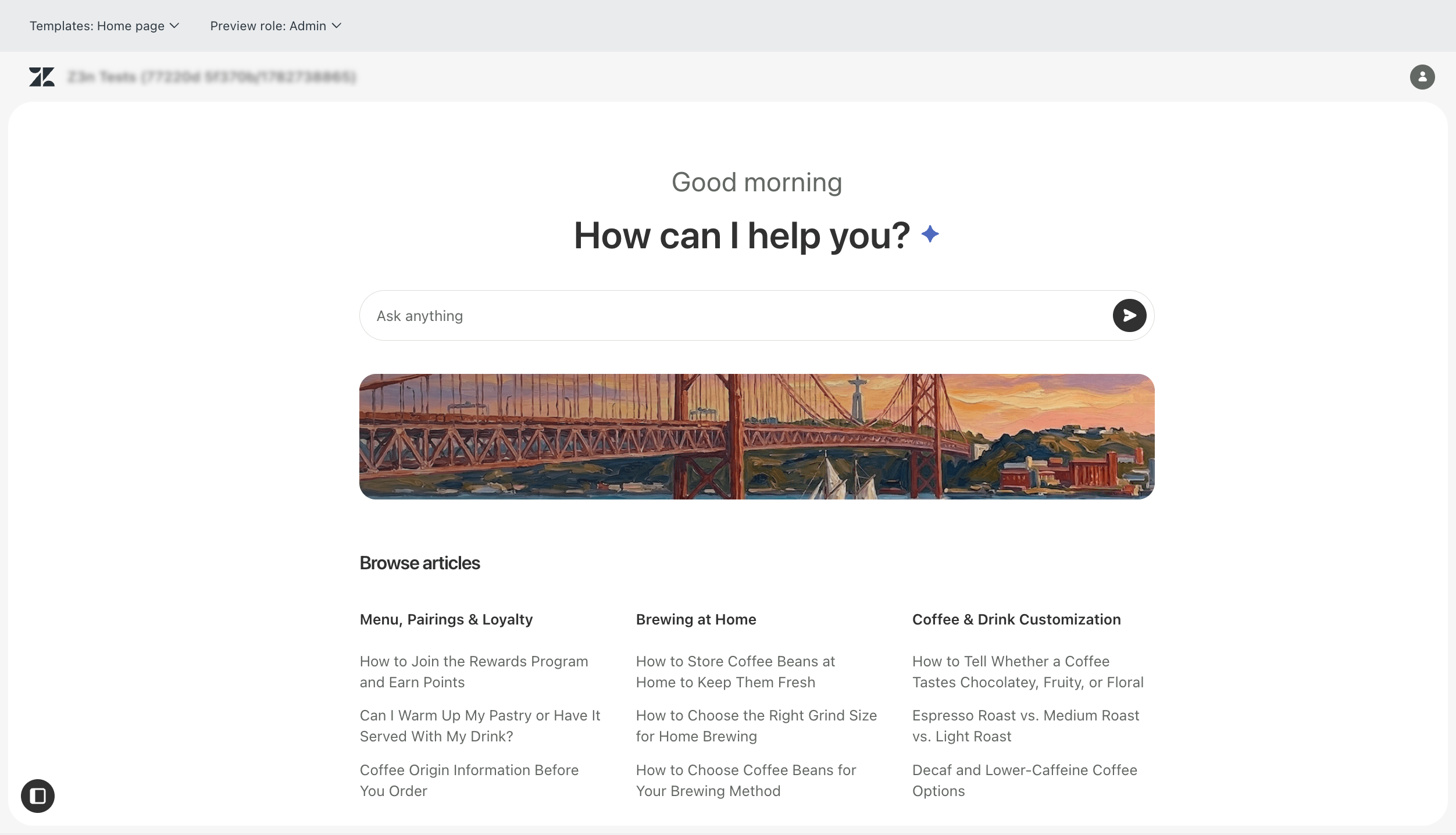
- テーマのプレビューを使用してヘルプセンター内をクリックし、ユーザーエクスペリエンスを確認します。具体的には、以下の点を確認してください。
- ライトモードとダークモードの両方での既存の記事の表示
- カスタマイズされたUI要素の外観(ヒーロー画像、バナーテキストなど)
- 多言語コンテンツの外観(設定している場合)
- テーマのブランド設定
- エンドユーザーに表示される会話型のエクスペリエンス
- さらに調整が必要な場合は、この時点で調整します。
設定したヘルプセンターのユーザーエクスペリエンスに満足し、ヘルプセンターを公開する準備ができたら、次のステップに進みます。
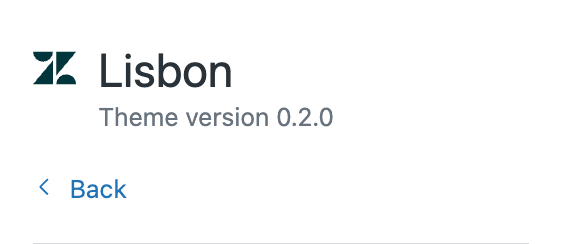
- サイドバーで「< 戻る」をクリックして、「テーマ」ページに戻ります。
- テーマライブラリで、ライブにするテーマのオプションメニューアイコン(
 )をクリックし、「ライブテーマとして設定」を選択します。
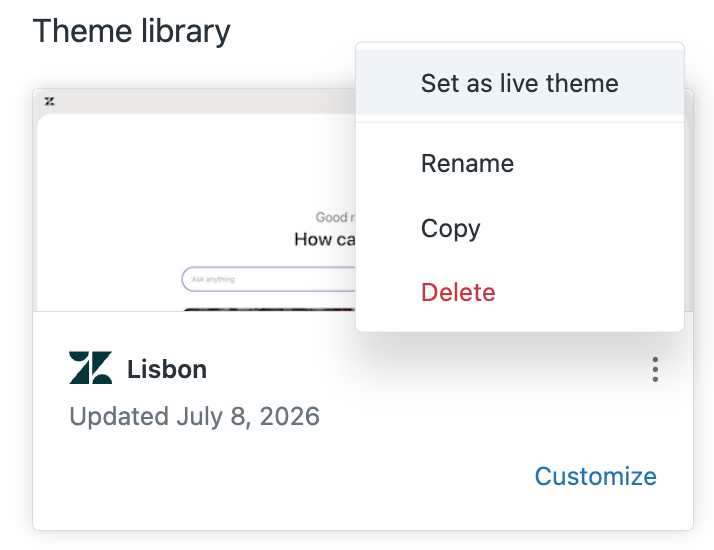
- このテーマをヘルプセンターのライブテーマにすることを確定します。
テーマがページの一番上に移動し、ライブのヘルプセンターに適用されます。
エンドユーザーエクスペリエンスをカスタマイズする
- 会話エクスペリエンスへのアクセス
- ライトモードまたはダークモードの設定
- ヘルプセンターの使用言語の切り替え(複数の言語が設定されている場合)
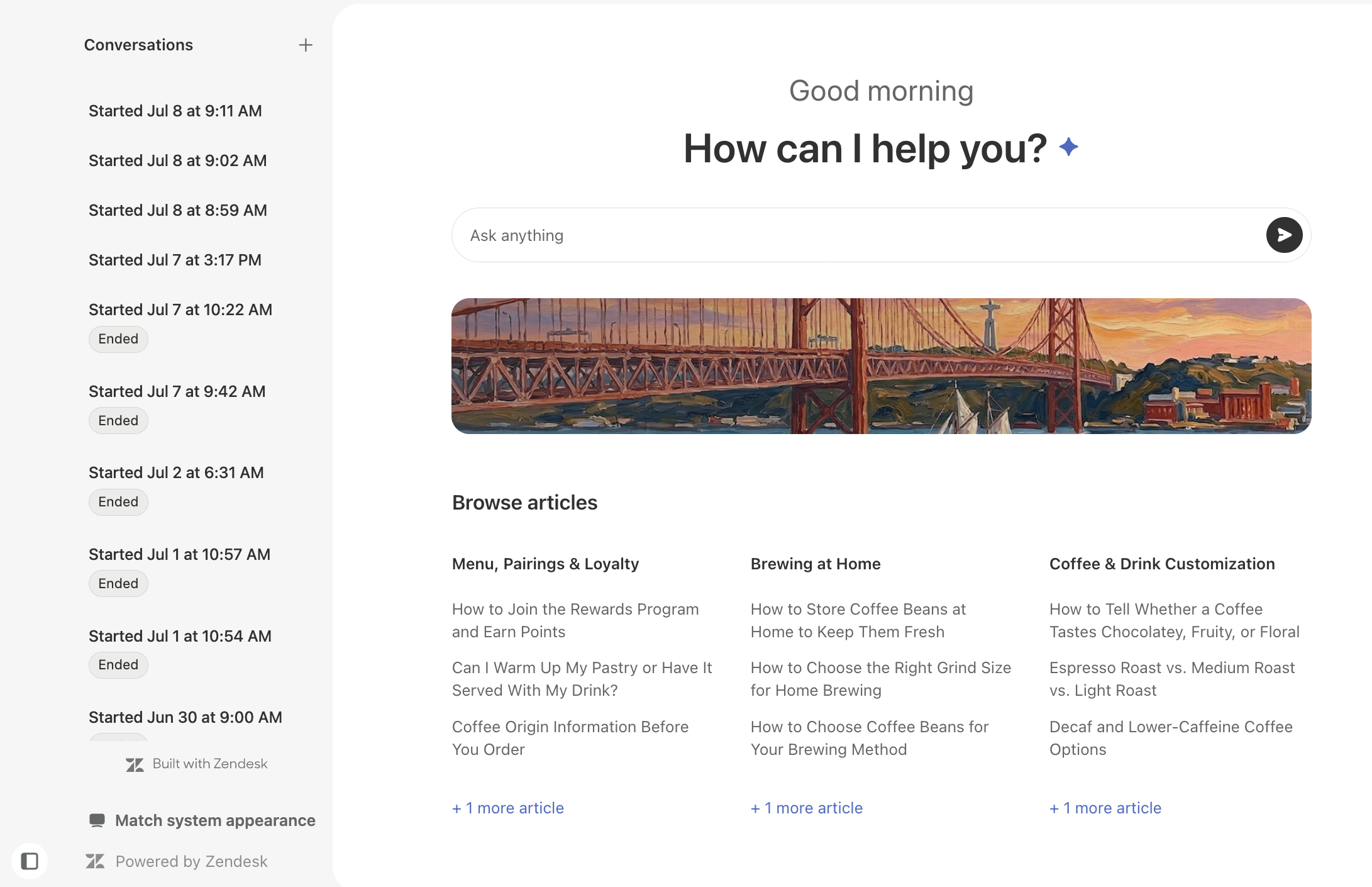
- ヘルプセンターを開き、ヘルプセンターのホームページの左下にあるサイドパネルアイコン()をクリックします。
サイドパネルが開きます。
-
会話型のエクスペリエンスにアクセスするには、次のいずれかの操作を行います。
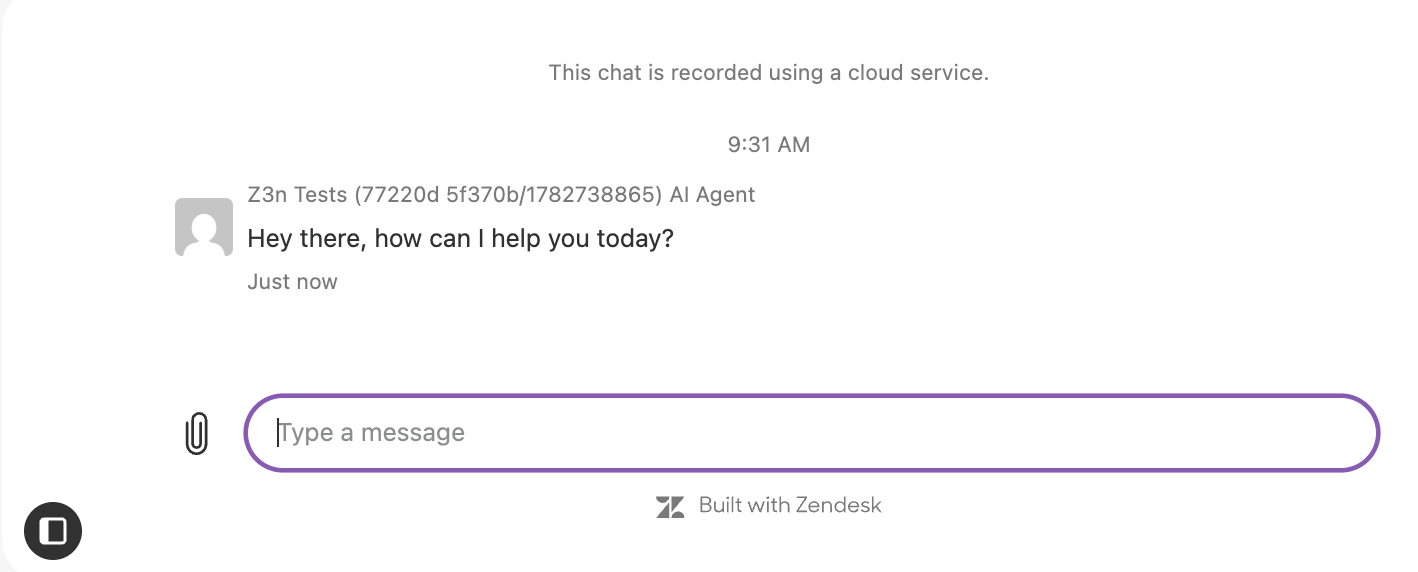
- 新しい会話を開始するには、サイドパネルの右上にある「+」アイコンをクリックします。
会話ビューが開き、新しい会話が開きます。メッセージフィールドにメッセージを入力して、会話を開始できます。
- 既存の会話を開くには、サイドパネルで聞きたい会話をクリックします。
会話ビューに会話が開きます。メッセージフィールドにメッセージを入力して、会話を続けることができます。
- 新しい会話を開始するには、サイドパネルの右上にある「+」アイコンをクリックします。
-
ライトモードまたはダークモードを設定するには、次の手順を実行します。
- サイドパネルの左下にあるカラーモードアイコン(
 をクリックしてメニューを開きます。
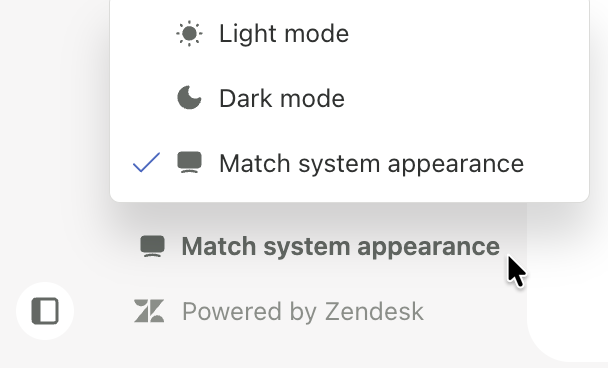
- ヘルプセンターに使用するライトモードまたはダークモードの設定を選択します。
-
ライトモード
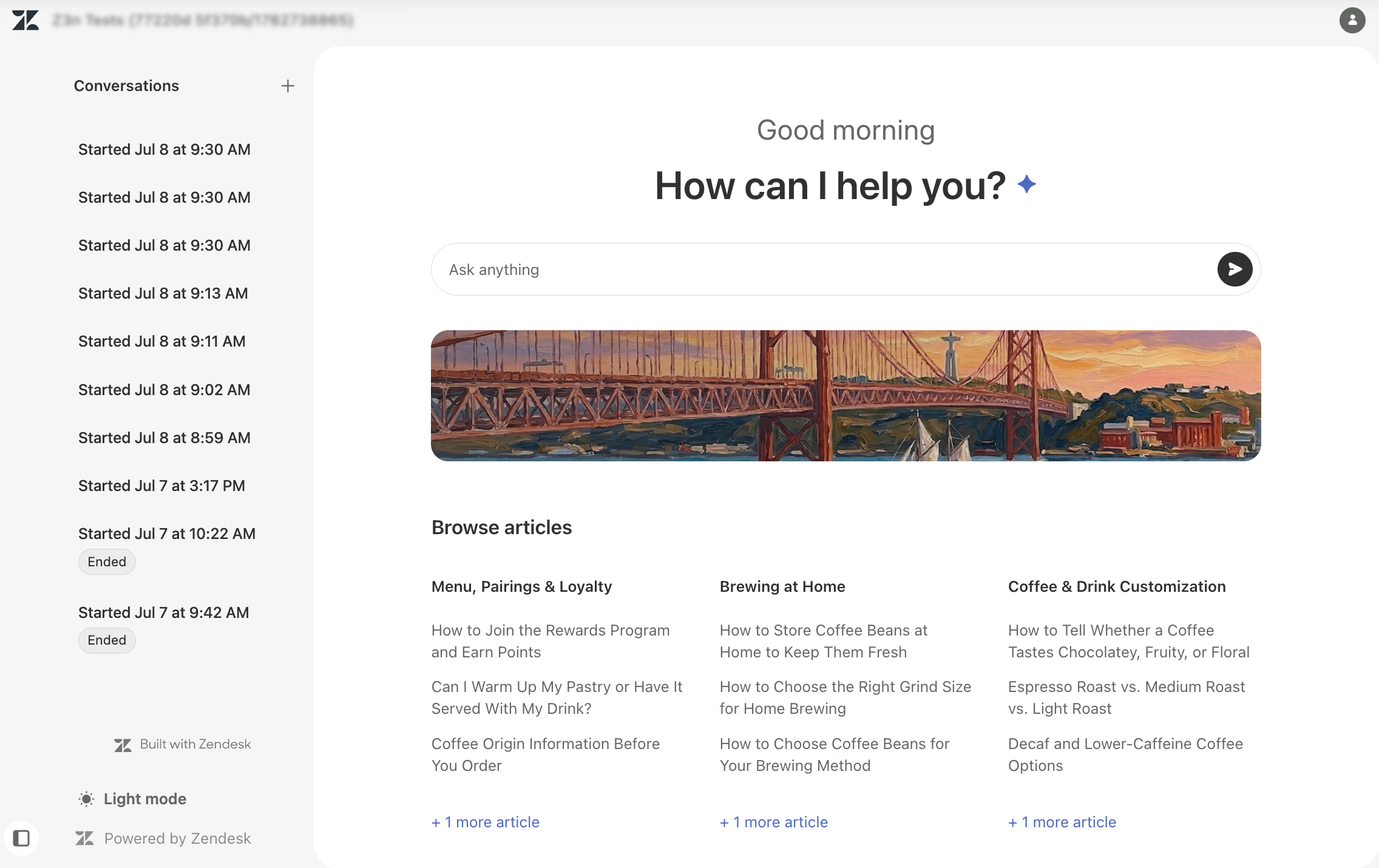
-
ダークモード
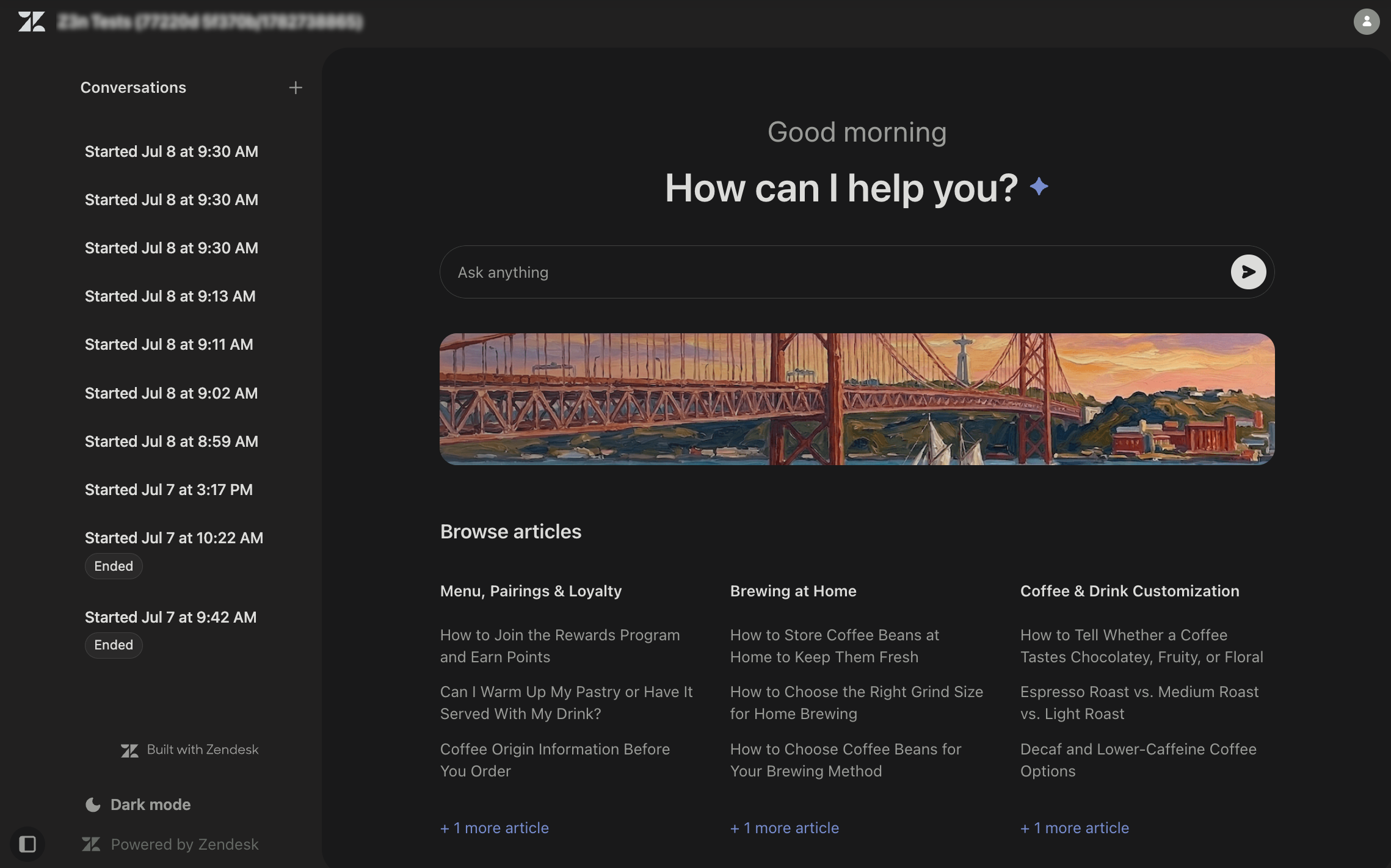
- システムの外観に合わせる:ヘルプセンターを現在のシステムの外観と一致させます。
-
ライトモード
- サイドパネルの左下にあるカラーモードアイコン(
-
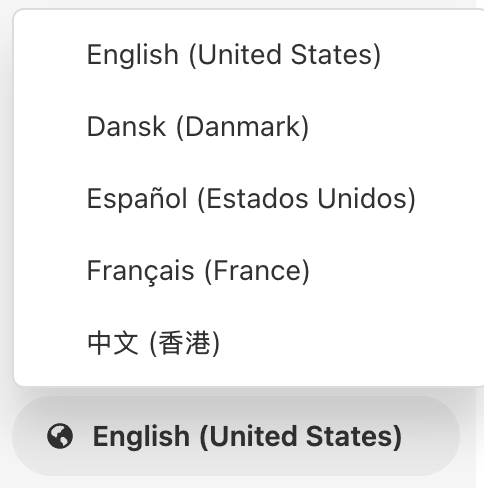
ヘルプセンターの言語を選択するには、次の手順を実行します。
- サイドパネルの左下にある言語アイコン(
 )をクリックして、言語選択メニューを開きます。
- ヘルプセンターに使用する言語を選択します。
- サイドパネルの左下にある言語アイコン(
会話型ヘルプセンターの制限事項
このEAPでは、会話型ヘルプセンターに次の制限があります。
- コードベースのテーマのカスタマイズは、意図した設定操作に含まれていません。
- ブランド設定は、自由にカスタマイズされたテーマに比べ、より制限されています。
- 検索入力は簡素化され、インスタント検索や事前定義された提案は含まれていません。
- フォローアップ動作はAIエージェントの設定とプロシージャによって異なります。
- 次のヘルプセンター機能は、Lisbonのテーマでは使用できません。
- すべてのコミュニティ機能(ユーザープロフィール、サブスクリプション、投稿など)
- 新規リクエストフォーム
- サービスカタログ
- 承認
- 記事の投票数
- 記事のコメント数
- デフォルトでは、LisbonのテーマはWeb Widgetから作成されたサイドパネルに「Built with Zendesk」ロゴを表示します。このリンクを削除するには、管理センター > チャネル > メッセージングを開きます。「メッセージング」ページの一般チャネルの編集ビューで、「スタイル」セクションを展開します。「Zendeskのロゴの表示」の選択を解除します。詳細については、「Web Widgetの名前と外観の設定」を参照してください。
Q&A
クリックして表示
会話型ヘルプセンターでは、カスタマーは何を行うことができますか?
カスタマーは自然言語で質問し、公開されたヘルプセンターのコンテンツから生成された回答をソース記事へのリンク付きですばやく受け取ることができます。また、カテゴリ、セクション、記事を参照することもできます。エージェントがフォローアップを求める場合、AIエージェントの設定とプロシージャによってその後の処理が決まります。関連する回答が見つからない場合は、空白の状態になります。
会話型ヘルプセンターを使用するには、何を設定する必要がありますか。
アカウントでクイック回答を有効にし、AI エージェントを設定し、ヘルプセンターにWeb Widgetを埋め込んで、複数会話の同時進行機能を有効にする必要があります。複数会話の同時進行では、新しい会話ボタンを選択する必要があります。選択を解除すると、エクスペリエンスがブロックされます。
EAPを有効にしてLisboaテーマをインストールするにはどうすればよいですか?
管理センターで、「AI」>「ナレッジベース」に移動し、Lisbonのテーマの下にある「会話型ヘルプセンター - Lisbonテーマを有効にする(早期アクセスプログラム)」を選択して、「保存」をクリックします。次に、「ナレッジベースの管理」で「デザインをカスタマイズ」を開き、「テーマを追加」をクリックして「Lisonテーマを追加」を選択します。
Lisbonテーマをカスタマイズし、複数の言語でテキストを表示するにはどうすればよいですか?
Lisbonのテーマエディターを使用して、ブランド設定、ヒーローメッセージと検索プレースホルダ、特集バナー、グローバルアラートを変更できます。言語によって異なるテキスト、特に挨拶、プレースホルダ、バナー、アラートなどのテーマで管理されるテキストについては、動的コンテンツを使用して、選択したヘルプセンターの言語と一致させます。
公開前に何を確認し、どのような制限を計画すればよいですか?
テーマをプレビューし、ライトモードとダークモードの既存の記事、カスタマイズされた要素、多言語コンテンツ、ブランド設定、会話型のエクスペリエンスを確認します。公開準備ができたら、テーマをライブに設定して確定します。エンドユーザーにはデフォルトで表示されます。EAPはコードベースのカスタマイズを想定しておらず、瞬時に検索や事前定義された提案がなく、ブランド設定や検索の簡素化がより限定的であり、フォローアップはAIエージェントのプロシージャに依存します。Lisbonのテーマには、コミュニティ機能、新しいリクエストフォーム、サービスカタログ、承認、記事の投票、記事のコメントも備わっていません。