要約:◀▼
アクティブコールについては、コールコンソールまたはチケットのコントロールを使用して、コールを保留またはミュートに設定したり、通話中の会話ログを確認したり、適切なエージェントやキューにコールを転送したり、電話会議の参加者を追加したり、後処理を行ってコールを終了したりするなどの管理ができます。これらのツールを使って、コールのルーティング処理や、通話中の詳細情報の確認、通話終了前のチケットの更新などが行えます。
エージェントは、コールコンソールやチケット内のコールコントロールからコールを管理できます。コールコンソールにはチケットへのリンクやコールコントロール機能が備わっているため、エージェントワークスペースでチケットから別の画面に移動した際に特に便利です。コールの保留、マイクのミュート、ライブ会話ログの確認、コールの転送、電話会議、コールの終了などの操作ができます。
この記事では、以下のトピックについて説明します。
関連記事
コールを保留にする、または自分の音声をミュートする
通話中に、同僚と相談したり情報を検索したりするために、カスタマーのコールを保留にしたり、自分のマイク音声をミュートにしたりする場合があります。
コールを保留にするには
-
コールコンソールで、保留アイコン(
 )をクリックします。
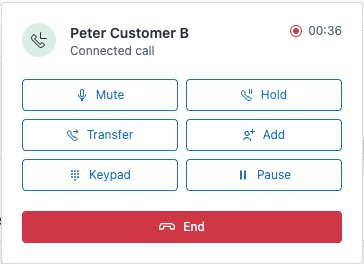
- または、チケットのコールコントロールで、保留アイコン()をクリックします。
コールを保留にすると、カスタマーはシステム制御のフローに移行し、カスタマーとエージェントの双方に相手の音声が聞こえなくなります。設定に応じて、カスタマーには以下の音声が流れます。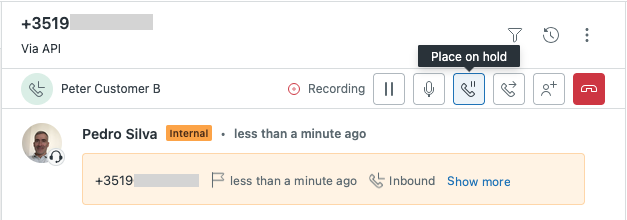
-
カスタム音声:カスタマーの具体的な問題に関連する音楽や役立つヒント。
-
情報ループ:待機中のカスタマーに必要なドキュメントに関する定期的な更新情報やリマインダー。
-
自分の音声をミュートするには
-
コールコンソールで、ミュートアイコン(
 )をクリックします。
-
または、チケットのコールコントロールで、マイクのミュートアイコン(
)をクリックします。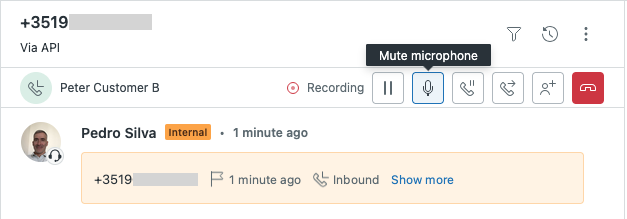
カスタマーにはエージェント側の音は一切聞こえませんが、エージェントはカスタマーの声を聞くことができます。
カスタマーがタスクを完了するまで待つ短い間や、情報を調べている間にバックグラウンドの音がカスタマーに聞こえないようにしたい場合に、この機能を使用してください。
ライブ会話ログを使用する
管理者がライブ会話ログを有効にしている場合、通話中にその会話のテキストをリアルタイムに確認することができます。会話ログでは、話者のラベル(エージェントまたはカスタマー)、コールの開始時からのタイムスタンプが表示され、自動的にスクロールして最新の会話内容を表示します。
会話ログを使用すると、会話を中断することなく、通話中に発言内容を確認したり、詳細情報を検索して確認したりすることができます。
通話中にライブ会話ログ機能を使用するには
-
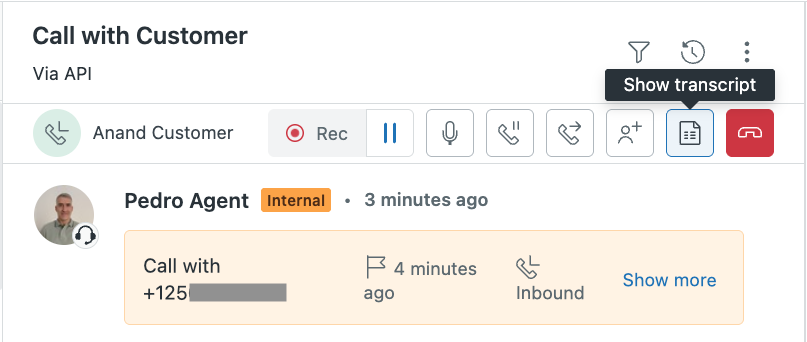
チケットのコールコントロールで、会話ログを表示(
 )をクリックします。チケット内のコントロール下部に会話ログパネルが開き、会話の最新部分が表示されます。会話が進むにつれて、自動的に内容は更新されます。メモ:「会話ログを表示」は、誰かが最初の文を話すまで使用できません。
-
会話ログパネルの右上隅にある展開アイコン (v) をクリックすると、会話の全履歴にアクセスできます。
会話ログは自動的にスクロールし、最新の会話が表示されます。 - (オプション)上下にスクロールして、会話全体を確認します。
- (オプション)パネル下部の「最新位置にスクロール」をクリックして、現在の会話にアクセスします。
-
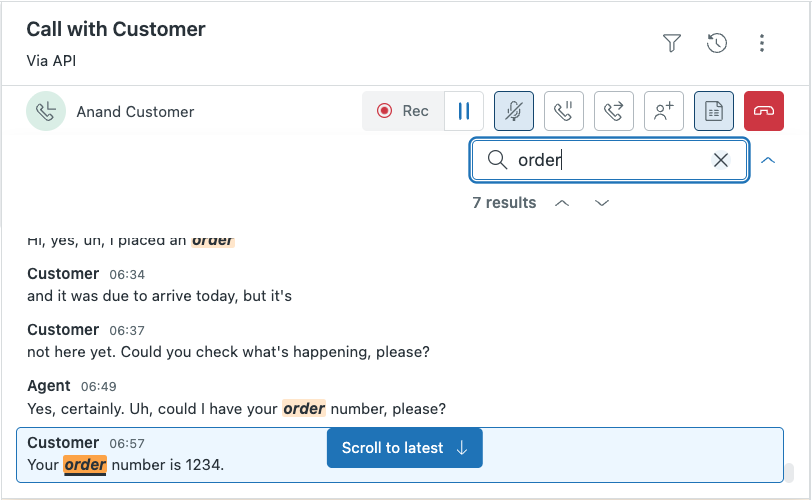
特定のトピックを見つけるには、「会話ログ」パネルの右上隅にあるボックスにキーワードやフレーズを入力して検索します。
検索語句は、大文字小文字を区別せず、部分一致もサポートします。これにより、会話の関連部分へジャンプして、具体的な詳細を確認できます。たとえば、「アカウント」、「注文」、または「エラーメッセージ」に関する情報などです。
会話ログ内では、検索語句がすべてハイライト表示されます。一致する箇所が複数ある場合は、矢印を使用して各該当場所を移動します。
-
会話ログを非表示アイコン()をクリックして、会話ログパネルを閉じます。
コールの終了時にも、「会話ログ」パネルは閉じられます。
コールを転送する
コールを転送する必要がある場合、転送中はコールは保留状態になります。Zendeskでは、エージェントやキューの対応可能状況を確認できるため、コールを効率的に振り分けたり、待ち時間について適切な見通しを持ってもらうことができます。
コールを転送するには
-
コールコンソールで転送アイコン(
 )をクリックするか、チケットのコールコントロールでコール転送アイコン()をクリックします。
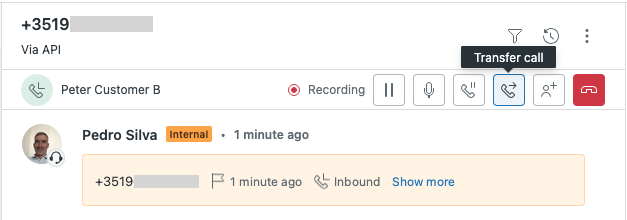
カスタマーには引き続きエージェントの声が聞こえています。
-
(オプション)検索ボックスを使用して、名前から特定のエージェント、キュー、または外線番号を検索します。
-
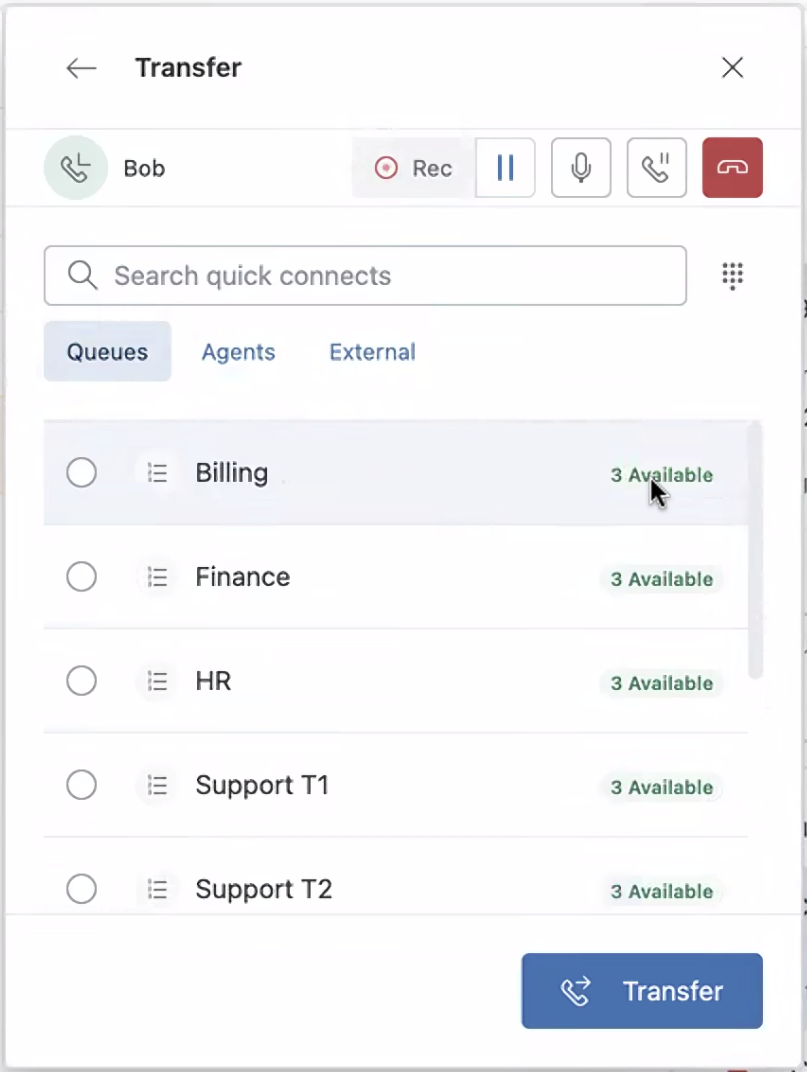
キューおよびエージェントのステータスと空き状況を確認します。
この情報を活用して、待ち時間の目安をカスタマーに案内します。ヒント:ステータスと対応可能状況の情報を更新するには、転送をやり直してください。キューについては、対応可能状況と待機時間を確認します。
-
対応可能(緑色):このキューでコールに対応可能な状態にあるエージェントの数を表示します。
-
予想待機時間 <分>:<秒>(オレンジ色):すべてのエージェントが通話中。予想されるカスタマーの待機時間を示します。たとえば、「予想待機時間 01:43」とは、カスタマーがそのキューのエージェントに転送されるまで、約1分43秒待つことを意味します。
予想待機時間は、キュー内の待機順位、コンタクトがエージェントに接続される割合または切断される割合、および時間の経過とともに精度を高める補正係数に基づいて計算されます。
-
対応不可(灰色):キュー内に対応可能なエージェントがいません。
エージェントについては、各アバターにカーソルを合わせると、そのエージェントのステータスを確認できます。標準のステータスは、「オンライン(緑)」、「離席中(オレンジ)」、「転送のみ(青)」、「オフライン(灰色)」です。
各エージェント名の横には、Amazon Connectでコールを受けられるかどうかを示す対応可能状況が表示されます。
-
対応可能(緑色):エージェントはオンライン状態で、コールを受け付けることができます。
-
通話中 <分>:<秒>(オレンジ色):エージェントは通話中です。タイマーは通話時間を表示します(例:「通話中 00:04」は通話開始から4秒経過したことを意味する)。
-
後処理中 <分>:<秒>(オレンジ色):エージェントは通話終了後の後処理を行っています。タイマーは後処理の残り時間を示します。
-
対応不可(灰色):エージェントはコールに対応できません。
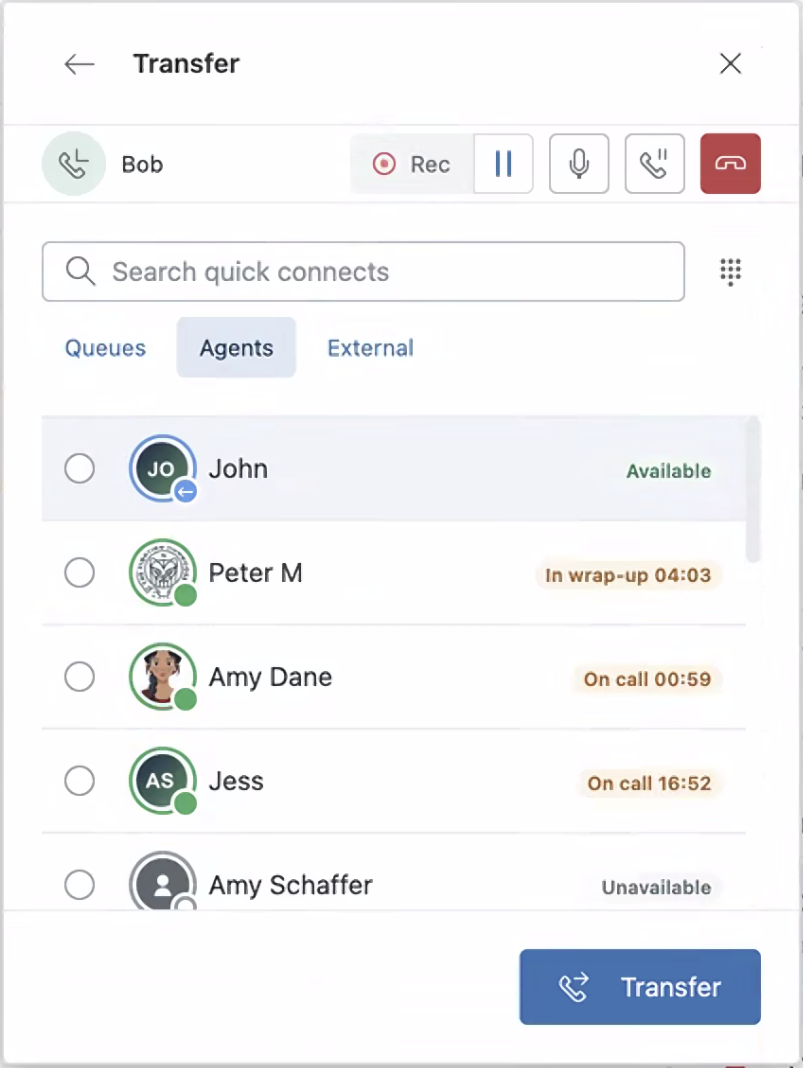
メモ:エージェントが通話中の場合、ステータスが「オンライン」と表示されることがあります。これは、エージェントがコールを受け付けても、システムがステータスを変更しないためです。外部電話番号の場合、ステータス情報は表示されません。
-
-
エージェント、キュー、外部連絡先を選択するか、数字キーパッドを使用して電話番号を入力します。
コールの転送では以下のオプションを選択できます。
- キュー:対応可能なエージェントの数、予想待機時間、または対応不可ステータスが表示されたコールキューの一覧。
- エージェント:ZendeskのステータスとAmazon Connectでの対応状況を示すエージェントのリスト。
- 外部:クイック接続として設定された外部電話番号のリスト(ステータス情報は表示されない)。
「キュー」および「エージェント」では、結果は対応可能なものから順に自動的に並べ替えられます。
-
(オプション)転送を続行しない場合や、転送を最初からやり直す場合は、閉じるアイコン(X)をクリックします。
または、転送ウィンドウの外側をクリックします。
-
「転送」をクリックします。
これにより、カスタマーは自動的に保留状態になります。詳細については、「コールを保留にする、または自分の音声をミュートする」を参照してください。
- (オプション)コール中転送を行います。
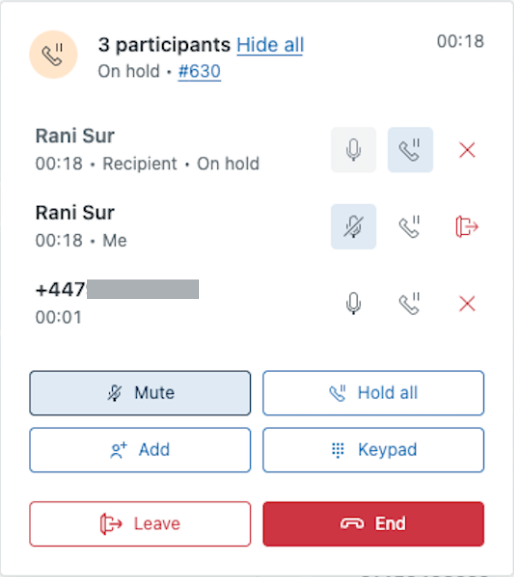
カスタマーが保留中の間に、新しい参加者と会話ができます。必要に応じて、通話を離れる前に他の参加者を追加することもできます。詳しくは「電話会議を行う」を参照してください。
- (オプション)カスタマーの横にある保留アイコン()をクリックします。
通話から退出する前に、カスタマーと会話することもできます。
-
「退席」をクリックするか、自分の名前の横にある退席アイコン(
 )をクリックして、通話から退出します。
これにより、自動的に自分は後処理モードになり、カスタマーは他の参加者との通話を継続します。
電話会議を行う
進行中のコールに参加者を追加できます。
コールに参加者を追加するには
-
コールコンソールで「追加」をクリックするか、チケットのコールコントロールで追加アイコン(
 )をクリックします。
-
コールに追加したい参加者を選択するか、ダイヤルパッドを使用して電話番号を入力します。
- 「参加者を追加」をクリックします。
最初の参加者を追加すると、カスタマーは自動的に保留状態になります。
- (オプション)追加する参加者の数に応じて、手順2と手順3を繰り返します。
-
(オプション)カスタマーとの通話を再開する前に、新しい参加者と会話します。
-
保留アイコン(
)をクリックして、カスタマーの保留状態を解除し、通話を再開します。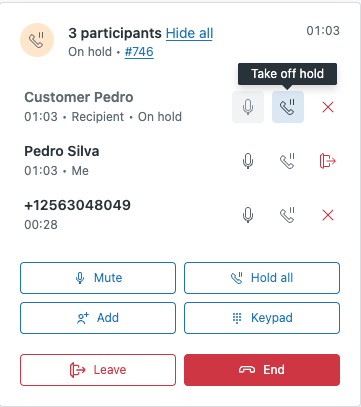
コールを終了する
コールは手動で終了できますが、通話中のカスタマーが先に電話を切った場合、コールは自動的に終了します。
コールを終了するには
-
コールコンソールで「終了」をクリックするか、チケットのコールコントロールで終了アイコン(
 )をクリックします。
-
必要なチケットフィールドすべてにデータを入力し、そのコールに関連するチケットにメモを記入します。
-
「後処理を完了する」をクリックして作業を終了します。
エージェント設定でコール後処理のタイムアウトが設定されている場合は、その時間が経過するまで待つことで、作業を終了することもできます。
設定されている場合は、Copilotが実行され、AIによる要約、目的、センチメントなどのデータがチケットに追加されます。