要約:◀▼
チケット通知設定を管理することで、メッセージチケットやメールチケットのアクティビティ、@メンション、再開されたチケットに関するアラートを制御できます。これらの制御により、チケットの会話やコラボレーションのアクティビティに関する最新情報の受信方法をカスタマイズできます。
ナビゲーションパス:管理センター >「ワークスペース」>「通知」>「通知」
管理者が通知の設定を有効にすることで、エージェントは管理センターの「通知」ページで、チケットのやりとりに関する通知の設定を選択できます。これらの設定により、チケットの通知リストに表示される情報が制御されます。
メモ:通知設定が有効になっている場合、各エージェントと管理者は各自の通知設定を管理します。管理者は自身のチケット通知を設定できますが、他の管理者やエージェントの通知を設定することはできません。
この記事では、以下のトピックについて説明します。
「通知」ページを開く
通知設定を選択する
オン/オフの切り替えができる通知設定には、以下のものがあります。
- メッセージングアクティビティ
- 自分の担当メッセージングチケット内の新しいアクティビティ:担当するメッセージングチケットが更新されると、通知が届きます。この設定はデフォルトで有効にされています。
- メールアクティビティ
- 自分の担当チケット内の新しいアクティビティ:担当するメールチケットが更新されると、通知が届きます。この設定はデフォルトで無効になっています。
- コラボレーション
- チケットでメンションされたとき:チケット内で@メンションされると、通知が届きます。この設定はデフォルトで有効にされています。
- 再オープンされたチケット
-
解決済みチケットの新しいアクティビティ:自分に割り当てられている、または自分が@メンションされている解決済みのチャットチケットおよびメッセージングチケットに更新があると、通知が届きます。
- 続けて通知を維持:再オープンされたチケットの通知を有効にする場合、通知を表示したままにすることを選択することもできます。
-
解決済みチケットの新しいアクティビティ:自分に割り当てられている、または自分が@メンションされている解決済みのチャットチケットおよびメッセージングチケットに更新があると、通知が届きます。
通知を継続表示する
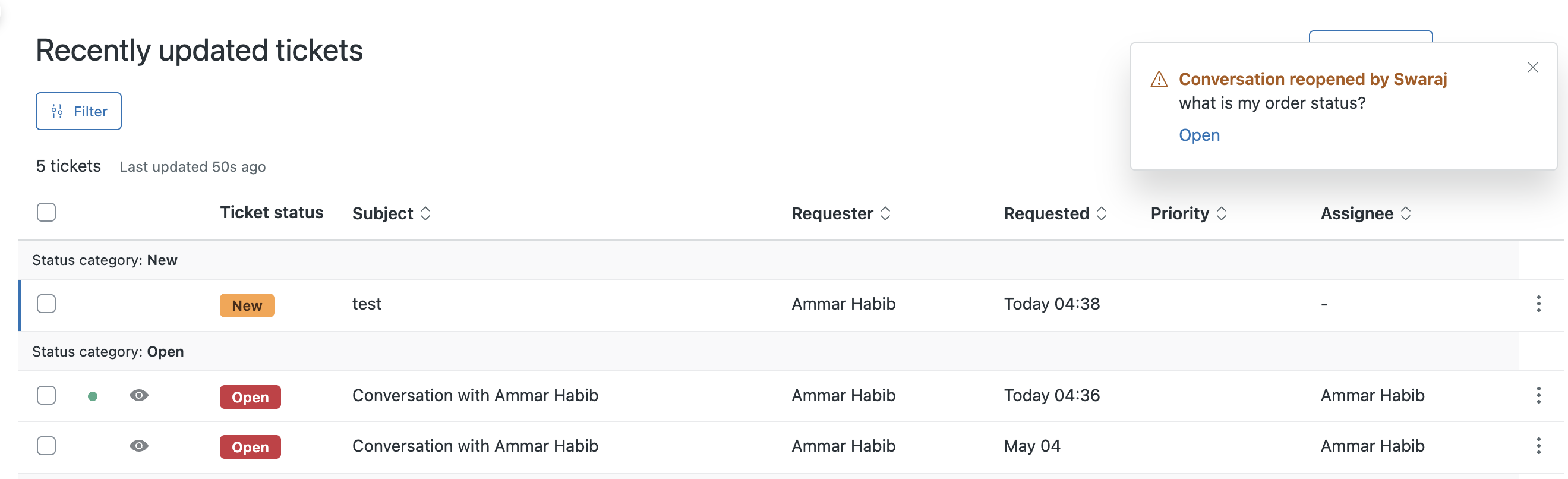
再オープンされたチャットおよびメッセージングチケットの通知設定には、「続けて通知を維持」のオプションがあります。この設定を有効にすると、ブラウザに表示される通知アラートメッセージ(Growl)は、手動で閉じるまで表示されたままになります。
デフォルトの通知設定を復元する
設定ページで変更を加えたものの、その変更を保持する必要がない場合は、ページを更新して、デフォルト設定に戻すことができます。
デフォルトの通知設定を復元するには
- 管理センターで、サイドバーの「
 ワークスペース」をクリックし、「通知」>「通知」を選択します。
- 「デフォルトにリセット」をクリックします。
ページが更新され、デフォルト設定が表示されます。
- 「保存」をクリックします。